Leitfaden aktualisiert:
Suchen Sie den richtigen Videolink, wählen Sie ein verfügbares Videoformat und speichern Sie das Ergebnis auf dem Desktop oder Mobilgerät.
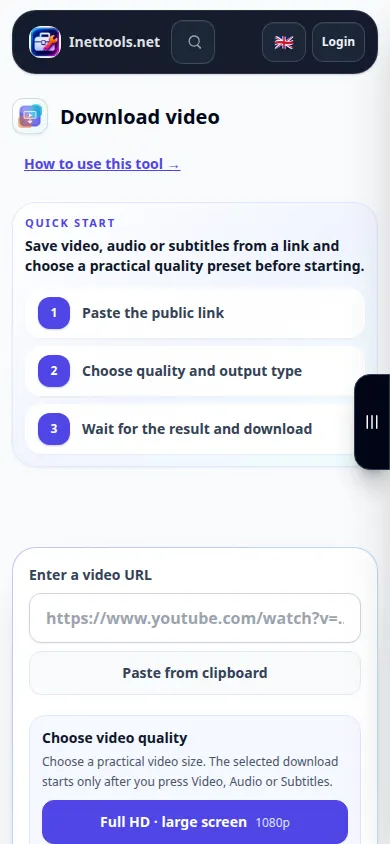
Öffnen Sie diese Anleitung über den Link „So verwenden Sie dieses Tool“ unter dem Toolnamen. Es enthält Schritte, Screenshots und Videos für Computer und Telefone.
Bevor Sie beginnen
Verwenden Sie ein öffentliches Video, dessen Eigentümer Sie sind oder das Sie zum Speichern berechtigt haben. Kopieren Sie den direkten Link. Private, gelöschte, nur für Mitglieder zugängliche oder eingeschränkte Videos sind möglicherweise nicht zugänglich.
Schritt-für-Schritt-Anleitung
- Öffnen Sie das Video auf YouTube und kopieren Sie den Link über Teilen oder die Adressleiste.
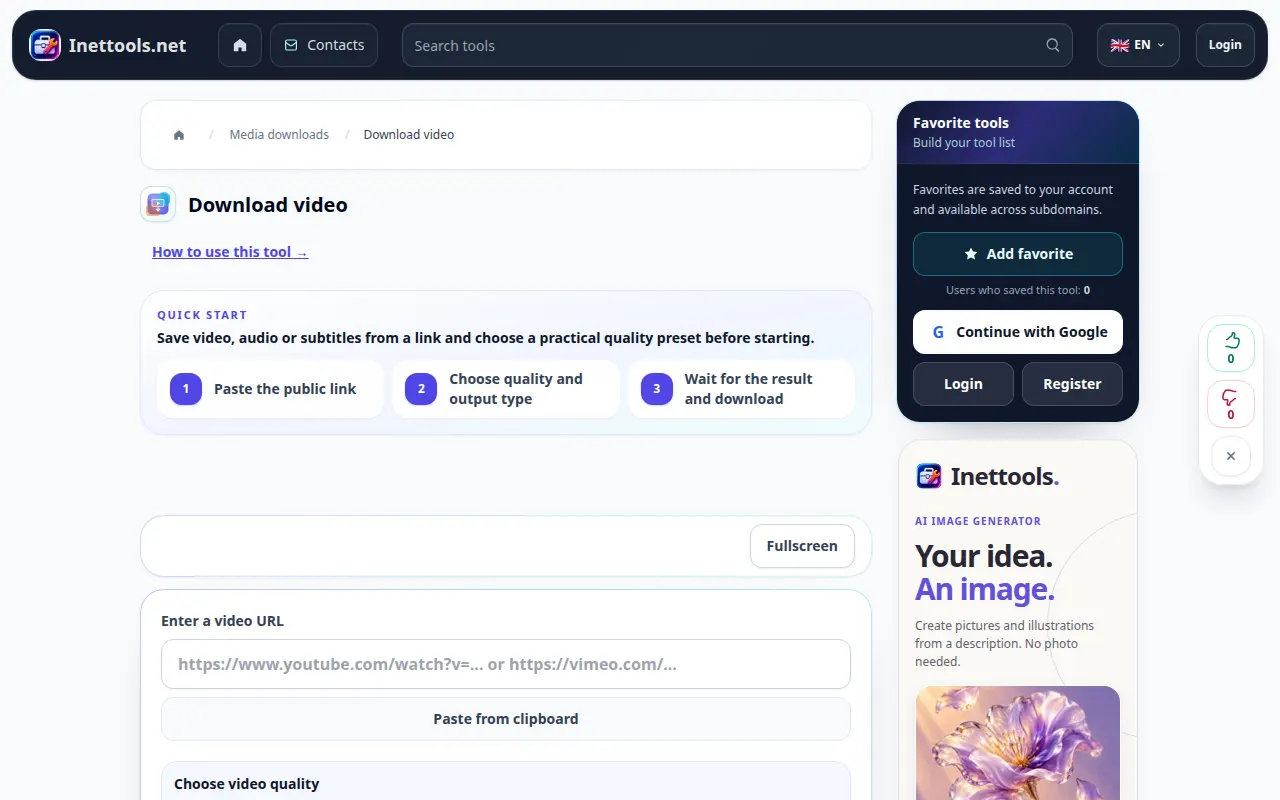
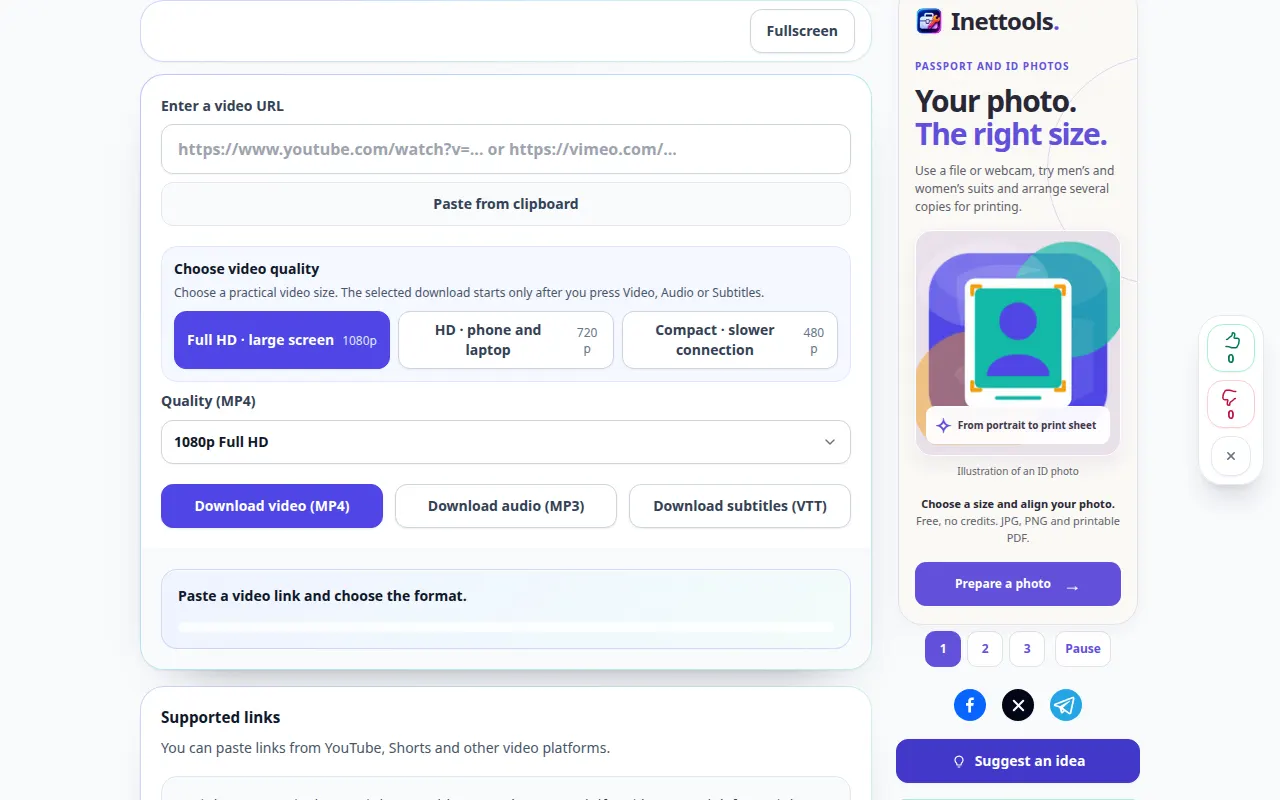
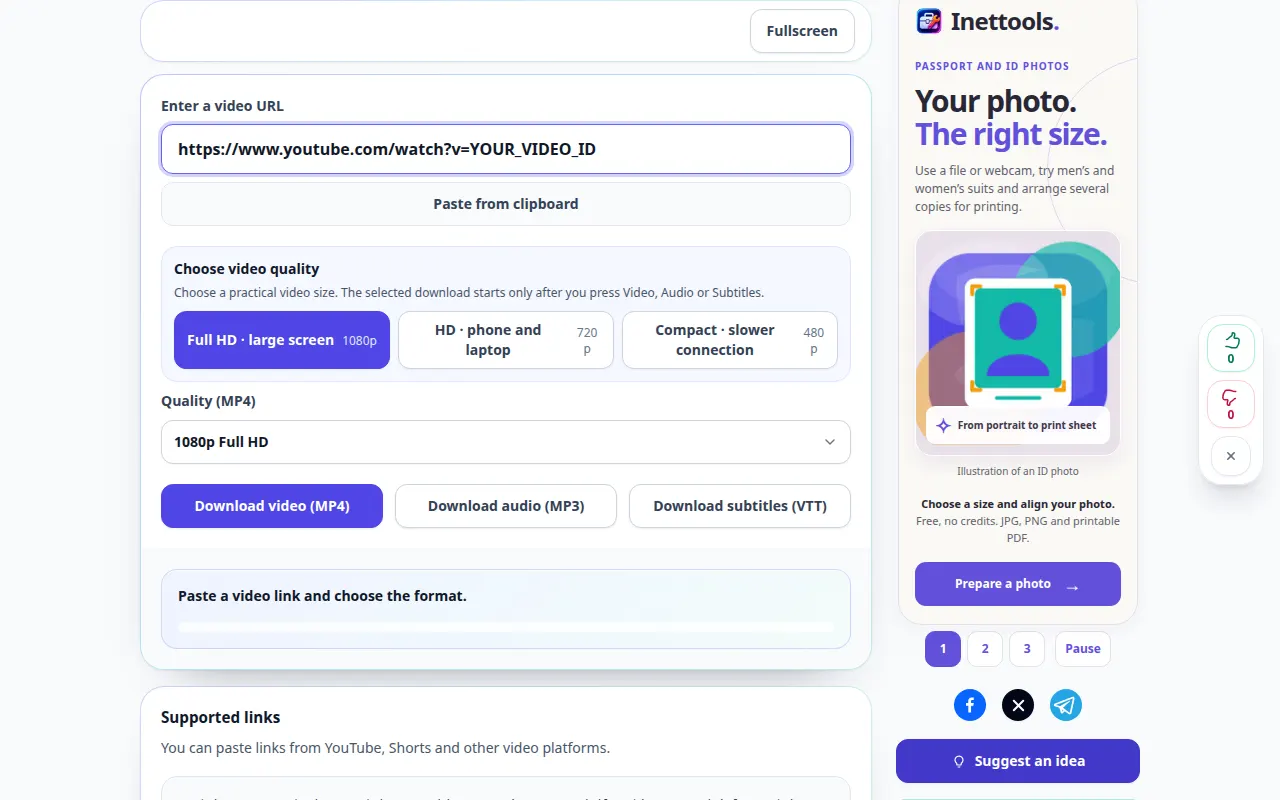
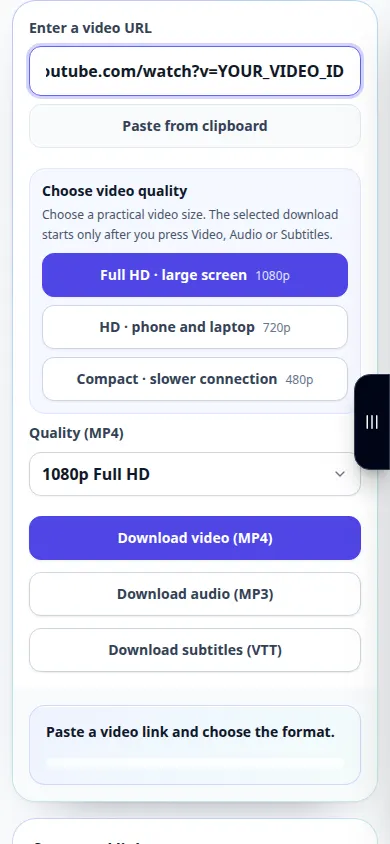
- Öffnen Sie den Video-Downloader und fügen Sie den Link in das URL-Feld ein. Überprüfen Sie, ob es auf das gewünschte Video verweist.
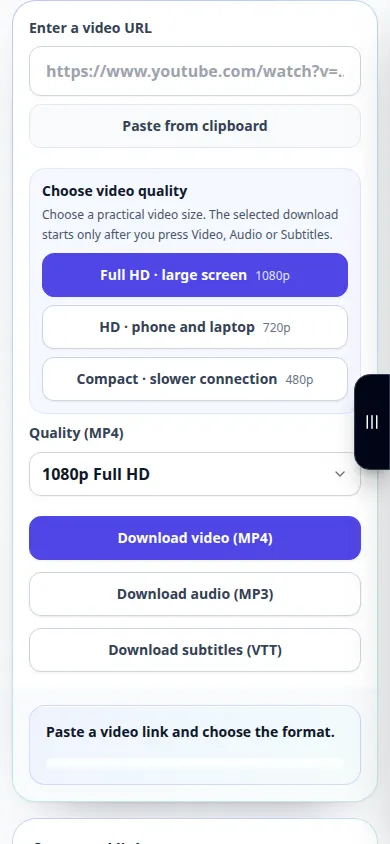
- Wählen Sie eine Videooption aus, sofern die Seite eine solche anbietet, und starten Sie dann die Download-Anfrage. Warten Sie, bis die Warteschlange und die Vorbereitung abgeschlossen sind.
- Wenn ein Ergebnislink angezeigt wird, überprüfen Sie das angezeigte Format und die angezeigte Größe und verwenden Sie dann die Download-Steuerung, um das Video zu speichern.
- Öffnen Sie die gespeicherte Datei auf Ihrem Gerät und überprüfen Sie Bild und Ton, bevor Sie die Registerkarte „Dienste“ schließen.
Auf einem Computer
Kopieren Sie den Link aus der Adressleiste des Browsers. Lassen Sie die Registerkarte „Service“ geöffnet, während die Datei vorbereitet wird. Der Browser speichert das Ergebnis normalerweise unter „Downloads“, es sei denn, Sie wählen einen anderen Ordner.
Auf einem Telefon
Wählen Sie in der YouTube-App „Teilen und Link kopieren“. Kehren Sie zum Browser zurück und fügen Sie es in das Tool ein. Verwenden Sie auf dem iPhone „In Dateien speichern“, wenn das Ergebnis in einem Player geöffnet wird.
Öffnen Sie in Safari auf dem iPhone das Freigabemenü und wählen Sie „In Dateien speichern“, wenn das Ergebnis in einem neuen Tab geöffnet wird. Überprüfen Sie in Android Chrome die Downloads. Lassen Sie diese Registerkarte geöffnet, bis die Verarbeitung abgeschlossen ist.
Für ein besseres Ergebnis
Eine kleinere verfügbare Auflösung lässt sich oft schneller vorbereiten und einfacher auf einem Telefon speichern. Die verfügbaren Formate variieren je nach Video.
Screenshots und Videos
Desktop-Demonstration
Die Aufnahme zeigt die englische Oberfläche. Befolgen Sie die oben übersetzten Schritte. Die Bedienelemente sind in der gleichen Reihenfolge. Diese Aufzeichnung zeigt die Quelle und die verfügbaren Einstellungen vor der Hauptaktion. Befolgen Sie die oben genannten Schritte, um mit der Verarbeitung zu beginnen und das Ergebnis zu speichern.
Telefonvorführung
Die Aufnahme zeigt die englische Oberfläche. Befolgen Sie die oben übersetzten Schritte. Die Bedienelemente sind in der gleichen Reihenfolge. Diese Aufzeichnung zeigt die Quelle und die verfügbaren Einstellungen vor der Hauptaktion. Befolgen Sie die oben genannten Schritte, um mit der Verarbeitung zu beginnen und das Ergebnis zu speichern.
Fragen und Fehlerbehebung
Warum fehlt die gewünschte Auflösung?
Das Quellvideo bietet möglicherweise nicht diese Auflösung oder der Dienst ist derzeit nicht in der Lage, es vorzubereiten. Wählen Sie eine verfügbare Option.
Warum schlägt ein Link fehl?
Überprüfen Sie die URL und ob das Video öffentlich zugänglich ist. Bei einer vorübergehenden Überlastmeldung warten Sie und versuchen Sie es erneut. Senden Sie nicht wiederholt dieselbe Anfrage, während sie noch bearbeitet wird.
Wenn Sie eine Meldung sehen, dass der Dienst überlastet ist, warten Sie und versuchen Sie es später erneut. Ein fehlgeschlagener Versuch bedeutet nicht, dass sich Ihre Quelldatei geändert hat.