Leitfaden aktualisiert:
Verwandeln Sie einen Song in separate Gesangs- und Backing-Tracks. Erfahren Sie, wie Sie eine Quelle auswählen, die Ausgabe einstellen und das Ergebnis auf einem Computer oder Telefon anhören.
Öffnen Sie diese Anleitung über den Link „So verwenden Sie dieses Tool“ unter dem Toolnamen. Es enthält Schritte, Screenshots und Videos für Computer und Telefone.
Dieses Tool ist derzeit auf der russischsprachigen Website verfügbar. Die Schaltfläche öffnet diese Version.
Bevor Sie beginnen
Bereiten Sie eine Audiodatei vor, zu deren Verwendung Sie berechtigt sind. Ein sauberes Original lässt sich in der Regel besser trennen als eine über Lautsprecher abgespielte Aufnahme. Melden Sie sich an, wenn das Tool Sie dazu auffordert. Überprüfen Sie den angezeigten Preis, bevor Sie die Bearbeitung bestätigen.
Schritt-für-Schritt-Anleitung
- Öffnen Sie den Separator und wählen Sie Ihre Audiodatei aus. Warten Sie, bis der Upload erfolgt und der Quellplayer angezeigt wird.
- Hören Sie sich einen kurzen Abschnitt an, um zu überprüfen, ob es sich um das richtige Lied handelt. Wählen Sie den Trennungsmodus und das Ausgabeformat aus den auf der Seite verfügbaren Optionen.
- Überprüfen Sie die angezeigte Dauer, den Preis oder die Bestätigung. Starten Sie die Trennung und lassen Sie die Seite geöffnet, während der Auftrag in die Warteschlange gestellt und verarbeitet wird.
- Wenn das Ergebnis erscheint, hören Sie sich sowohl die Gesangsspur als auch die Instrumentalspur an. Möglicherweise bleiben einige Hall- oder Backing-Vocals übrig.
- Verwenden Sie die Ergebnis-Download-Steuerelemente, um die benötigten Titel zu speichern. Bewahren Sie das Original auf, damit Sie später eine andere Einstellung vergleichen können.
Auf einem Computer
Verwenden Sie die Dateiauswahl oder ziehen Sie das Audio in den Upload-Bereich. Kopfhörer erleichtern das Hören von Lecks zwischen den beiden Titeln.
Auf einem Telefon
Wählen Sie Audio aus „Dateien“ auf dem iPhone oder dem Dateimanager auf Android. Verlassen Sie die Seite erst, wenn die Verarbeitung abgeschlossen ist. Mobile Browser können Hintergrundtabs anhalten.
Öffnen Sie in Safari auf dem iPhone das Freigabemenü und wählen Sie „In Dateien speichern“, wenn das Ergebnis in einem neuen Tab geöffnet wird. Überprüfen Sie in Android Chrome die Downloads. Lassen Sie diese Registerkarte geöffnet, bis die Verarbeitung abgeschlossen ist.
Für ein besseres Ergebnis
Beginnen Sie mit dem Standardmodus und vergleichen Sie den gleichen Refrain in beiden Tracks. Trennung schätzt die Quellen; Es kann kein Instrumentalstück in Studioqualität garantiert werden.
Screenshots und Videos
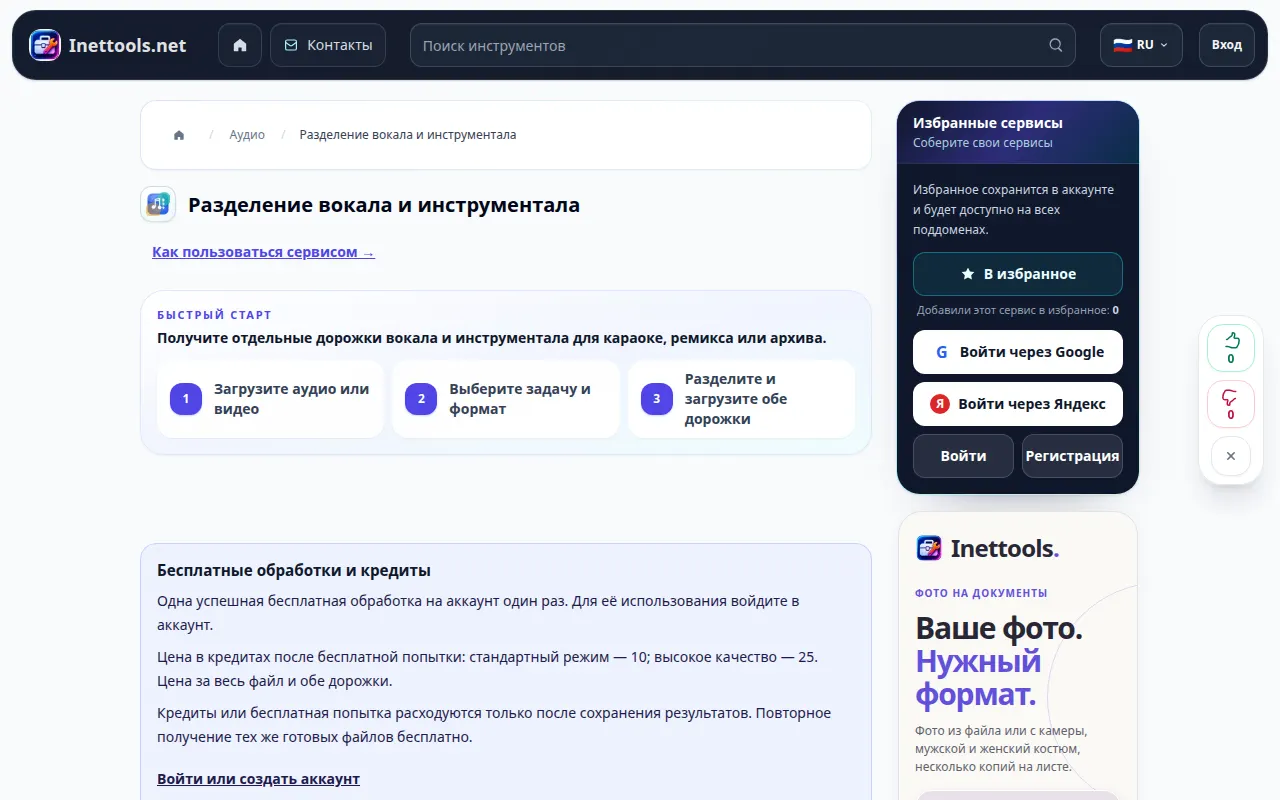
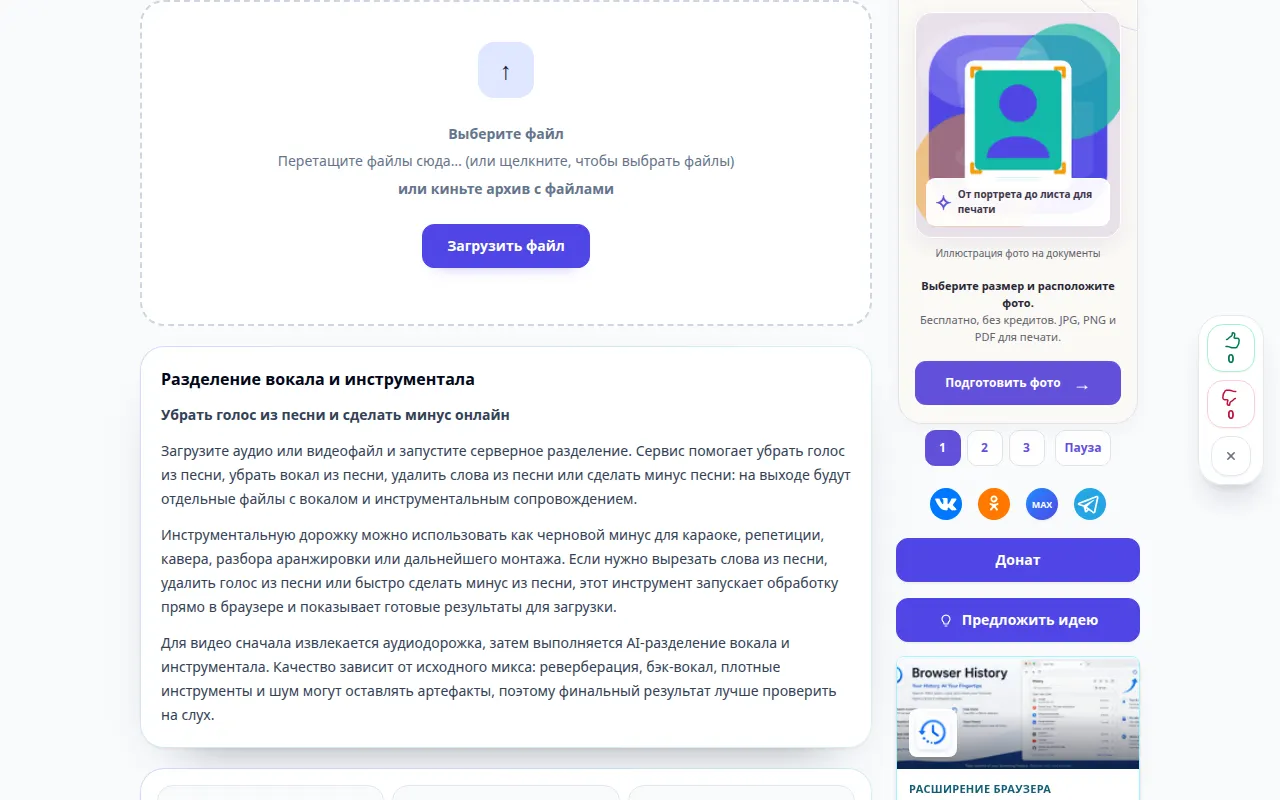
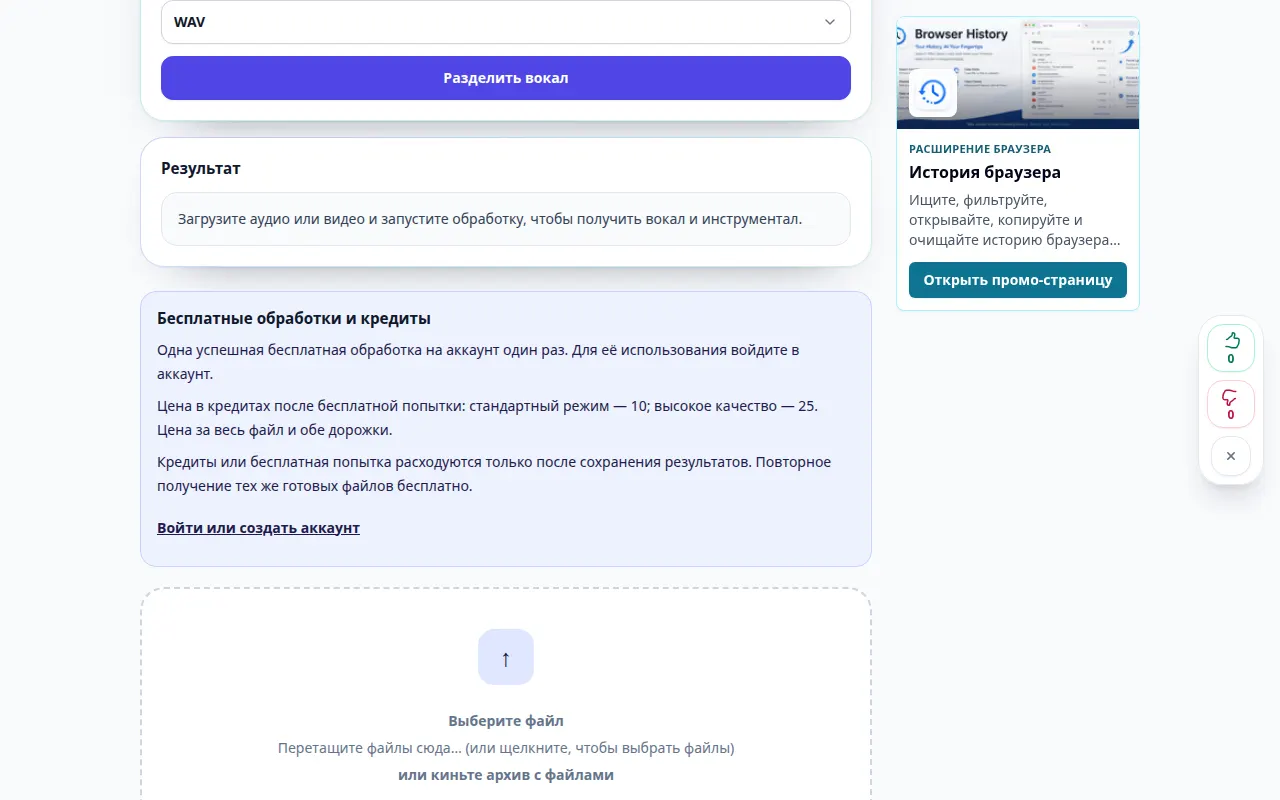
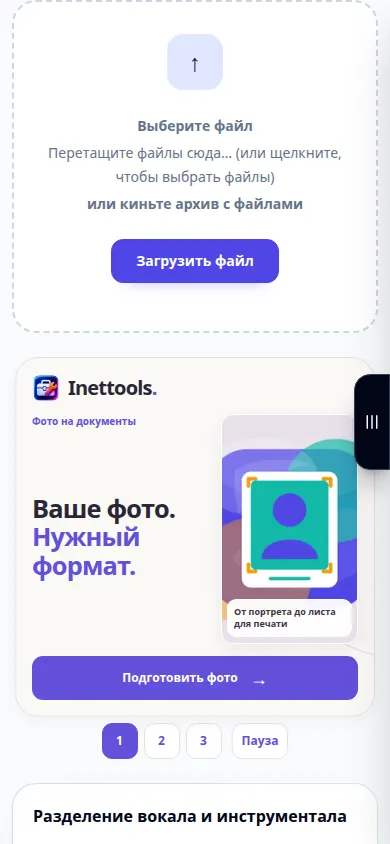
Desktop-Demonstration
Die Aufnahme zeigt die russische Schnittstelle. Befolgen Sie die oben übersetzten Schritte. Die Bedienelemente sind in der gleichen Reihenfolge. Diese Aufzeichnung zeigt die Quelle und die verfügbaren Einstellungen vor der Hauptaktion. Befolgen Sie die oben genannten Schritte, um mit der Verarbeitung zu beginnen und das Ergebnis zu speichern.
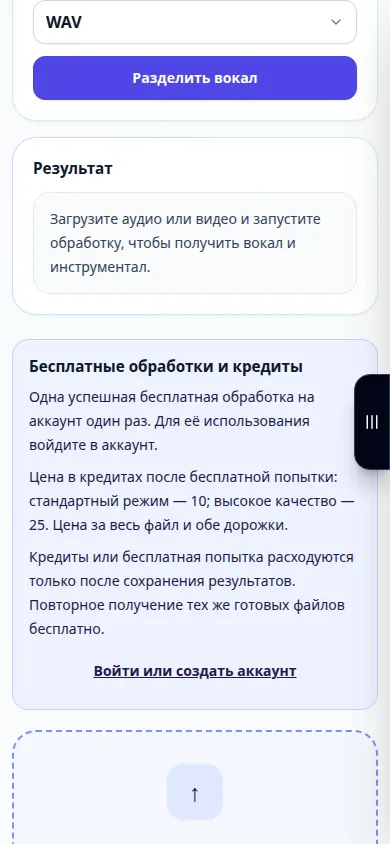
Telefonvorführung
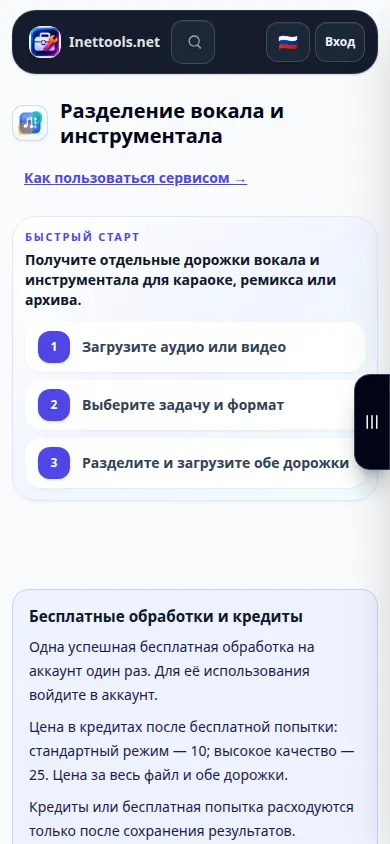
Die Aufnahme zeigt die russische Schnittstelle. Befolgen Sie die oben übersetzten Schritte. Die Bedienelemente sind in der gleichen Reihenfolge. Diese Aufzeichnung zeigt die Quelle und die verfügbaren Einstellungen vor der Hauptaktion. Befolgen Sie die oben genannten Schritte, um mit der Verarbeitung zu beginnen und das Ergebnis zu speichern.
Fragen und Fehlerbehebung
Warum kann ich im Instrumental immer noch eine schwache Stimme hören?
Hall, überlappende Instrumente und Hintergrundgesang können mit der Musik verschmelzen. Probieren Sie einen anderen verfügbaren Modus aus, aber bleiben Sie realistisch.
Warum ist ein Modus nicht verfügbar?
Die verfügbaren Modi hängen vom Dienst und der ausgewählten Datei ab. Wählen Sie einen aktivierten Modus. Wenn der gesamte Dienst ausgelastet ist, versuchen Sie es später erneut.
Wenn Sie eine Meldung sehen, dass der Dienst überlastet ist, warten Sie und versuchen Sie es später erneut. Ein fehlgeschlagener Versuch bedeutet nicht, dass sich Ihre Quelldatei geändert hat.
