Leitfaden aktualisiert:
Zeigen Sie ein Dokument in Ihrem Browser an, ohne eine Office-Suite zu installieren. Öffnen Sie eine Datei, überprüfen Sie ihre Seiten und speichern Sie die generierte PDF-Vorschau.
Öffnen Sie diese Anleitung über den Link „So verwenden Sie dieses Tool“ unter dem Toolnamen. Es enthält Schritte, Screenshots und Videos für Computer und Telefone.
Bevor Sie beginnen
Bewahren Sie eine Originalkopie des Dokuments auf. Die Dateiauswahl listet akzeptierte Formate auf, einschließlich gängiger Office-Dokumente und PDF. Passwortgeschützte oder beschädigte Dateien müssen möglicherweise zuerst repariert oder entsperrt werden.
Versuchen Sie es mit einer Demonstrationsdatei — document.pdf
Diese kleinen Dateien wurden für diesen Leitfaden erstellt und enthalten keine personenbezogenen Daten.
Schritt-für-Schritt-Anleitung
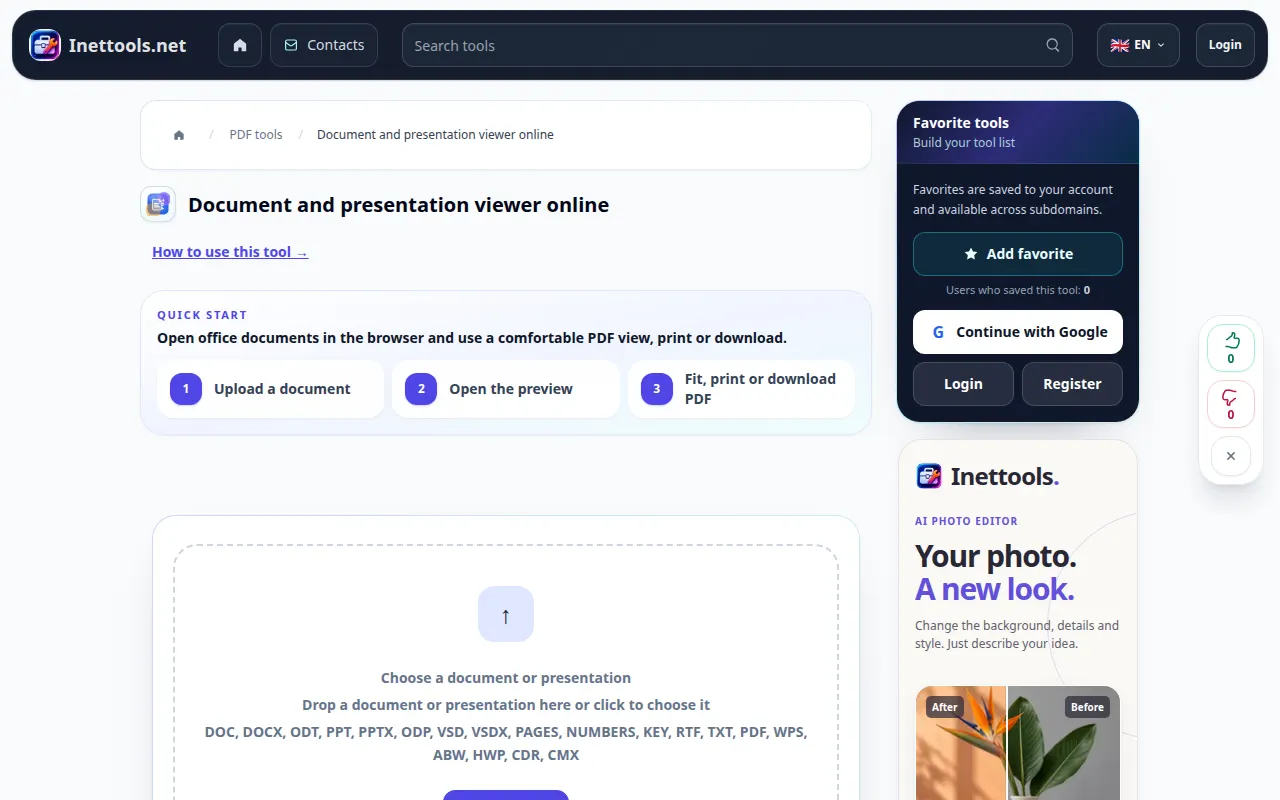
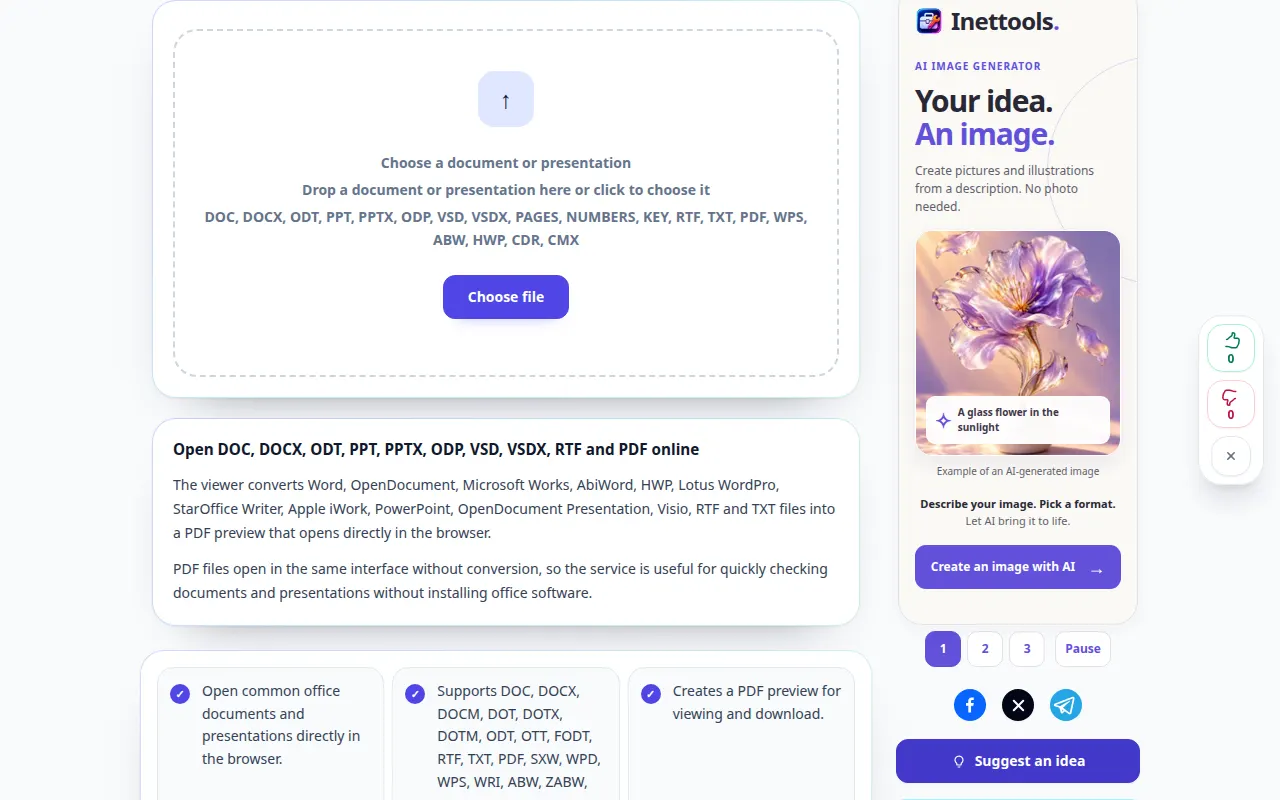
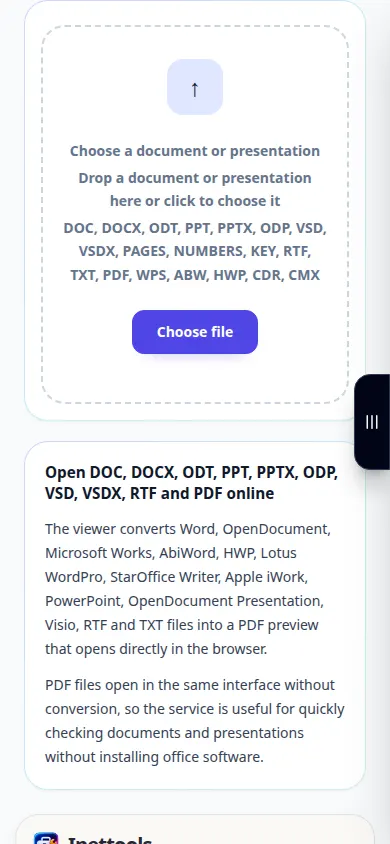
- Öffnen Sie den Document Viewer und wählen Sie das Dokument auf Ihrem Gerät aus.
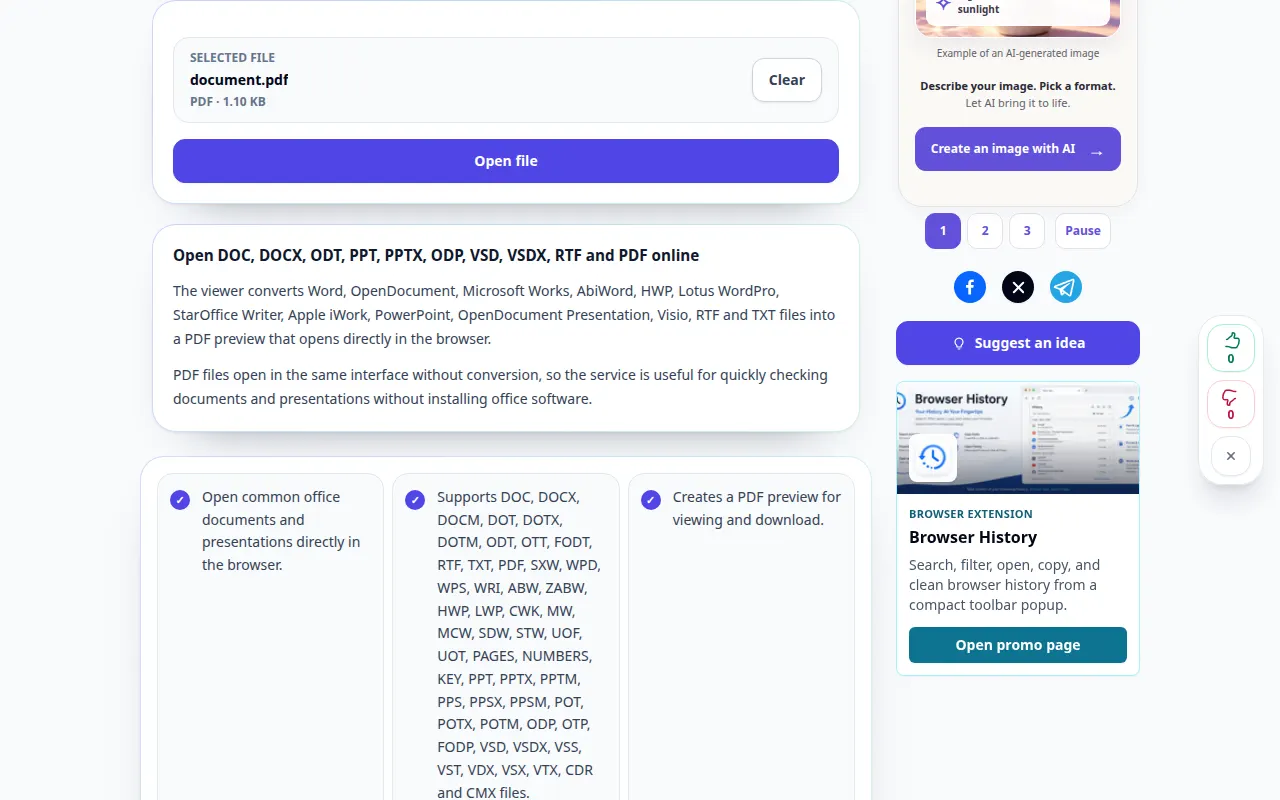
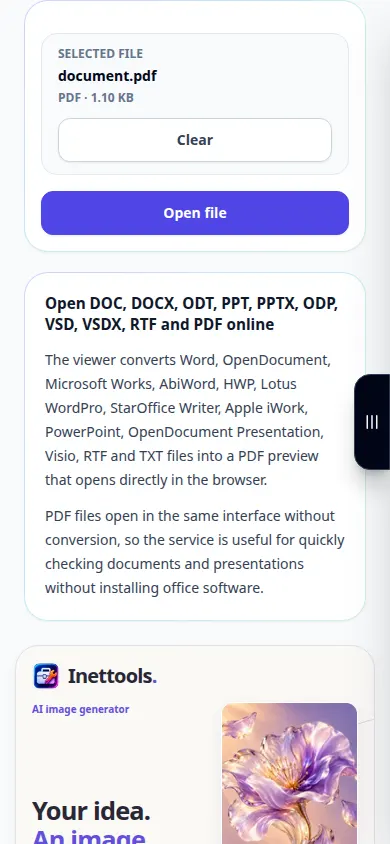
- Überprüfen Sie den Dateinamen und wählen Sie Datei öffnen. Warten Sie, bis die Vorschau vorbereitet ist.
- Verwenden Sie „An Breite anpassen“ für lesbaren Text oder „Ganze Seite“, um das Layout zu überprüfen. Scrollen Sie durch mehrere Seiten, insbesondere durch Tabellen und Bilder.
- Öffnen Sie das generierte PDF in einem neuen Tab, wenn die eingebettete Vorschau nicht angezeigt wird. Sie können auch die Download-Steuerung PDF verwenden.
- Speichern Sie die Vorschau von PDF auf Ihrem Gerät. Um ein anderes Dokument zu öffnen, löschen Sie die aktuelle Datei und wählen Sie eine neue Quelle.
Auf einem Computer
Ziehen Sie das Dokument in den Upload-Bereich. Auf einem Laptop ist die Funktion „An Breite anpassen“ nützlich. Vollbild bietet mehr Platz für Seiten. Beim Drucken wird der Druckdialog des Browsers verwendet.
Auf einem Telefon
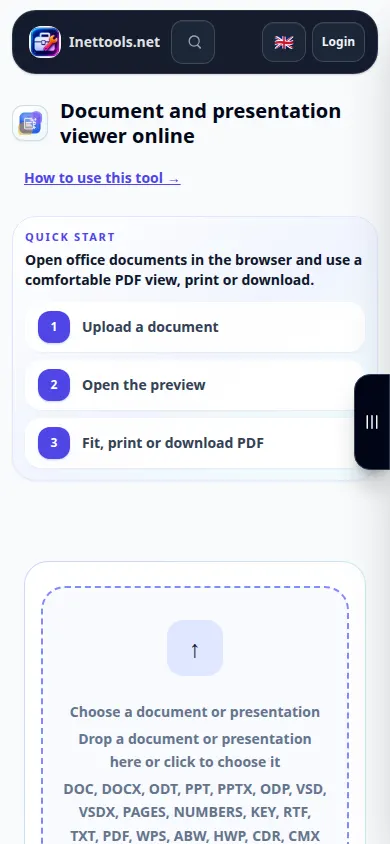
Wählen Sie das Dokument unter „Dateien“ oder in Ihrem Dateimanager aus. Verwenden Sie auf einem schmalen Bildschirm „An Breite anpassen“. Wenn Ihr Browser PDFs separat öffnet, verwenden Sie „In neuem Tab öffnen“ und kehren Sie anschließend zum ursprünglichen Tab zurück.
Öffnen Sie in Safari auf dem iPhone das Freigabemenü und wählen Sie „In Dateien speichern“, wenn das Ergebnis in einem neuen Tab geöffnet wird. Überprüfen Sie in Android Chrome die Downloads. Lassen Sie diese Registerkarte geöffnet, bis die Verarbeitung abgeschlossen ist.
Für ein besseres Ergebnis
Überprüfen Sie Seitenumbrüche und ungewöhnliche Schriftarten, bevor Sie PDF freigeben. Der Betrachter erstellt eine Vorschau; Das Originaldokument wird nicht bearbeitet.
Screenshots und Videos
Desktop-Demonstration
Die Aufnahme zeigt die englische Oberfläche. Befolgen Sie die oben übersetzten Schritte. Die Bedienelemente sind in der gleichen Reihenfolge. Diese Aufzeichnung zeigt eine Demonstrationseingabe und die resultierende Ausgabe im Tool.
Telefonvorführung
Die Aufnahme zeigt die englische Oberfläche. Befolgen Sie die oben übersetzten Schritte. Die Bedienelemente sind in der gleichen Reihenfolge. Diese Aufzeichnung zeigt eine Demonstrationseingabe und die resultierende Ausgabe im Tool.
Fragen und Fehlerbehebung
Warum unterscheidet sich das Layout von meiner Office-Anwendung?
Fehlende Schriftarten und erweiterte Office-Funktionen können die konvertierte Vorschau verändern. Überprüfen Sie PDF und exportieren Sie PDF aus der Originalanwendung, wenn ein genaues Layout wichtig ist.
Die Vorschau ist leer. Was soll ich tun?
Versuchen Sie es mit „In neuem Tab öffnen“ oder speichern Sie das generierte PDF. Wenn die Konvertierung selbst fehlschlägt, stellen Sie sicher, dass die Datei in ihrer ursprünglichen Anwendung geöffnet wird und nicht durch ein Passwort geschützt ist.
Wenn Sie eine Meldung sehen, dass der Dienst überlastet ist, warten Sie und versuchen Sie es später erneut. Ein fehlgeschlagener Versuch bedeutet nicht, dass sich Ihre Quelldatei geändert hat.