Leitfaden aktualisiert:
Verwenden Sie einen Videolink, um eine Audiodatei vorzubereiten, und speichern Sie sie dann auf Ihrem Computer oder Telefon. Erfahren Sie, wo Sie das Ergebnis finden und was zu tun ist, wenn die Vorbereitung fehlschlägt.
Öffnen Sie diese Anleitung über den Link „So verwenden Sie dieses Tool“ unter dem Toolnamen. Es enthält Schritte, Screenshots und Videos für Computer und Telefone.
Bevor Sie beginnen
Kopieren Sie einen direkten Link zu einem öffentlichen Video, dessen Audio Sie speichern dürfen. Dieses Tool extrahiert die Audiospur; Es entfernt weder Gesang noch trennt es Musik von Sprache.
Schritt-für-Schritt-Anleitung
- Kopieren Sie den Videolink von YouTube mit „Teilen“ oder über die Adressleiste.
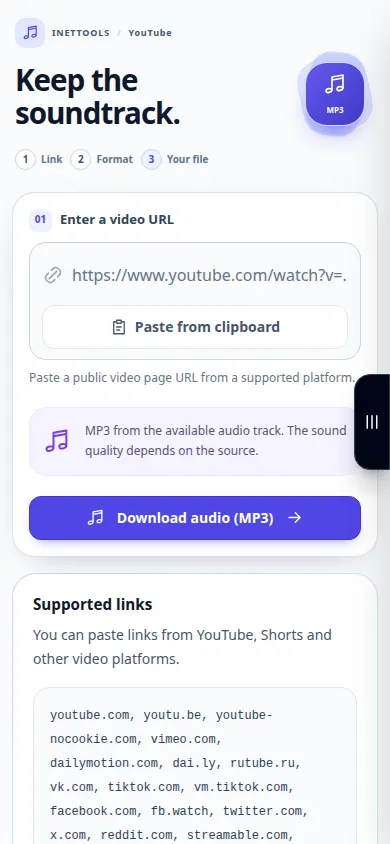
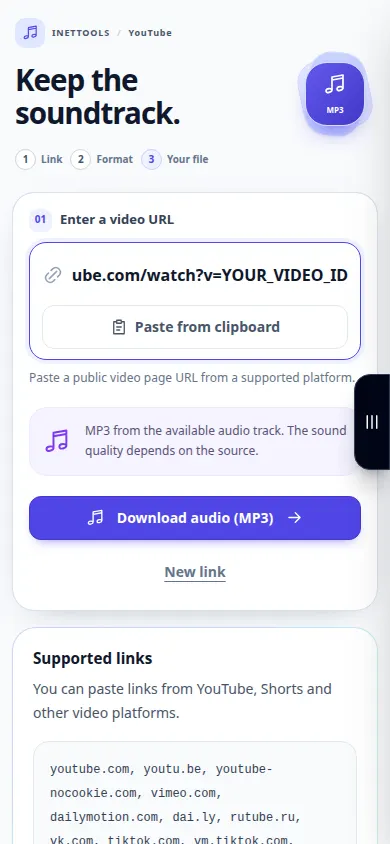
- Öffnen Sie das Tool „YouTube zu MP3“ und fügen Sie den Link in das URL-Feld ein oder verwenden Sie die Schaltfläche „Zwischenablage“, nachdem Sie den Browserzugriff zugelassen haben.
- Auf der dedizierten Seite MP3 ist bereits Audio ausgewählt. Klicken Sie auf Audio herunterladen (MP3) und verfolgen Sie den Fortschritt. Durch erneutes Laden der Seite im selben Browser werden die Statusprüfungen für den aktuellen Job wiederhergestellt.
- Warten Sie auf den Ergebnislink MP3. Verwenden Sie die Download-Steuerung, um das Audio auf Ihrem Gerät zu speichern.
- Hören Sie sich das gespeicherte MP3 an und prüfen Sie, ob es das gewünschte Video-Audio enthält. Verwenden Sie für einen Backing-Track den separaten Gesangstrenner, nachdem Sie eine zulässige Quelle gespeichert haben.
Auf einem Computer
Fügen Sie den Link ein und verwenden Sie die Hauptschaltfläche MP3. Sobald das Ergebnis fertig ist, überprüfen Sie das Format und die Dateigröße und speichern Sie es. Möglicherweise fragt Ihr Browser nach einem Zielordner. Andernfalls überprüfen Sie Downloads.
Auf einem Telefon
Benutzen Sie „Teilen“ → „Link kopieren“ in der YouTube-App und fügen Sie den Link dann in das Browser-Tool ein. Wenn MP3 in einem Browser-Player geöffnet wird, verwenden Sie das Freigabemenü, um es unter „Dateien“ zu speichern.
Öffnen Sie in Safari auf dem iPhone das Freigabemenü und wählen Sie „In Dateien speichern“, wenn das Ergebnis in einem neuen Tab geöffnet wird. Überprüfen Sie in Android Chrome die Downloads. Lassen Sie diese Registerkarte geöffnet, bis die Verarbeitung abgeschlossen ist.
Für ein besseres Ergebnis
Durch das Konvertieren von Audio in MP3 kann die Qualität des Originalstreams nicht verbessert werden. Behalten Sie eine zulässige Originalaufnahme bei, wenn Sie die beste Qualität für die spätere Bearbeitung benötigen.
Screenshots und Videos
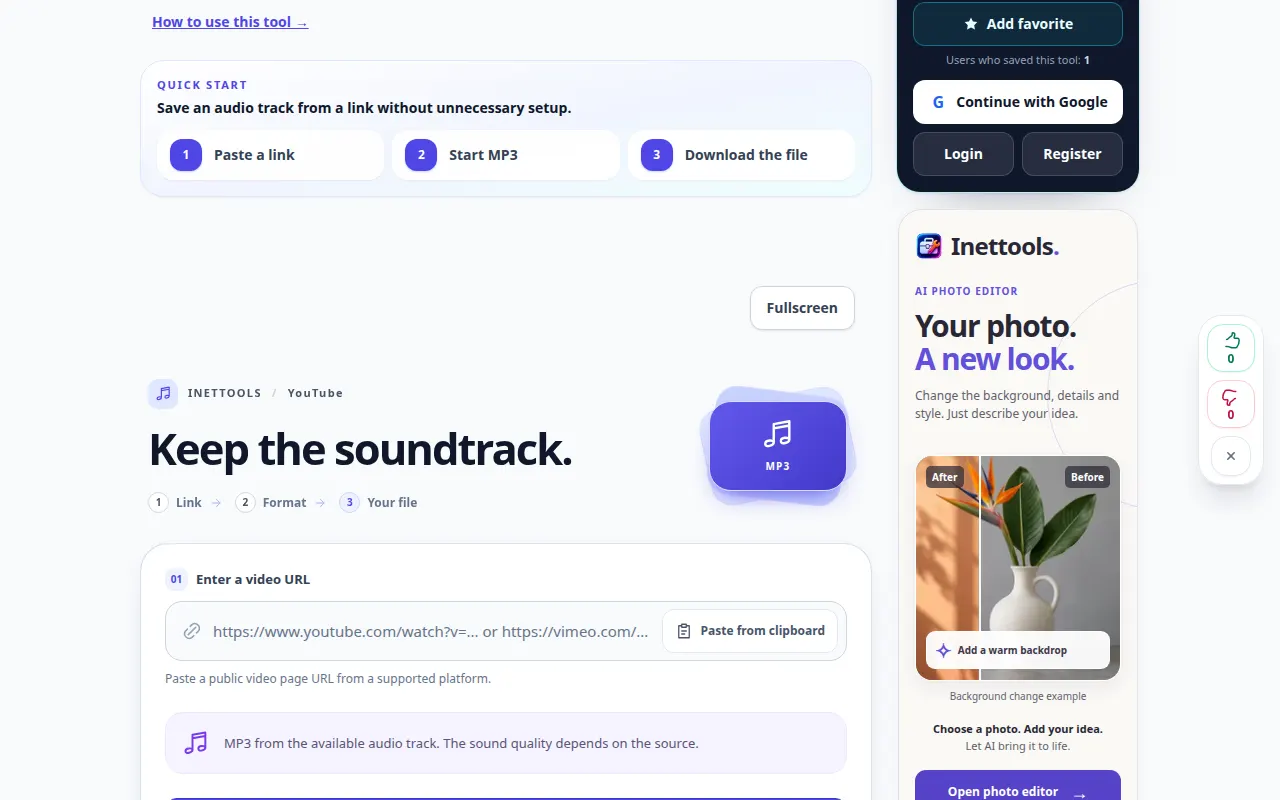
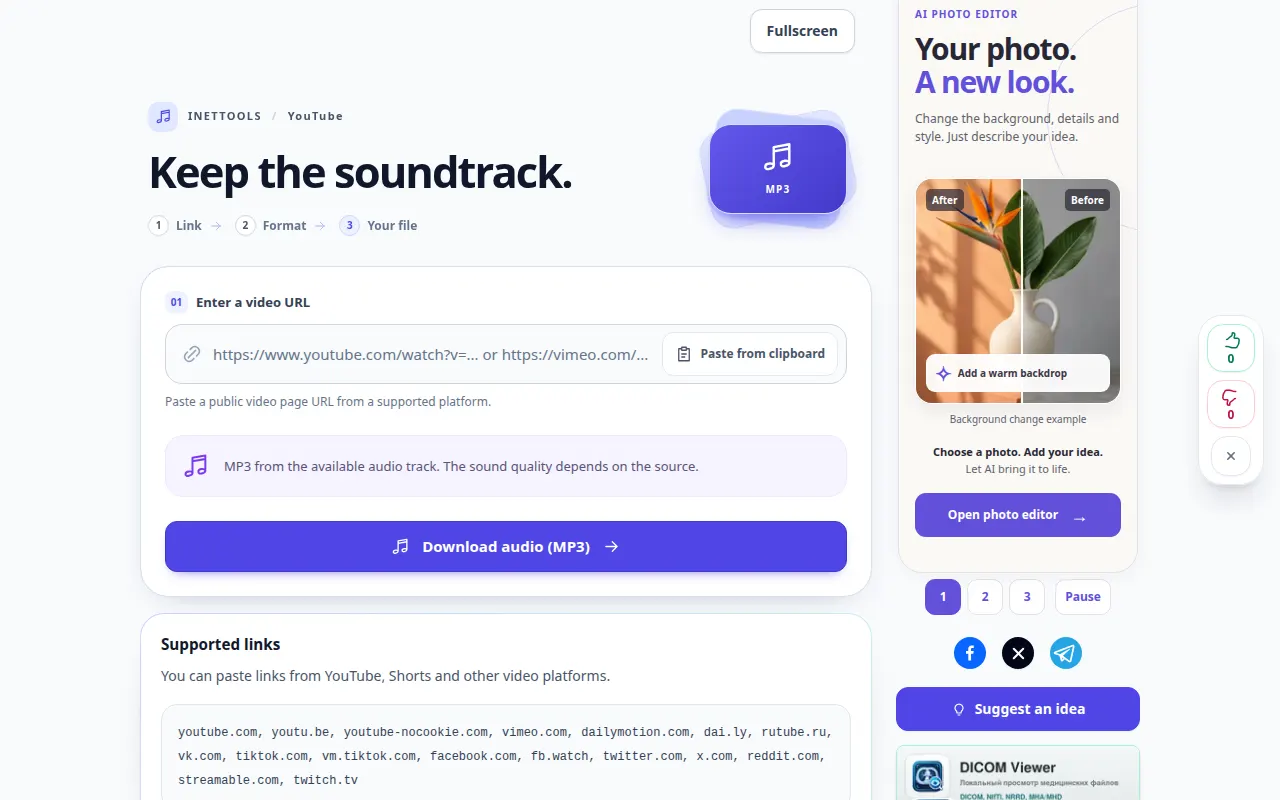
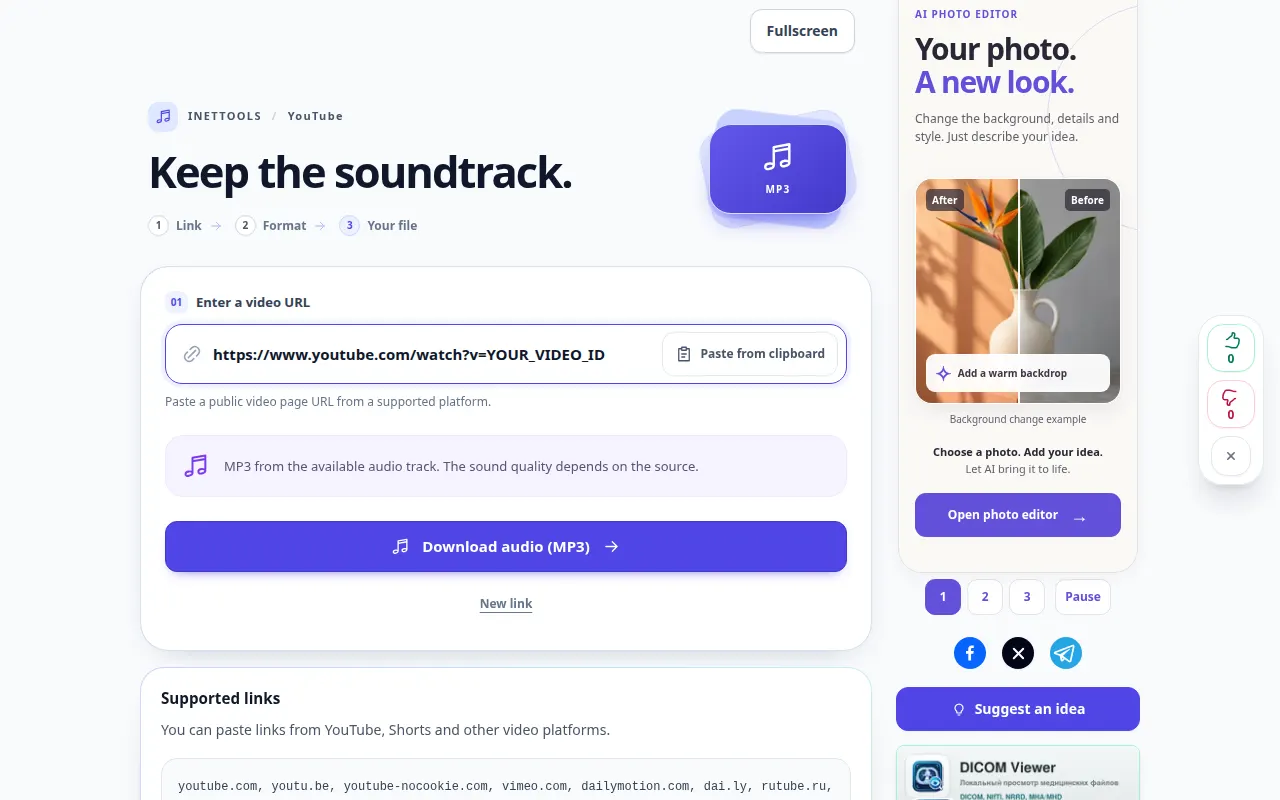
Desktop-Demonstration
Die Aufnahme zeigt die englische Oberfläche. Befolgen Sie die oben übersetzten Schritte. Die Bedienelemente sind in der gleichen Reihenfolge. Diese Aufzeichnung zeigt die Quelle und die verfügbaren Einstellungen vor der Hauptaktion. Befolgen Sie die oben genannten Schritte, um mit der Verarbeitung zu beginnen und das Ergebnis zu speichern.
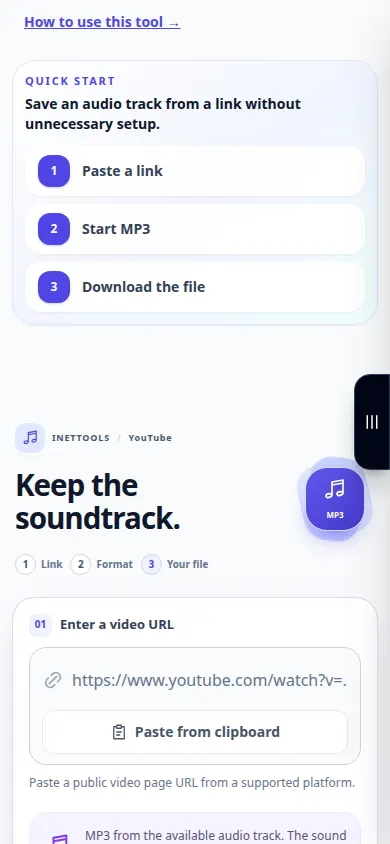
Telefonvorführung
Die Aufnahme zeigt die englische Oberfläche. Befolgen Sie die oben übersetzten Schritte. Die Bedienelemente sind in der gleichen Reihenfolge. Diese Aufzeichnung zeigt die Quelle und die verfügbaren Einstellungen vor der Hauptaktion. Befolgen Sie die oben genannten Schritte, um mit der Verarbeitung zu beginnen und das Ergebnis zu speichern.
Fragen und Fehlerbehebung
Entfernt dies die Stimme aus einem Lied?
Nein. Bei der MP3-Vorbereitung bleibt der Video-Soundtrack erhalten. Um Gesang und Musik zu trennen, verwenden Sie den Gesangstrenner mit einer Audiodatei.
Die Datei befindet sich nicht auf meinem Telefon. Wo soll ich suchen?
Überprüfen Sie die Downloadliste des Browsers und die Dateien-App. Beim Öffnen eines Players wird nicht immer eine Kopie gespeichert. Verwenden Sie die Browser-Speicher- oder Freigabesteuerung.
Wenn Sie eine Meldung sehen, dass der Dienst überlastet ist, warten Sie und versuchen Sie es später erneut. Ein fehlgeschlagener Versuch bedeutet nicht, dass sich Ihre Quelldatei geändert hat.

