Leitfaden aktualisiert:
Zeigen Sie eine Vorschau einer Visio-Zeichnung in Ihrem Browser an und speichern Sie deren PDF-Darstellung.
Praktische Anleitungen mit Desktop- und Telefon-Screenshots, kurzen Demonstrationen und Antworten auf häufige Fragen.
Bevor Sie beginnen
Behalten Sie die Originalzeichnung. Wählen Sie ein Format aus, das von der Dateiauswahl akzeptiert wird. Eine Vorschau ist kein bearbeitbares Visio-Dokument.
Versuchen Sie es mit einer Demonstrationsdatei — diagram.vdx
Diese kleinen Dateien wurden für diesen Leitfaden erstellt und enthalten keine personenbezogenen Daten.
Schritt-für-Schritt-Anleitung
- Öffnen Sie Visio Viewer und wählen Sie die Zeichnung auf Ihrem Gerät aus.
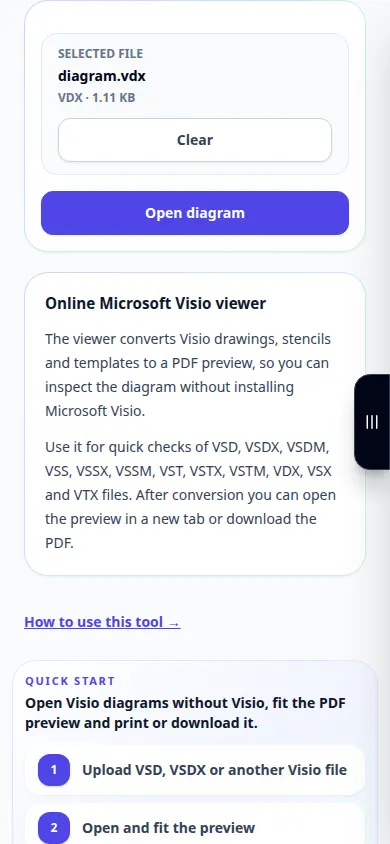
- Überprüfen Sie die ausgewählte Datei und drücken Sie die Taste, um sie zu öffnen.
- Warten Sie auf die Diagrammvorschau und prüfen Sie dann mit „An Breite anpassen“ oder „Ganze Seite“ das Layout.
- Überprüfen Sie andere Seiten, kleine Etiketten und Steckerpositionen. Öffnen Sie PDF in einer separaten Registerkarte, wenn die eingebettete Vorschau nicht verfügbar ist.
- Speichern Sie die PDF-Vorschau oder verwenden Sie die Drucksteuerung. Löschen Sie die aktuelle Auswahl, bevor Sie eine andere Zeichnung öffnen.
Auf einem Computer
Nutzen Sie das Arbeitsfeld in voller Breite, um Quelle, Einstellungen und Ergebnis zu vergleichen. Behalten Sie die Originaldatei, damit Sie eine andere Einstellung ausprobieren können, ohne sie zu ersetzen.
Auf einem Telefon
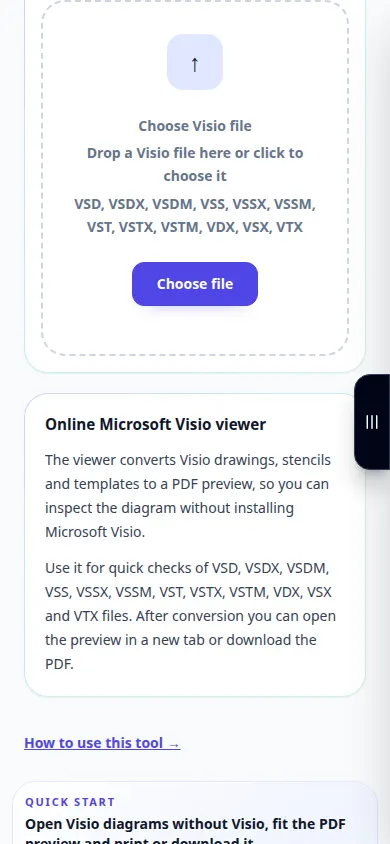
Wählen Sie die Quelle aus „Dateien“ oder dem Dateimanager Ihres Geräts. Scrollen Sie nach unten zu den Einstellungen und dem Ergebnis. Lassen Sie diese Registerkarte geöffnet, bis der Vorgang abgeschlossen ist.
Öffnen Sie in Safari auf dem iPhone das Freigabemenü und wählen Sie „In Dateien speichern“, wenn das Ergebnis in einem neuen Tab geöffnet wird. Überprüfen Sie in Android Chrome die Downloads. Lassen Sie diese Registerkarte geöffnet, bis die Verarbeitung abgeschlossen ist.
Für ein besseres Ergebnis
Überprüfen Sie feine Beschriftungen in lesbarem Zoom, bevor Sie PDF freigeben. Eine kleine Übersicht kann ersetzte Schriftarten ausblenden.
Screenshots und Videos
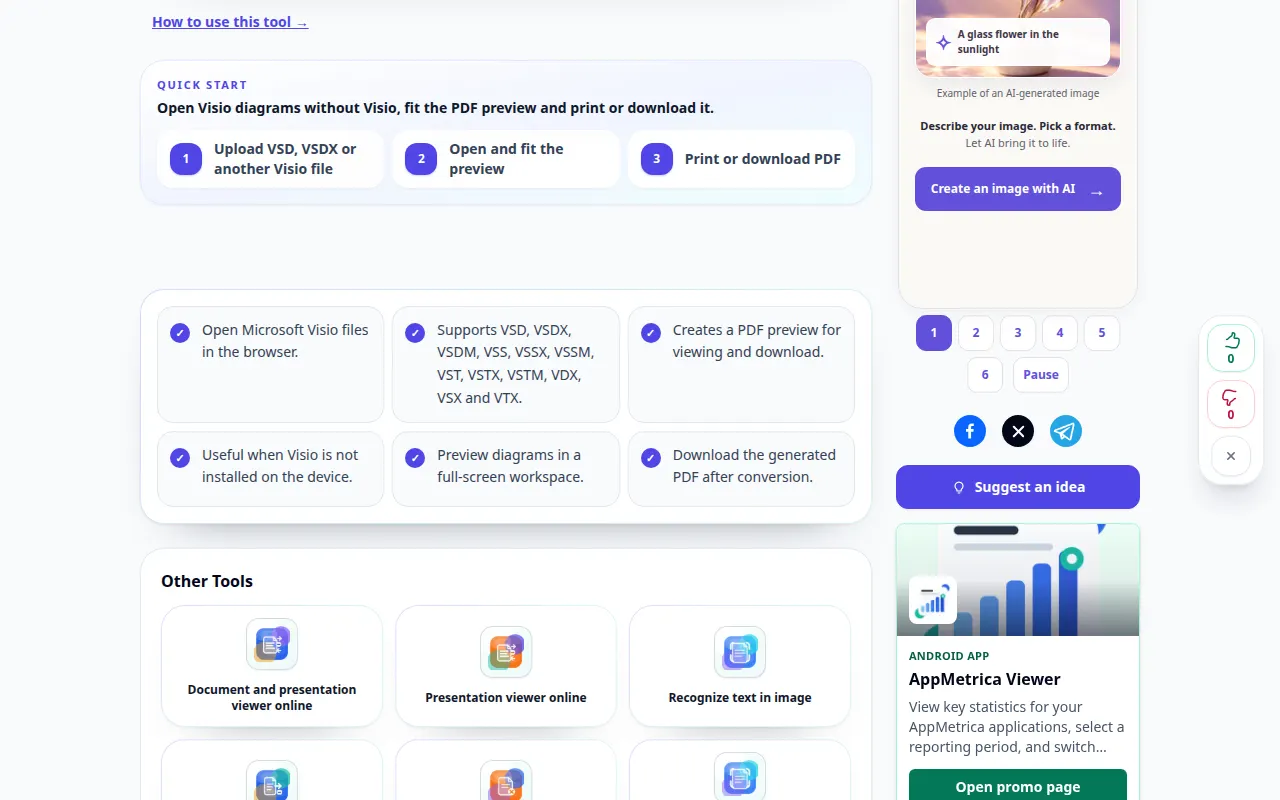
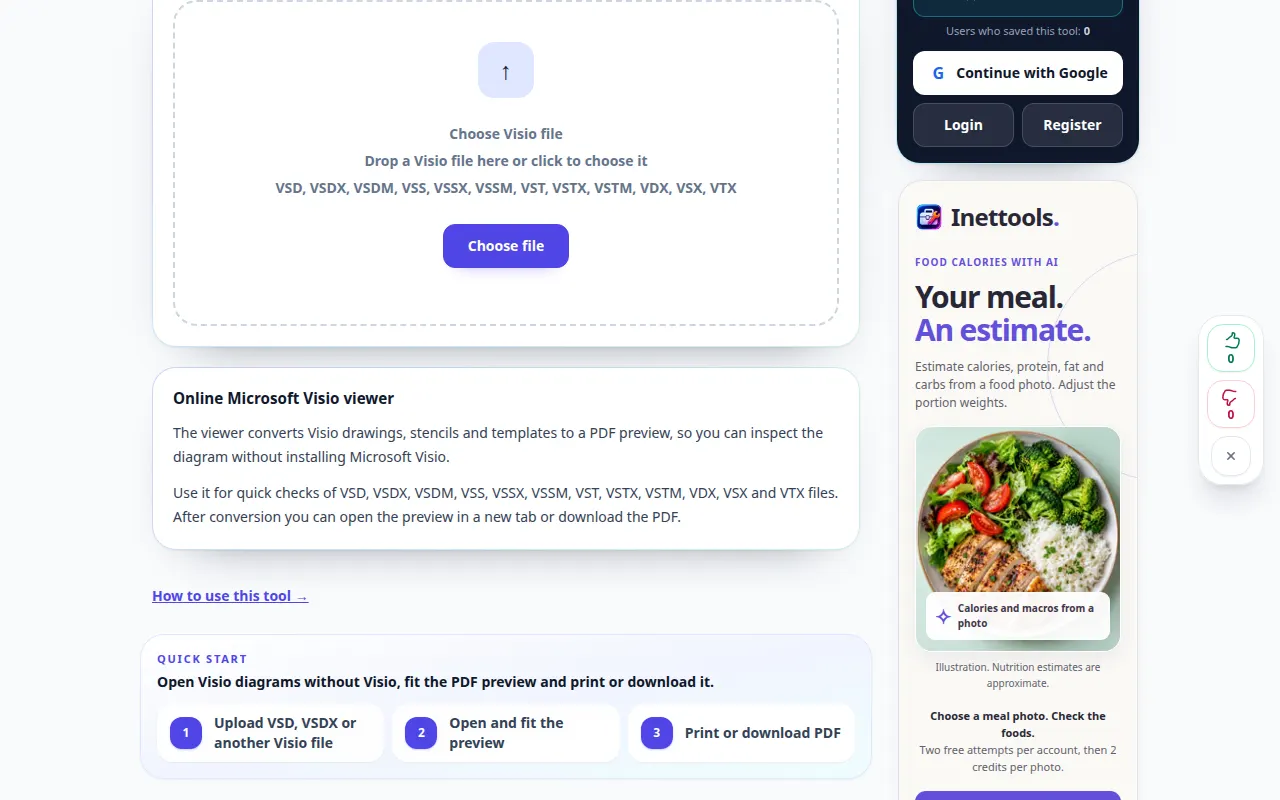
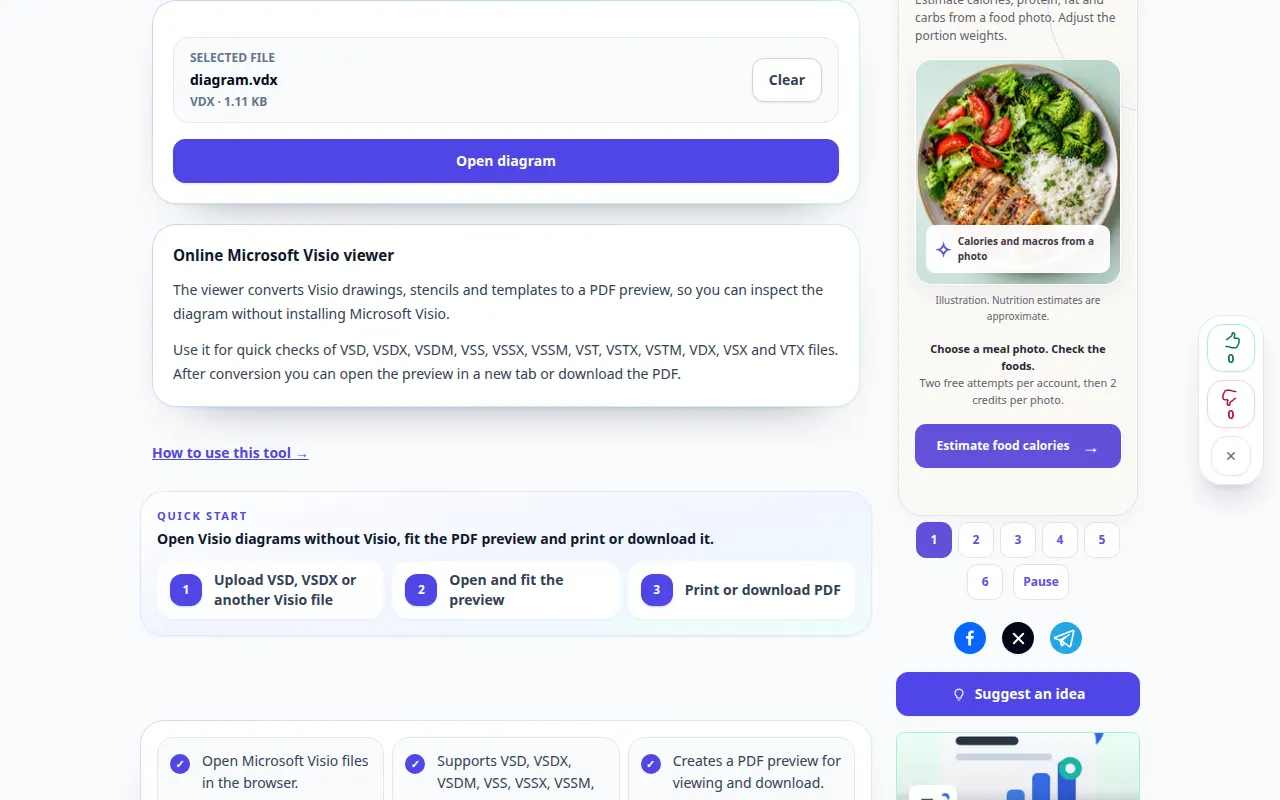
Desktop-Demonstration
Die Aufnahme zeigt die englische Oberfläche. Befolgen Sie die oben übersetzten Schritte. Die Bedienelemente sind in der gleichen Reihenfolge. Diese Aufzeichnung zeigt die Quelle und die verfügbaren Einstellungen vor der Hauptaktion. Befolgen Sie die oben genannten Schritte, um mit der Verarbeitung zu beginnen und das Ergebnis zu speichern.
Telefonvorführung
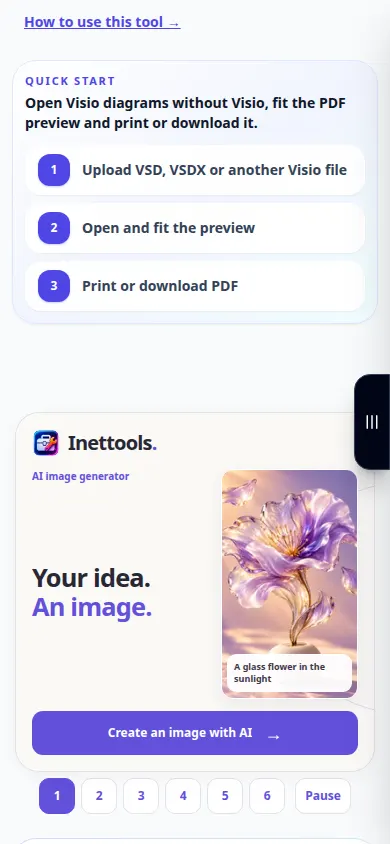
Die Aufnahme zeigt die englische Oberfläche. Befolgen Sie die oben übersetzten Schritte. Die Bedienelemente sind in der gleichen Reihenfolge. Diese Aufzeichnung zeigt die Quelle und die verfügbaren Einstellungen vor der Hauptaktion. Befolgen Sie die oben genannten Schritte, um mit der Verarbeitung zu beginnen und das Ergebnis zu speichern.
Fragen und Fehlerbehebung
Kann ich Formen in diesem Viewer bearbeiten?
Der Dienst erstellt eine Vorschau. Verwenden Sie einen Diagrammeditor, um Formen oder Verbindungen in der Quellzeichnung zu ändern.
Warum sieht die Vorschau anders aus?
Nicht unterstützte Schriftarten oder Zeichenfunktionen können die Darstellung beeinträchtigen. Vergleichen Sie wichtige Elemente mit dem Original.
Wenn Sie eine Meldung sehen, dass der Dienst überlastet ist, warten Sie und versuchen Sie es später erneut. Ein fehlgeschlagener Versuch bedeutet nicht, dass sich Ihre Quelldatei geändert hat.