Leitfaden aktualisiert:
Behalten Sie den Teil eines Videos, den Sie benötigen. Legen Sie Anfang und Ende fest, zeigen Sie eine Vorschau der Auswahl an und speichern Sie den fertigen Clip.
Öffnen Sie diese Anleitung über den Link „So verwenden Sie dieses Tool“ unter dem Toolnamen. Es enthält Schritte, Screenshots und Videos für Computer und Telefone.
Bevor Sie beginnen
Bereiten Sie eine Videodatei vor und entscheiden Sie ungefähr, welchen Abschnitt Sie behalten möchten. Behalten Sie das Original bei: Durch das Trimmen entsteht ein separates Ergebnis, und die Quelle bleibt nützlich, wenn Sie den Schnitt später ändern möchten.
Versuchen Sie es mit einer Demonstrationsdatei — video.mp4
Diese kleinen Dateien wurden für diesen Leitfaden erstellt und enthalten keine personenbezogenen Daten.
Schritt-für-Schritt-Anleitung
- Öffnen Sie das Tool zum Zuschneiden von Videos, wählen Sie Ihr Quellvideo aus und warten Sie, bis der Player geladen ist.
- Legen Sie Start und Ende mithilfe der Zeitleiste oder der Zeitfelder fest. Das Ende muss nach dem Start liegen und innerhalb der Videodauer bleiben.
- Vorschau des ausgewählten Abschnitts. Überprüfen Sie den ersten und letzten Moment und passen Sie die Grenzen gegebenenfalls an.
- Überprüfen Sie alle verfügbaren Ausgabeeinstellungen und die Verarbeitungsbestätigung und beginnen Sie dann mit dem Zuschneiden. Warten Sie, bis der in der Warteschlange befindliche Vorgang abgeschlossen ist.
- Spielen Sie den fertigen Clip ab, überprüfen Sie seine Dauer und speichern Sie ihn auf Ihrem Gerät.
Auf einem Computer
Die Zeitfelder helfen bei der genauen Abgrenzung; Die Zeitleiste ist hilfreich, um die Szene schnell zu finden. Verwenden Sie den Vollbildmodus, wenn Sie eine größere Vorschau benötigen.
Auf einem Telefon
Tippen Sie auf die Zeitfelder, um präzise Änderungen vorzunehmen, wenn das Ziehen eines Timeline-Griffs schwierig ist. Halten Sie das Telefon während der Vorbereitung wach und die Registerkarte im Vordergrund.
Öffnen Sie in Safari auf dem iPhone das Freigabemenü und wählen Sie „In Dateien speichern“, wenn das Ergebnis in einem neuen Tab geöffnet wird. Überprüfen Sie in Android Chrome die Downloads. Lassen Sie diese Registerkarte geöffnet, bis die Verarbeitung abgeschlossen ist.
Für ein besseres Ergebnis
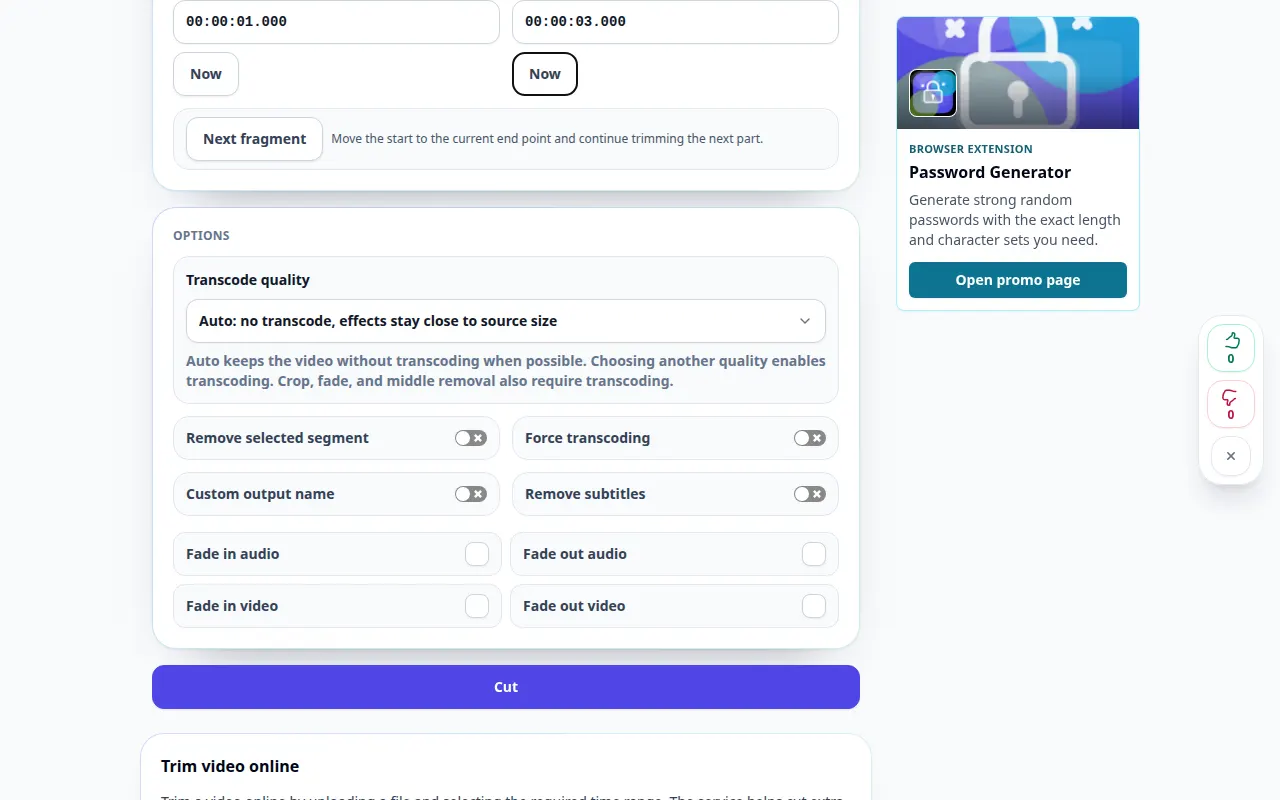
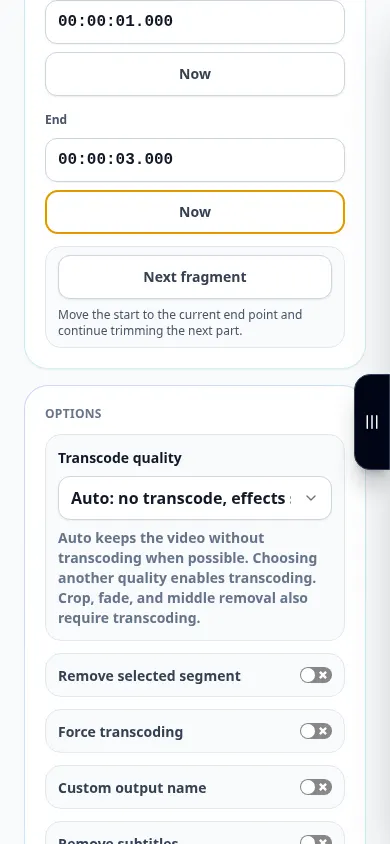
Für einen Clip von 00:00:01 bis 00:00:03 beträgt die erwartete Dauer etwa zwei Sekunden. Beobachten Sie den exportierten Anfang und das Ende, anstatt sich nur auf die Markierungen zu verlassen.
Screenshots und Videos
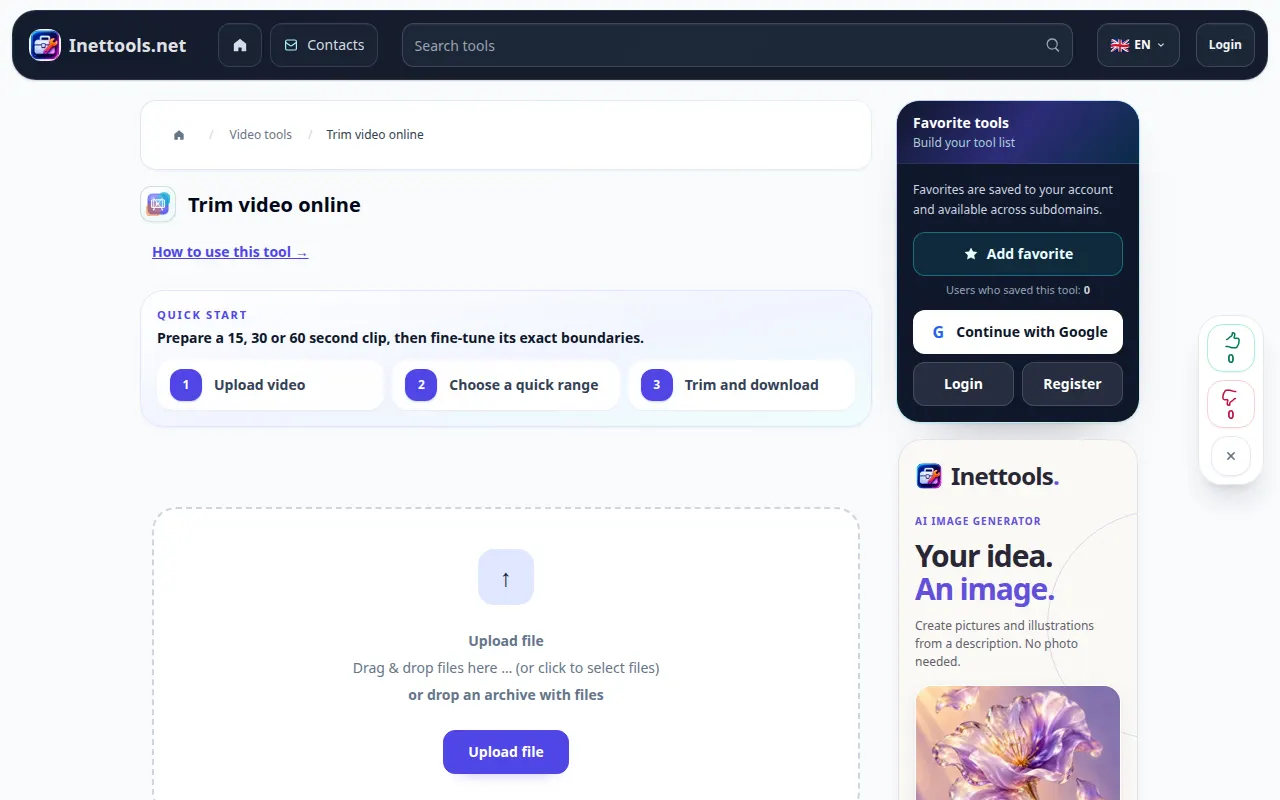
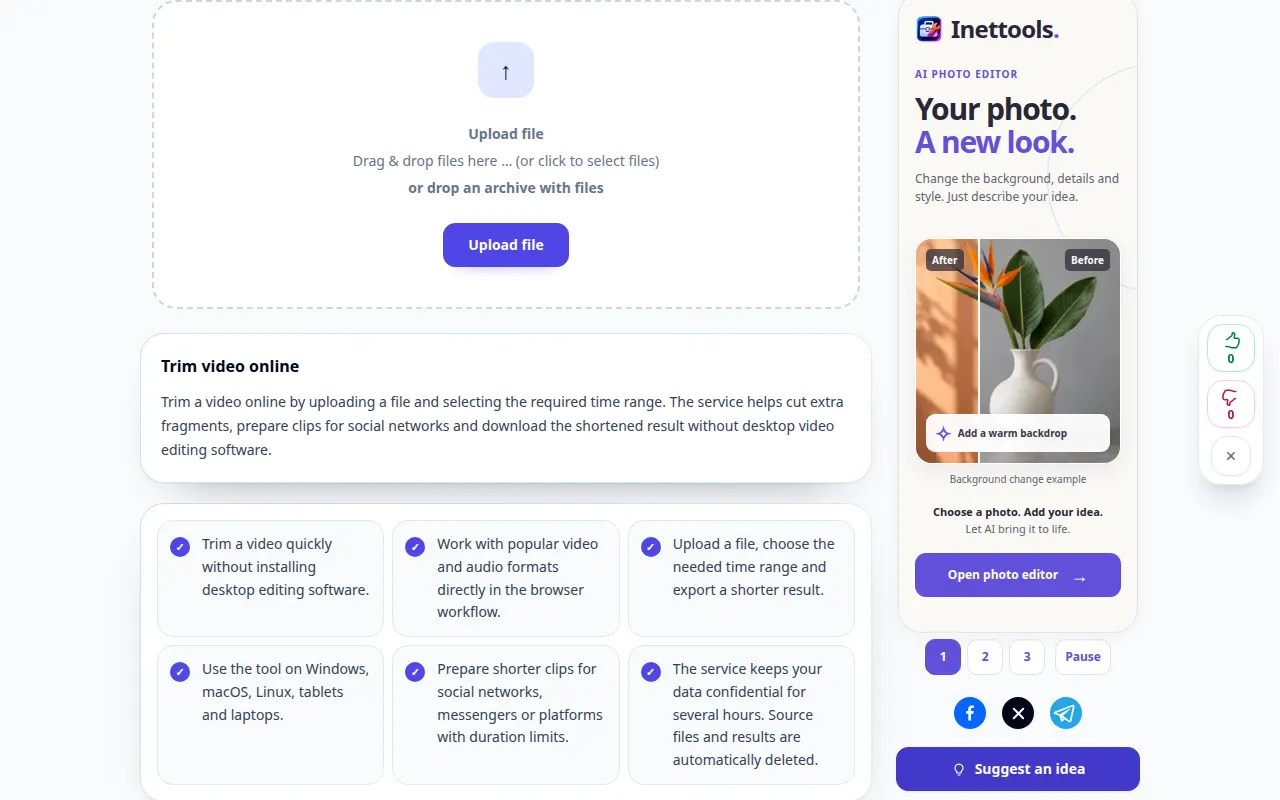
Desktop-Demonstration
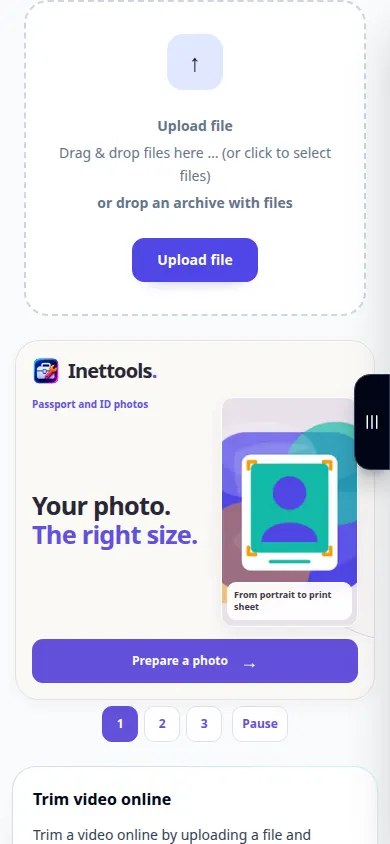
Die Aufnahme zeigt die englische Oberfläche. Befolgen Sie die oben übersetzten Schritte. Die Bedienelemente sind in der gleichen Reihenfolge. Diese Aufzeichnung zeigt die Quelle und die verfügbaren Einstellungen vor der Hauptaktion. Befolgen Sie die oben genannten Schritte, um mit der Verarbeitung zu beginnen und das Ergebnis zu speichern.
Telefonvorführung
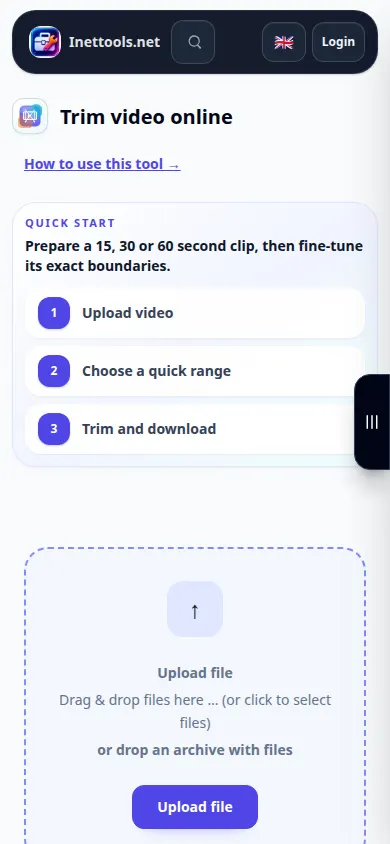
Die Aufnahme zeigt die englische Oberfläche. Befolgen Sie die oben übersetzten Schritte. Die Bedienelemente sind in der gleichen Reihenfolge. Diese Aufzeichnung zeigt die Quelle und die verfügbaren Einstellungen vor der Hauptaktion. Befolgen Sie die oben genannten Schritte, um mit der Verarbeitung zu beginnen und das Ergebnis zu speichern.
Fragen und Fehlerbehebung
Kann der Schnitt ein wenig von den Markierungen abweichen?
Der verfügbare Verarbeitungsmodus und die Quell-Keyframes können sich auf Grenzen auswirken. Überprüfen Sie den exportierten Clip und verwenden Sie bei Bedarf einen präziseren verfügbaren Modus.
Warum wird das vollständige Original ausgewählt?
Die anfängliche Auswahl kann das gesamte Video umfassen. Legen Sie beide Grenzen fest, bevor Sie beginnen, wenn Sie nur einen kurzen Abschnitt wünschen.
Wenn Sie eine Meldung sehen, dass der Dienst überlastet ist, warten Sie und versuchen Sie es später erneut. Ein fehlgeschlagener Versuch bedeutet nicht, dass sich Ihre Quelldatei geändert hat.

