Leitfaden aktualisiert:
Konvertieren Sie TIFF Seiten in PNG Inhalt in einem ZIP Archiv. Entpacken Sie das Ergebnis und überprüfen Sie die gespeicherten Dateien.
Praktische Anleitungen mit Desktop- und Telefon-Screenshots, kurzen Demonstrationen und Antworten auf häufige Fragen.
Bevor Sie beginnen
Behalten Sie das Original von TIFF. Die Datei wird zur Konvertierung an den Server gesendet. Lesen Sie die aktuellen Preis- und Dateilimits, bevor Sie es auswählen.
Schritt-für-Schritt-Anleitung
- Öffnen Sie den Konverter und prüfen Sie, ob die Richtung TIFF bis PNG ist.
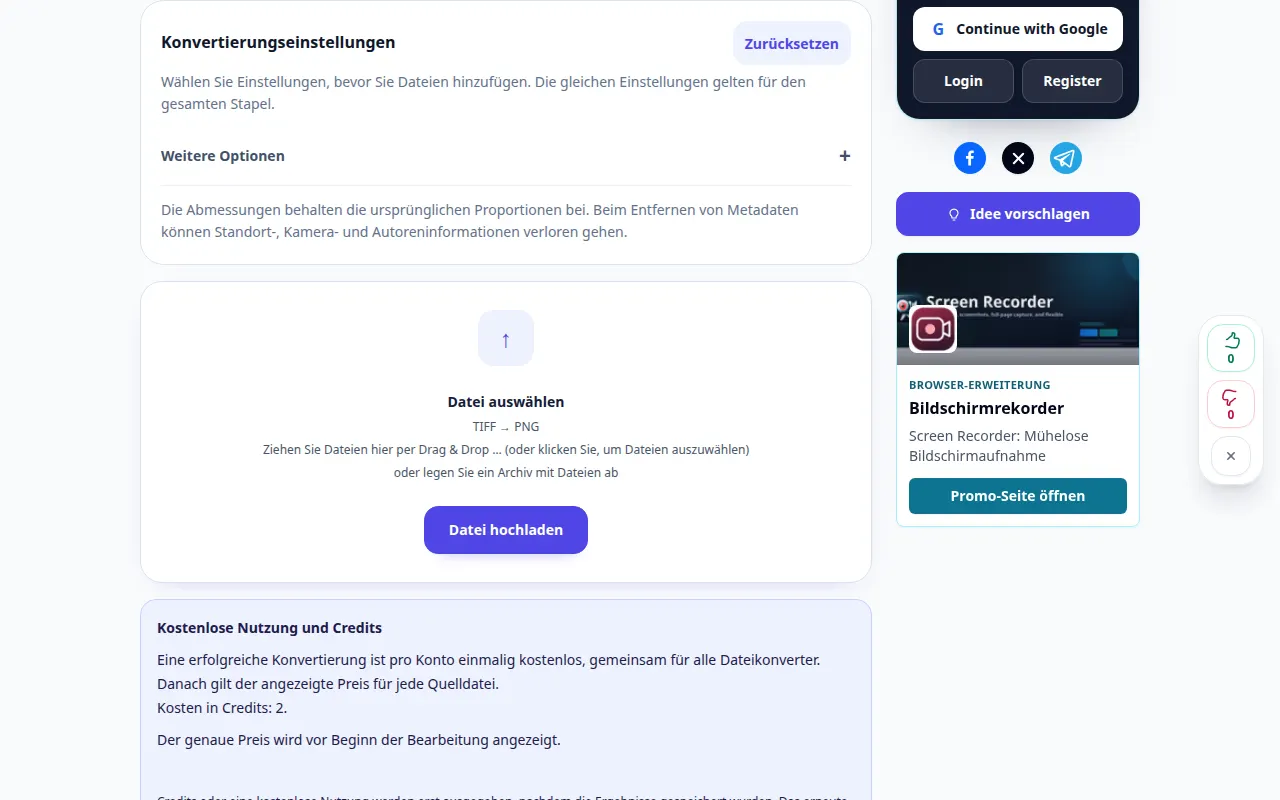
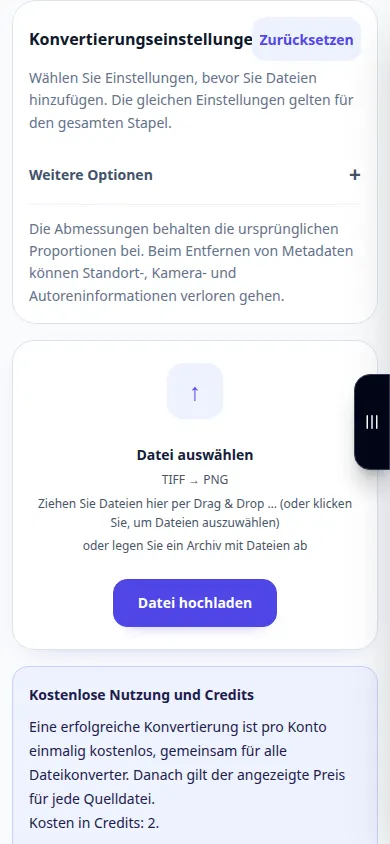
- Überprüfen Sie die verfügbaren Konvertierungseinstellungen, bevor Sie eine Datei auswählen. Für diese Konvertierung gelten nur die auf dieser Seite angezeigten Optionen.
- Wählen Sie eine kleine TIFF-Datei von Ihrem Gerät aus. Durch Auswählen einer Datei werden der Upload und die Konvertierung gestartet. Wählen Sie es erst aus, wenn Sie bereit sind.
- Wenn eine Preisbestätigung angezeigt wird, überprüfen Sie diese, bevor Sie fortfahren. Warten Sie, bis der Upload, die Warteschlange und die Konvertierung abgeschlossen sind. Lassen Sie die Registerkarte geöffnet.
- Wenn das Ergebnis angezeigt wird, speichern Sie das Archiv ZIP und entpacken Sie es auf Ihrem Gerät. Öffnen Sie die Dateien PNG und prüfen Sie die Seitenreihenfolge und Lesbarkeit.
Auf einem Computer
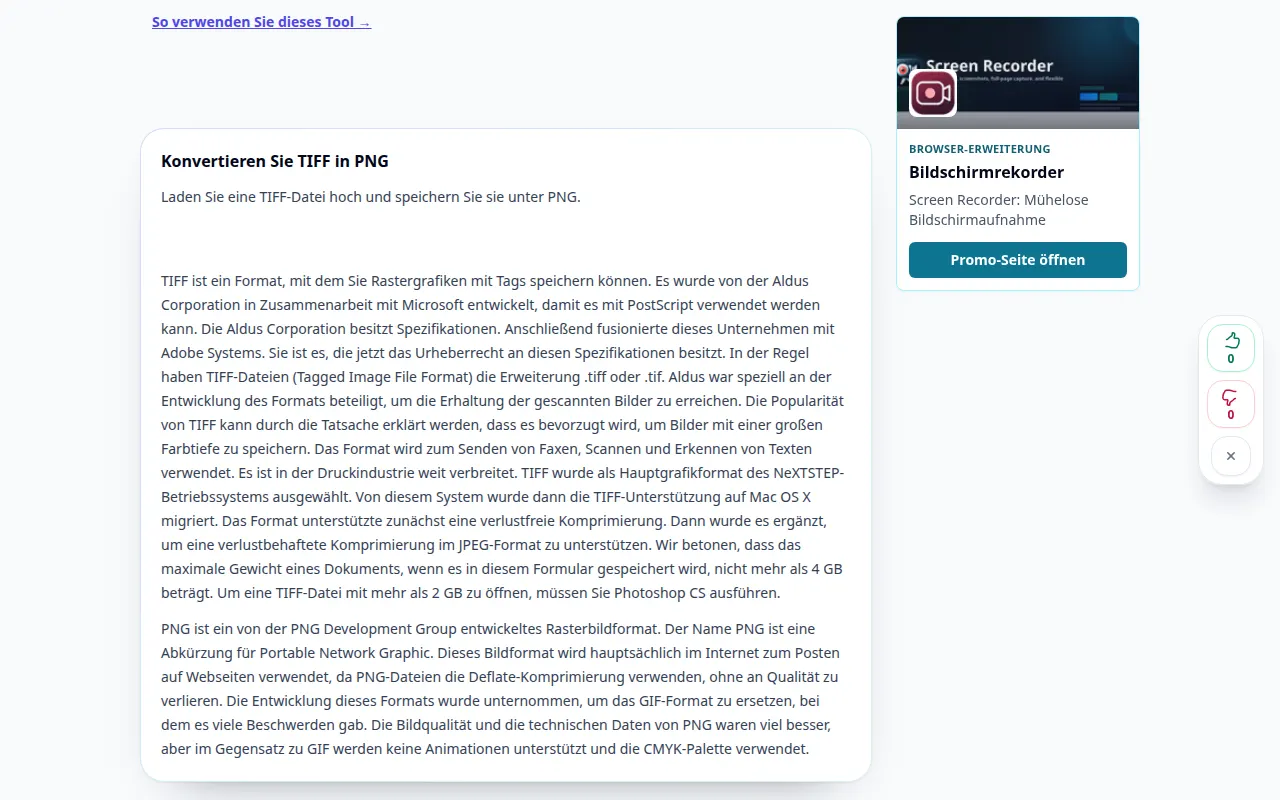
Überprüfen Sie die Einstellungen über der Dateiauswahl. Wählen Sie zunächst eine Datei aus und überprüfen Sie das Ergebnis, bevor Sie einen Stapel verarbeiten.
Auf einem Telefon
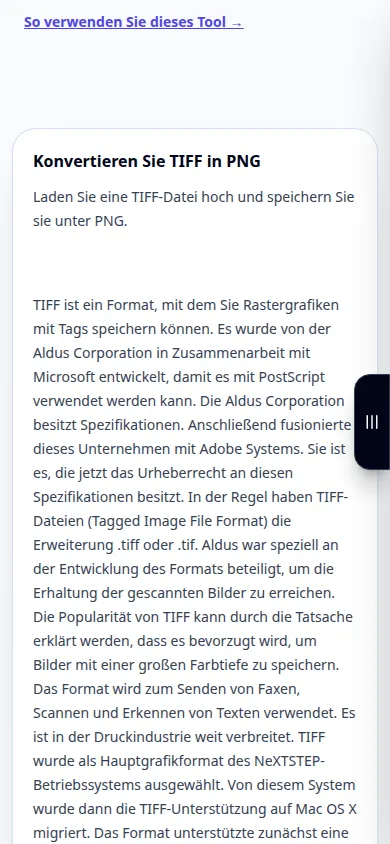
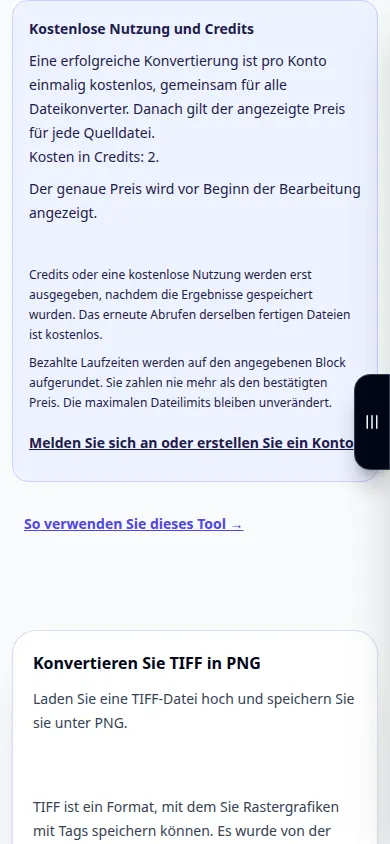
Wählen Sie die Datei unter „Dateien“ oder im Dateimanager des Geräts aus. Scrollen Sie zum Ergebnis und lassen Sie die Browser-Registerkarte geöffnet, bis die Konvertierung abgeschlossen ist.
Öffnen Sie in Safari auf dem iPhone das Freigabemenü und wählen Sie „In Dateien speichern“, wenn das Ergebnis in einem neuen Tab geöffnet wird. Überprüfen Sie in Android Chrome die Downloads. Lassen Sie diese Registerkarte geöffnet, bis die Verarbeitung abgeschlossen ist.
Für ein besseres Ergebnis
Diese Richtung gibt einen ZIP zurück. Entpacken Sie die Seitenbilder und prüfen Sie, ob alle erforderlichen TIFF Seiten vorhanden und lesbar sind.
Screenshots und Videos
Desktop-Demonstration
Die Aufnahme zeigt die englische Oberfläche. Befolgen Sie die oben übersetzten Schritte. Die Bedienelemente sind in der gleichen Reihenfolge. Diese Aufzeichnung zeigt die Quelle und die verfügbaren Einstellungen vor der Hauptaktion. Befolgen Sie die oben genannten Schritte, um mit der Verarbeitung zu beginnen und das Ergebnis zu speichern.

Telefonvorführung
Die Aufnahme zeigt die englische Oberfläche. Befolgen Sie die oben übersetzten Schritte. Die Bedienelemente sind in der gleichen Reihenfolge. Diese Aufzeichnung zeigt die Quelle und die verfügbaren Einstellungen vor der Hauptaktion. Befolgen Sie die oben genannten Schritte, um mit der Verarbeitung zu beginnen und das Ergebnis zu speichern.
Fragen und Fehlerbehebung
Ersetzt dies meine Originaldatei?
Nein. Die konvertierte Datei ist eine separate Kopie. Bewahren Sie das Original auf Ihrem Gerät auf.
Warum gibt es noch kein Ergebnis?
Überprüfen Sie den Upload-Status und die Warteschlange. Wenn ein Fehler auftritt, lesen Sie die Meldung und überprüfen Sie das Quellformat, bevor Sie es erneut versuchen.
Warum ist das Ergebnis ein ZIP statt eins PNG?
Diese Konvertierung verpackt ihre PNG-Ausgabe in ein Archiv. Entpacken Sie ZIP, bevor Sie den konvertierten Inhalt öffnen.
Wenn Sie eine Meldung sehen, dass der Dienst überlastet ist, warten Sie und versuchen Sie es später erneut. Ein fehlgeschlagener Versuch bedeutet nicht, dass sich Ihre Quelldatei geändert hat.