Leitfaden aktualisiert:
Wählen Sie eine Wiederherstellungsmethode und erfahren Sie, wann ein Referenzvideo bei der Wiederherstellung einer MP4-Struktur helfen kann.
Öffnen Sie diese Anleitung über den Link „So verwenden Sie dieses Tool“ unter dem Toolnamen. Es enthält Schritte, Screenshots und Videos für Computer und Telefone.
Bevor Sie beginnen
Erstellen Sie eine Kopie der beschädigten Datei und behalten Sie das Original. Die Reparatur kann lesbare Daten wiederherstellen, jedoch keine Videobytes wiederherstellen, die nie gespeichert wurden.
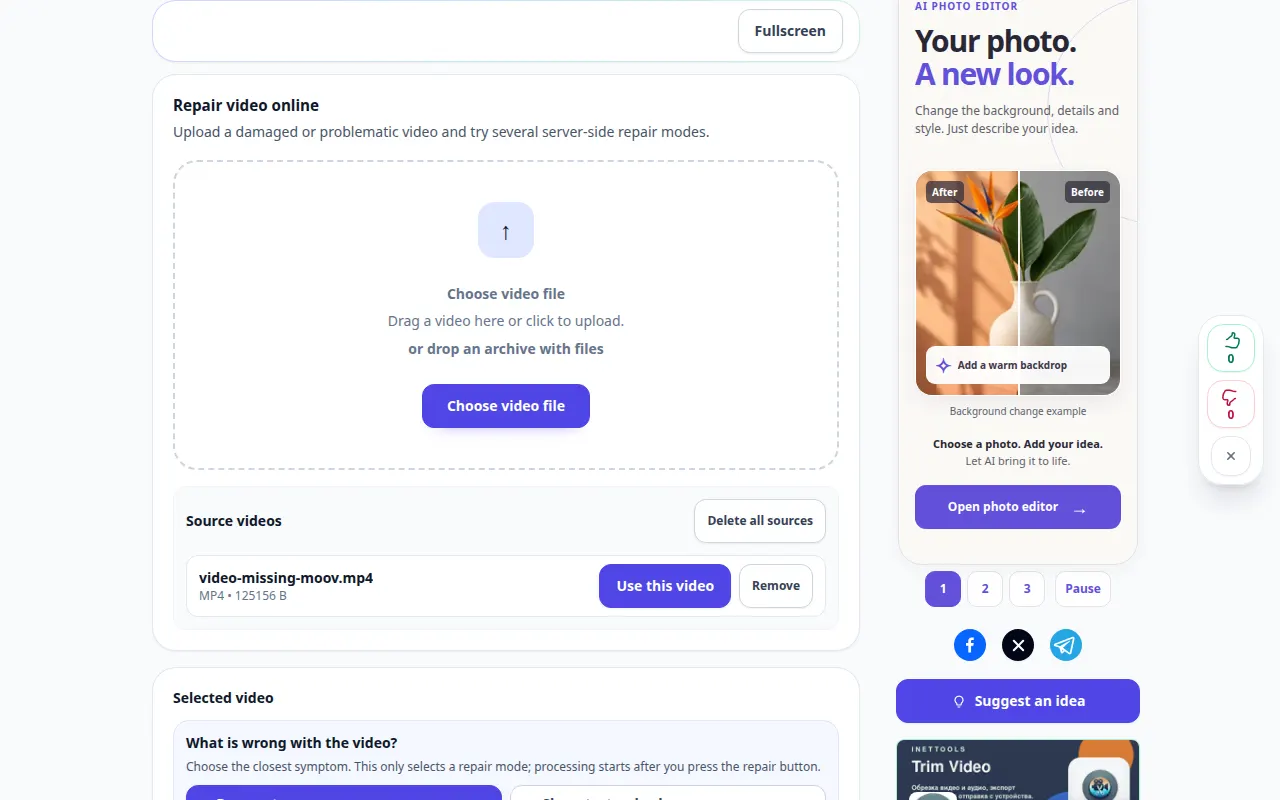
Versuchen Sie es mit einer Demonstrationsdatei — video-missing-moov.mp4
Diese kleinen Dateien wurden für diesen Leitfaden erstellt und enthalten keine personenbezogenen Daten.
Schritt-für-Schritt-Anleitung
- Wählen Sie das beschädigte Video aus und warten Sie auf die verfügbaren Analyse- oder Reparaturoptionen.
- Lesen Sie das Diagnoseergebnis, falls angezeigt, und wählen Sie eine geeignete verfügbare Wiederherstellungsmethode aus.
- Wenn eine Referenz angefordert wird, wählen Sie einen intakten Clip mit demselben Gerät und denselben Aufnahmeeinstellungen aus. Ein Serverbeispiel ist eine Alternative zum Ausprobieren, keine garantierte Übereinstimmung.
- Überprüfen Sie die ausgewählten Optionen und alle angezeigten Gebühren, starten Sie dann die Wiederherstellung und warten Sie auf das Ergebnis.
- Spielen Sie mehrere Teile der wiederhergestellten Datei ab und überprüfen Sie die Audiosynchronisierung. Bewahren Sie eine separat gespeicherte Kopie jedes nützlichen Ergebnisses auf.
Auf einem Computer
Nutzen Sie das Arbeitsfeld in voller Breite, um Quelle, Einstellungen und Ergebnis zu vergleichen. Behalten Sie die Originaldatei, damit Sie eine andere Einstellung ausprobieren können, ohne sie zu ersetzen.
Auf einem Telefon
Wählen Sie die Quelle aus „Dateien“ oder dem Dateimanager Ihres Geräts. Scrollen Sie nach unten zu den Einstellungen und dem Ergebnis. Lassen Sie diese Registerkarte geöffnet, bis der Vorgang abgeschlossen ist.
Öffnen Sie in Safari auf dem iPhone das Freigabemenü und wählen Sie „In Dateien speichern“, wenn das Ergebnis in einem neuen Tab geöffnet wird. Überprüfen Sie in Android Chrome die Downloads. Lassen Sie diese Registerkarte geöffnet, bis die Verarbeitung abgeschlossen ist.
Für ein besseres Ergebnis
Für eine fehlende moov-Struktur kann eine passende intakte Aufzeichnung strukturelle Informationen liefern. Es ersetzt weder fehlendes Filmmaterial noch garantiert es die Wiederherstellung.
Screenshots und Videos
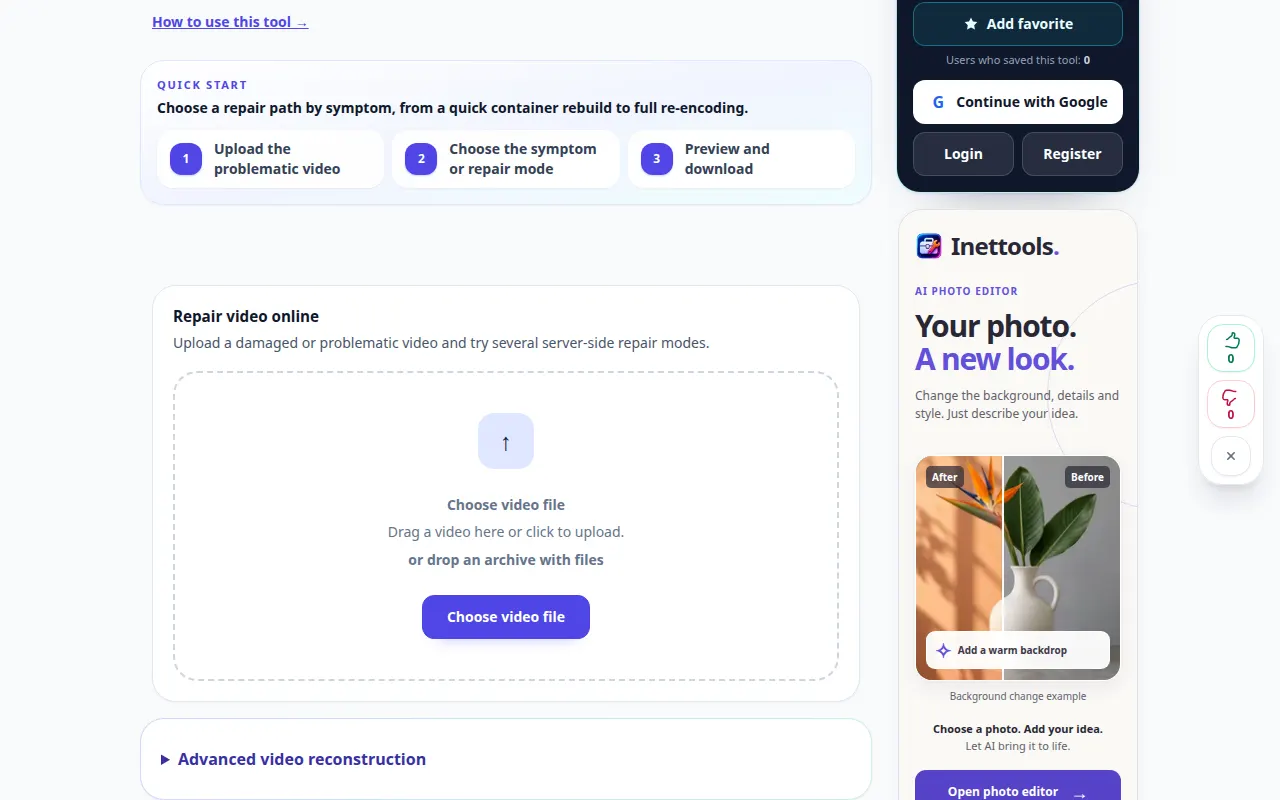
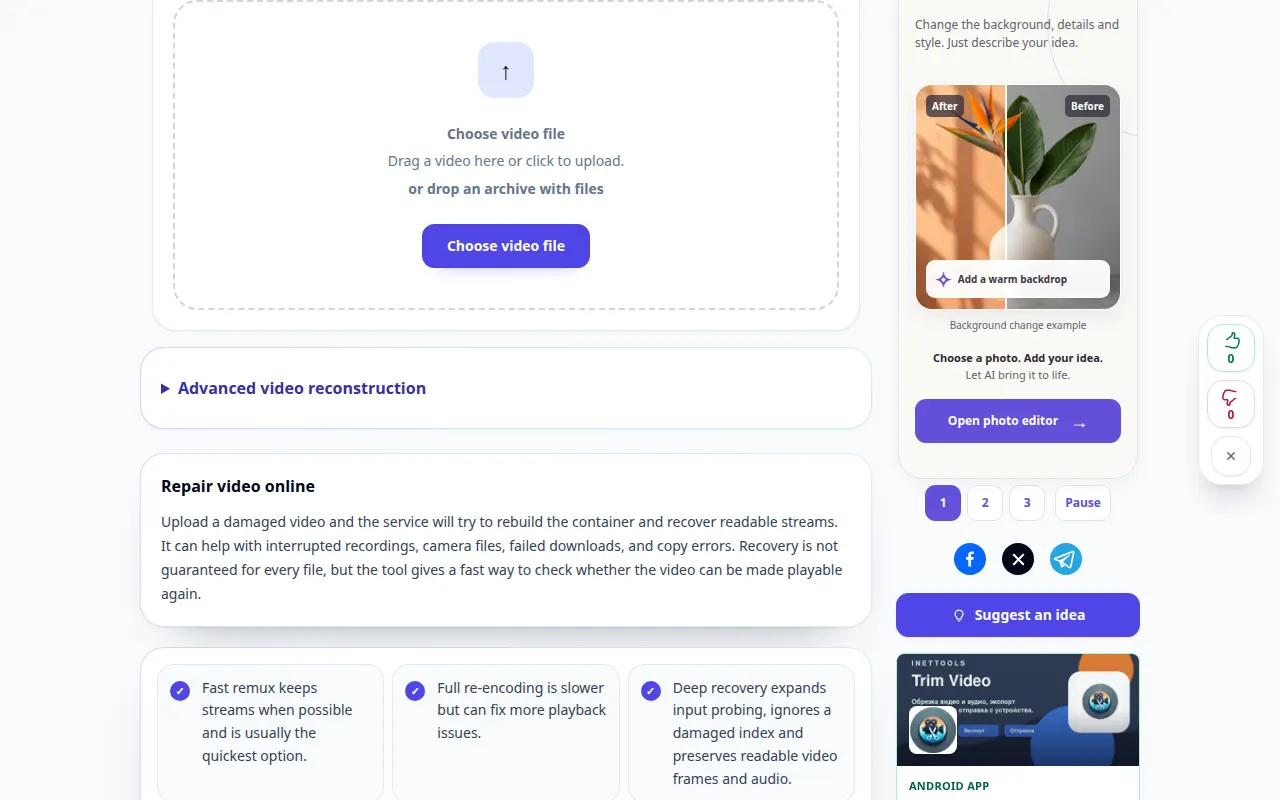
Desktop-Demonstration
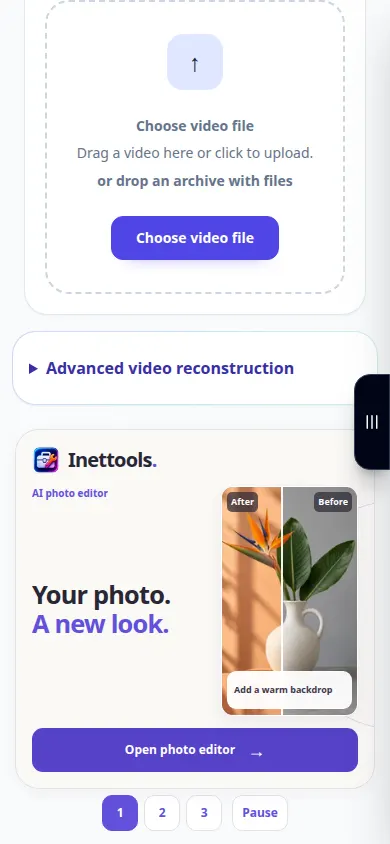
Die Aufnahme zeigt die englische Oberfläche. Befolgen Sie die oben übersetzten Schritte. Die Bedienelemente sind in der gleichen Reihenfolge. Diese Aufzeichnung zeigt die Quelle und die verfügbaren Einstellungen vor der Hauptaktion. Befolgen Sie die oben genannten Schritte, um mit der Verarbeitung zu beginnen und das Ergebnis zu speichern.
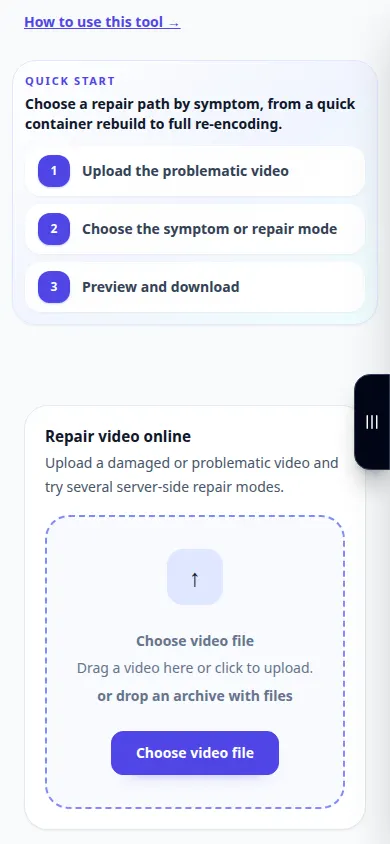
Telefonvorführung
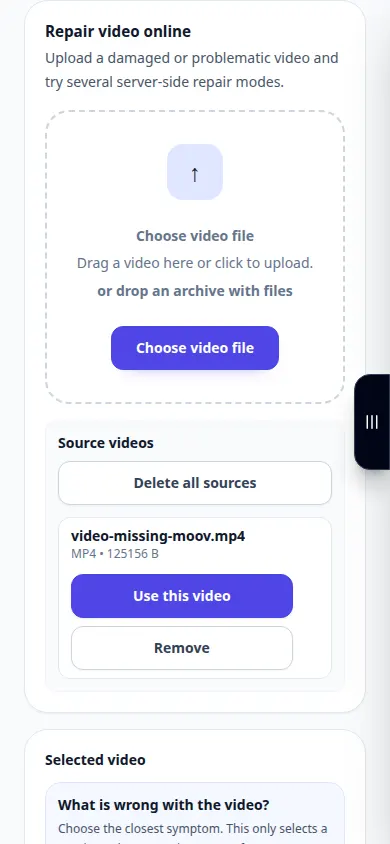
Die Aufnahme zeigt die englische Oberfläche. Befolgen Sie die oben übersetzten Schritte. Die Bedienelemente sind in der gleichen Reihenfolge. Diese Aufzeichnung zeigt die Quelle und die verfügbaren Einstellungen vor der Hauptaktion. Befolgen Sie die oben genannten Schritte, um mit der Verarbeitung zu beginnen und das Ergebnis zu speichern.
Fragen und Fehlerbehebung
Kann ein iPhone- oder Samsung-Beispiel jede Aufnahme reparieren?
Nein. Gerätemodell, Codec, Auflösung, Bildrate und Aufnahmemodus können unterschiedlich sein. Ihr eigener intakter Clip mit den gleichen Einstellungen ist oft eine bessere Referenz.
Warum stoppt eine reparierte Datei immer noch mittendrin?
Möglicherweise fehlt ein Teil des Medienstreams oder ist nicht lesbar. Vergleichen Sie eine andere unterstützte Methode, aber beschränken Sie die Erwartungen auf die tatsächlich vorhandenen Daten.
Wenn Sie eine Meldung sehen, dass der Dienst überlastet ist, warten Sie und versuchen Sie es später erneut. Ein fehlgeschlagener Versuch bedeutet nicht, dass sich Ihre Quelldatei geändert hat.
