Leitfaden aktualisiert:
Zeigen Sie Folien an, ohne Präsentationssoftware installieren zu müssen. Konvertieren Sie eine unterstützte Präsentation in eine Browservorschau und speichern Sie sie PDF.
Öffnen Sie diese Anleitung über den Link „So verwenden Sie dieses Tool“ unter dem Toolnamen. Es enthält Schritte, Screenshots und Videos für Computer und Telefone.
Bevor Sie beginnen
Bereiten Sie eine unterstützte Präsentation wie PPT, PPTX oder ODP vor. Behalten Sie das bearbeitbare Original. Bei der Browservorschau handelt es sich um ein statisches Rendering, sodass Animationen und eingebettete Medien möglicherweise nicht wie in der Originalanwendung abgespielt werden.
Versuchen Sie es mit einer Demonstrationsdatei — slides.pptx
Diese kleinen Dateien wurden für diesen Leitfaden erstellt und enthalten keine personenbezogenen Daten.
Schritt-für-Schritt-Anleitung
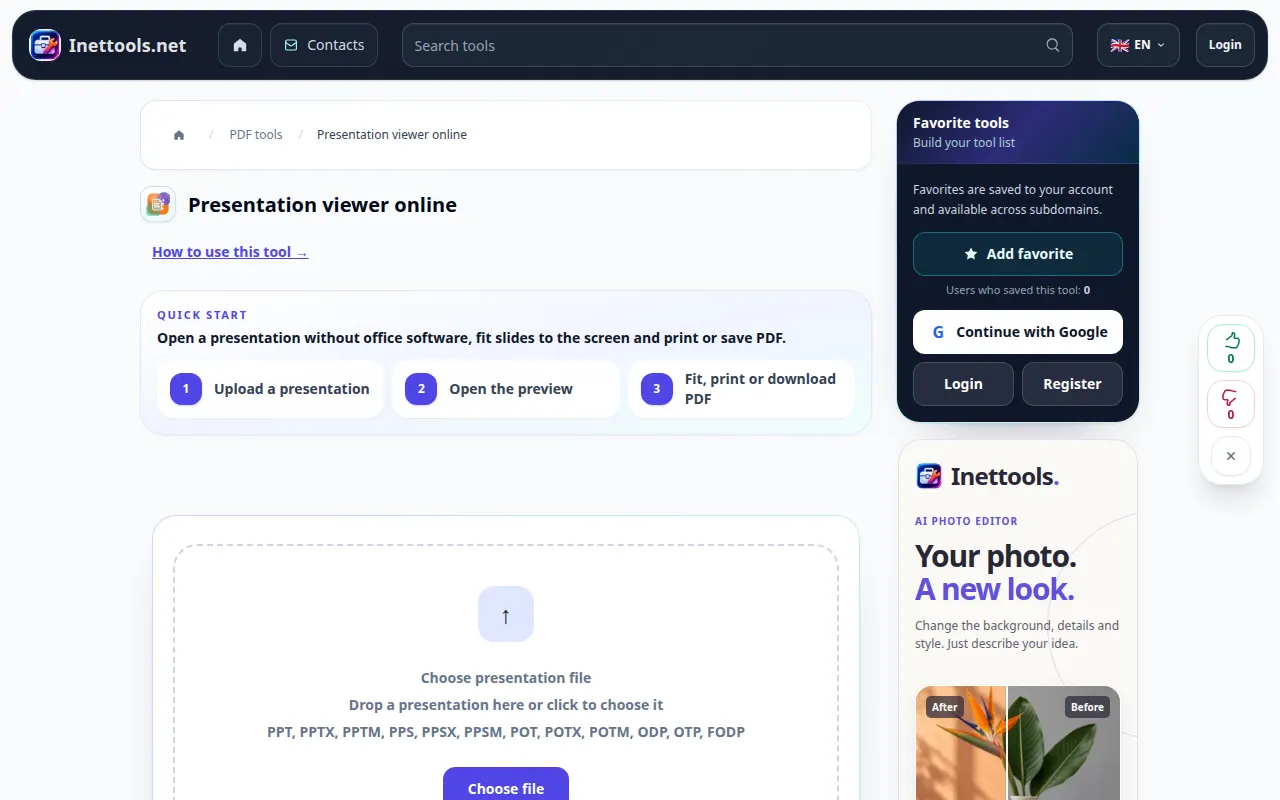
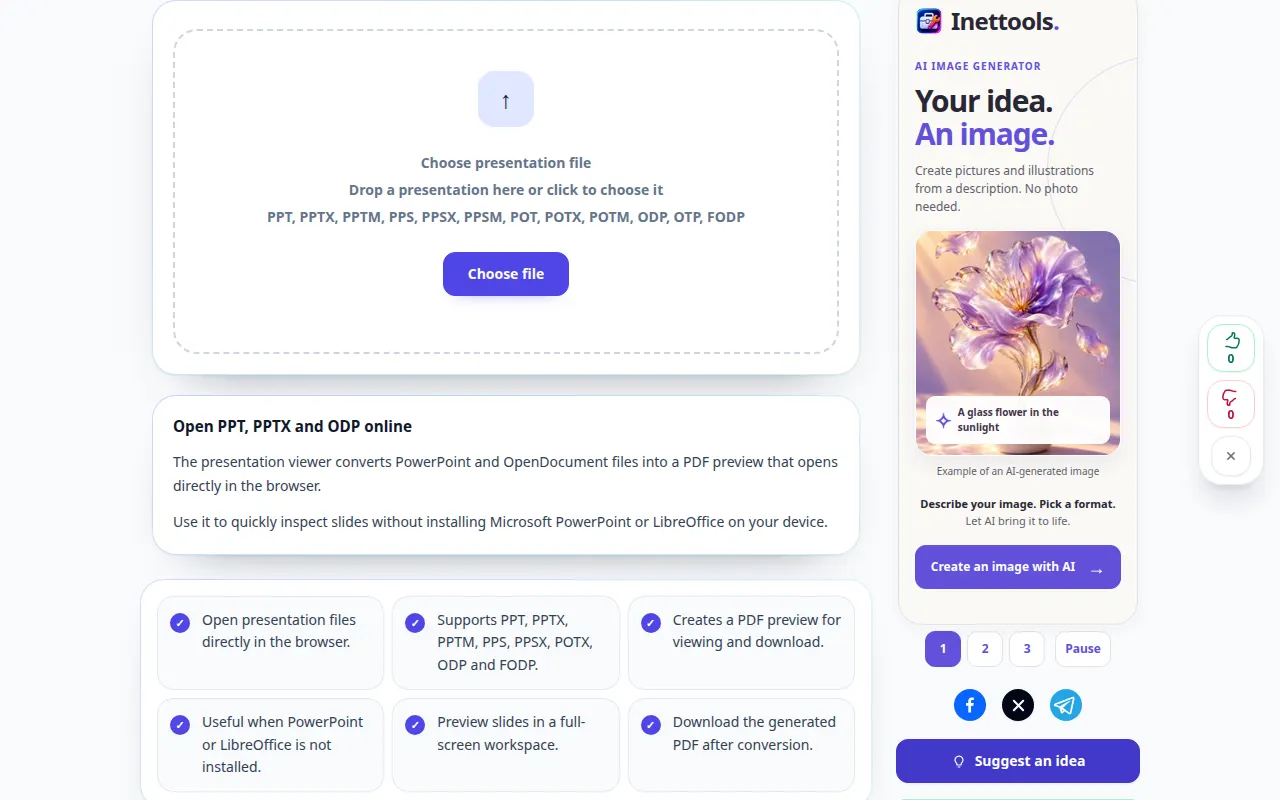
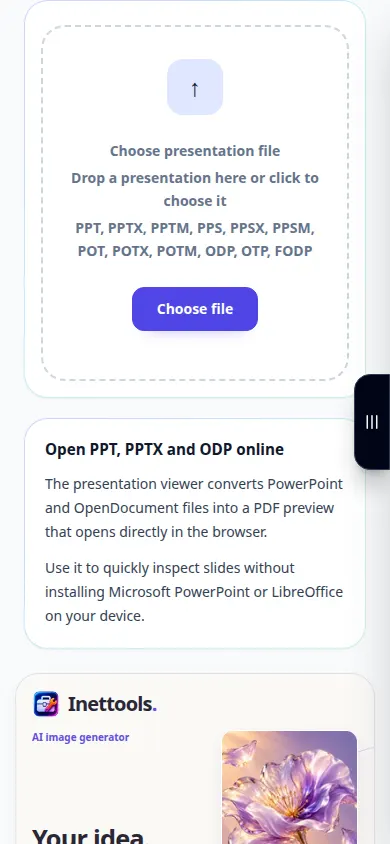
- Öffnen Sie den Presentation Viewer und wählen Sie die Präsentationsdatei aus.
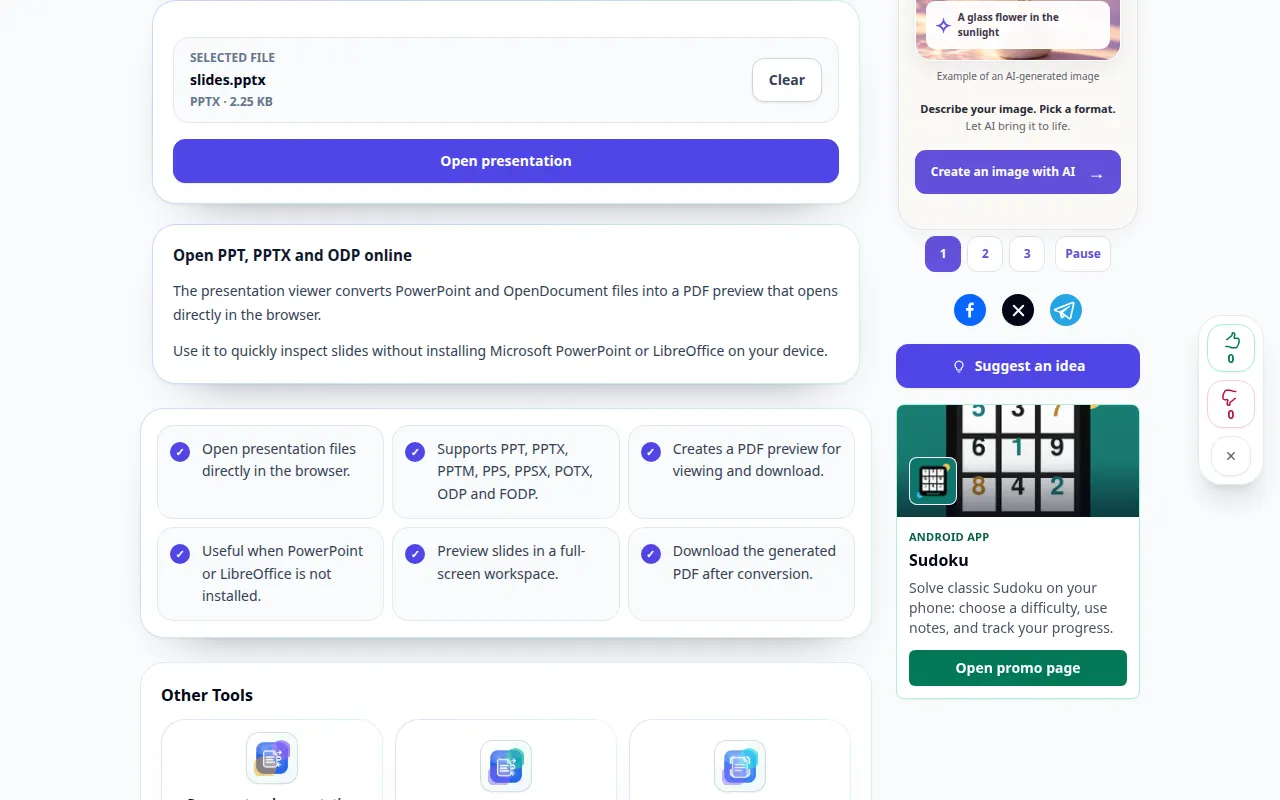
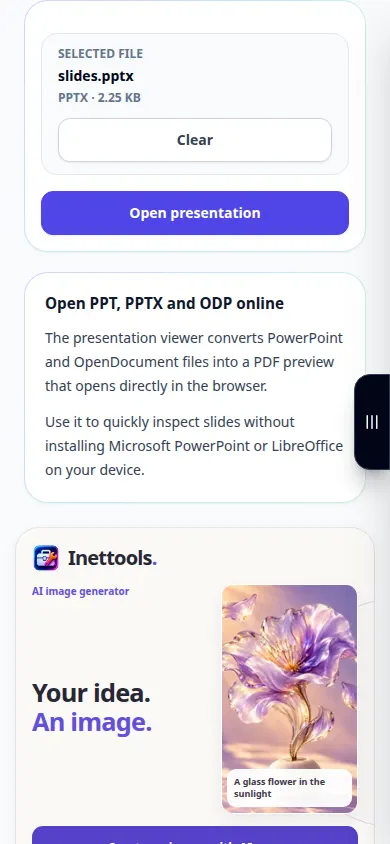
- Überprüfen Sie die ausgewählte Datei und wählen Sie Datei öffnen. Warten Sie, während die Folien in eine Vorschau umgewandelt werden.
- Scrollen Sie durch die Folien und überprüfen Sie Schriftarten, Diagramme und Bilder. Ändern Sie den Anpassungsmodus oder verwenden Sie den Vollbildmodus, wenn diese Steuerelemente verfügbar sind.
- Wenn die eingebettete Vorschau unpraktisch ist, öffnen Sie das generierte PDF in einem neuen Tab.
- Speichern Sie PDF mithilfe der Ergebnis-Download-Steuerung. Verwenden Sie „Löschen“, um anschließend eine andere Präsentation auszuwählen.
Auf einem Computer
Ziehen Sie die Präsentation in den Upload-Bereich. Verwenden Sie eine breite Vorschau oder den Vollbildmodus, um Diagramme und Text auf jeder Folie zu überprüfen, bevor Sie PDF freigeben.
Auf einem Telefon
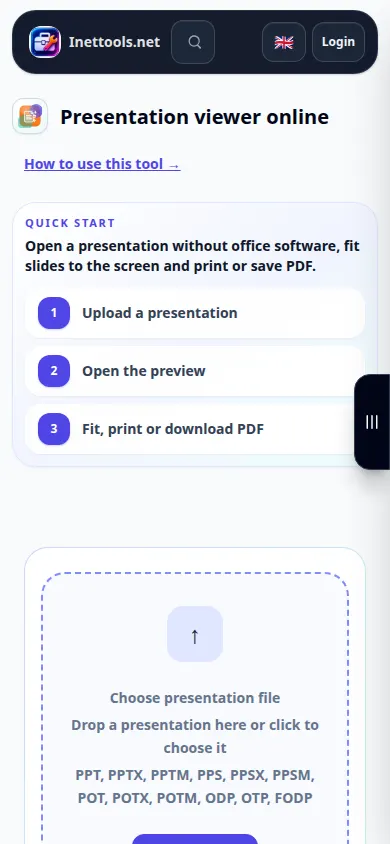
Wählen Sie die Präsentation unter „Dateien“ oder in Ihrem Dateimanager aus. Verwenden Sie eine separate Registerkarte PDF, wenn der eingebettete Viewer zu eng ist. Durch die Querformatausrichtung können breite Folien leichter lesbar sein.
Öffnen Sie in Safari auf dem iPhone das Freigabemenü und wählen Sie „In Dateien speichern“, wenn das Ergebnis in einem neuen Tab geöffnet wird. Überprüfen Sie in Android Chrome die Downloads. Lassen Sie diese Registerkarte geöffnet, bis die Verarbeitung abgeschlossen ist.
Für ein besseres Ergebnis
Überprüfen Sie jede Folie nach der Konvertierung. Ungewöhnliche Schriftarten, Animationen und verknüpfte Inhalte können sich in einer statischen PDF-Vorschau ändern oder verschwinden.
Screenshots und Videos
Desktop-Demonstration
Die Aufnahme zeigt die englische Oberfläche. Befolgen Sie die oben übersetzten Schritte. Die Bedienelemente sind in der gleichen Reihenfolge. Diese Aufzeichnung zeigt eine Demonstrationseingabe und die resultierende Ausgabe im Tool.
Telefonvorführung
Die Aufnahme zeigt die englische Oberfläche. Befolgen Sie die oben übersetzten Schritte. Die Bedienelemente sind in der gleichen Reihenfolge. Diese Aufzeichnung zeigt eine Demonstrationseingabe und die resultierende Ausgabe im Tool.
Fragen und Fehlerbehebung
Kann ich die Folien hier bearbeiten?
Der Viewer dient der Vorschau und dem Export von PDF. Behalten Sie die Originalpräsentation und bearbeiten Sie sie in einer Anwendung, die ihr Format unterstützt.
Warum werden Animationen oder ein Video nicht abgespielt?
Eine PDF-Vorschau enthält statische Seiten. Verwenden Sie die ursprüngliche Präsentationsanwendung, wenn interaktive Elemente, Übergänge oder eingebettete Medien unerlässlich sind.
Wenn Sie eine Meldung sehen, dass der Dienst überlastet ist, warten Sie und versuchen Sie es später erneut. Ein fehlgeschlagener Versuch bedeutet nicht, dass sich Ihre Quelldatei geändert hat.
