Leitfaden aktualisiert:
Erstellen Sie einen Mosaikeffekt, passen Sie die Blockgröße an und speichern Sie das verarbeitete Bild vom Desktop oder Mobilgerät aus.
Öffnen Sie diese Anleitung über den Link „So verwenden Sie dieses Tool“ unter dem Toolnamen. Es enthält Schritte, Screenshots und Videos für Computer und Telefone.
Bevor Sie beginnen
Wählen Sie ein Bild aus, das Sie bearbeiten dürfen. Bewahren Sie eine Originalkopie auf. Pixelierung ist ein visueller Effekt; Verlassen Sie sich nicht auf ein mildes Mosaik, um vertraulichen Text oder ein erkennbares Gesicht sicher zu verbergen.
Versuchen Sie es mit einer Demonstrationsdatei — landscape.png
Diese kleinen Dateien wurden für diesen Leitfaden erstellt und enthalten keine personenbezogenen Daten.
Schritt-für-Schritt-Anleitung
- Öffnen Sie das Pixelierungstool und wählen Sie das Quellbild aus.
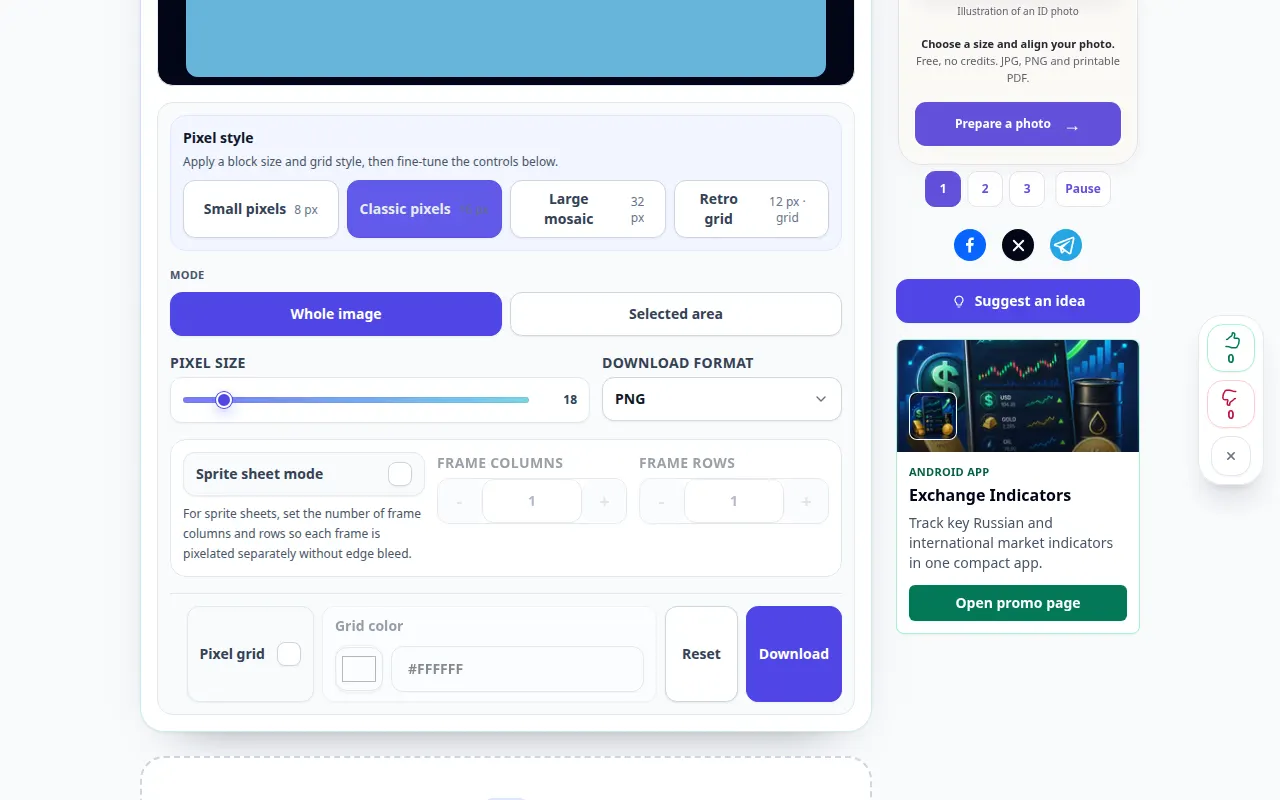
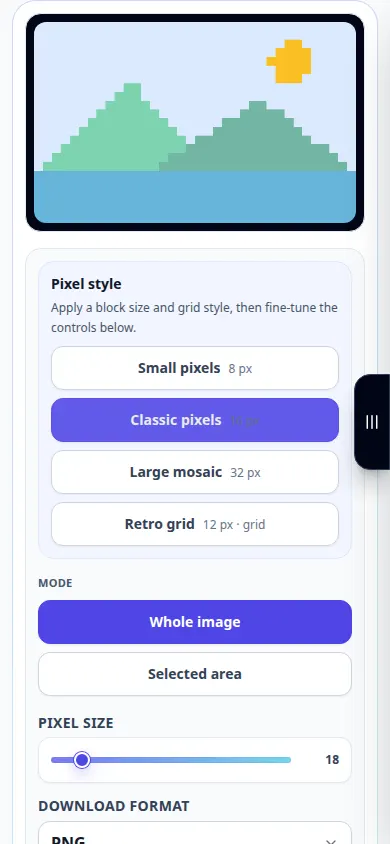
- Warten Sie, bis die Bild- und Mosaikeinstellungen angezeigt werden. Passen Sie die Pixel- oder Blockgröße an; Größere Blöcke erzeugen ein stärkeres Mosaik.
- Überprüfen Sie die Vorschau und passen Sie die Stärke an, bis sie dem beabsichtigten Effekt entspricht.
- Wählen Sie ein verfügbares Ausgabeformat. Verwenden Sie PNG, wenn Sie die verlustfreien Eigenschaften benötigen, oder ein kleineres Fotoformat, falls angeboten.
- Verwenden Sie die Ergebnis-Download-Steuerung, um das Bild zu speichern. Öffnen Sie die gespeicherte Kopie und prüfen Sie sie in normaler Anzeigegröße.
Auf einem Computer
Verwenden Sie eine größere Vorschau, um mehrere Blockgrößen zu vergleichen. Speichern Sie eine Kopie, anstatt das Original zu überschreiben, wenn Ihr Browser nach einem Dateinamen fragt.
Auf einem Telefon
Wählen Sie ein Bild aus „Fotos“ oder „Dateien“. Ändern Sie die Blockgröße in kleinen Schritten und speichern Sie das Ergebnis dann in den Dateien oder im Download-Ordner des Browsers.
Öffnen Sie in Safari auf dem iPhone das Freigabemenü und wählen Sie „In Dateien speichern“, wenn das Ergebnis in einem neuen Tab geöffnet wird. Überprüfen Sie in Android Chrome die Downloads. Lassen Sie diese Registerkarte geöffnet, bis die Verarbeitung abgeschlossen ist.
Für ein besseres Ergebnis
Wenn Ihr Ziel die Privatsphäre ist, entfernen Sie sensible Bereiche oder überdecken Sie sie mit einer undurchsichtigen Füllung mit einem geeigneten Editor und überprüfen Sie dann das exportierte Bild. Die Pixelierung allein ist keine Sicherheitsgarantie.
Screenshots und Videos
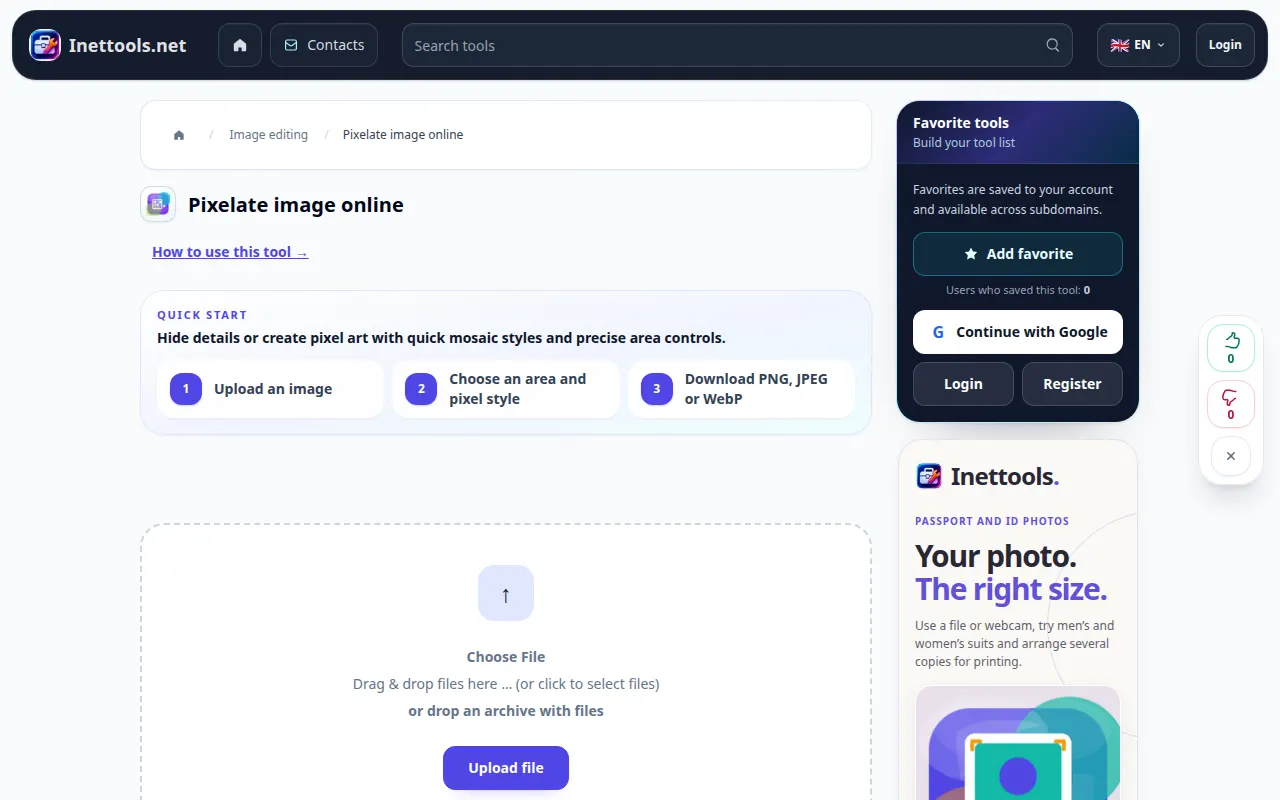
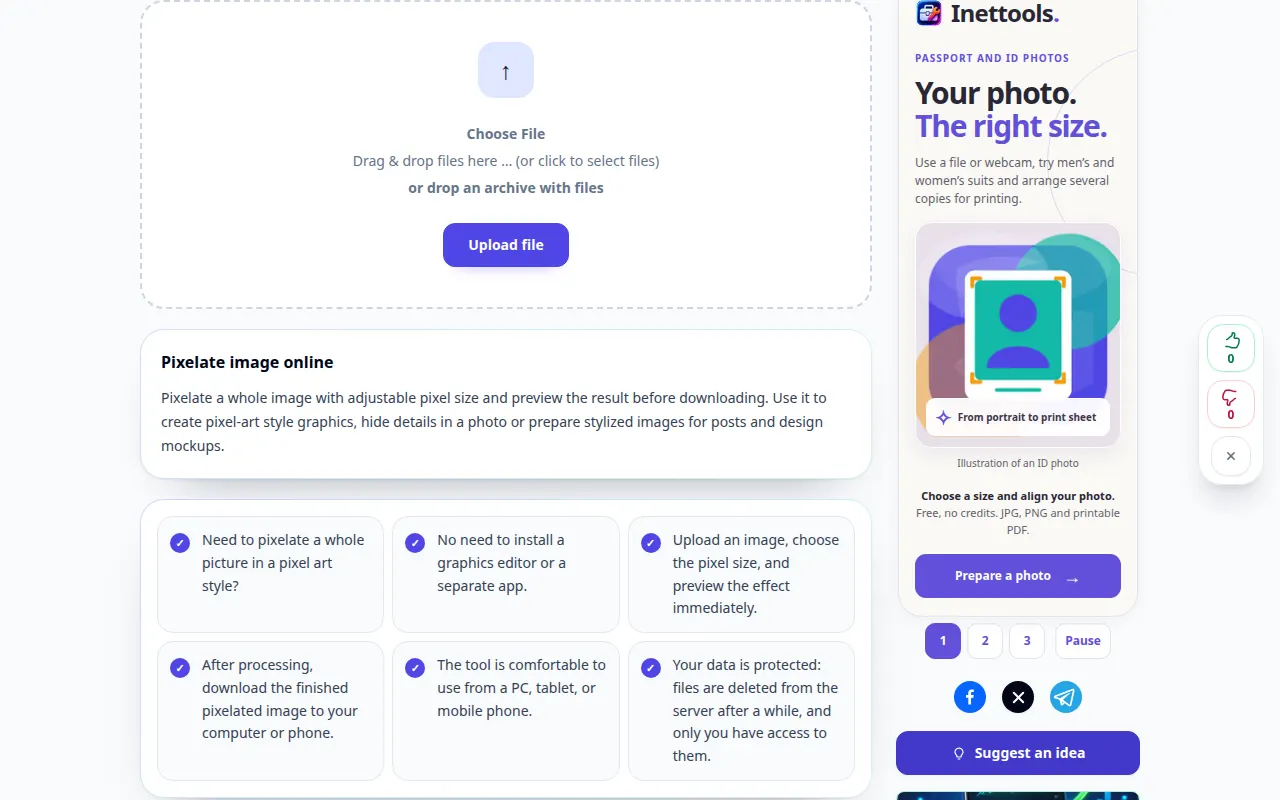
Desktop-Demonstration
Die Aufnahme zeigt die englische Oberfläche. Befolgen Sie die oben übersetzten Schritte. Die Bedienelemente sind in der gleichen Reihenfolge. Diese Aufzeichnung zeigt eine Demonstrationseingabe und die resultierende Ausgabe im Tool.
Telefonvorführung
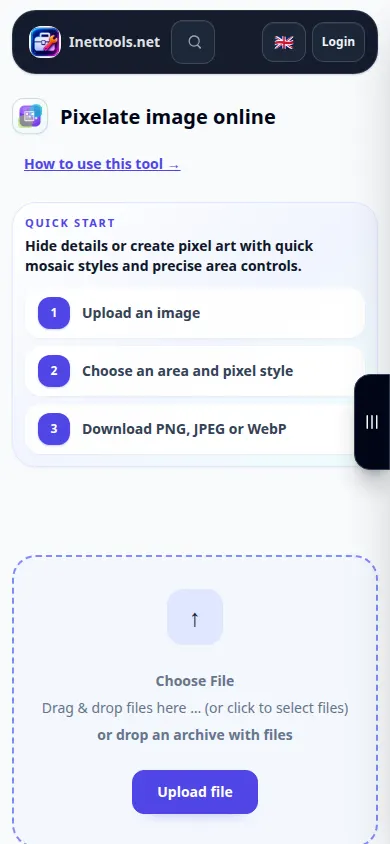
Die Aufnahme zeigt die englische Oberfläche. Befolgen Sie die oben übersetzten Schritte. Die Bedienelemente sind in der gleichen Reihenfolge. Diese Aufzeichnung zeigt eine Demonstrationseingabe und die resultierende Ausgabe im Tool.
Fragen und Fehlerbehebung
Warum kann ich das Motiv noch erkennen?
Ein Mosaik kann Umrisse, Farben und Kontext beibehalten. Erhöhen Sie die Blockgröße für einen stärkeren Effekt oder entfernen Sie stattdessen den empfindlichen Teil.
Warum sieht das heruntergeladene Bild anders aus als die kleine Vorschau?
Die Vorschau kann an den Bildschirm angepasst werden. Überprüfen Sie das gespeicherte Bild auf seine tatsächlichen Abmessungen, bevor Sie es verwenden.
Wenn Sie eine Meldung sehen, dass der Dienst überlastet ist, warten Sie und versuchen Sie es später erneut. Ein fehlgeschlagener Versuch bedeutet nicht, dass sich Ihre Quelldatei geändert hat.