Leitfaden aktualisiert:
Überprüfen Sie eine Farbe in einem Bild und kopieren Sie den angezeigten Farbcode.
Öffnen Sie diese Anleitung über den Link „So verwenden Sie dieses Tool“ unter dem Toolnamen. Es enthält Schritte, Screenshots und Videos für Computer und Telefone.
Bevor Sie beginnen
Verwenden Sie das Quellbild anstelle eines Screenshots einer farbverwalteten Vorschau, wenn Sie eine reproduzierbare Dateifarbe benötigen.
Versuchen Sie es mit einer Demonstrationsdatei — landscape.png
Diese kleinen Dateien wurden für diesen Leitfaden erstellt und enthalten keine personenbezogenen Daten.
Schritt-für-Schritt-Anleitung
- Wählen Sie das Bild aus und warten Sie auf die Vorschau der Farbauswahl.
- Bewegen oder tippen Sie mit dem Picker über den Bereich, dessen Farbe Sie benötigen.
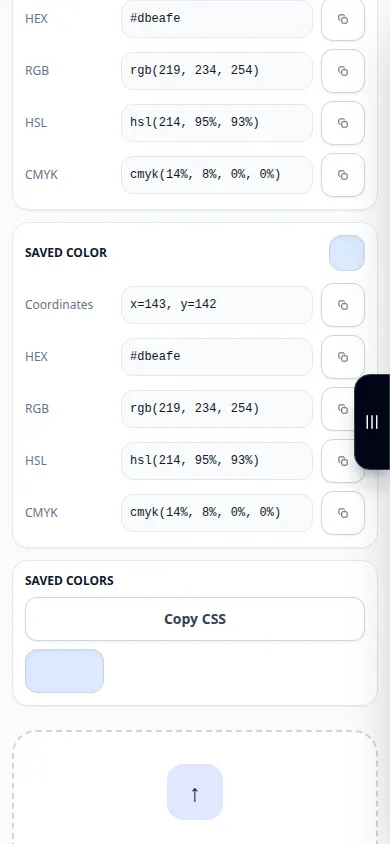
- Überprüfen Sie das ausgewählte Muster und die angezeigten Farbwerte.
- Kopieren Sie die angebotene HEX oder eine andere Farbdarstellung und behalten Sie dabei die Notation bei.
- Fügen Sie den Wert in Ihren Editor ein und vergleichen Sie ihn mit dem vorgesehenen Bereich des Quellbilds.
Auf einem Computer
Verwenden Sie den Zeiger und die verfügbaren Zoom-Steuerelemente, um einen genauen Bereich auszuwählen, und kopieren Sie dann den Farbwert in Ihren Editor.
Auf einem Telefon
Tippen Sie in das Bild und überprüfen Sie die Vorschau der ausgewählten Farbe. Vergrößern oder verschieben Sie die Seite vorsichtig, wenn der Zielbereich klein ist.
Öffnen Sie in Safari auf dem iPhone das Freigabemenü und wählen Sie „In Dateien speichern“, wenn das Ergebnis in einem neuen Tab geöffnet wird. Überprüfen Sie in Android Chrome die Downloads. Lassen Sie diese Registerkarte geöffnet, bis die Verarbeitung abgeschlossen ist.
Für ein besseres Ergebnis
Wählen Sie einen einheitlichen Bereich abseits von Kanten und Komprimierungsartefakten. Benachbarte Pixel können leicht unterschiedliche Werte haben.
Screenshots und Videos
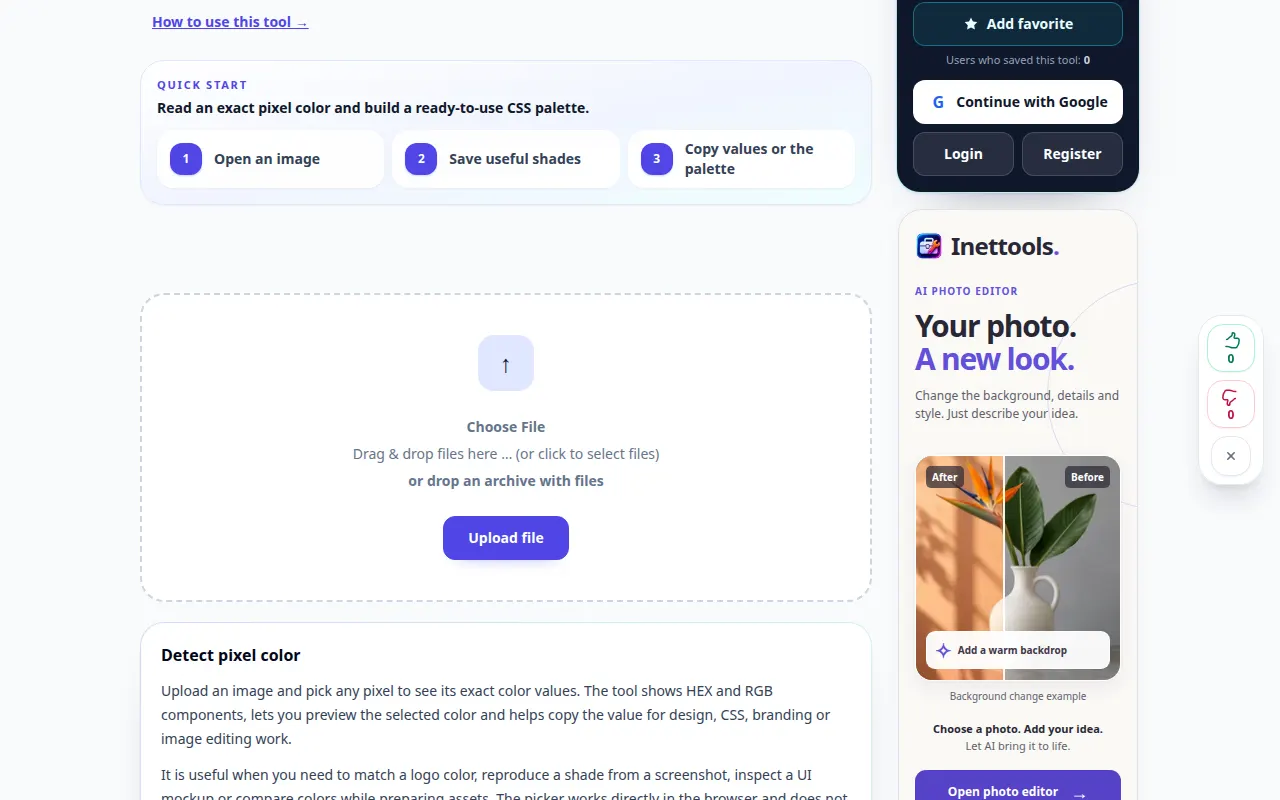
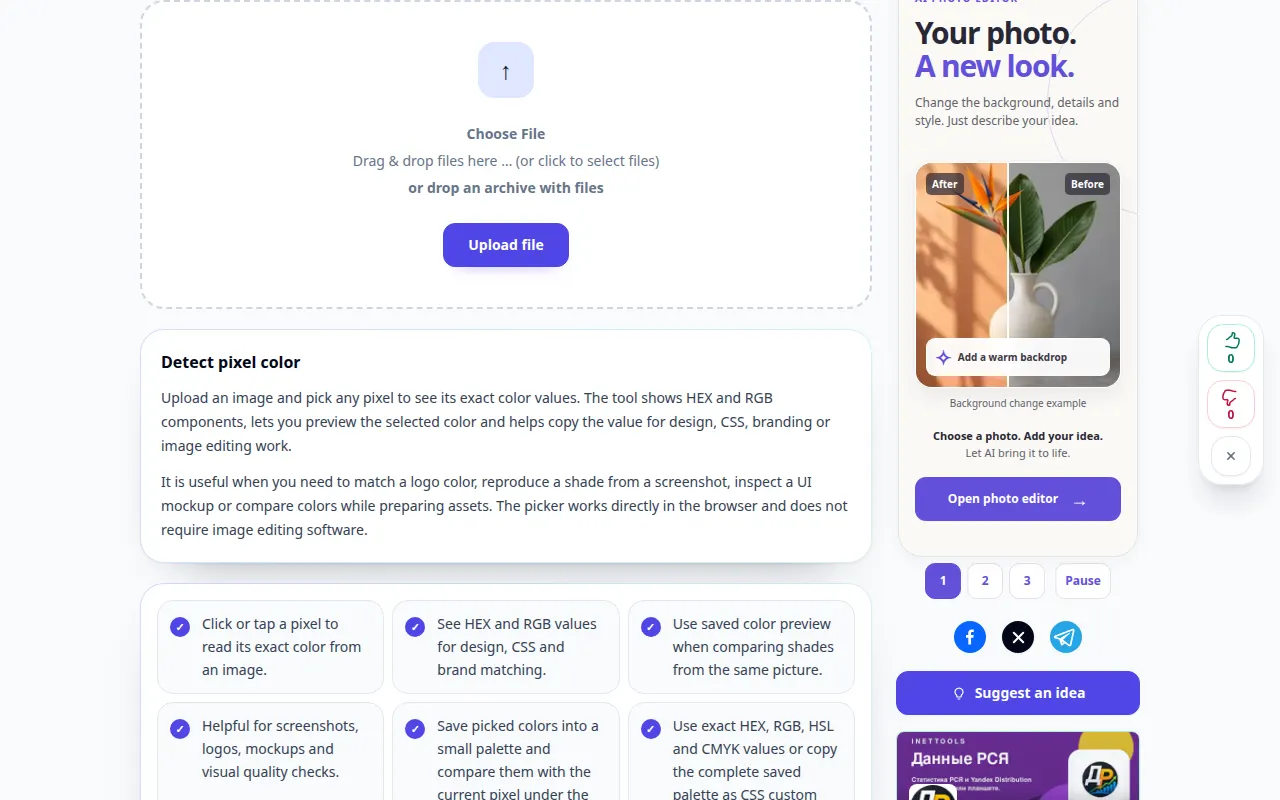
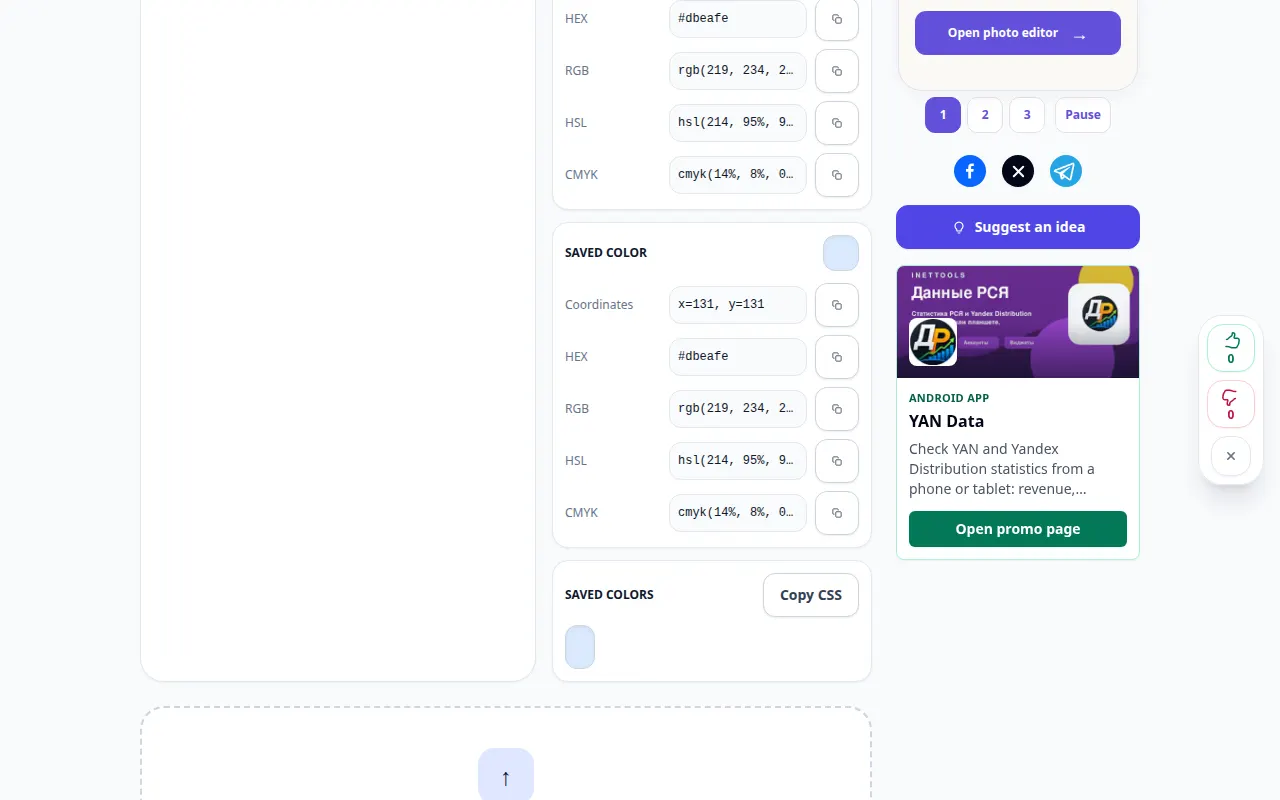
Desktop-Demonstration
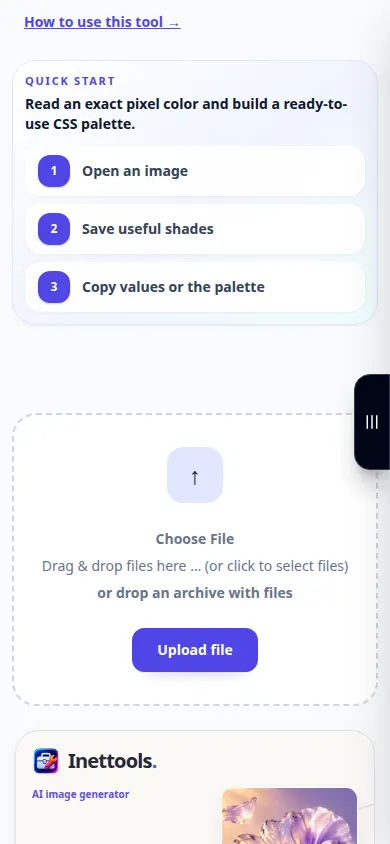
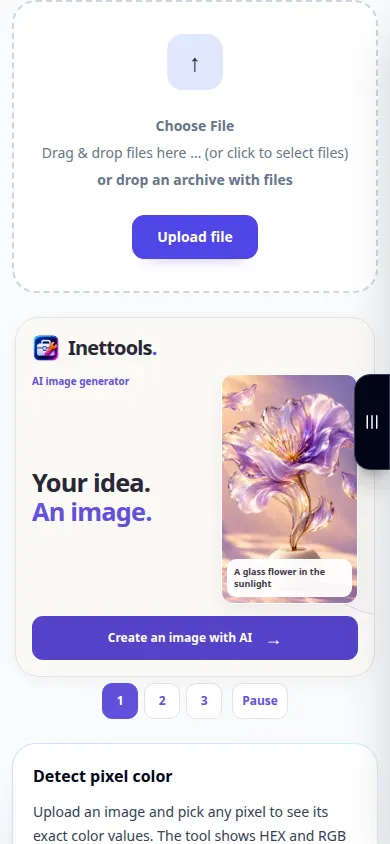
Die Aufnahme zeigt die englische Oberfläche. Befolgen Sie die oben übersetzten Schritte. Die Bedienelemente sind in der gleichen Reihenfolge. Diese Aufzeichnung zeigt eine Demonstrationseingabe und die resultierende Ausgabe im Tool.
Telefonvorführung
Die Aufnahme zeigt die englische Oberfläche. Befolgen Sie die oben übersetzten Schritte. Die Bedienelemente sind in der gleichen Reihenfolge. Diese Aufzeichnung zeigt eine Demonstrationseingabe und die resultierende Ausgabe im Tool.
Fragen und Fehlerbehebung
Warum unterscheiden sich benachbarte Pixel?
Anti-Aliasing, Farbverläufe, JPEG-Komprimierung und Textur können zu kleinen Farbabweichungen führen.
Warum sieht die Farbe auf einem anderen Bildschirm anders aus?
Anzeigeeinstellungen, Farbprofile und Umgebungsfarben beeinflussen das Erscheinungsbild. Ein kopierter numerischer Wert ist keine Anzeigekalibrierung.
Wenn Sie eine Meldung sehen, dass der Dienst überlastet ist, warten Sie und versuchen Sie es später erneut. Ein fehlgeschlagener Versuch bedeutet nicht, dass sich Ihre Quelldatei geändert hat.