Leitfaden aktualisiert:
Formkontrast und einzelne Farbkanäle mit einer Fünf-Punkte-Tonkurve.
Praktische Anleitungen mit Desktop- und Telefon-Screenshots, kurzen Demonstrationen und Antworten auf häufige Fragen.
Bevor Sie beginnen
Behalten Sie das Originalbild bei. Wählen Sie JPEG, PNG oder WebP innerhalb der oben angezeigten Größenbeschränkungen. Dieses Tool funktioniert lokal in Ihrem Browser; Es sind weder ein Konto noch Guthaben erforderlich.
Versuchen Sie es mit einer Demonstrationsdatei — landscape.png
Diese kleinen Dateien wurden für diesen Leitfaden erstellt und enthalten keine personenbezogenen Daten.
Schritt-für-Schritt-Anleitung
- Behalten Sie das Originalbild bei. Wählen Sie JPEG, PNG oder WebP innerhalb der oben angezeigten Größenbeschränkungen. Dieses Tool funktioniert lokal in Ihrem Browser; Es sind weder ein Konto noch Guthaben erforderlich.
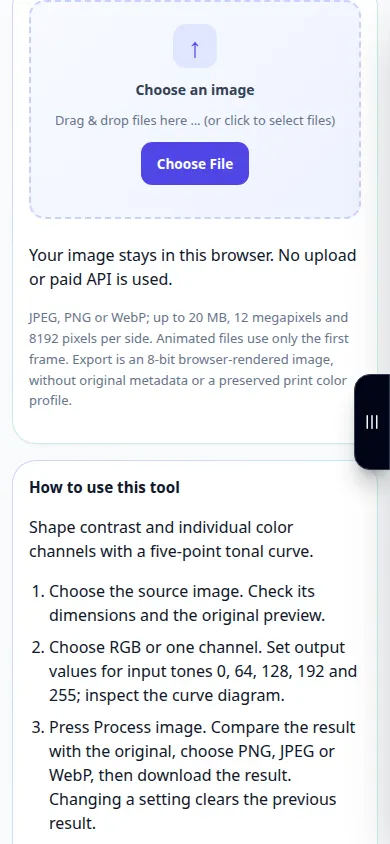
- Wählen Sie das Quellbild. Überprüfen Sie die Abmessungen und die Originalvorschau.
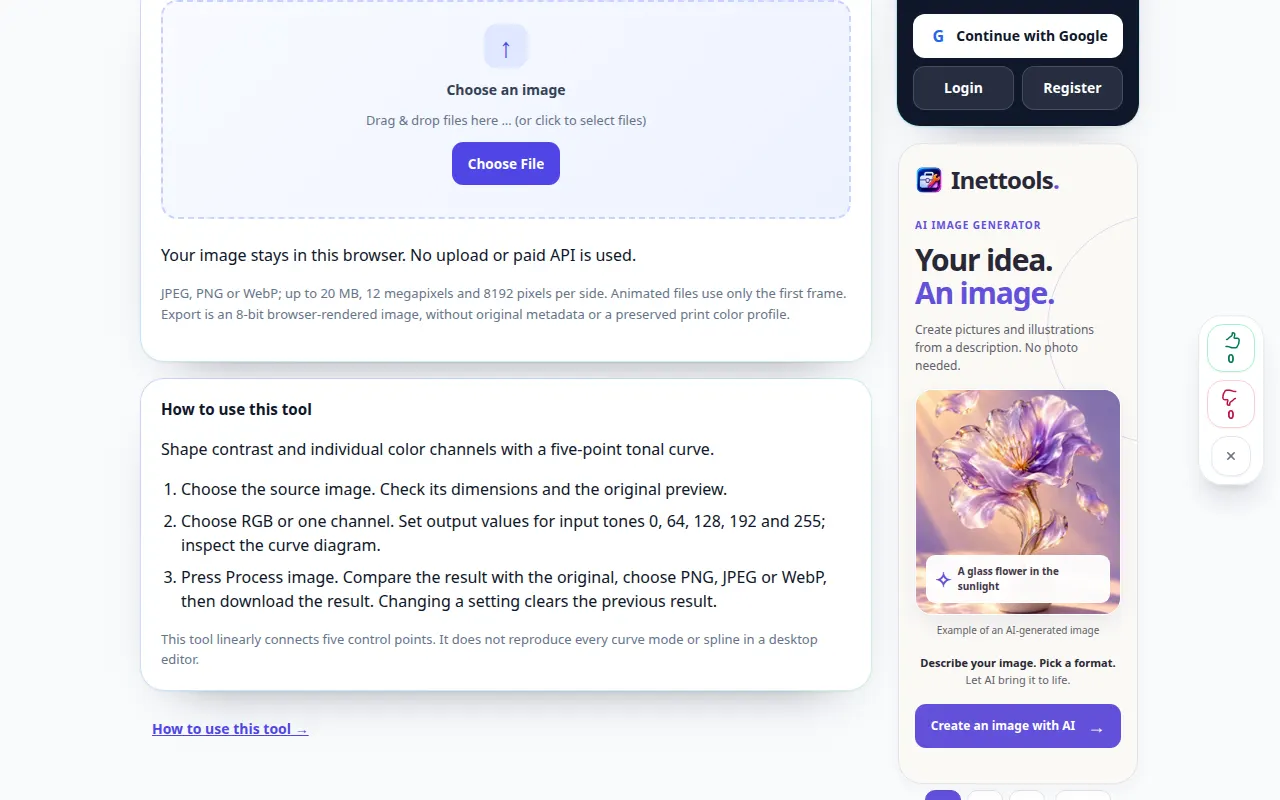
- Wählen Sie RGB oder einen Kanal. Legen Sie die Ausgabewerte für die Eingabetöne 0, 64, 128, 192 und 255 fest. Schauen Sie sich das Kurvendiagramm an.
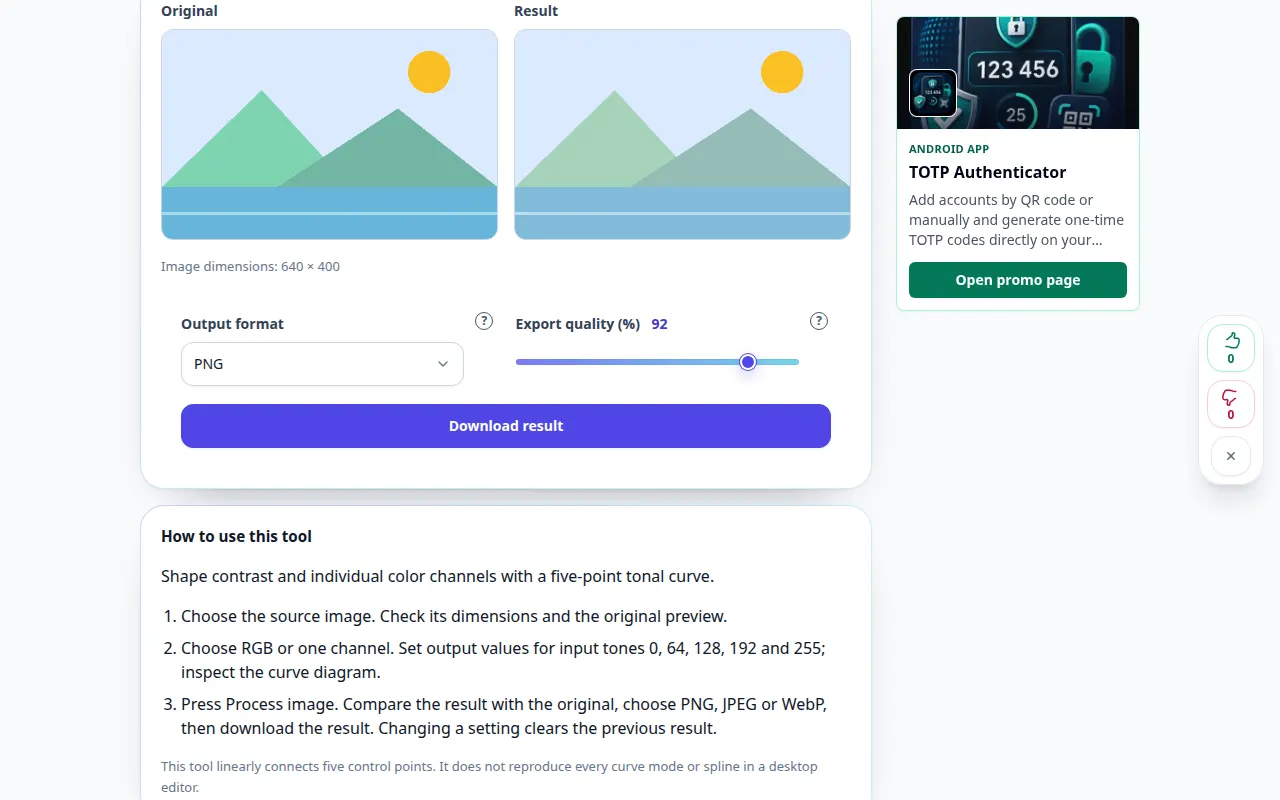
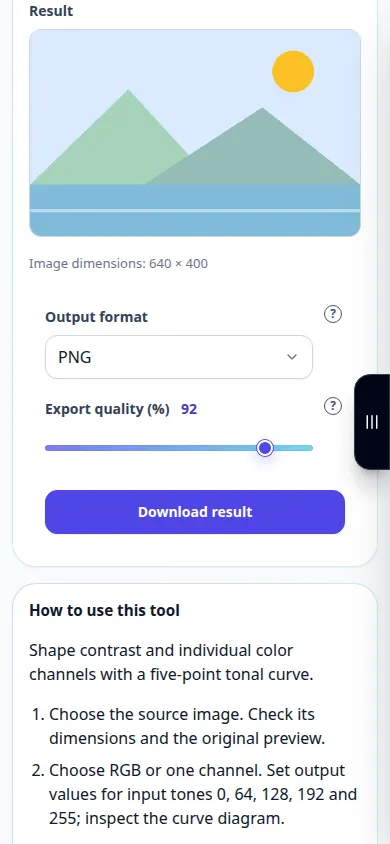
- Drücken Sie Bild verarbeiten. Vergleichen Sie das Ergebnis mit dem Original, wählen Sie PNG, JPEG oder WebP und laden Sie dann das Ergebnis herunter. Durch Ändern einer Einstellung wird das vorherige Ergebnis gelöscht.
- Dieses Werkzeug verbindet fünf Kontrollpunkte linear. Es reproduziert nicht jeden Kurvenmodus oder Spline in einem Desktop-Editor.
Auf einem Computer
Ziehen Sie das Bild in den Dateibereich oder verwenden Sie die Dateiauswahl. Für präzise Anpassungen nutzen Sie die Schieberegler und Pfeiltasten. Öffnen Sie die Fragezeichen für Erklärungen.
Auf einem Telefon
Wählen Sie ein Foto aus den Dateien oder Ihrer Galerie aus. Tippen Sie auf ein Fragezeichen, um Hilfe zu erhalten. Lassen Sie diese Registerkarte während der Verarbeitung geöffnet; Speichern Sie das Ergebnis, bevor Sie die Seite verlassen.
Öffnen Sie in Safari auf dem iPhone das Freigabemenü und wählen Sie „In Dateien speichern“, wenn das Ergebnis in einem neuen Tab geöffnet wird. Überprüfen Sie in Android Chrome die Downloads. Lassen Sie diese Registerkarte geöffnet, bis die Verarbeitung abgeschlossen ist.
Für ein besseres Ergebnis
Dieses Werkzeug verbindet fünf Kontrollpunkte linear. Es reproduziert nicht jeden Kurvenmodus oder Spline in einem Desktop-Editor.
Screenshots und Videos
Desktop-Demonstration
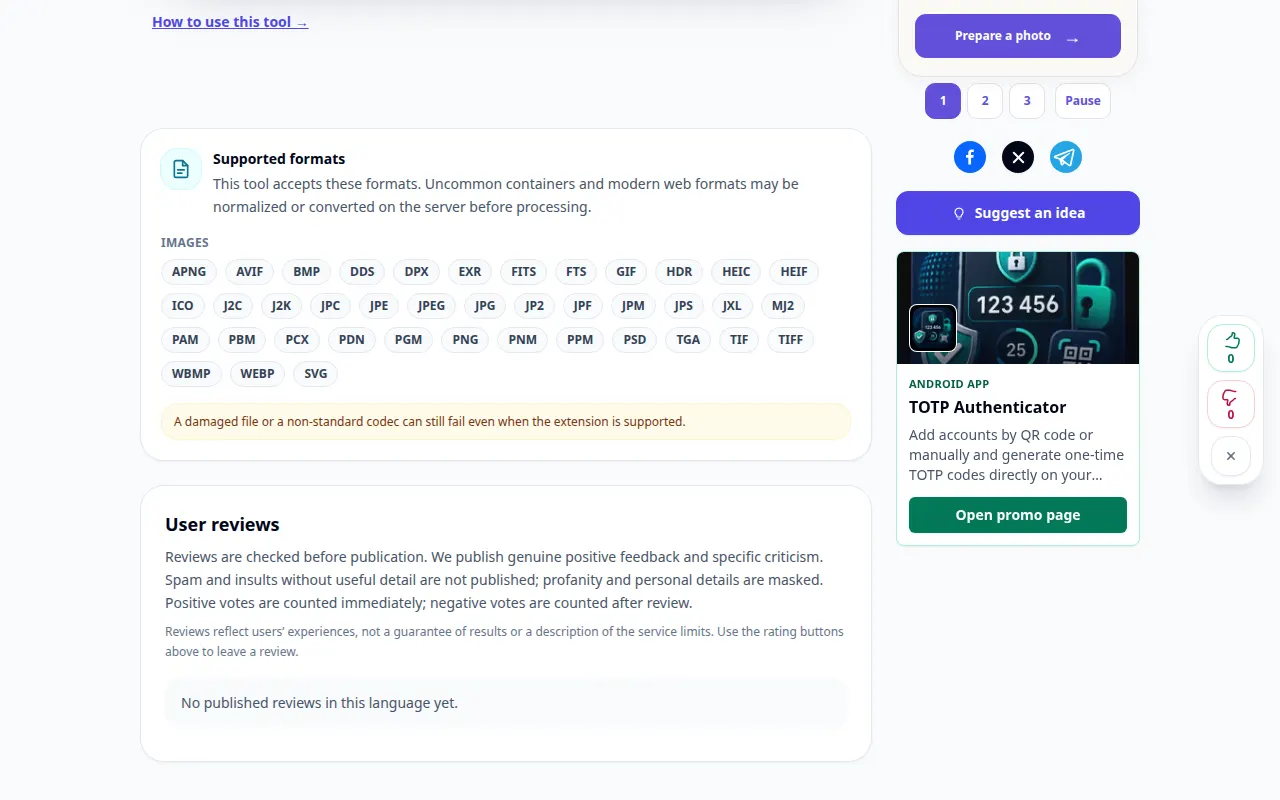
Die Aufnahme zeigt die englische Oberfläche. Befolgen Sie die oben übersetzten Schritte. Die Bedienelemente sind in der gleichen Reihenfolge. Diese Aufzeichnung zeigt eine Demonstrationseingabe und die resultierende Ausgabe im Tool.
Telefonvorführung
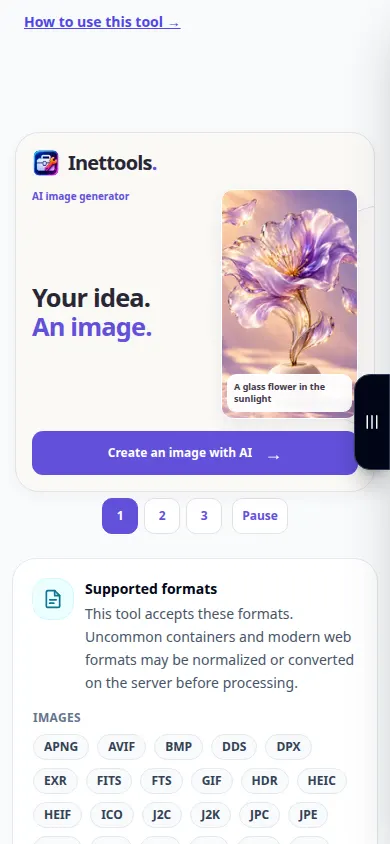
Die Aufnahme zeigt die englische Oberfläche. Befolgen Sie die oben übersetzten Schritte. Die Bedienelemente sind in der gleichen Reihenfolge. Diese Aufzeichnung zeigt eine Demonstrationseingabe und die resultierende Ausgabe im Tool.
Fragen und Fehlerbehebung
Werden dadurch fehlende Details wiederhergestellt oder meine Originaldatei geändert?
Nein. Bei der Verarbeitung wird ein neues Bild erstellt und die Originaldatei bleibt unverändert. Abgeschnittene Lichter, blockierte Schatten und fehlende Teile können mit diesen Filtern nicht rekonstruiert werden.
Ausgabeformat
PNG bewahrt die Transparenz. JPEG verwendet einen weißen Hintergrund. Die Unterstützung von WebP hängt von Ihrem Browser ab.
Wenn Sie eine Meldung sehen, dass der Dienst überlastet ist, warten Sie und versuchen Sie es später erneut. Ein fehlgeschlagener Versuch bedeutet nicht, dass sich Ihre Quelldatei geändert hat.