Leitfaden aktualisiert:
Markieren Sie Punkte auf einer Karte und überprüfen Sie die aus ihrer Geometrie berechnete Länge oder Fläche.
Praktische Anleitungen mit Desktop- und Telefon-Screenshots, kurzen Demonstrationen und Antworten auf häufige Fragen.
Bevor Sie beginnen
Entscheiden Sie, ob Sie eine Pfadlänge oder eine Polygonfläche benötigen. Kartenmessungen sind Schätzungen, die auf den ausgewählten Punkten basieren.
Schritt-für-Schritt-Anleitung
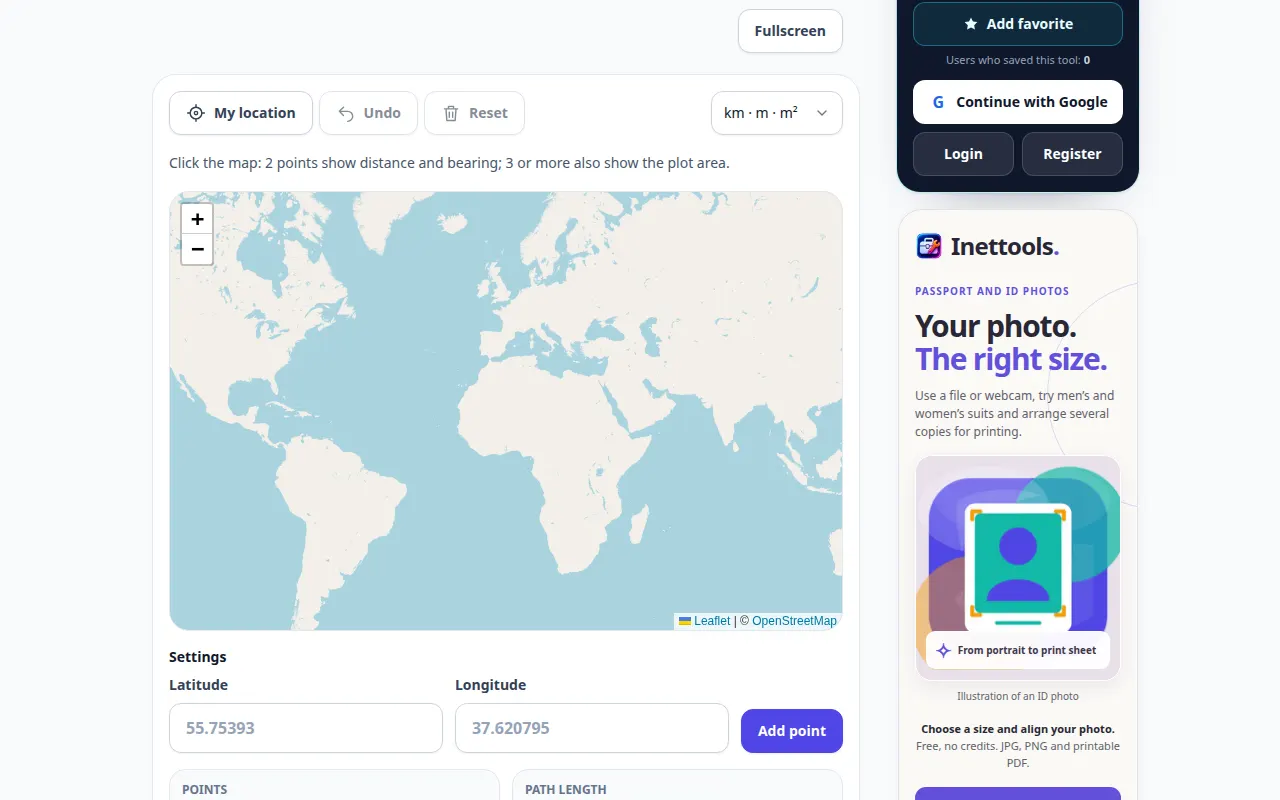
- Öffnen Sie die Karte und gehen Sie zu dem Ort, den Sie messen möchten, oder geben Sie den ersten Punkt über die Felder für Breiten- und Längengrad ein.
- Wählen Sie die angezeigten Maßeinheiten. Das Tool berechnet Entfernung, Fläche und Peilung aus den von Ihnen hinzugefügten Punkten.
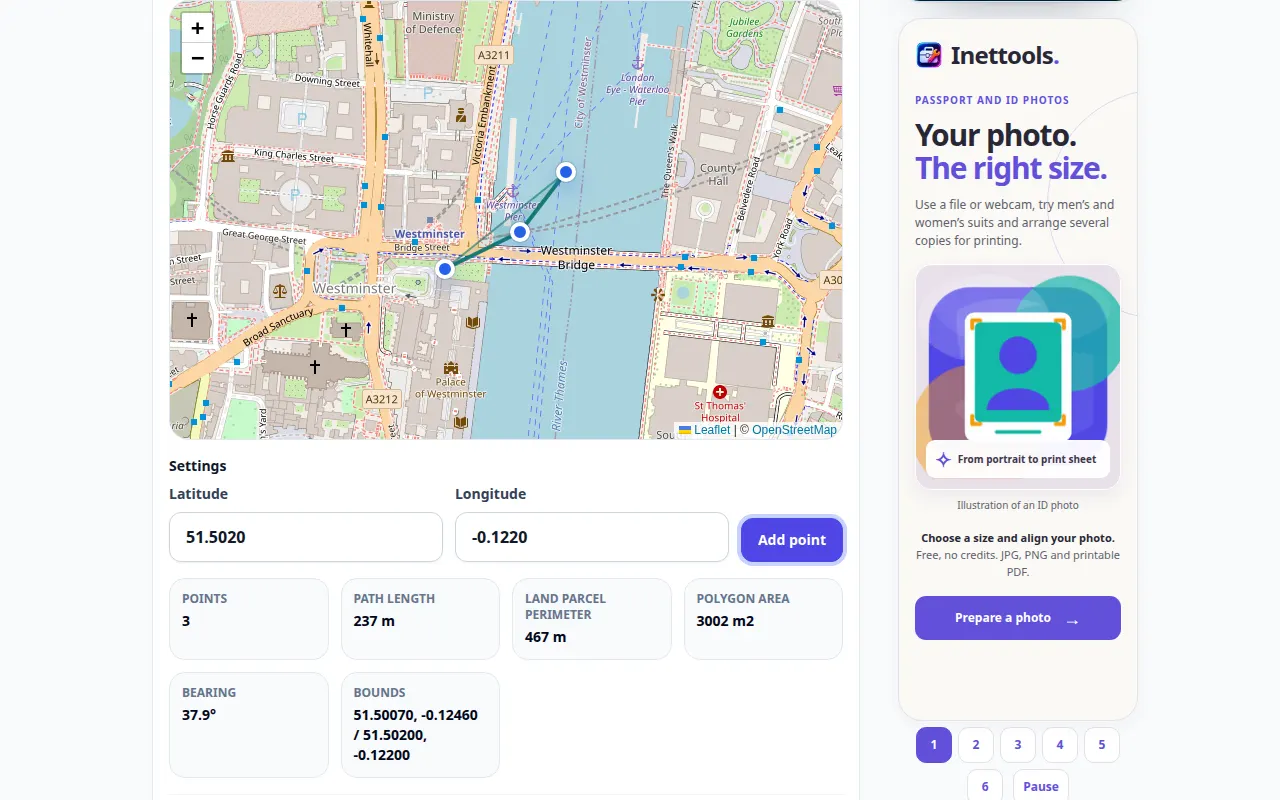
- Fügen Sie in der vorgesehenen Reihenfolge Punkte entlang des Pfades oder um die Grenze herum hinzu.
- Überprüfen Sie die Linie oder das Polygon und die angezeigten Einheiten. Korrigieren Sie einen falsch platzierten Punkt mithilfe der verfügbaren Bearbeitungssteuerelemente.
- Speichern Sie den angebotenen Geometrieexport und notieren Sie sich die angezeigten Maße und Einheiten. Behalten Sie genügend Kontext bei, um die Gliederung wiederzugeben.
Auf einem Computer
Verwenden Sie die breitere Karte, um Punkte an Kurven zu platzieren und die gesamte Grenze zu überprüfen, bevor Sie das Ergebnis aufzeichnen.
Auf einem Telefon
Vergrößern Sie die Ansicht, bevor Sie Punkte platzieren. Bewegen Sie die Karte vorsichtig, damit ein Ziehen nicht mit einer Punktauswahl verwechselt wird.
Öffnen Sie in Safari auf dem iPhone das Freigabemenü und wählen Sie „In Dateien speichern“, wenn das Ergebnis in einem neuen Tab geöffnet wird. Überprüfen Sie in Android Chrome die Downloads. Lassen Sie diese Registerkarte geöffnet, bis die Verarbeitung abgeschlossen ist.
Für ein besseres Ergebnis
Fügen Sie Punkte an Kurven hinzu, anstatt nur den Anfang und das Ende zu markieren. Eine gerade Linie ist nicht dasselbe wie eine Straßenroute.
Screenshots und Videos
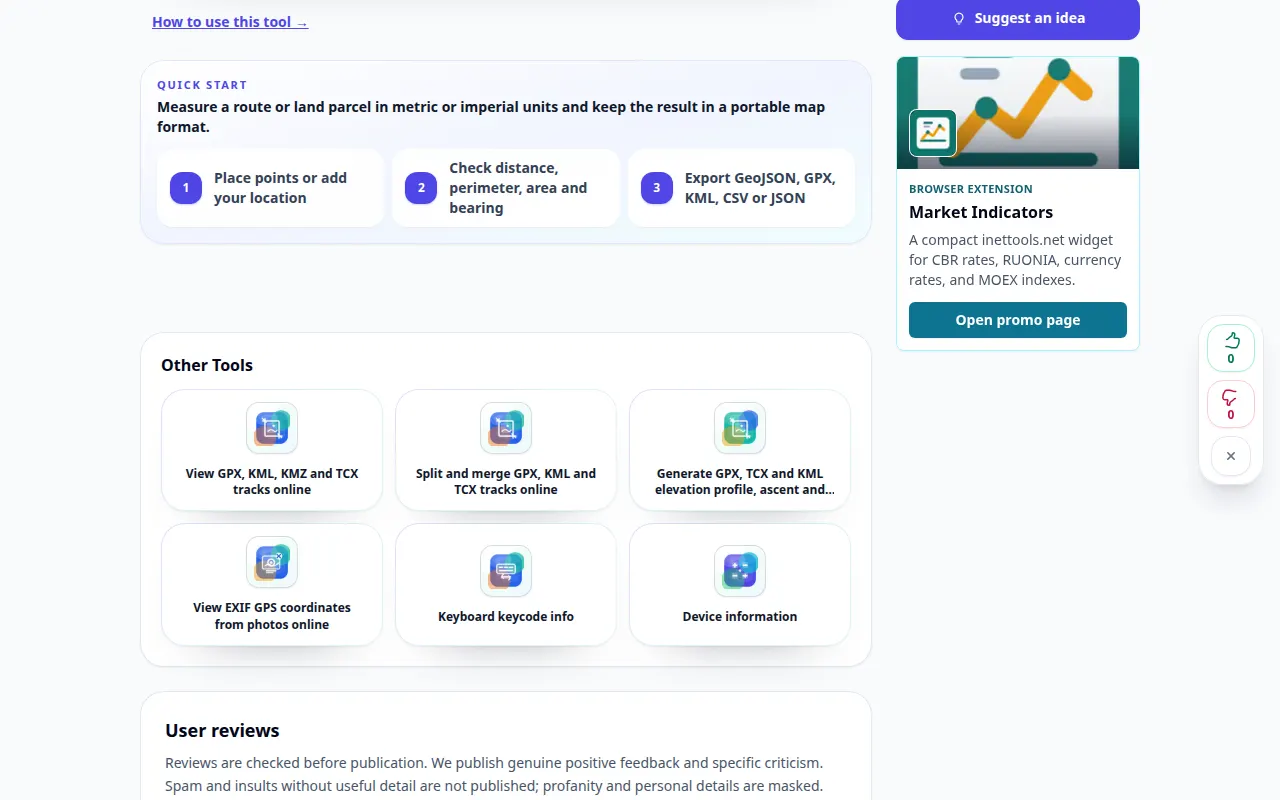
Desktop-Demonstration
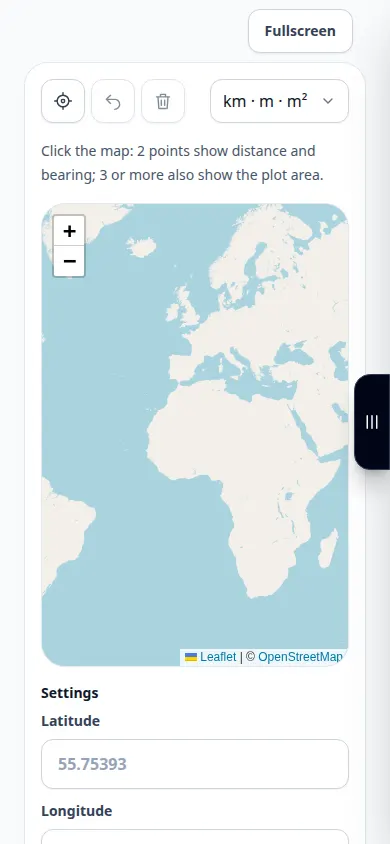
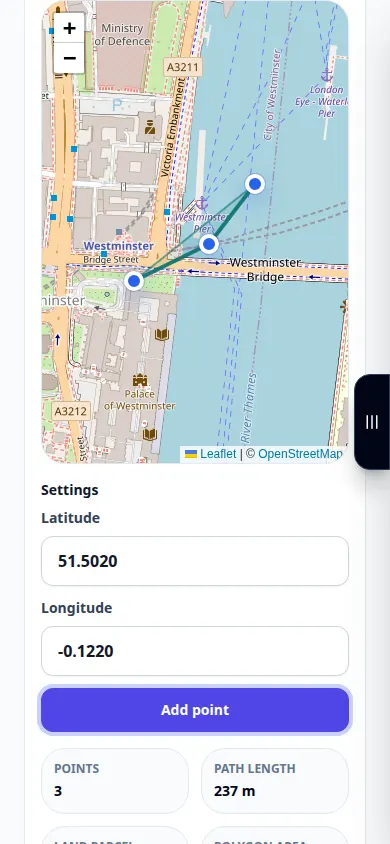
Die Aufnahme zeigt die englische Oberfläche. Befolgen Sie die oben übersetzten Schritte. Die Bedienelemente sind in der gleichen Reihenfolge. Diese Aufzeichnung zeigt eine Demonstrationseingabe und die resultierende Ausgabe im Tool.
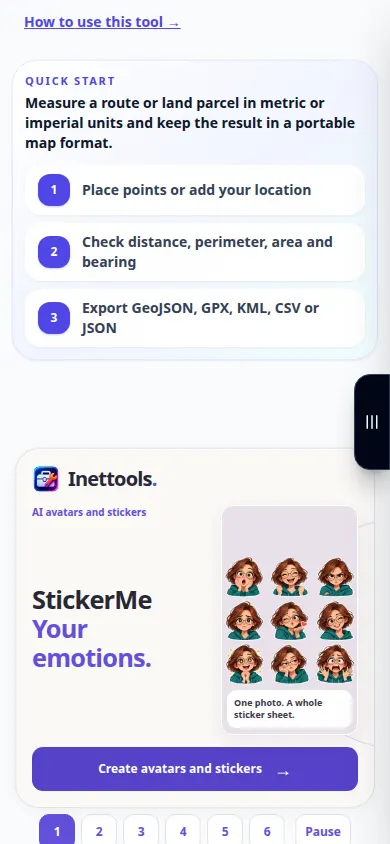
Telefonvorführung
Die Aufnahme zeigt die englische Oberfläche. Befolgen Sie die oben übersetzten Schritte. Die Bedienelemente sind in der gleichen Reihenfolge. Diese Aufzeichnung zeigt eine Demonstrationseingabe und die resultierende Ausgabe im Tool.
Fragen und Fehlerbehebung
Warum ist das Ergebnis kürzer als eine Fahrstrecke?
Eine geometrische Linie folgt nicht automatisch Straßen und beinhaltet keine Umleitungen. Markieren Sie den Weg, den Sie tatsächlich messen möchten.
Handelt es sich um eine Katastervermessung?
Nein. Die ausgewählten Kartenpunkte und die Kartengenauigkeit schränken das Ergebnis ein; Das Tool legt keine rechtlichen Eigentumsgrenzen fest.
Wenn Sie eine Meldung sehen, dass der Dienst überlastet ist, warten Sie und versuchen Sie es später erneut. Ein fehlgeschlagener Versuch bedeutet nicht, dass sich Ihre Quelldatei geändert hat.
