Leitfaden aktualisiert:
Konvertieren Sie falsch eingegebene Tastaturzeichen, ohne die gesamte Passage erneut eingeben zu müssen.
Öffnen Sie diese Anleitung über den Link „So verwenden Sie dieses Tool“ unter dem Toolnamen. Es enthält Schritte, Screenshots und Videos für Computer und Telefone.
Bevor Sie beginnen
Bewahren Sie eine Kopie des Originaltextes auf. Bei der Layoutkorrektur handelt es sich um eine Zeichenzuordnung, nicht um eine Sprachübersetzung.
Schritt-für-Schritt-Anleitung
- Fügen Sie den mit dem falschen Tastaturlayout eingegebenen Text ein.
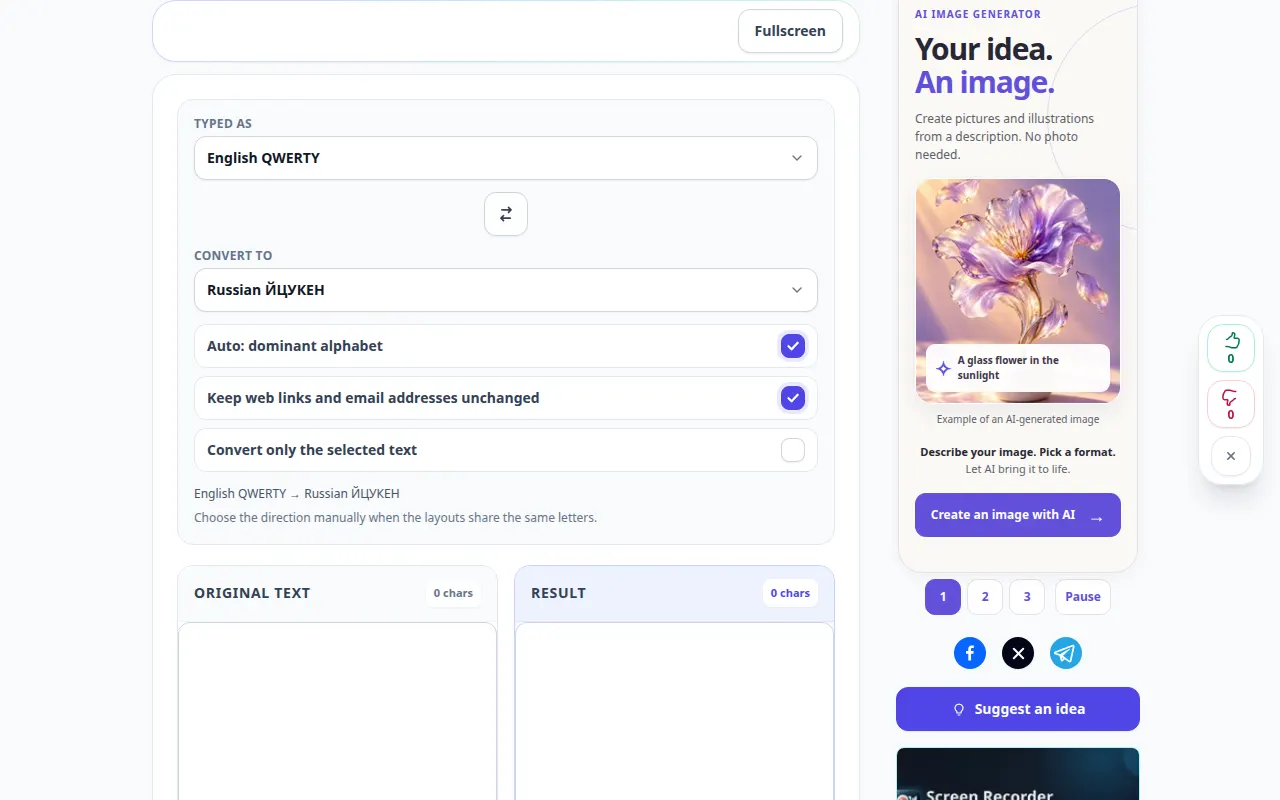
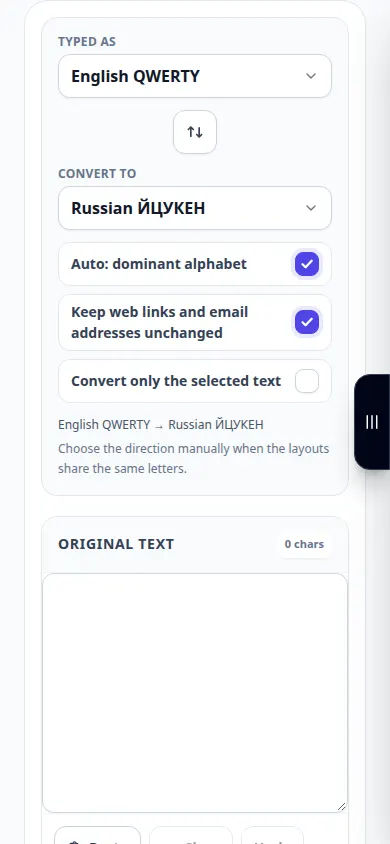
- Wählen Sie die vom Tool angebotene Konvertierungsrichtung oder verwenden Sie den unterstützten automatischen Modus.
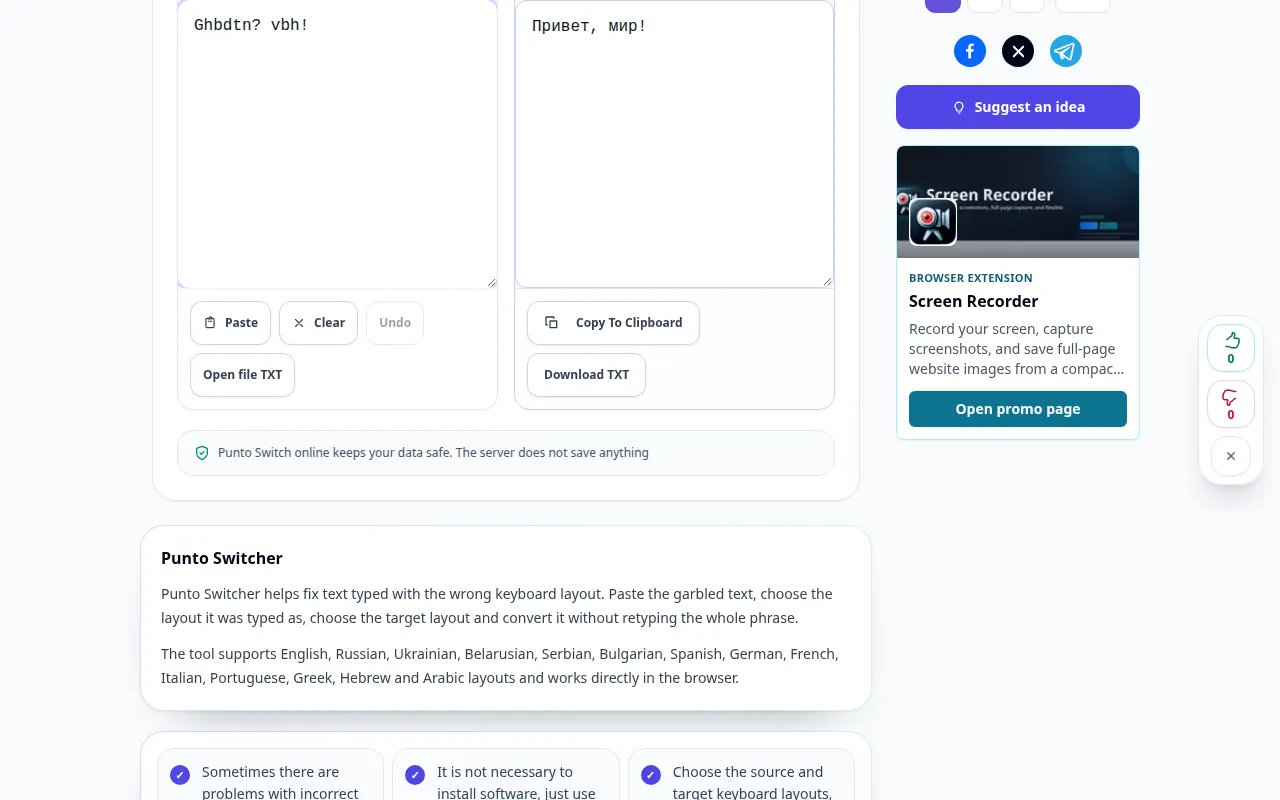
- Das Ergebnis wird aktualisiert, wenn Sie etwas eingeben oder das ausgewählte Layout ändern. Lesen Sie die umgewandelte Passage, bevor Sie sie kopieren.
- Überprüfen Sie Namen, Links, Passwörter und bewusst gemischte Sprachfragmente separat.
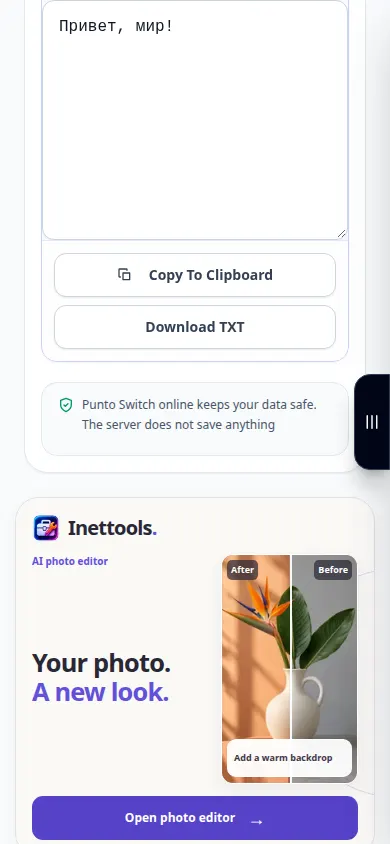
- Kopieren Sie das korrigierte Ergebnis und fügen Sie es in das gewünschte Dokument oder die gewünschte Nachricht ein.
Auf einem Computer
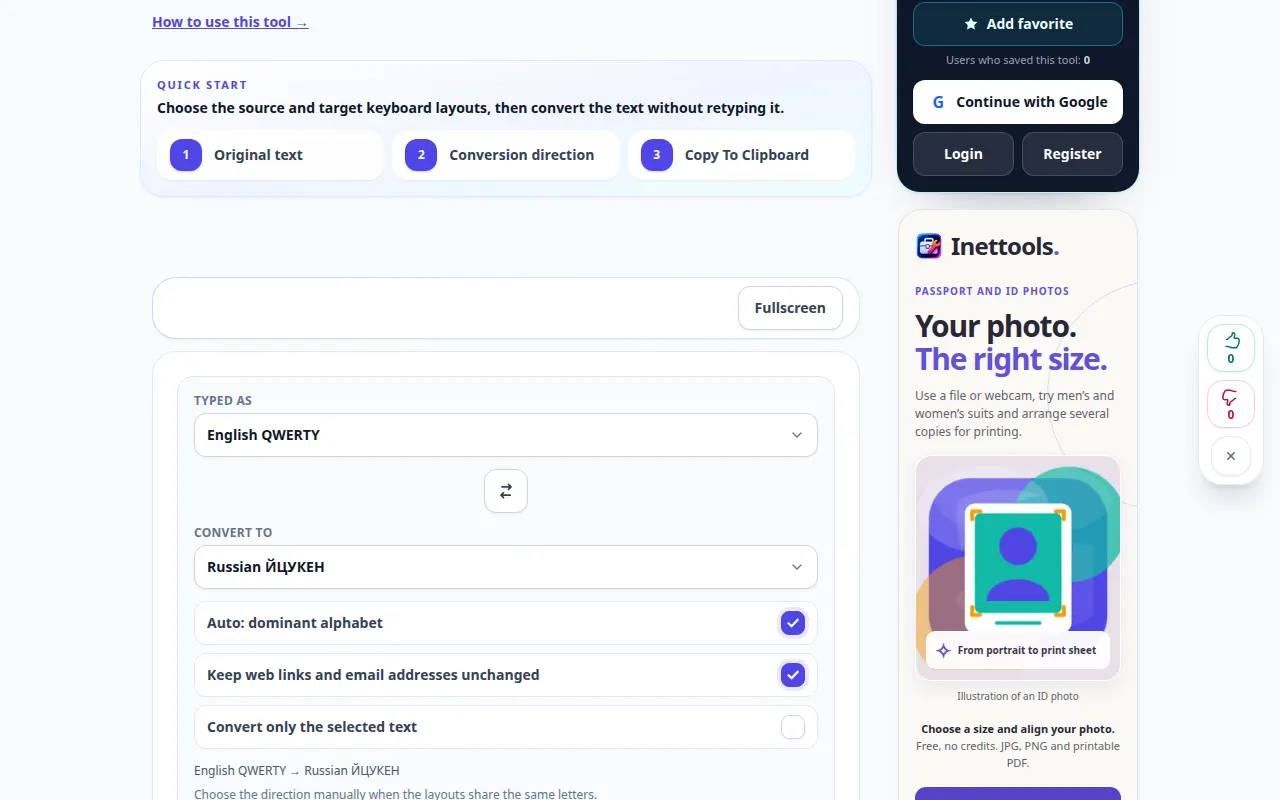
Fügen Sie die betroffene Passage ein und vergleichen Sie beide Textbereiche, bevor Sie das Ergebnis kopieren.
Auf einem Telefon
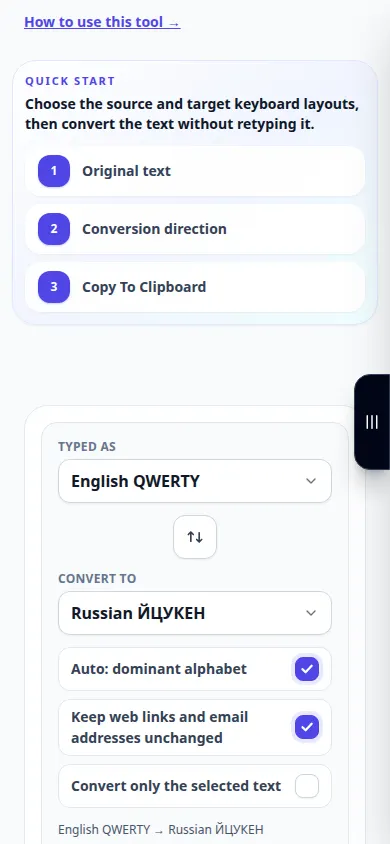
Verwenden Sie die Auswahlpunkte der Tastatur, um nur die fehlerhafte Passage zu kopieren, und fügen Sie dann den korrigierten Text wieder in die ursprüngliche App ein.
Öffnen Sie in Safari auf dem iPhone das Freigabemenü und wählen Sie „In Dateien speichern“, wenn das Ergebnis in einem neuen Tab geöffnet wird. Überprüfen Sie in Android Chrome die Downloads. Lassen Sie diese Registerkarte geöffnet, bis die Verarbeitung abgeschlossen ist.
Für ein besseres Ergebnis
Korrigieren Sie nur das betroffene Fragment, wenn in einer Passage absichtlich Sprachen gemischt werden.
Screenshots und Videos
Desktop-Demonstration
Die Aufnahme zeigt die englische Oberfläche. Befolgen Sie die oben übersetzten Schritte. Die Bedienelemente sind in der gleichen Reihenfolge. Diese Aufzeichnung zeigt eine Demonstrationseingabe und die resultierende Ausgabe im Tool.
Telefonvorführung
Die Aufnahme zeigt die englische Oberfläche. Befolgen Sie die oben übersetzten Schritte. Die Bedienelemente sind in der gleichen Reihenfolge. Diese Aufzeichnung zeigt eine Demonstrationseingabe und die resultierende Ausgabe im Tool.
Fragen und Fehlerbehebung
Warum wird ein englisches Wort falsch geändert?
Der Konverter kann nicht immer wissen, dass ein Wort beabsichtigt war. Schließen Sie gemischtsprachige Fragmente aus und überprüfen Sie die Ausgabe.
Übersetzt dies die Bedeutung?
Nein. Es ersetzt Zeichen entsprechend den Tastaturpositionen. einen Übersetzungsdienst für eine andere Sprache nutzen.
Wenn Sie eine Meldung sehen, dass der Dienst überlastet ist, warten Sie und versuchen Sie es später erneut. Ein fehlgeschlagener Versuch bedeutet nicht, dass sich Ihre Quelldatei geändert hat.
