Leitfaden aktualisiert:
Wählen Sie einen Verbesserungsmodus, legen Sie einen Vergrößerungsmaßstab fest und vergleichen Sie das verarbeitete Bild mit dem Original, bevor Sie es speichern.
Öffnen Sie diese Anleitung über den Link „So verwenden Sie dieses Tool“ unter dem Toolnamen. Es enthält Schritte, Screenshots und Videos für Computer und Telefone.
Bevor Sie beginnen
Verwenden Sie das beste verfügbare Original in einem unterstützten Format wie JPEG, PNG oder WebP. Ein größeres Original funktioniert oft besser als eine komprimierte Messenger-Kopie. Verfügbarkeit, Limits und eventuelle Gutschrift werden je nach ausgewähltem Modus angezeigt.
Versuchen Sie es mit einer Demonstrationsdatei — landscape.png
Diese kleinen Dateien wurden für diesen Leitfaden erstellt und enthalten keine personenbezogenen Daten.
Schritt-für-Schritt-Anleitung
- Wählen Sie das Quellbild aus und warten Sie auf seine Vorschau- und Verbesserungseinstellungen.
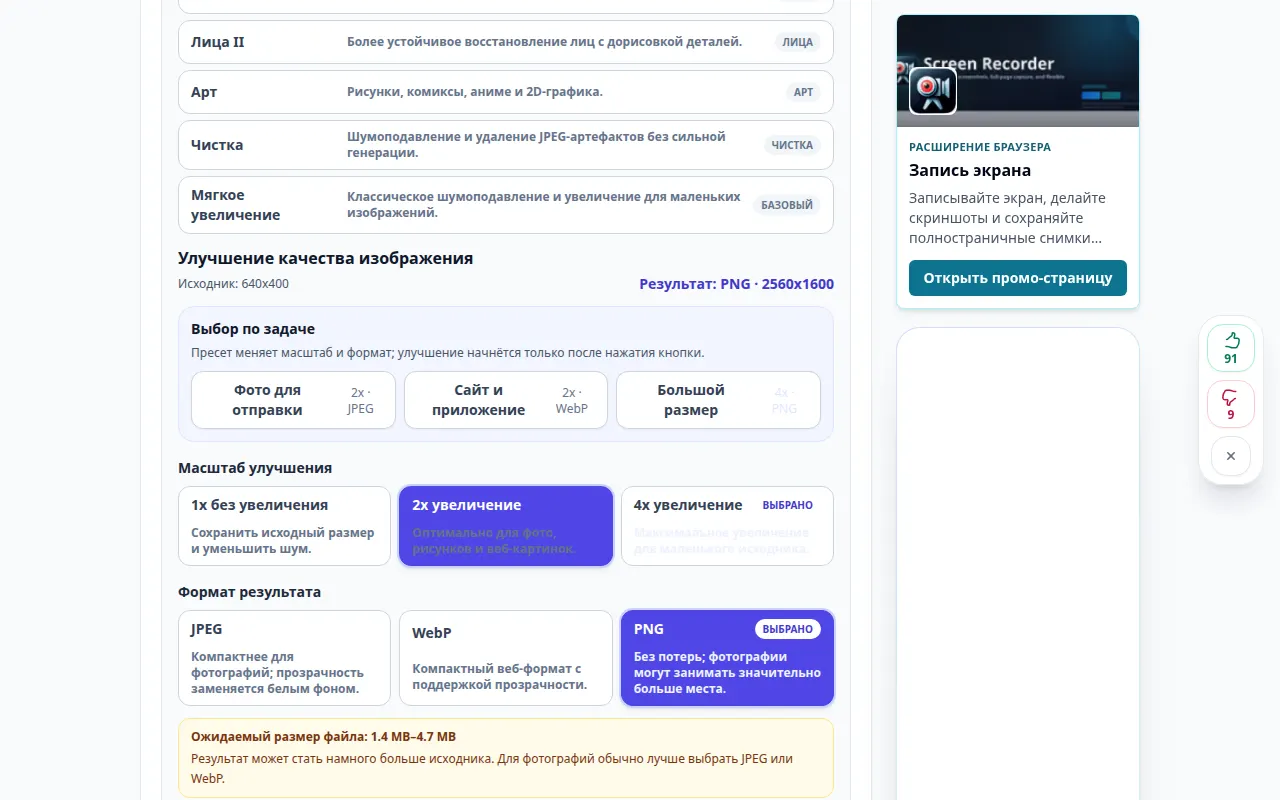
- Beginnen Sie mit einem sanften verfügbaren Modus, z. B. „Natürlich“ für ein Porträt. Wählen Sie einen Illustrationsmodus für Zeichnungen, sofern dieser verfügbar ist.
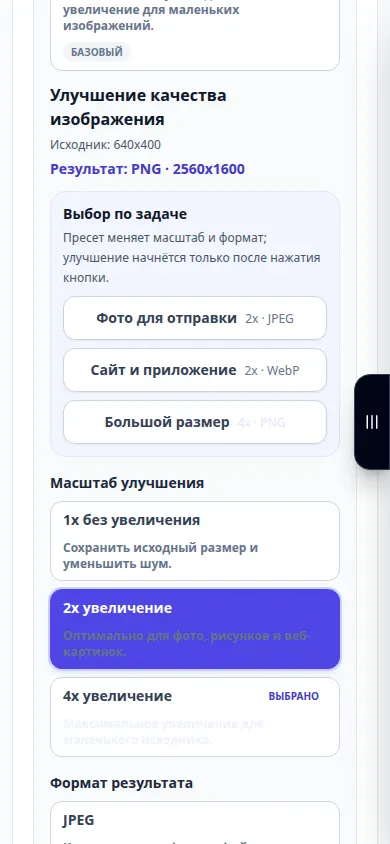
- Wählen Sie eine unterstützte Waage aus. Beginnen Sie mit 2×, sofern verfügbar; Verwenden Sie 1× für unterstützte Rauschunterdrückungsmodi, wenn Sie die Abmessungen beibehalten möchten.
- Wählen Sie das Ausgabeformat. JPEG ist praktisch für Fotos; PNG behält die Transparenz bei, kann aber größer sein. Überprüfen Sie alle angezeigten Preise und beginnen Sie dann mit der Verbesserung.
- Bewegen Sie nach der Verarbeitung den Vergleichsschieberegler und überprüfen Sie Flächen, Kanten und Text. Speichern Sie das Ergebnis erst, nachdem Sie diese Details überprüft haben.
Auf einem Computer
Öffnen Sie den Vergleich in angenehmer Größe. Untersuchen Sie ein Gesicht und einen strukturierten Bereich, anstatt nur das gesamte Bild bei reduziertem Zoom zu beurteilen.
Auf einem Telefon
Wählen Sie das Original aus Fotos oder Dateien aus. Vergleichen Sie jeweils einen kleinen Bereich und verwenden Sie einen moderaten Maßstab, um die Verarbeitungs- und Dateigröße überschaubar zu halten.
Öffnen Sie in Safari auf dem iPhone das Freigabemenü und wählen Sie „In Dateien speichern“, wenn das Ergebnis in einem neuen Tab geöffnet wird. Überprüfen Sie in Android Chrome die Downloads. Lassen Sie diese Registerkarte geöffnet, bis die Verarbeitung abgeschlossen ist.
Für ein besseres Ergebnis
Eine Vergrößerung um 4× fügt Pixel hinzu, beweist jedoch nicht, dass neu sichtbare Details korrekt sind. Eine starke Restaurierung kann Gesichtszüge oder Schriftzüge verändern.
Screenshots und Videos
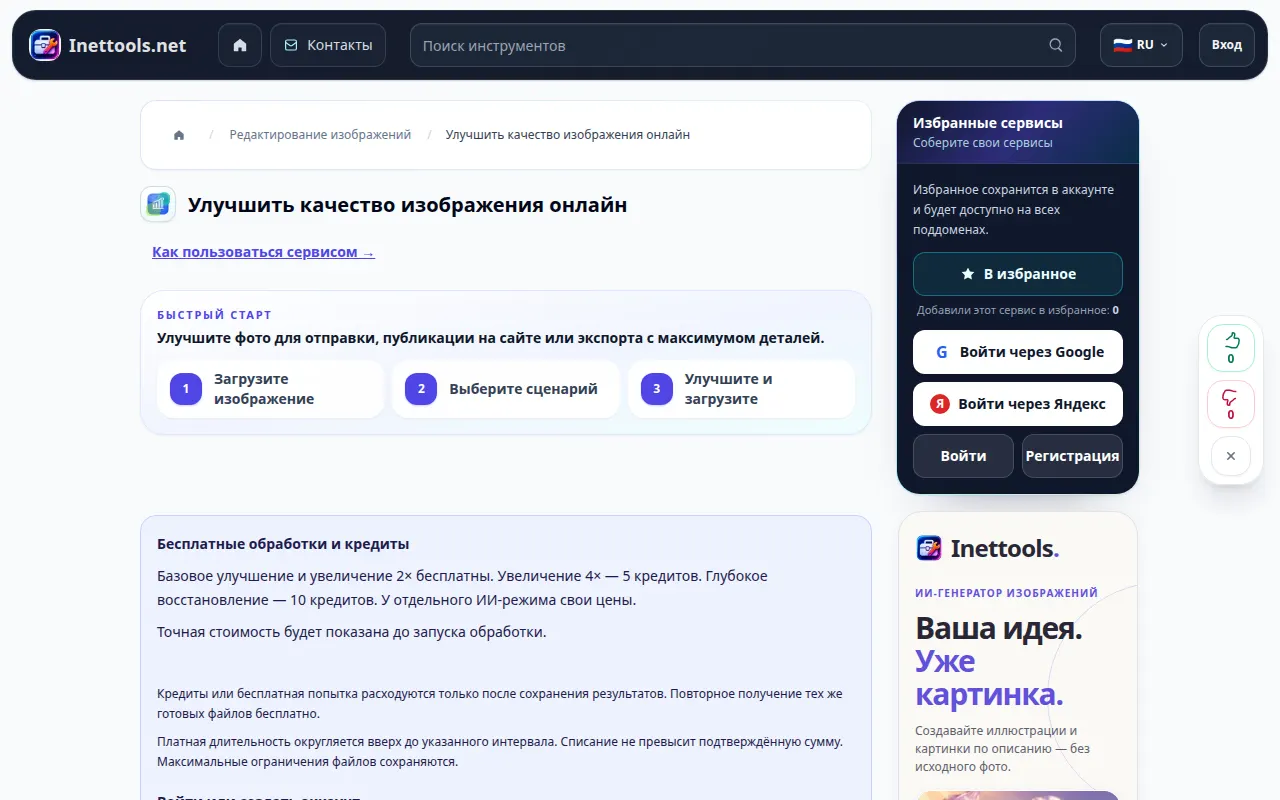
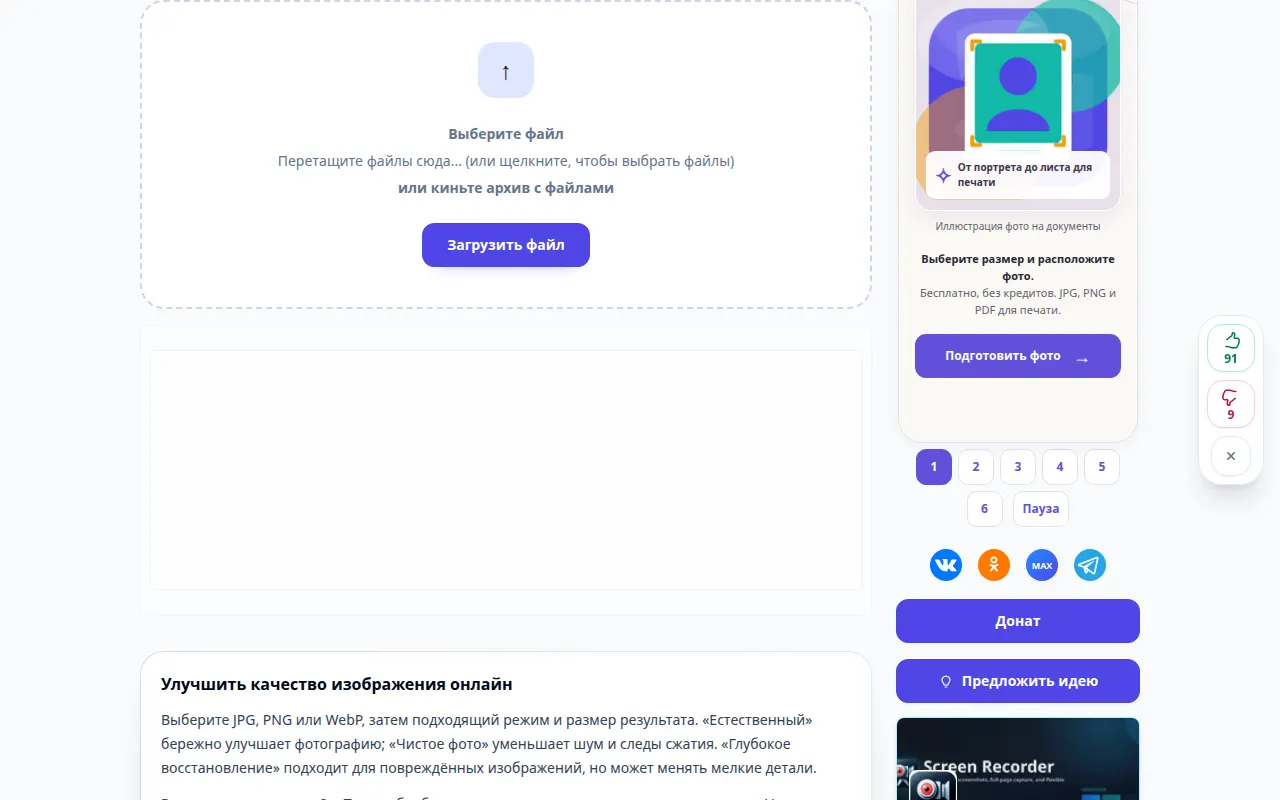
Desktop-Demonstration
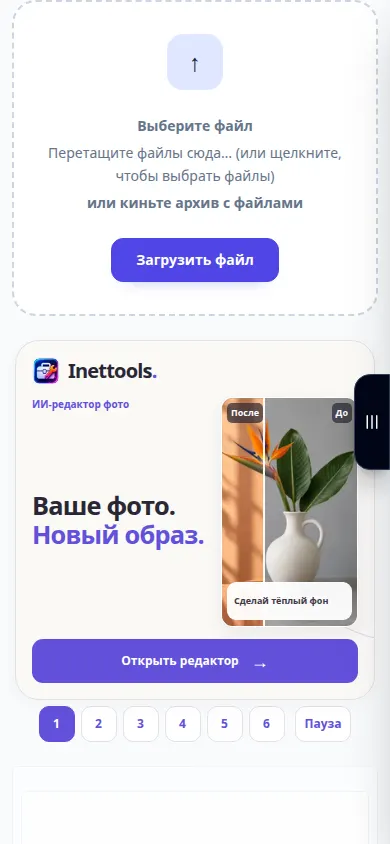
Die Aufnahme zeigt die russische Schnittstelle. Befolgen Sie die oben übersetzten Schritte. Die Bedienelemente sind in der gleichen Reihenfolge. Diese Aufzeichnung zeigt die Quelle und die verfügbaren Einstellungen vor der Hauptaktion. Befolgen Sie die oben genannten Schritte, um mit der Verarbeitung zu beginnen und das Ergebnis zu speichern.
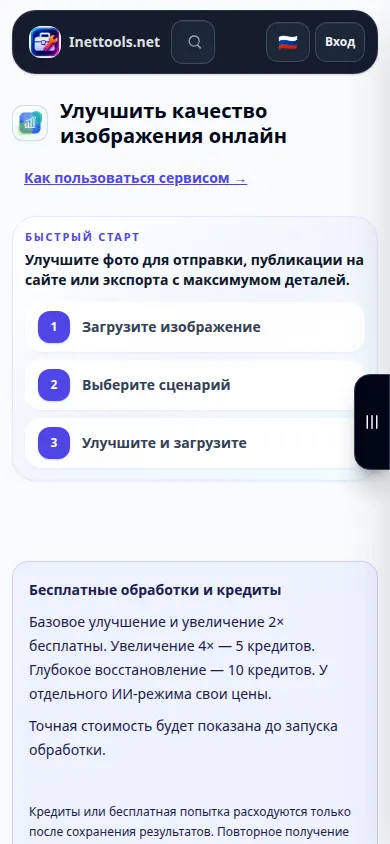
Telefonvorführung
Die Aufnahme zeigt die russische Schnittstelle. Befolgen Sie die oben übersetzten Schritte. Die Bedienelemente sind in der gleichen Reihenfolge. Diese Aufzeichnung zeigt die Quelle und die verfügbaren Einstellungen vor der Hauptaktion. Befolgen Sie die oben genannten Schritte, um mit der Verarbeitung zu beginnen und das Ergebnis zu speichern.
Fragen und Fehlerbehebung
Warum ist die Aktionsschaltfläche nicht verfügbar?
Der ausgewählte Modus oder Maßstab ist möglicherweise nicht verfügbar oder das Bild überschreitet möglicherweise seine Grenzen. Wählen Sie einen aktivierten Modus und einen unterstützten Maßstab oder ein kleineres Original.
Welches Format soll ich wählen?
Verwenden Sie JPEG für ein kompaktes Foto, PNG, wenn Sie eine verlustfreie Ausgabe oder Transparenz benötigen, und WebP für kompakte Webbilder, sofern der Modus dies bietet.
Wenn Sie eine Meldung sehen, dass der Dienst überlastet ist, warten Sie und versuchen Sie es später erneut. Ein fehlgeschlagener Versuch bedeutet nicht, dass sich Ihre Quelldatei geändert hat.