Leitfaden aktualisiert:
Überprüfen Sie eine Animation, passen Sie unterstützte Frame-Einstellungen an und vergleichen Sie die exportierte Dateigröße.
Praktische Anleitungen mit Desktop- und Telefon-Screenshots, kurzen Demonstrationen und Antworten auf häufige Fragen.
Bevor Sie beginnen
Behalten Sie das Original GIF. Durch die Reduzierung von Abmessungen, Farben oder Rahmen kann die Größe reduziert, aber auch das Erscheinungsbild verändert werden.
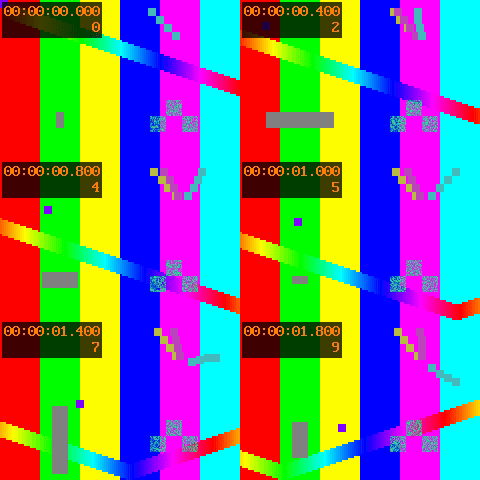
Versuchen Sie es mit einer Demonstrationsdatei — animation.gif
Diese kleinen Dateien wurden für diesen Leitfaden erstellt und enthalten keine personenbezogenen Daten.
Schritt-für-Schritt-Anleitung
- Wählen Sie die Animation aus und warten Sie auf die Vorschau und die Frame-Steuerelemente.
- Spielen Sie es einmal ab, um die wichtigen Frames und das Timing zu identifizieren.
- Passen Sie die verfügbaren Optimierungs- oder Rahmeneinstellungen an. Ändern Sie jeweils eine Option.
- Nutzen Sie die Export- oder Optimierungsaktion und warten Sie auf die neue Animation.
- Überprüfen Sie die Wiedergabegeschwindigkeit, die Endlosschleife und das Erscheinungsbild, vergleichen Sie die Dateigrößen und speichern Sie die bevorzugte Version.
Auf einem Computer
Nutzen Sie das Arbeitsfeld in voller Breite, um Quelle, Einstellungen und Ergebnis zu vergleichen. Behalten Sie die Originaldatei, damit Sie eine andere Einstellung ausprobieren können, ohne sie zu ersetzen.
Auf einem Telefon
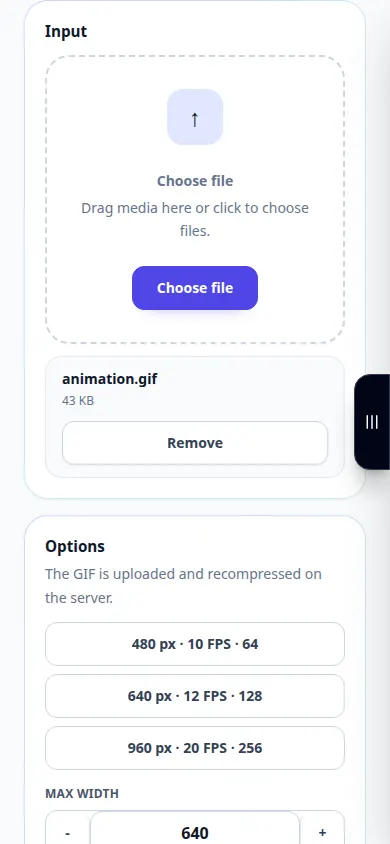
Wählen Sie die Quelle aus „Dateien“ oder dem Dateimanager Ihres Geräts. Scrollen Sie nach unten zu den Einstellungen und dem Ergebnis. Lassen Sie diese Registerkarte geöffnet, bis der Vorgang abgeschlossen ist.
Öffnen Sie in Safari auf dem iPhone das Freigabemenü und wählen Sie „In Dateien speichern“, wenn das Ergebnis in einem neuen Tab geöffnet wird. Überprüfen Sie in Android Chrome die Downloads. Lassen Sie diese Registerkarte geöffnet, bis die Verarbeitung abgeschlossen ist.
Für ein besseres Ergebnis
Text und kleine bewegliche Details sind nützliche Orte, um auf Schäden zu prüfen, die durch eine starke Optimierung verursacht wurden.
Screenshots und Videos
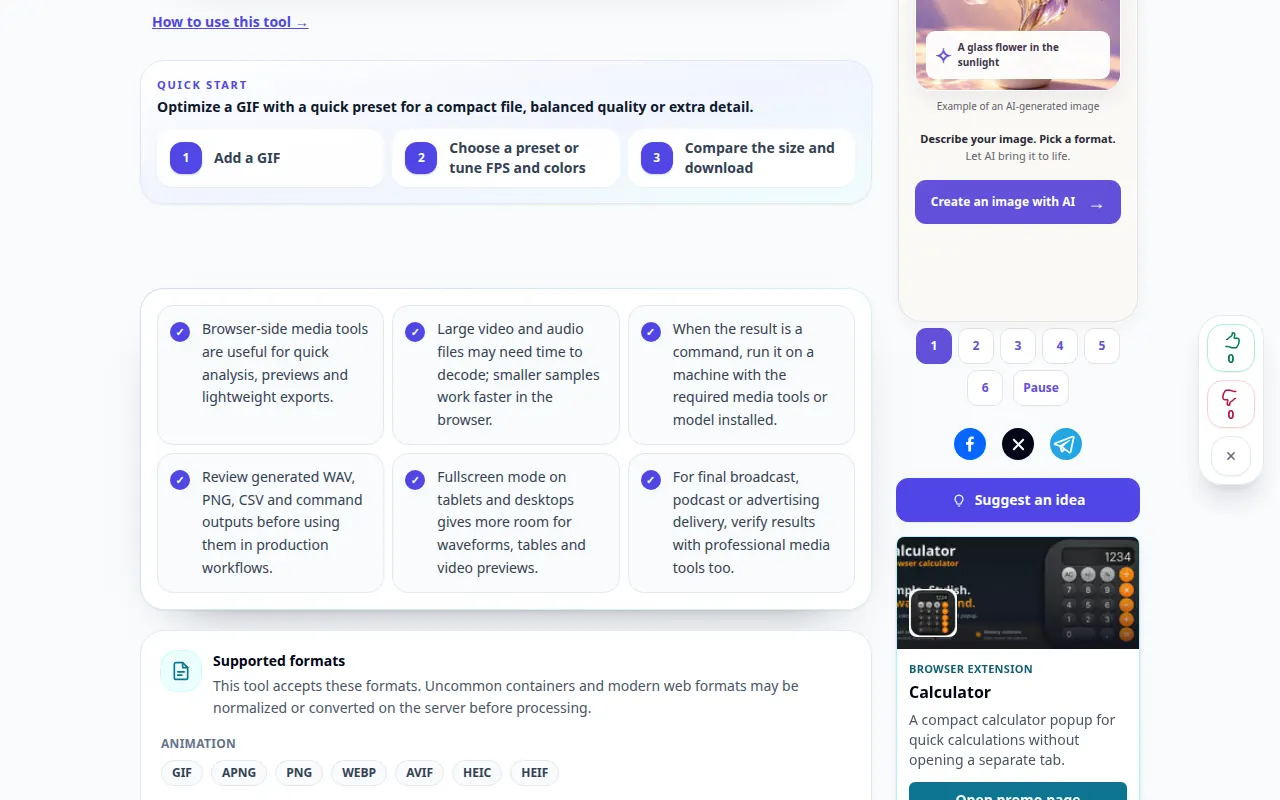
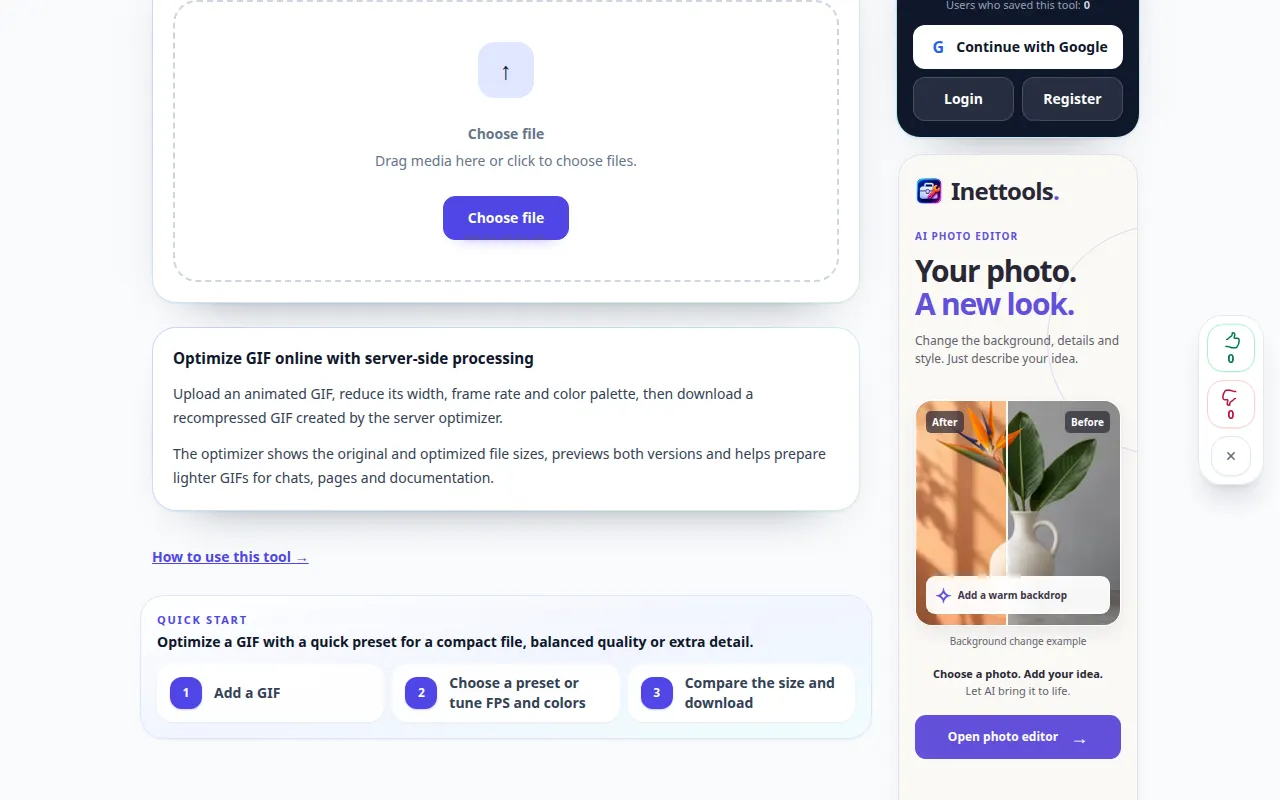
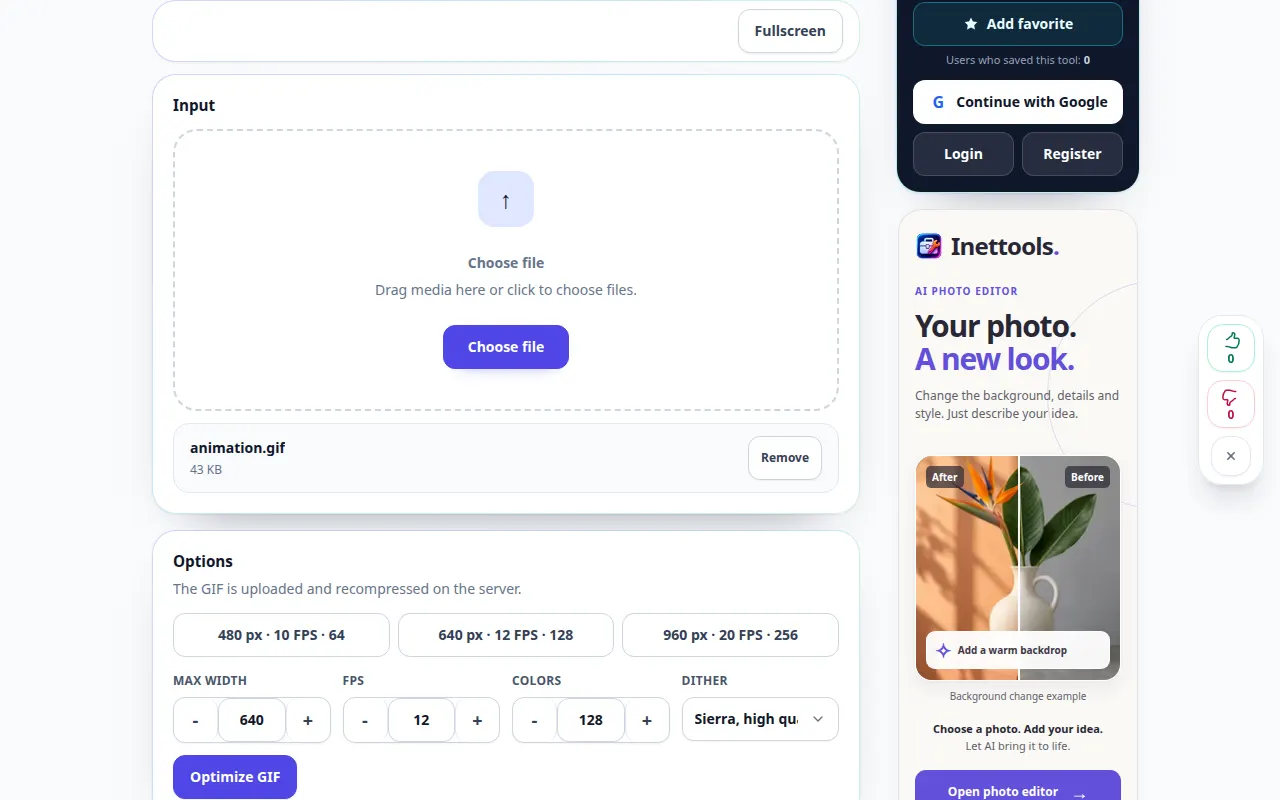
Desktop-Demonstration
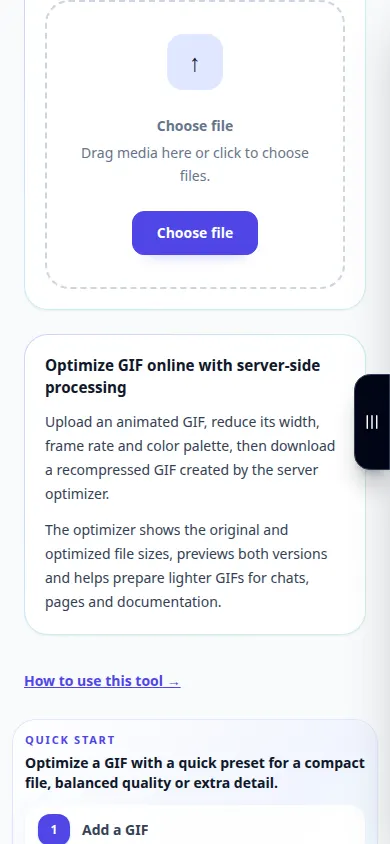
Die Aufnahme zeigt die englische Oberfläche. Befolgen Sie die oben übersetzten Schritte. Die Bedienelemente sind in der gleichen Reihenfolge. Diese Aufzeichnung zeigt die Quelle und die verfügbaren Einstellungen vor der Hauptaktion. Befolgen Sie die oben genannten Schritte, um mit der Verarbeitung zu beginnen und das Ergebnis zu speichern.
Telefonvorführung
Die Aufnahme zeigt die englische Oberfläche. Befolgen Sie die oben übersetzten Schritte. Die Bedienelemente sind in der gleichen Reihenfolge. Diese Aufzeichnung zeigt die Quelle und die verfügbaren Einstellungen vor der Hauptaktion. Befolgen Sie die oben genannten Schritte, um mit der Verarbeitung zu beginnen und das Ergebnis zu speichern.
Fragen und Fehlerbehebung
Warum läuft die Animation mit einer anderen Geschwindigkeit ab?
Die Frame-Dauer oder Frame-Entfernung kann das Timing verändern. Überprüfen Sie vor dem Exportieren die verbleibenden Frame-Verzögerungen.
Warum wurde die Datei nicht kleiner?
Möglicherweise ist das Original bereits optimiert, oder die ausgewählten Einstellungen bewahren möglicherweise zu viele Details, um sie noch weiter zu reduzieren.
Wenn Sie eine Meldung sehen, dass der Dienst überlastet ist, warten Sie und versuchen Sie es später erneut. Ein fehlgeschlagener Versuch bedeutet nicht, dass sich Ihre Quelldatei geändert hat.