Leitfaden aktualisiert:
Blenden Sie das Bild zu Beginn nach und nach ein oder verdunkeln Sie es zum Schluss hin zu Schwarz, ohne die Rahmenabmessungen zu verändern.
Praktische Anleitungen mit Desktop- und Telefon-Screenshots, kurzen Demonstrationen und Antworten auf häufige Fragen.
Bevor Sie beginnen
Wählen Sie ein lesbares Video und behalten Sie das Original. Video- und Audio-Fading sind separate Einstellungen, wenn beide angeboten werden.
Versuchen Sie es mit einer Demonstrationsdatei — video.mp4
Diese kleinen Dateien wurden für diesen Leitfaden erstellt und enthalten keine personenbezogenen Daten.
Schritt-für-Schritt-Anleitung
- Wählen Sie das Video aus und warten Sie auf die Vorschau- und Fade-Steuerelemente.
- Entscheiden Sie, ob das Bild allmählich von Schwarz erscheinen, zu Schwarz verschwinden oder beide Übergänge verwenden soll.
- Legen Sie die verfügbaren Übergangsdauern oder Zeitbereiche fest und überprüfen Sie alle separaten Optionen für die Audiolautstärke.
- Überprüfen Sie die Ausgabeeinstellungen und die angezeigte Gebühr und beginnen Sie dann mit der Verarbeitung.
- Spielen Sie beide Enden des fertigen Clips ab, überprüfen Sie den Tonübergang und speichern Sie das Ergebnis.
Auf einem Computer
Nutzen Sie das Arbeitsfeld in voller Breite, um Quelle, Einstellungen und Ergebnis zu vergleichen. Behalten Sie die Originaldatei, damit Sie eine andere Einstellung ausprobieren können, ohne sie zu ersetzen.
Auf einem Telefon
Wählen Sie die Quelle aus „Dateien“ oder dem Dateimanager Ihres Geräts. Scrollen Sie nach unten zu den Einstellungen und dem Ergebnis. Lassen Sie diese Registerkarte geöffnet, bis der Vorgang abgeschlossen ist.
Öffnen Sie in Safari auf dem iPhone das Freigabemenü und wählen Sie „In Dateien speichern“, wenn das Ergebnis in einem neuen Tab geöffnet wird. Überprüfen Sie in Android Chrome die Downloads. Lassen Sie diese Registerkarte geöffnet, bis die Verarbeitung abgeschlossen ist.
Für ein besseres Ergebnis
Halten Sie den allmählichen Übergang zu oder von Schwarz so kurz, dass die wichtige Aktion sichtbar bleibt.
Screenshots und Videos
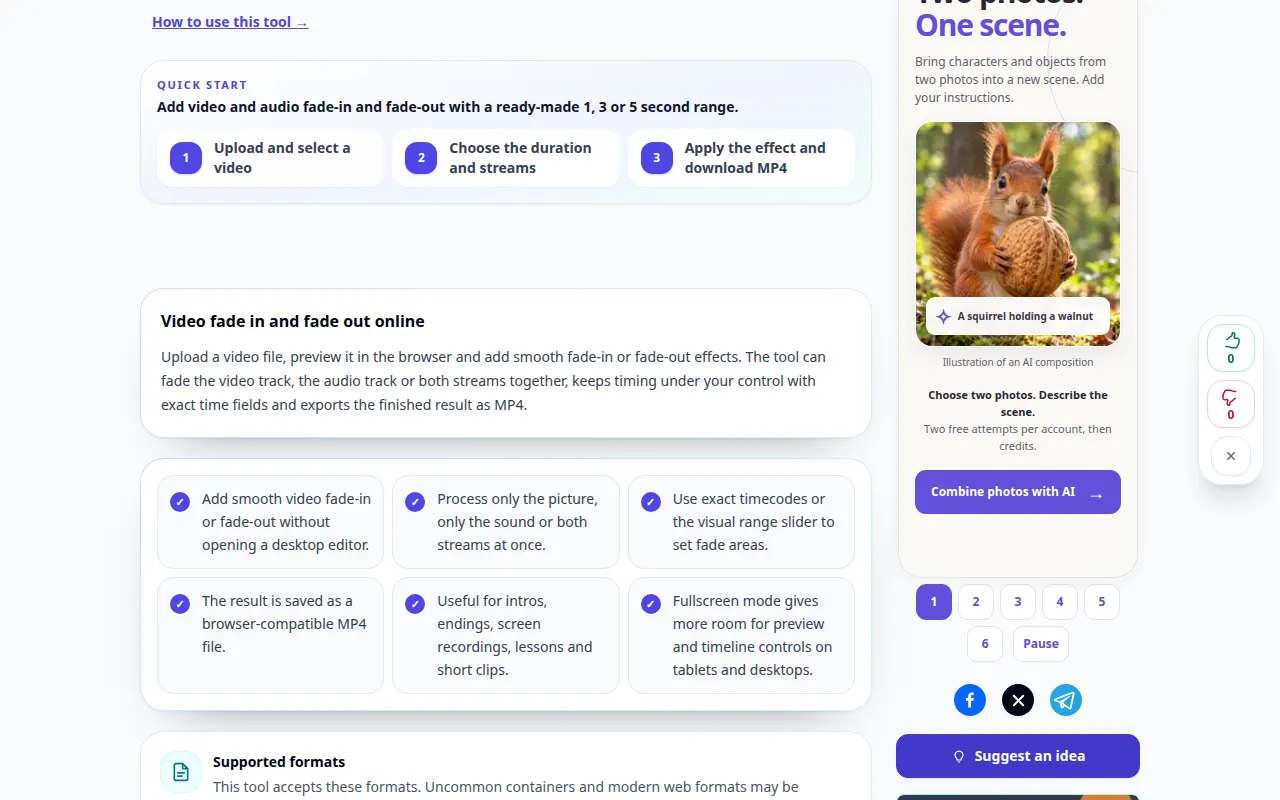
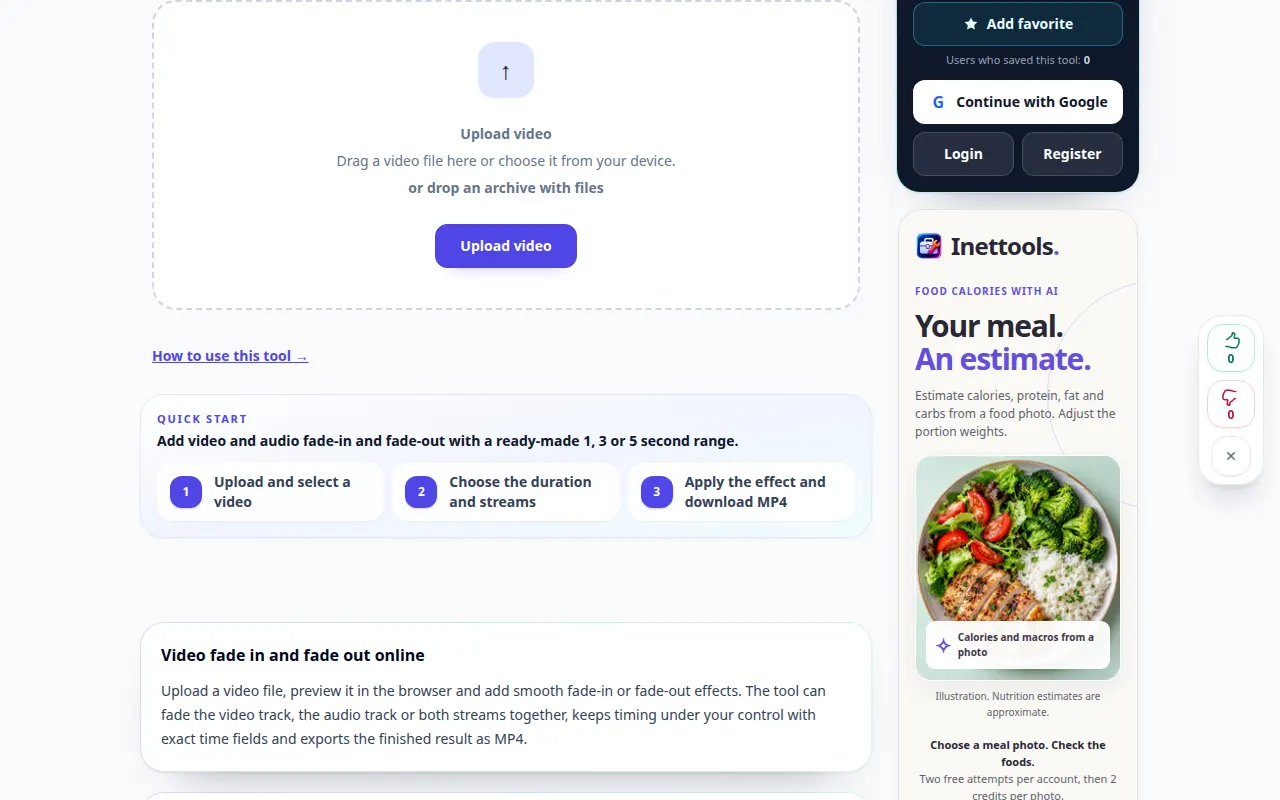
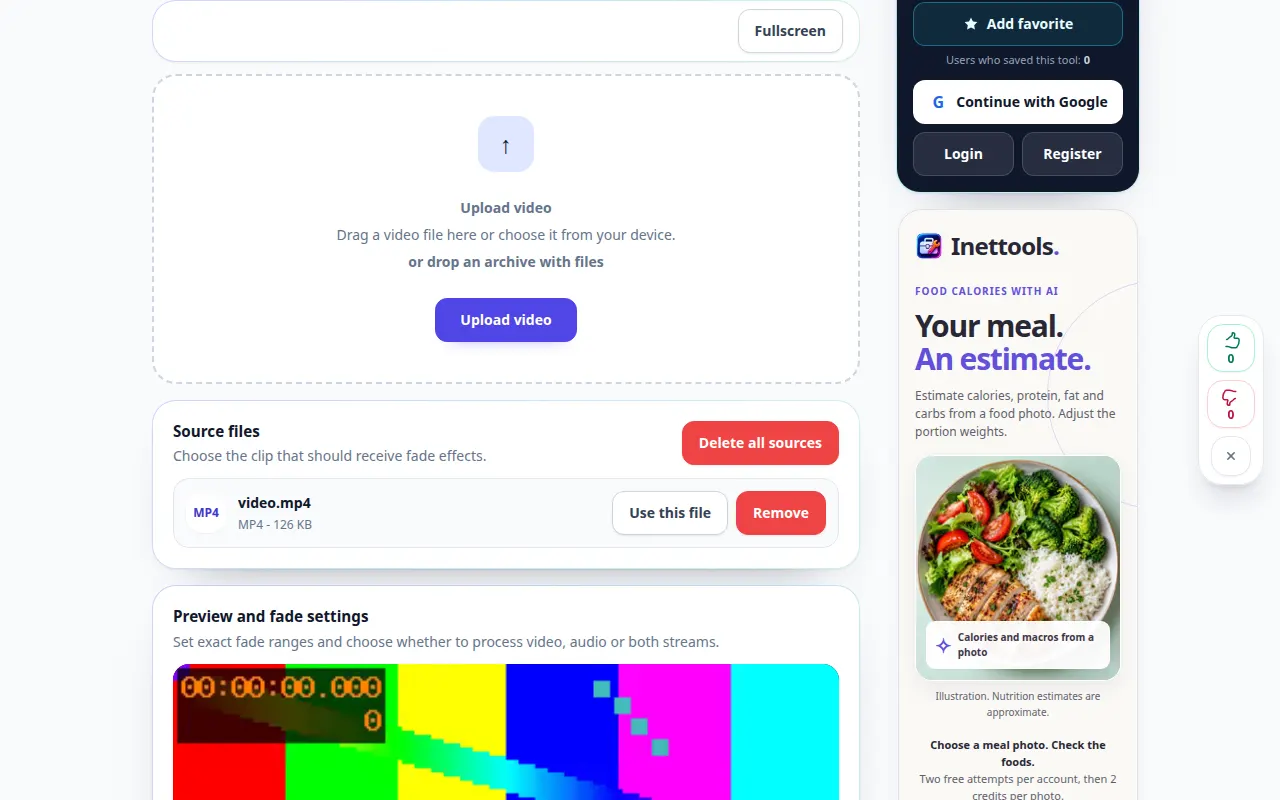
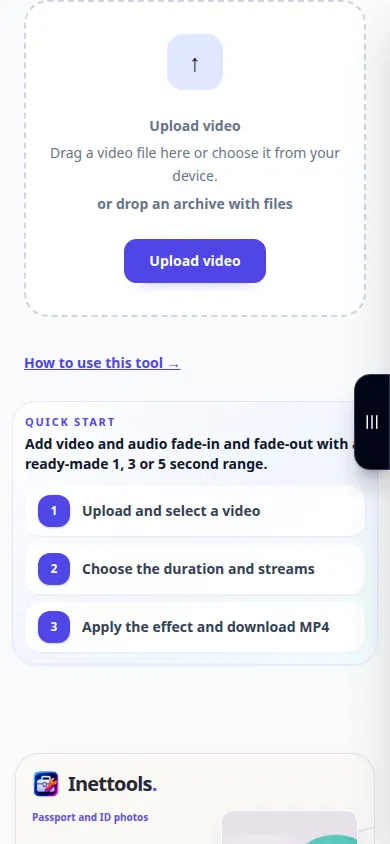
Desktop-Demonstration
Die Aufnahme zeigt die englische Oberfläche. Befolgen Sie die oben übersetzten Schritte. Die Bedienelemente sind in der gleichen Reihenfolge. Diese Aufzeichnung zeigt die Quelle und die verfügbaren Einstellungen vor der Hauptaktion. Befolgen Sie die oben genannten Schritte, um mit der Verarbeitung zu beginnen und das Ergebnis zu speichern.
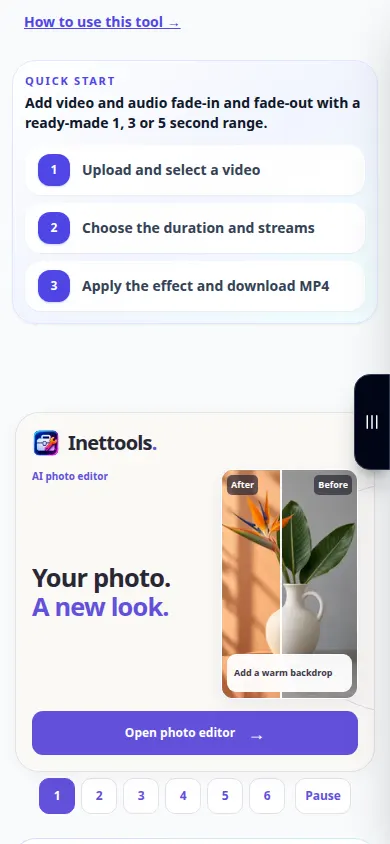
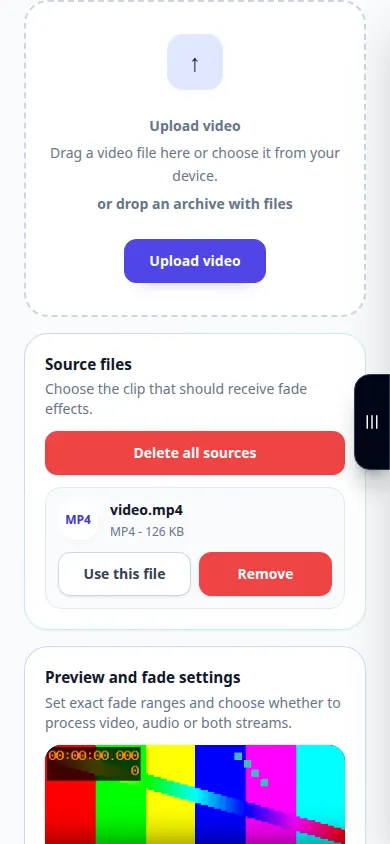
Telefonvorführung
Die Aufnahme zeigt die englische Oberfläche. Befolgen Sie die oben übersetzten Schritte. Die Bedienelemente sind in der gleichen Reihenfolge. Diese Aufzeichnung zeigt die Quelle und die verfügbaren Einstellungen vor der Hauptaktion. Befolgen Sie die oben genannten Schritte, um mit der Verarbeitung zu beginnen und das Ergebnis zu speichern.
Fragen und Fehlerbehebung
Warum setzt der Ton immer noch abrupt ein?
Eine visuelle Überblendung verändert den Ton nicht unbedingt. Überprüfen Sie die separaten Soundsteuerungen, die das Tool bietet.
Warum wird die Fade-Einstellung abgelehnt?
Ein Fade-Intervall muss in die Videodauer passen. Versuchen Sie es mit einem kürzeren Wert für einen kurzen Clip.
Wenn Sie eine Meldung sehen, dass der Dienst überlastet ist, warten Sie und versuchen Sie es später erneut. Ein fehlgeschlagener Versuch bedeutet nicht, dass sich Ihre Quelldatei geändert hat.

