Leitfaden aktualisiert:
Speichern Sie einen Video-Soundtrack als separate Audiodatei zum Anhören oder weiteren Bearbeiten auf einem Computer oder Telefon.
Öffnen Sie diese Anleitung über den Link „So verwenden Sie dieses Tool“ unter dem Toolnamen. Es enthält Schritte, Screenshots und Videos für Computer und Telefone.
Bevor Sie beginnen
Bereiten Sie ein Video mit einer Audiospur vor. Ein stilles Video kann keinen Ton erzeugen. Bewahren Sie das Original auf und melden Sie sich an, wenn das Tool vor der Verarbeitung dazu auffordert; Überprüfen Sie alle auf der Seite angezeigten Bestätigungen.
Versuchen Sie es mit einer Demonstrationsdatei — video.mp4
Diese kleinen Dateien wurden für diesen Leitfaden erstellt und enthalten keine personenbezogenen Daten.
Schritt-für-Schritt-Anleitung
- Öffnen Sie das Audio-Extraktionstool und wählen Sie die Videodatei von Ihrem Gerät aus.
- Warten Sie, bis die Quelle geladen ist. Überprüfen Sie, ob der Dateiname und die Dauer mit dem Video übereinstimmen, das Sie verwenden möchten.
- Wählen Sie ein verfügbares Audioausgabeformat. MP3 eignet sich zum Zuhören; WAV ist für die weitere Bearbeitung nützlich, wenn es angeboten wird.
- Starten Sie die Extraktion, bestätigen Sie die angezeigten Verarbeitungsbedingungen und warten Sie auf das Ergebnis. Lassen Sie die Registerkarte geöffnet, bis der Vorgang abgeschlossen ist.
- Spielen Sie das resultierende Audio ab und speichern Sie es mithilfe der Ergebnis-Download-Steuerung auf Ihrem Gerät.
Auf einem Computer
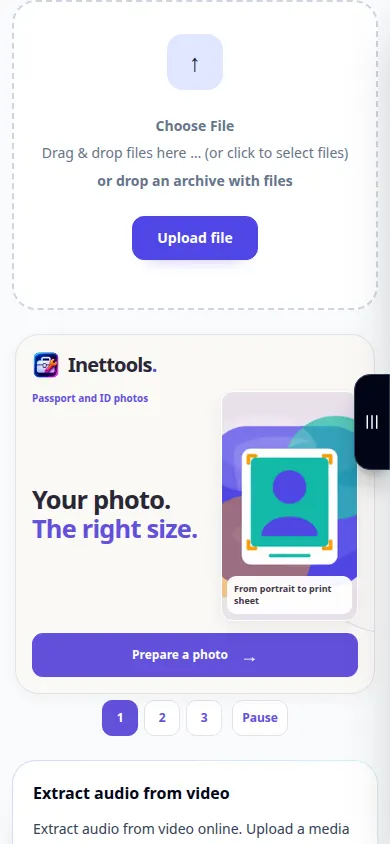
Ziehen Sie ein Video in den Upload-Bereich und wählen Sie in den Einstellungen unten Ihr Ausgabeformat aus. Überprüfen Sie vor dem Speichern den Ton im Ergebnisplayer.
Auf einem Telefon
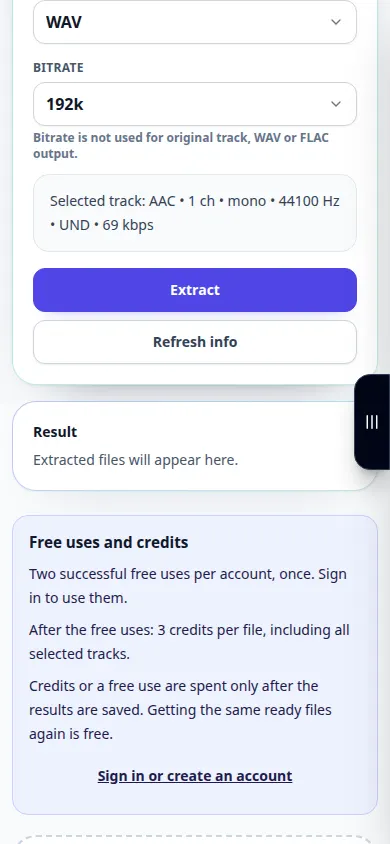
Wählen Sie das Originalvideo aus den Dateien oder der Fotobibliothek aus, sofern angeboten. Einige Telefone exportieren eine neue Kopie aus Fotos; Nehmen Sie sich Zeit für die Vorbereitung und den Upload.
Öffnen Sie in Safari auf dem iPhone das Freigabemenü und wählen Sie „In Dateien speichern“, wenn das Ergebnis in einem neuen Tab geöffnet wird. Überprüfen Sie in Android Chrome die Downloads. Lassen Sie diese Registerkarte geöffnet, bis die Verarbeitung abgeschlossen ist.
Für ein besseres Ergebnis
Durch das Extrahieren des Soundtracks bleiben Stimmen, Musik und Hintergrundgeräusche zusammen. Verwenden Sie ein separates Tool, wenn Sie anschließend eine Geräuschreduzierung oder Stimmtrennung benötigen.
Screenshots und Videos
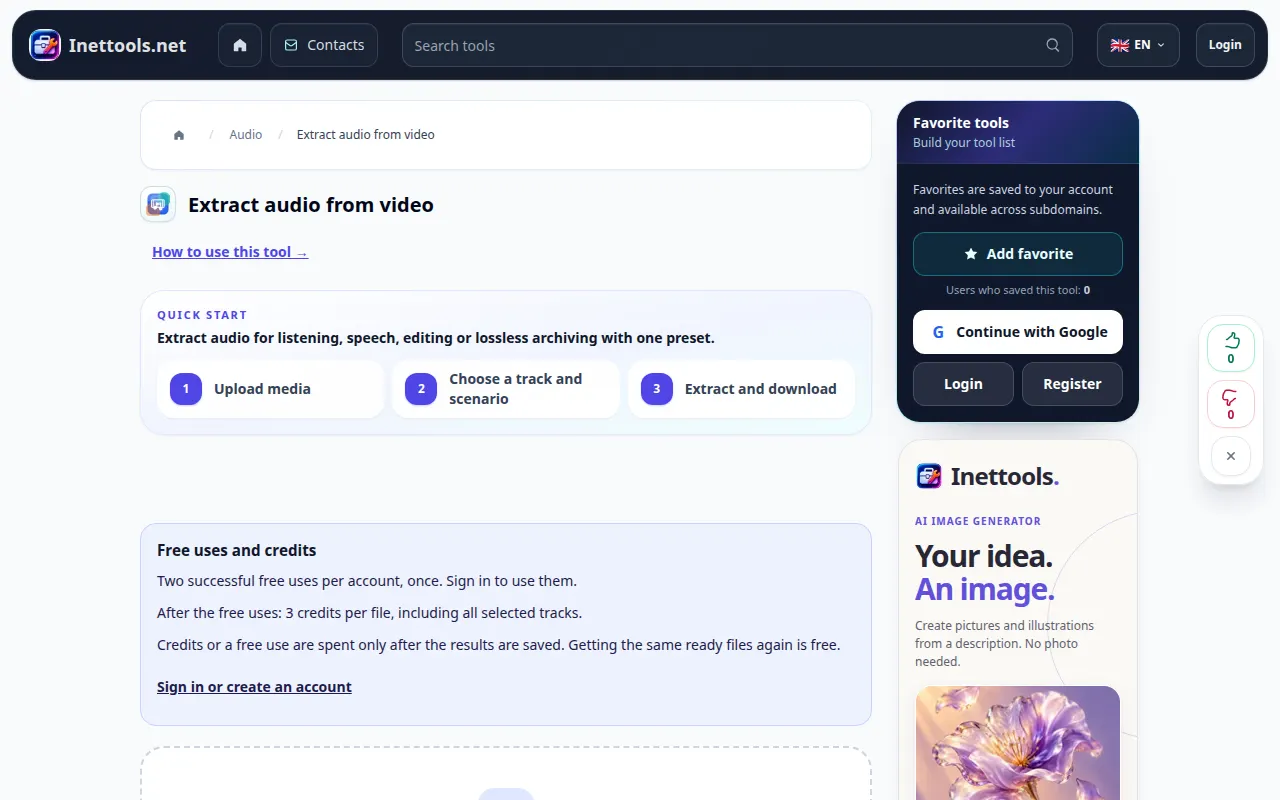
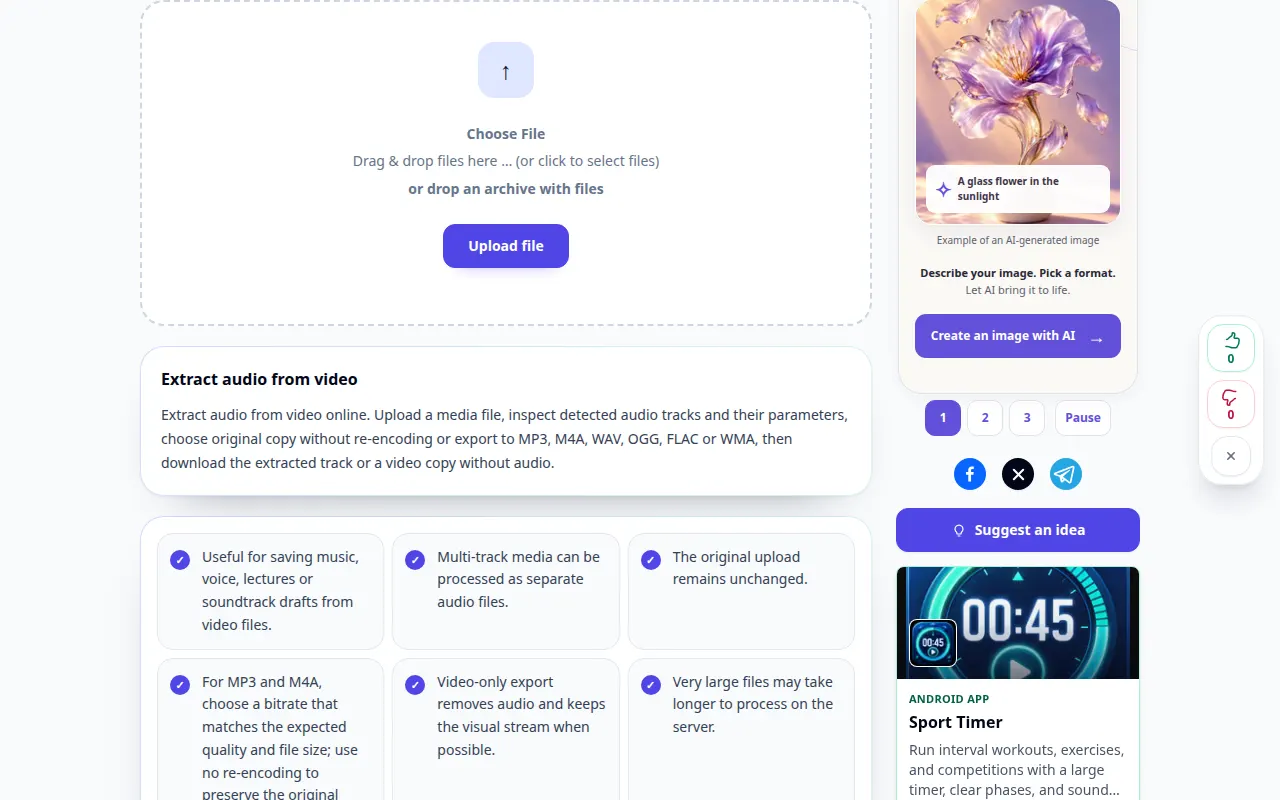
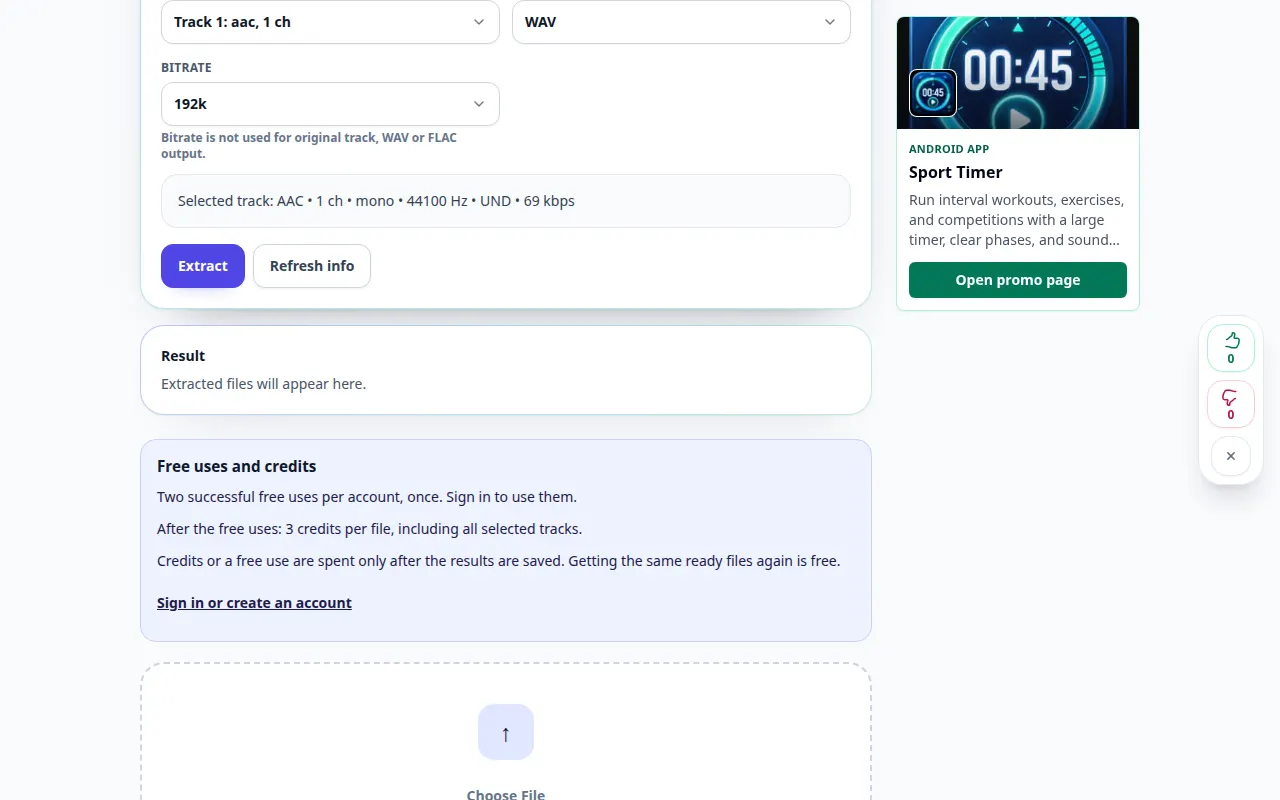
Desktop-Demonstration
Die Aufnahme zeigt die englische Oberfläche. Befolgen Sie die oben übersetzten Schritte. Die Bedienelemente sind in der gleichen Reihenfolge. Diese Aufzeichnung zeigt die Quelle und die verfügbaren Einstellungen vor der Hauptaktion. Befolgen Sie die oben genannten Schritte, um mit der Verarbeitung zu beginnen und das Ergebnis zu speichern.
Telefonvorführung
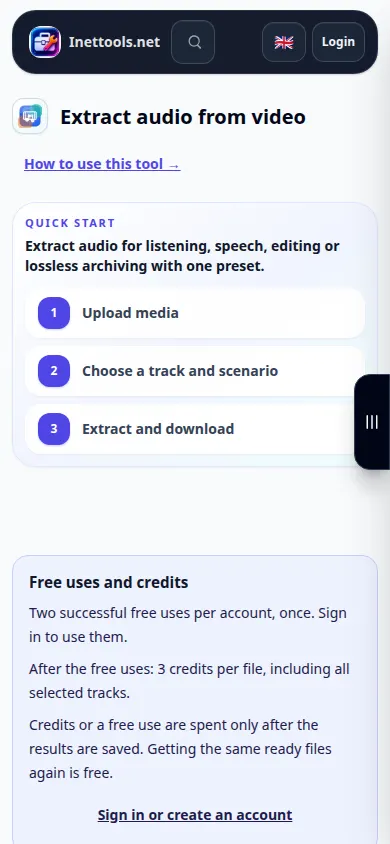
Die Aufnahme zeigt die englische Oberfläche. Befolgen Sie die oben übersetzten Schritte. Die Bedienelemente sind in der gleichen Reihenfolge. Diese Aufzeichnung zeigt die Quelle und die verfügbaren Einstellungen vor der Hauptaktion. Befolgen Sie die oben genannten Schritte, um mit der Verarbeitung zu beginnen und das Ergebnis zu speichern.
Fragen und Fehlerbehebung
Warum ist die extrahierte Datei stumm?
Überprüfen Sie zunächst, ob das Quellvideo eine hörbare Spur enthält. Überprüfen Sie außerdem die Lautstärke des Players und ob das Original einen nicht unterstützten Audio-Codec verwendet.
Wird WAV dafür sorgen, dass die Aufnahme besser klingt?
WAV vermeidet einen weiteren verlustbehafteten Codierungsschritt, sofern unterstützt, kann jedoch keine im Quellaudio fehlenden Details wiederherstellen.
Wenn Sie eine Meldung sehen, dass der Dienst überlastet ist, warten Sie und versuchen Sie es später erneut. Ein fehlgeschlagener Versuch bedeutet nicht, dass sich Ihre Quelldatei geändert hat.

