Leitfaden aktualisiert:
Lesen Sie den Text mit der vorgesehenen Zeichenkodierung und erstellen Sie eine korrekt kodierte Kopie.
Öffnen Sie diese Anleitung über den Link „So verwenden Sie dieses Tool“ unter dem Toolnamen. Es enthält Schritte, Screenshots und Videos für Computer und Telefone.
Bevor Sie beginnen
Behalten Sie die ursprünglichen Bytes bei. In einer Datei, die bereits mit Ersatzzeichen gespeichert wurde, sind möglicherweise Informationen verloren gegangen.
Versuchen Sie es mit einer Demonstrationsdatei — text-utf8.txt
Diese kleinen Dateien wurden für diesen Leitfaden erstellt und enthalten keine personenbezogenen Daten.
Schritt-für-Schritt-Anleitung
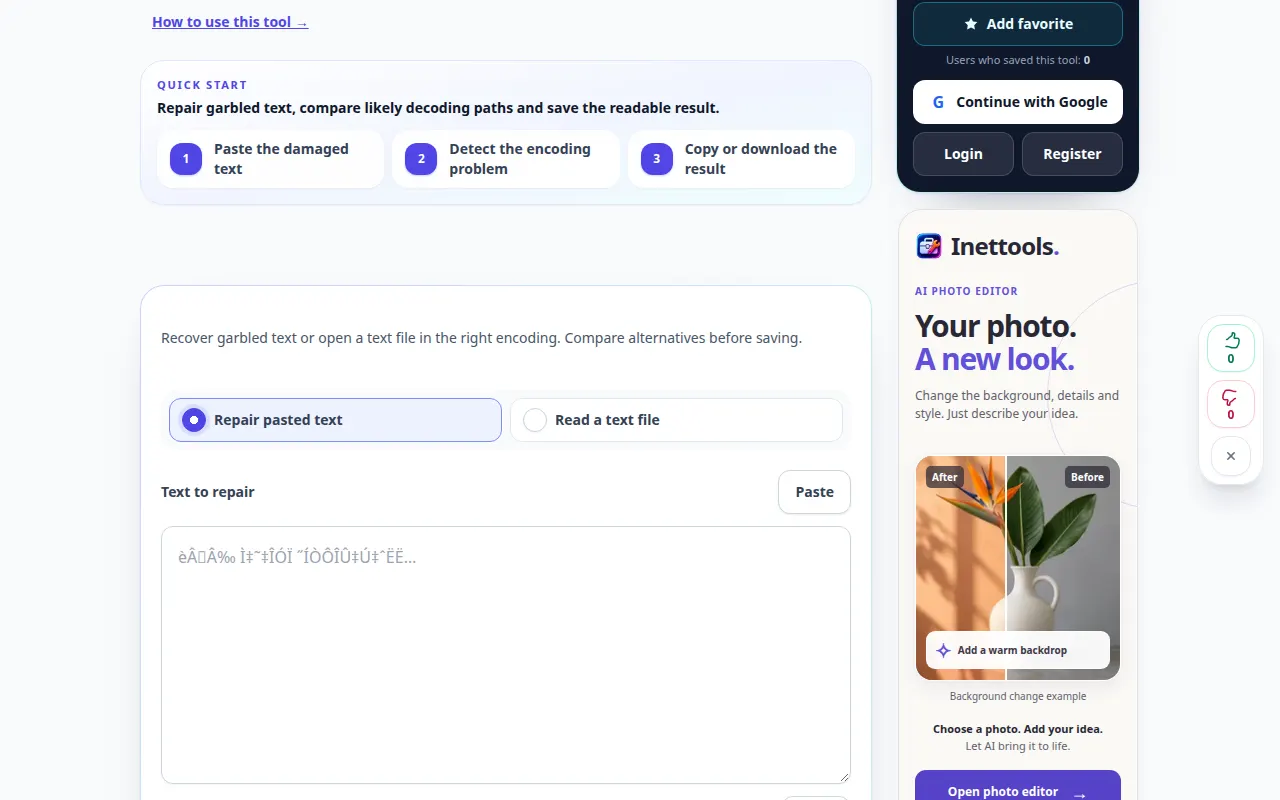
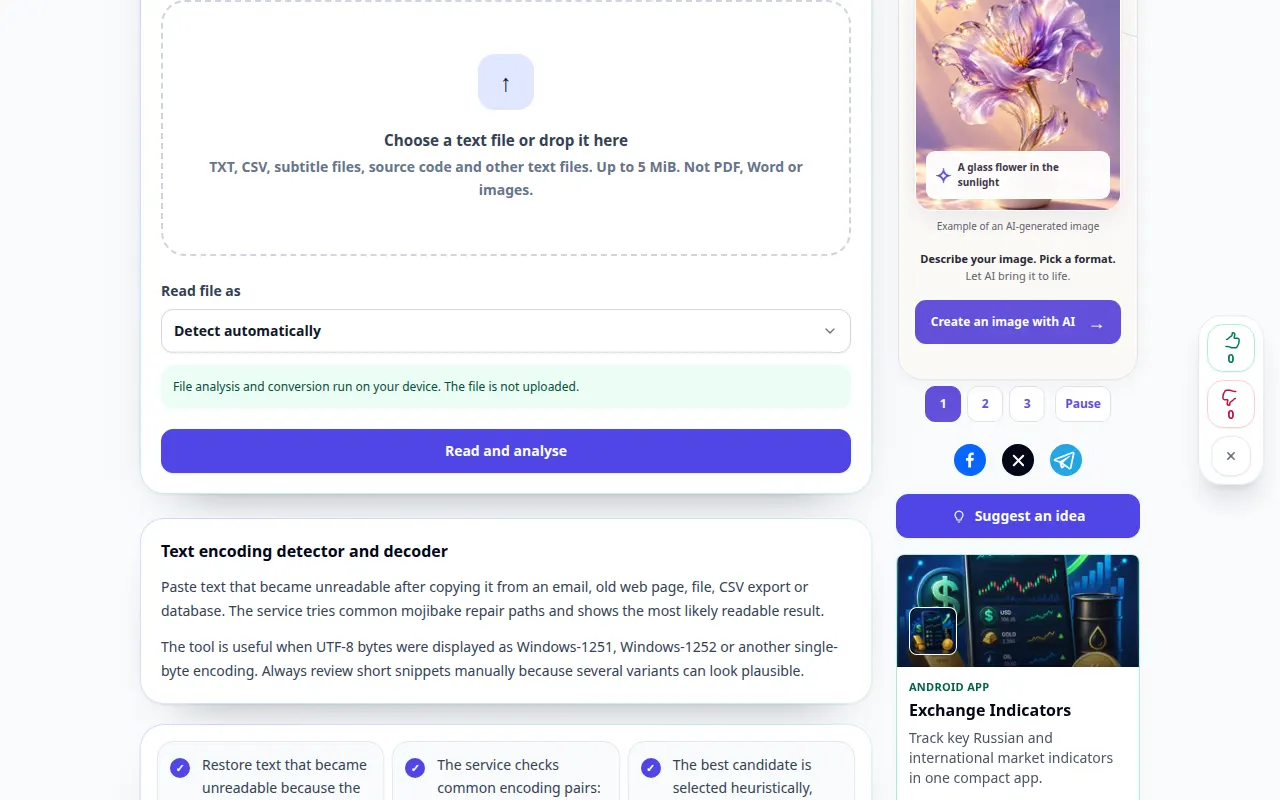
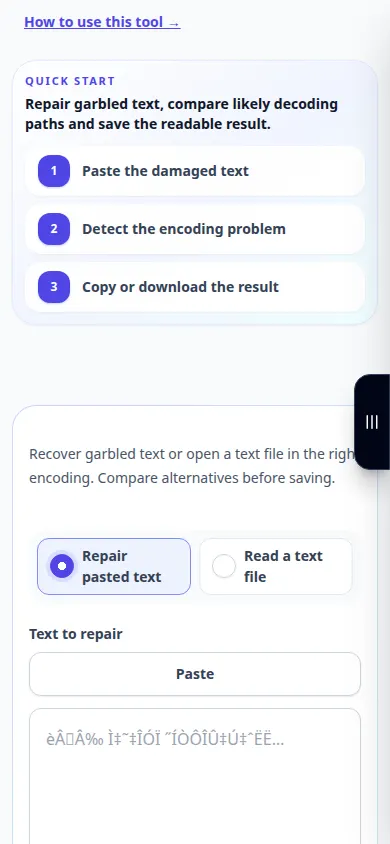
- Öffnen Sie das Codierungstool und wählen Sie die verfügbare Datei oder Texteingabe aus.
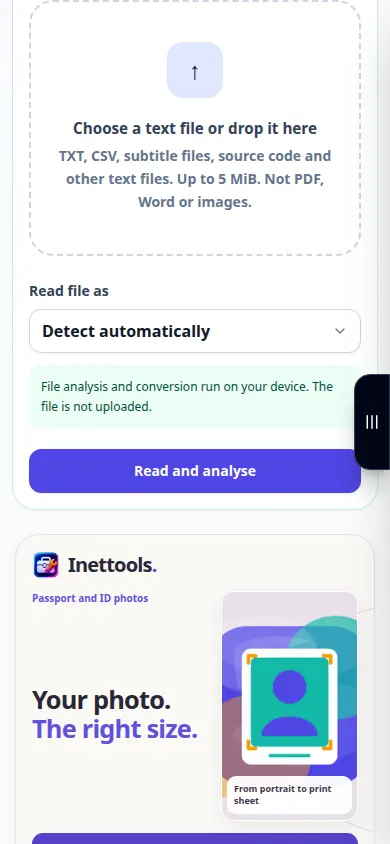
- Wählen Sie die Quellkodierung aus, wenn Sie sie kennen, oder vergleichen Sie die angebotenen Erkennungsergebnisse.
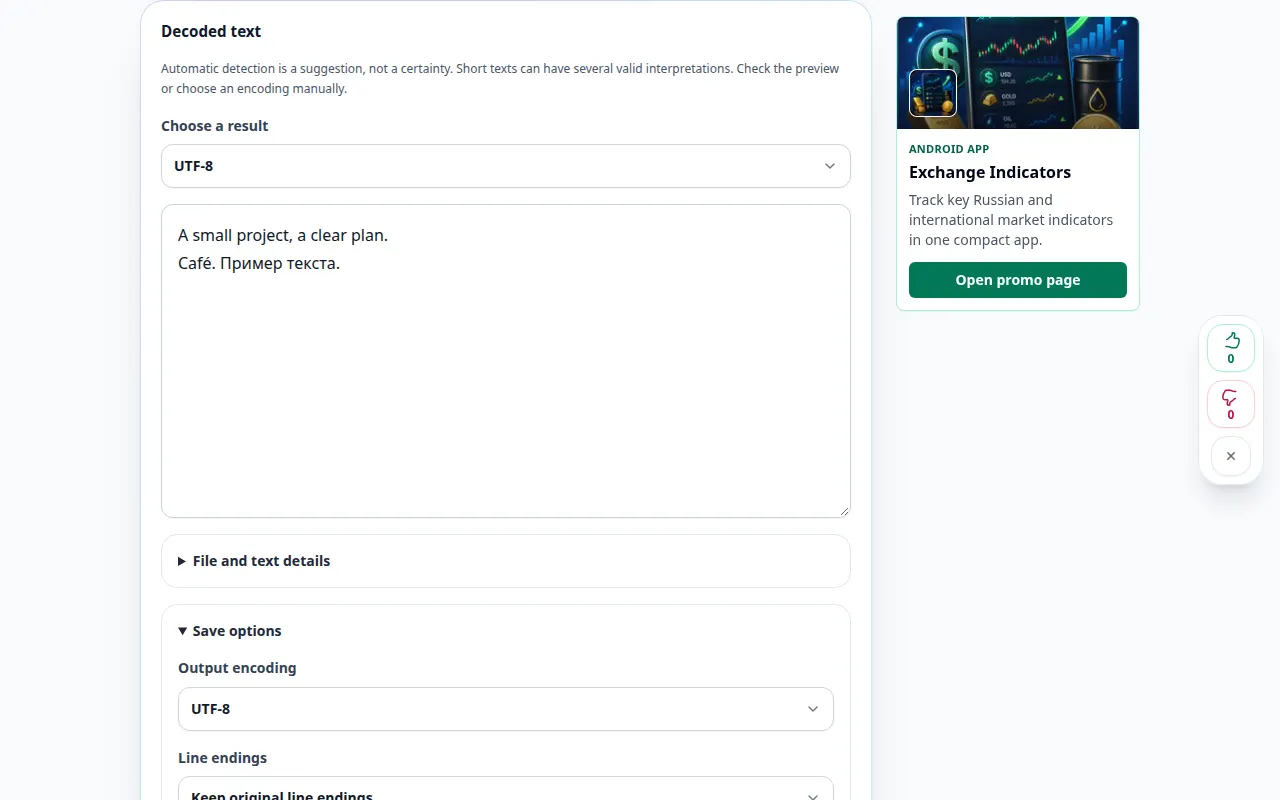
- Überprüfen Sie Wörter mit Akzent oder nicht-lateinischen Wörtern, um festzustellen, ob sie lesbar sind.
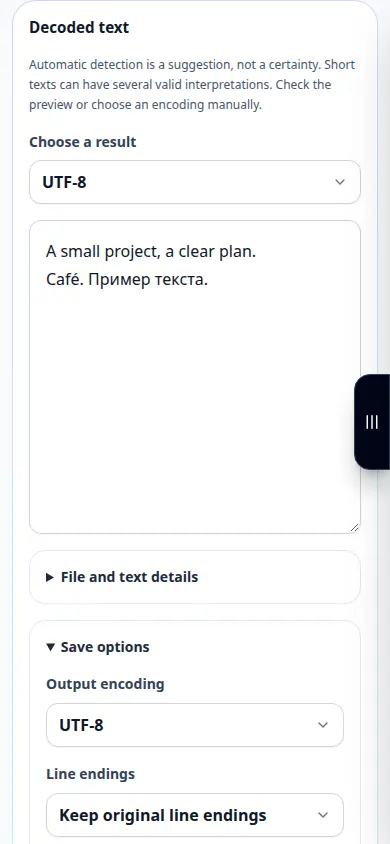
- Öffnen Sie im Ergebnis die Exportoptionen, wählen Sie die Zielkodierung aus und überprüfen Sie die Zeilenenden oder andere verfügbare Exporteinstellungen.
- Kopieren oder speichern Sie das Ergebnis, öffnen Sie es erneut mit der vorgesehenen Kodierung und vergleichen Sie einige Zeilen mit der Quelle.
Auf einem Computer
Vergleichen Sie Quelle und Ergebnis nebeneinander und prüfen Sie eine Zeile, die akzentuierte oder nicht-lateinische Zeichen enthält.
Auf einem Telefon
Fügen Sie zunächst einen kurzen repräsentativen Abschnitt ein. Überprüfen Sie die Tastatursprache und die gewählte Kodierung, bevor Sie das vollständige Ergebnis kopieren.
Öffnen Sie in Safari auf dem iPhone das Freigabemenü und wählen Sie „In Dateien speichern“, wenn das Ergebnis in einem neuen Tab geöffnet wird. Überprüfen Sie in Android Chrome die Downloads. Lassen Sie diese Registerkarte geöffnet, bis die Verarbeitung abgeschlossen ist.
Für ein besseres Ergebnis
Eine Kodierungsvermutung ist kein Beweis. Vergleichen Sie bekannte Wörter und Zeichensetzung, bevor Sie ein Original überschreiben.
Screenshots und Videos
Desktop-Demonstration
Die Aufnahme zeigt die englische Oberfläche. Befolgen Sie die oben übersetzten Schritte. Die Bedienelemente sind in der gleichen Reihenfolge. Diese Aufzeichnung zeigt eine Demonstrationseingabe und die resultierende Ausgabe im Tool.
Telefonvorführung
Die Aufnahme zeigt die englische Oberfläche. Befolgen Sie die oben übersetzten Schritte. Die Bedienelemente sind in der gleichen Reihenfolge. Diese Aufzeichnung zeigt eine Demonstrationseingabe und die resultierende Ausgabe im Tool.
Fragen und Fehlerbehebung
Warum bleiben nach der Konvertierung Fragezeichen?
Möglicherweise wurden die ursprünglichen Bytes bereits ersetzt, als der Text falsch gespeichert wurde. Versuchen Sie es mit einer früheren, unberührten Kopie.
Ist das dasselbe wie das Korrigieren eines Tastaturlayouts?
Nein. Die Kodierung beschreibt Bytes und Zeichen; Durch die Korrektur des Tastaturlayouts werden Zeichen geändert, die mit der falschen Tastaturbelegung eingegeben wurden.
Wenn Sie eine Meldung sehen, dass der Dienst überlastet ist, warten Sie und versuchen Sie es später erneut. Ein fehlgeschlagener Versuch bedeutet nicht, dass sich Ihre Quelldatei geändert hat.