Leitfaden aktualisiert:
Beschreiben Sie eine Änderung an einem Foto, prüfen Sie die Bearbeitungsmöglichkeiten und vergleichen Sie das generierte Ergebnis.
Öffnen Sie diese Anleitung über den Link „So verwenden Sie dieses Tool“ unter dem Toolnamen. Es enthält Schritte, Screenshots und Videos für Computer und Telefone.
Bevor Sie beginnen
Bereiten Sie ein Foto vor, zu dessen Bearbeitung Sie berechtigt sind. Melden Sie sich bei Aufforderung an und überprüfen Sie die angezeigte Qualität, den Preis und die verfügbaren Versuche.
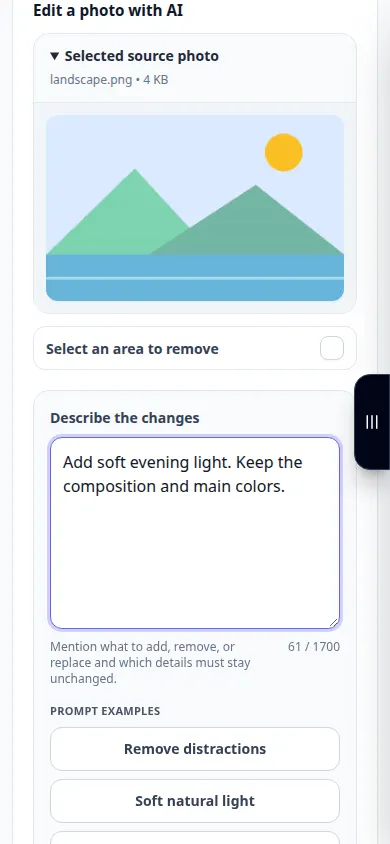
Versuchen Sie es mit einer Demonstrationsdatei — landscape.png
Diese kleinen Dateien wurden für diesen Leitfaden erstellt und enthalten keine personenbezogenen Daten.
Schritt-für-Schritt-Anleitung
- Öffnen Sie den Fotoeditor und wählen Sie das Originalbild aus.
- Beschreiben Sie die gewünschte Änderung klar: Nennen Sie das Thema, den zu ändernden Bereich und die Details, die erhalten bleiben sollen.
- Wählen Sie eine verfügbare Qualitätsoption und überprüfen Sie die angezeigte Gebühr oder den kostenlosen Betrag.
- Bestätigen Sie die Generierung und warten Sie auf das Ergebnis. Wenn der Dienst überlastet ist, versuchen Sie es später erneut, anstatt wiederholte Anfragen zu senden.
- Vergleichen Sie das Ergebnis mit der Quelle, insbesondere Gesichter und Text. Speichern Sie das Bild oder fahren Sie mit der Bearbeitung mithilfe der Ergebnissteuerelemente fort.
Auf einem Computer
Nutzen Sie das Arbeitsfeld in voller Breite, um Quelle, Einstellungen und Ergebnis zu vergleichen. Behalten Sie die Originaldatei, damit Sie eine andere Einstellung ausprobieren können, ohne sie zu ersetzen.
Auf einem Telefon
Wählen Sie die Quelle aus „Dateien“ oder dem Dateimanager Ihres Geräts. Scrollen Sie nach unten zu den Einstellungen und dem Ergebnis. Lassen Sie diese Registerkarte geöffnet, bis der Vorgang abgeschlossen ist.
Öffnen Sie in Safari auf dem iPhone das Freigabemenü und wählen Sie „In Dateien speichern“, wenn das Ergebnis in einem neuen Tab geöffnet wird. Überprüfen Sie in Android Chrome die Downloads. Lassen Sie diese Registerkarte geöffnet, bis die Verarbeitung abgeschlossen ist.
Für ein besseres Ergebnis
Bitten Sie jeweils um eine klare Änderung. Eine genaue Beschreibung hilft, generierte Details müssen jedoch noch überprüft werden.
Screenshots und Videos
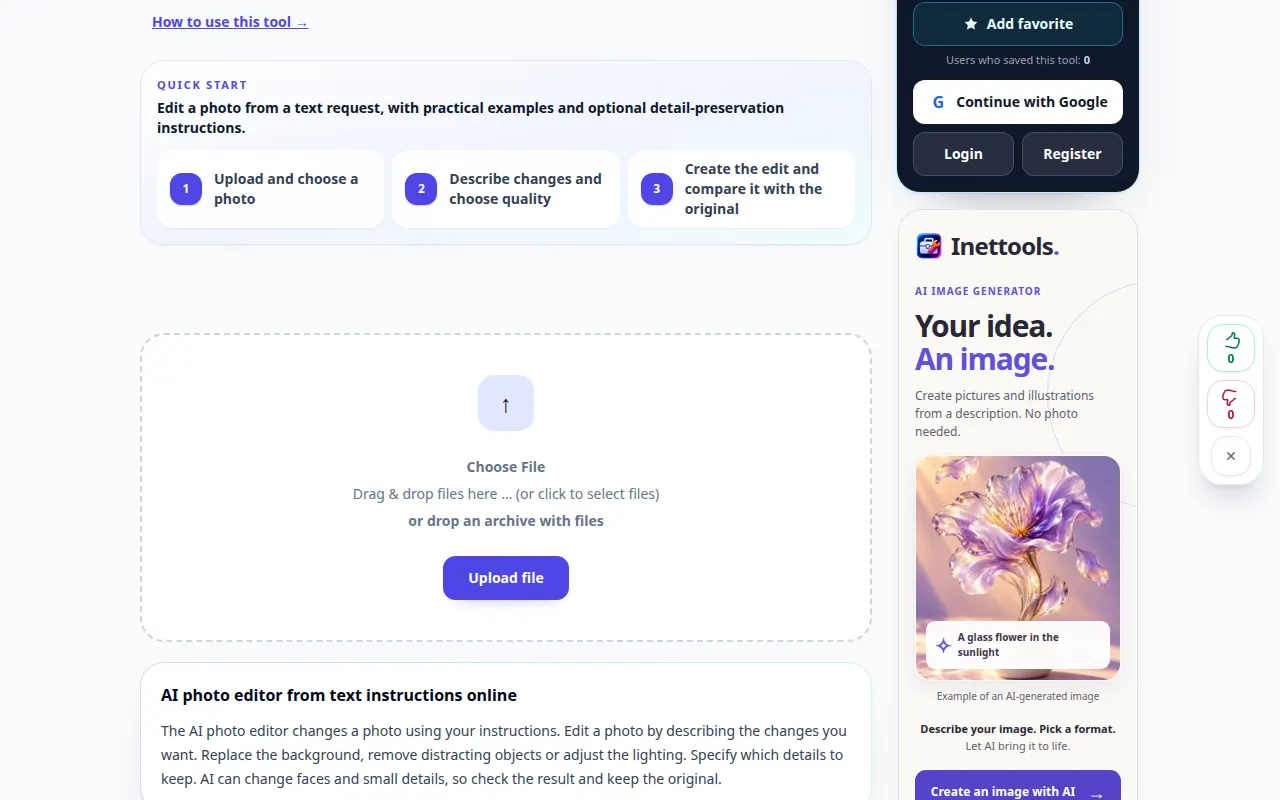
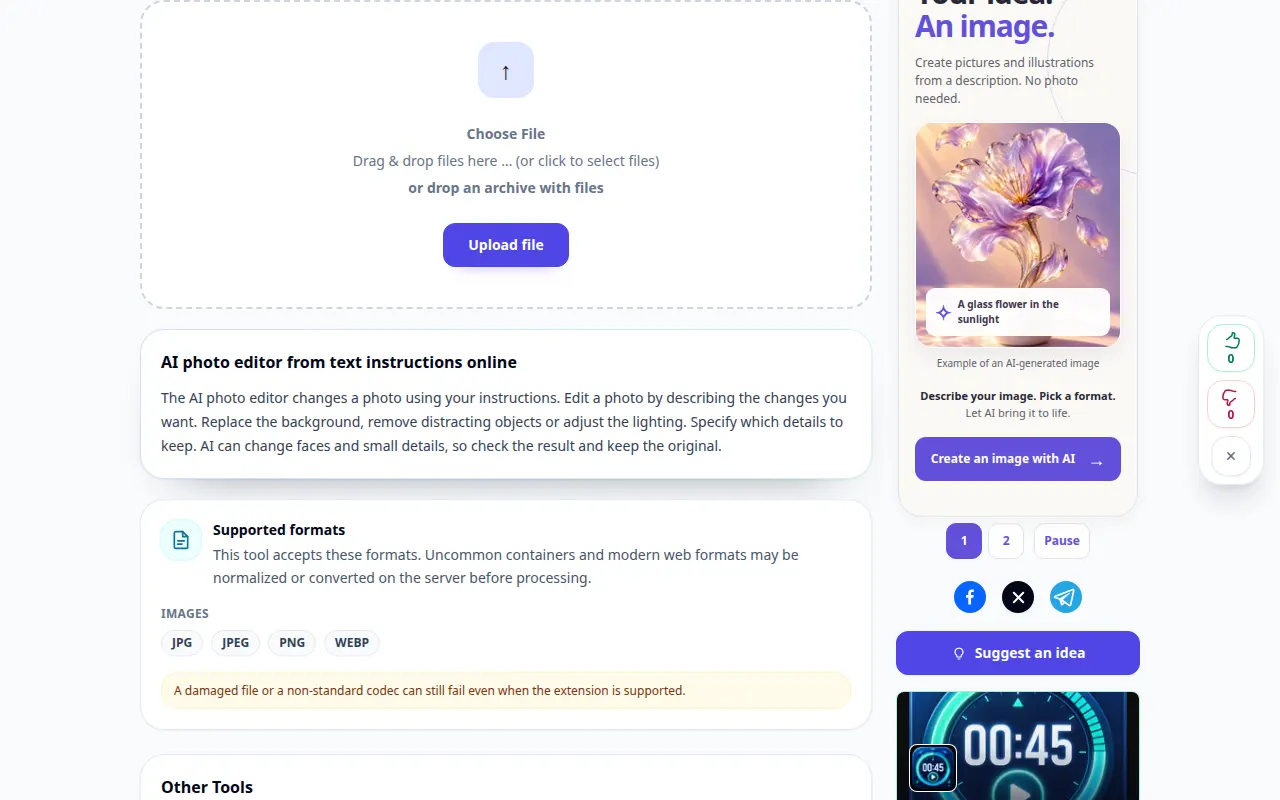
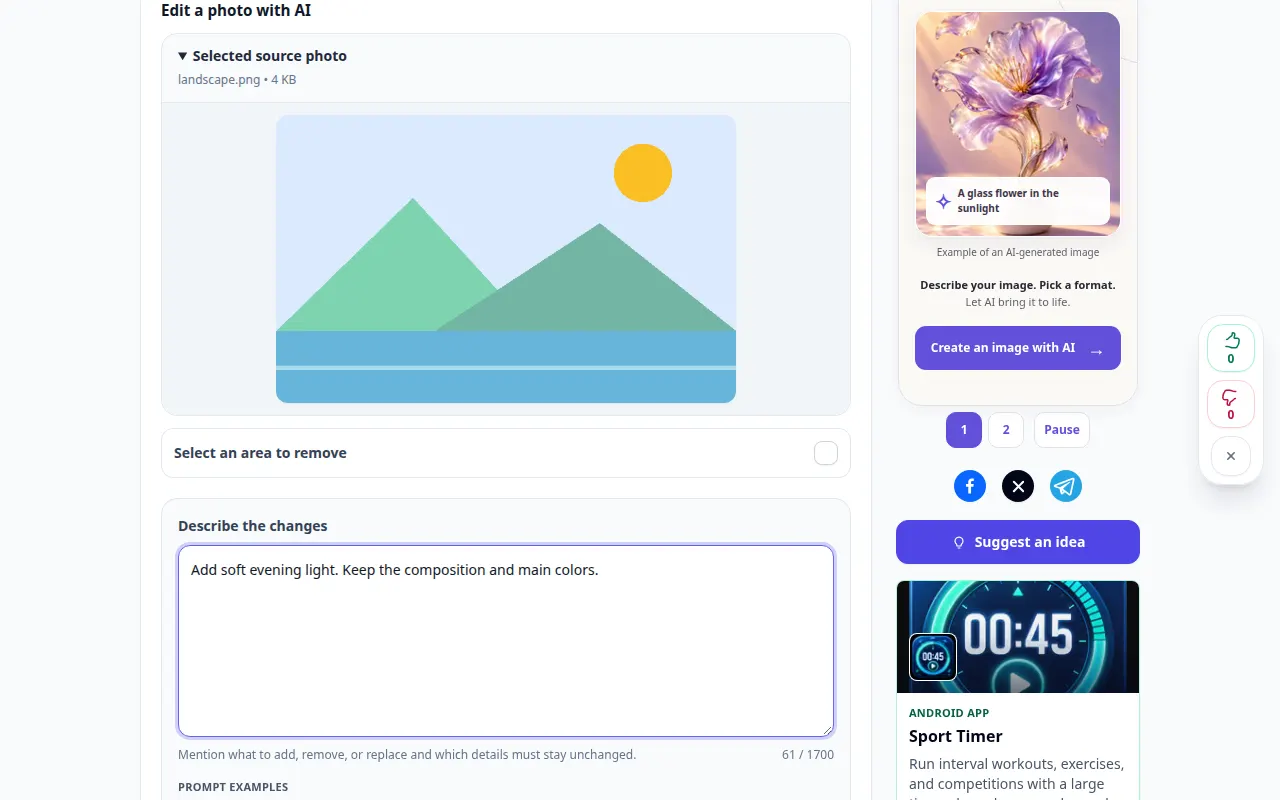
Desktop-Demonstration
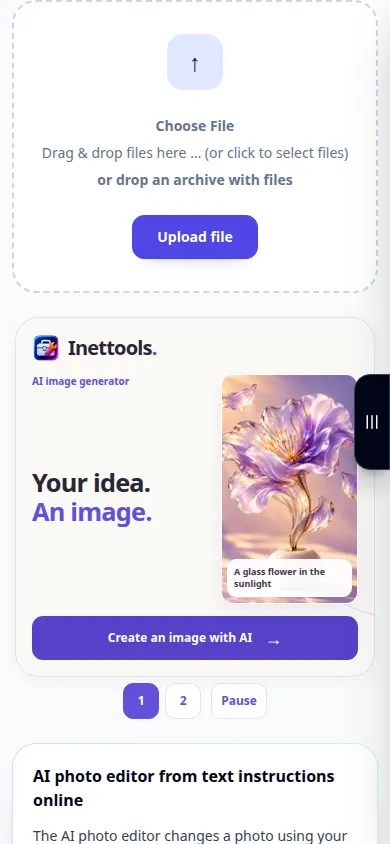
Die Aufnahme zeigt die englische Oberfläche. Befolgen Sie die oben übersetzten Schritte. Die Bedienelemente sind in der gleichen Reihenfolge. Diese Aufzeichnung zeigt die Quelle und die verfügbaren Einstellungen vor der Hauptaktion. Befolgen Sie die oben genannten Schritte, um mit der Verarbeitung zu beginnen und das Ergebnis zu speichern.
Telefonvorführung
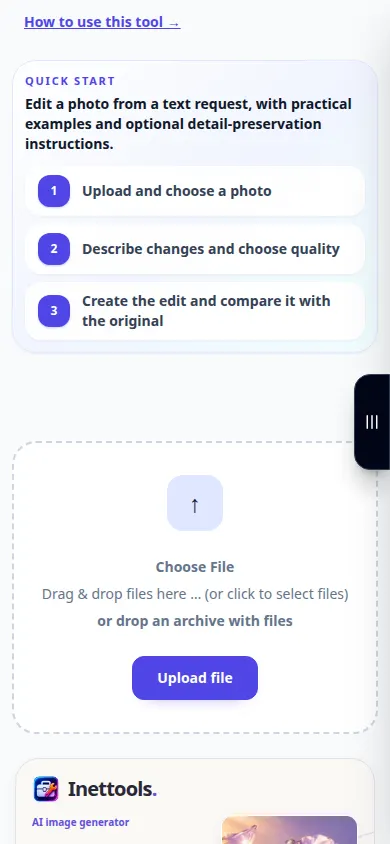
Die Aufnahme zeigt die englische Oberfläche. Befolgen Sie die oben übersetzten Schritte. Die Bedienelemente sind in der gleichen Reihenfolge. Diese Aufzeichnung zeigt die Quelle und die verfügbaren Einstellungen vor der Hauptaktion. Befolgen Sie die oben genannten Schritte, um mit der Verarbeitung zu beginnen und das Ergebnis zu speichern.
Fragen und Fehlerbehebung
Warum hat sich ein unabhängiges Detail geändert?
Der Editor generiert ein aktualisiertes Bild und interpretiert möglicherweise den umgebenden Inhalt neu. Machen Sie die Anweisung konkreter und vergleichen Sie jedes Ergebnis.
Verbraucht eine fehlgeschlagene Anfrage einen erfolgreichen Versuch?
Ein Fehler sollte eine erfolgreiche Generierung oder ihre reservierten Credits nicht verbrauchen. Überprüfen Sie das wiederhergestellte Ergebnis, bevor Sie eine separate Anfrage starten.
Wenn Sie eine Meldung sehen, dass der Dienst überlastet ist, warten Sie und versuchen Sie es später erneut. Ein fehlgeschlagener Versuch bedeutet nicht, dass sich Ihre Quelldatei geändert hat.