Leitfaden aktualisiert:
Sehen Sie sich DICOM Pixel an, ändern Sie das Anzeigefenster und überprüfen Sie die Dateimetadaten.
Öffnen Sie diese Anleitung über den Link „So verwenden Sie dieses Tool“ unter dem Toolnamen. Es enthält Schritte, Screenshots und Videos für Computer und Telefone.
Bevor Sie beginnen
Verwenden Sie eine Datei, zu deren Einsicht Sie berechtigt sind. Wählen Sie zum Üben die synthetische Demonstrationsdatei anstelle von Patientenakten.
Versuchen Sie es mit einer Demonstrationsdatei — synthetic-image.dcm
Diese kleinen Dateien wurden für diesen Leitfaden erstellt und enthalten keine personenbezogenen Daten.
Schritt-für-Schritt-Anleitung
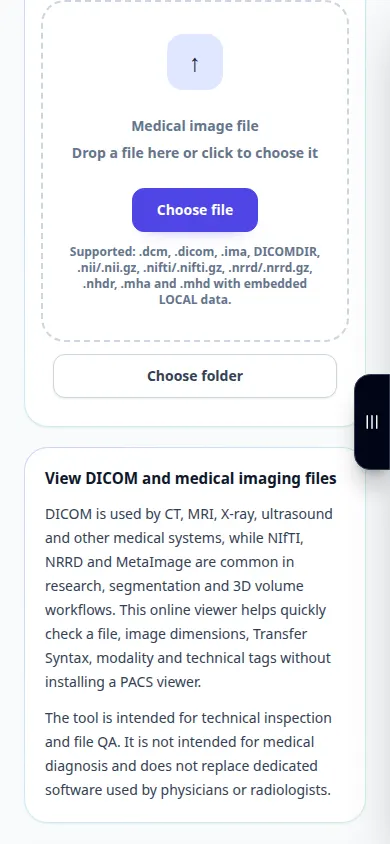
- Öffnen Sie den DICOM Viewer und wählen Sie eine DICOM-Datei aus. Warten Sie auf das Bild- und Informationsfeld.
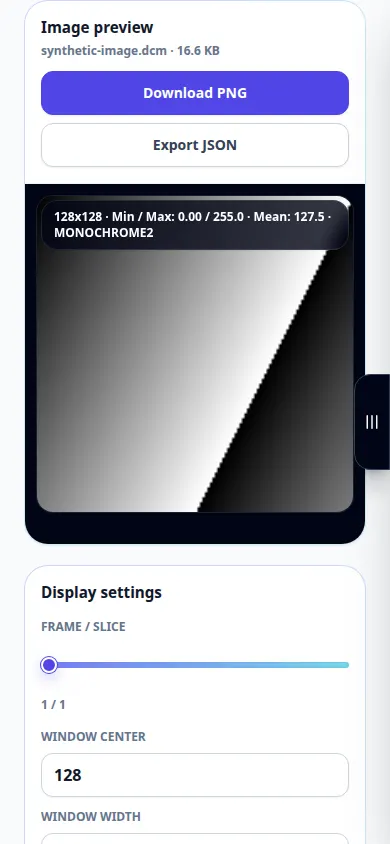
- Verwenden Sie die verfügbaren Frame-Steuerelemente, wenn die Datei mehrere Frames enthält.
- Passen Sie die Fenstermitte und -breite an, versuchen Sie es mit automatischer Fensterung und verwenden Sie Zoom- oder Anpassungssteuerungen, um die Anzeige zu überprüfen.
- Öffnen Sie das Tags-Panel, um Metadaten zu überprüfen. Bedenken Sie, dass Metadaten und exportierte Berichte möglicherweise identifizierende Informationen enthalten.
- Verwenden Sie den verfügbaren PNG oder Berichtsexport für den angezeigten Inhalt. Behalten Sie das Original von DICOM bei, da bei einem Bildexport nicht die gesamte Studie erhalten bleibt.
Auf einem Computer
Verwenden Sie das breitere Desktop-Layout, um das Bild und die Tags zu vergleichen. Vollbild bietet mehr Platz für Fenster- und Zoomsteuerungen.
Auf einem Telefon
Wählen Sie die Datei in Ihrem Dateimanager aus. Scrollen Sie zwischen dem Bild und den Tags und verwenden Sie die Anpassungssteuerung, bevor Sie in einen Bereich hineinzoomen.
Öffnen Sie in Safari auf dem iPhone das Freigabemenü und wählen Sie „In Dateien speichern“, wenn das Ergebnis in einem neuen Tab geöffnet wird. Überprüfen Sie in Android Chrome die Downloads. Lassen Sie diese Registerkarte geöffnet, bis die Verarbeitung abgeschlossen ist.
Für ein besseres Ergebnis
Durch Fensterung wird die Anzeige verändert, nicht die aufgezeichneten Pixel. In diesem Leitfaden werden die Bedienelemente des Betrachters erläutert, nicht die medizinische Interpretation.
Screenshots und Videos
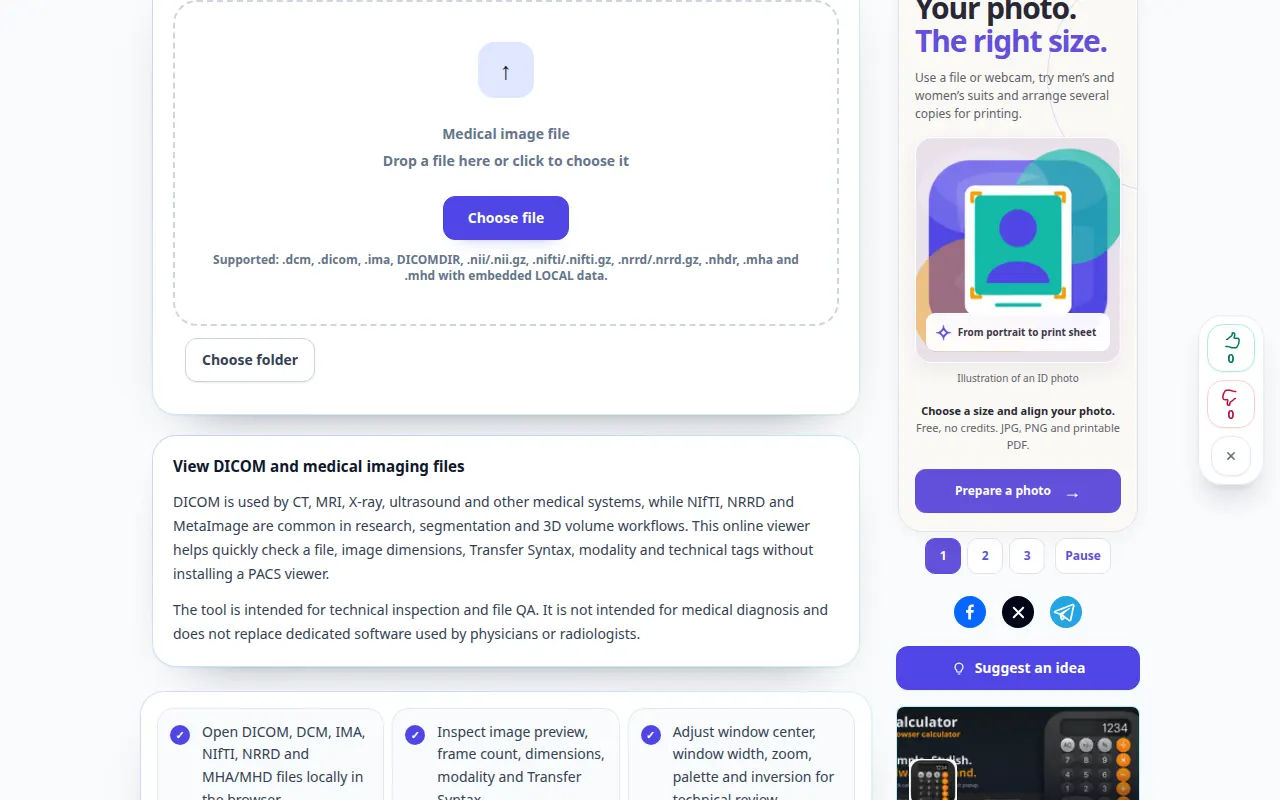
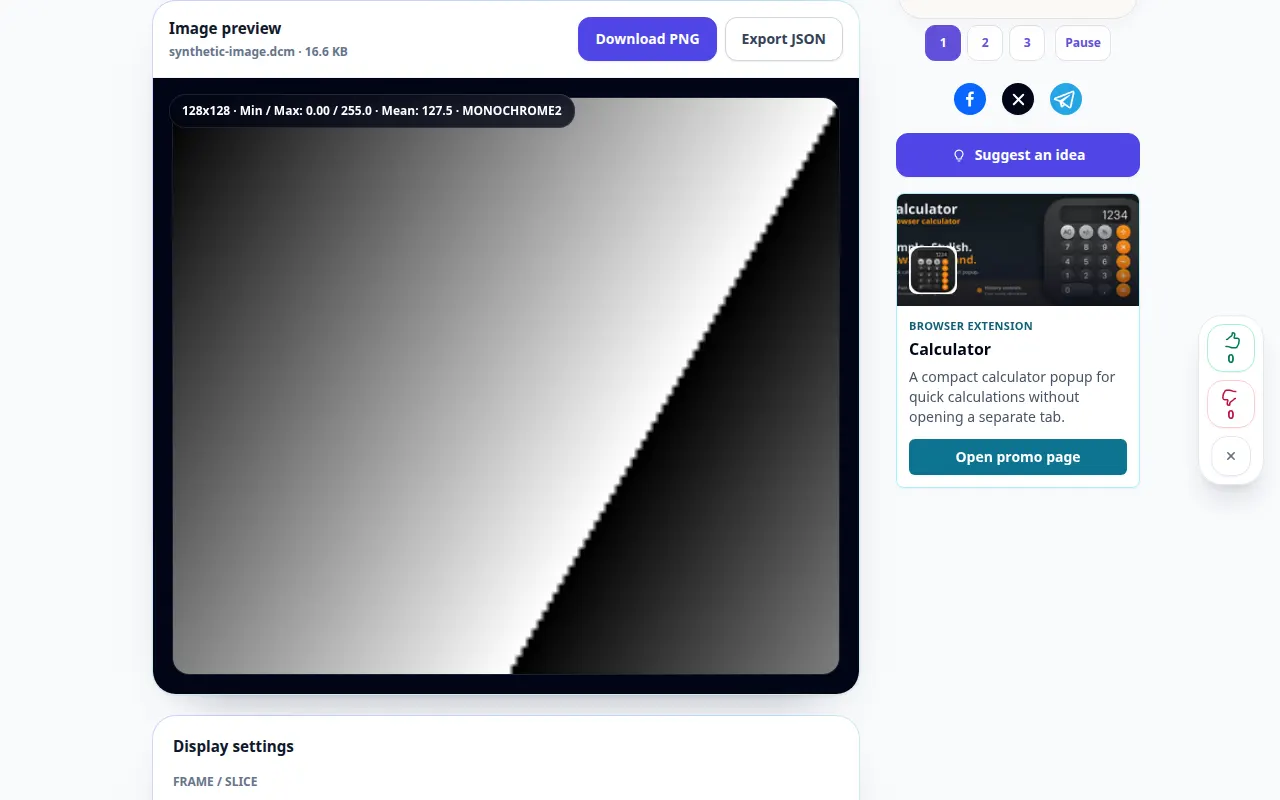
Desktop-Demonstration
Die Aufnahme zeigt die englische Oberfläche. Befolgen Sie die oben übersetzten Schritte. Die Bedienelemente sind in der gleichen Reihenfolge. Diese Aufzeichnung zeigt eine Demonstrationseingabe und die resultierende Ausgabe im Tool.
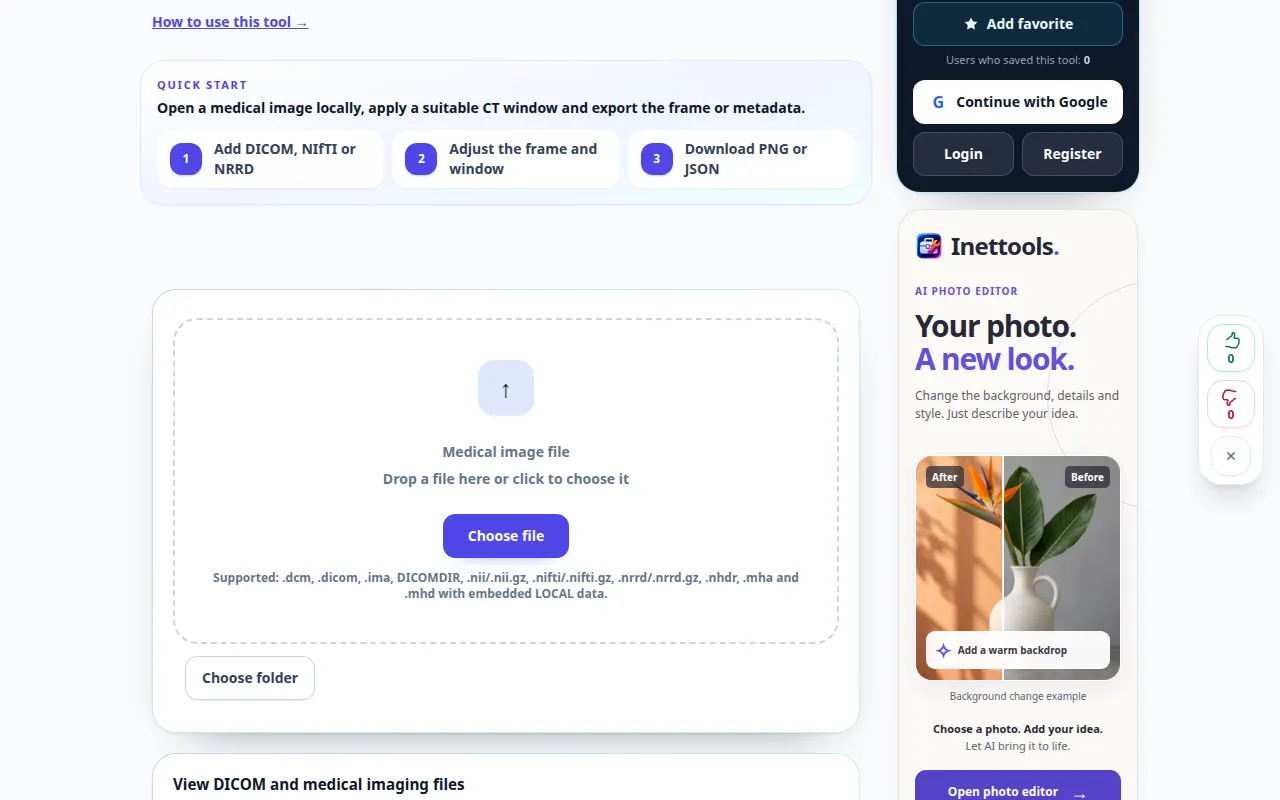
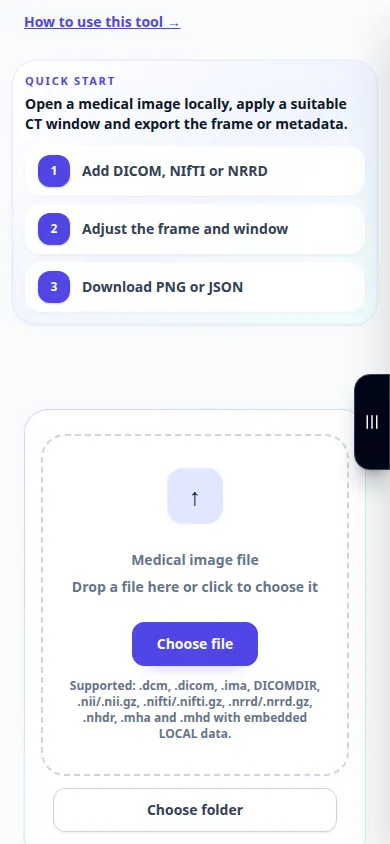
Telefonvorführung
Die Aufnahme zeigt die englische Oberfläche. Befolgen Sie die oben übersetzten Schritte. Die Bedienelemente sind in der gleichen Reihenfolge. Diese Aufzeichnung zeigt eine Demonstrationseingabe und die resultierende Ausgabe im Tool.
Fragen und Fehlerbehebung
Warum sagt eine Datei, dass sie nicht DICOM ist?
Ein umbenanntes Bild ist keine DICOM-Datei. Eine beschädigte Datei oder eine nicht unterstützte Kodierung kann ebenfalls unlesbar sein; Behalten Sie das Original und überprüfen Sie das Exportformat.
Warum ist das Bild fast schwarz?
Versuchen Sie es mit der automatischen Fensterung und überprüfen Sie die Rahmenauswahl. Ein sehr schmales oder falsch platziertes Anzeigefenster kann lesbare Pixelwerte verdecken.
Wenn Sie eine Meldung sehen, dass der Dienst überlastet ist, warten Sie und versuchen Sie es später erneut. Ein fehlgeschlagener Versuch bedeutet nicht, dass sich Ihre Quelldatei geändert hat.

