Leitfaden aktualisiert:
Konvertieren Sie einen Unix-Zeitstempel in ein Kalenderdatum in einer ausgewählten Zeitzone.
Praktische Anleitungen mit Desktop- und Telefon-Screenshots, kurzen Demonstrationen und Antworten auf häufige Fragen.
Bevor Sie beginnen
Öffnen Sie das Tool in einem aktuellen Browser. Der demonstrierte Vorgang läuft lokal auf Ihrem Gerät und erfordert kein Konto oder Guthaben. Verwenden Sie die folgenden öffentlichen Beispielwerte.
Schritt-für-Schritt-Anleitung
- Öffnen Sie das Tool über die Schaltfläche neben dem Video. Behalten Sie den Standardmodus bei, es sei denn, im nächsten Schritt wird ein anderer Modus angegeben.
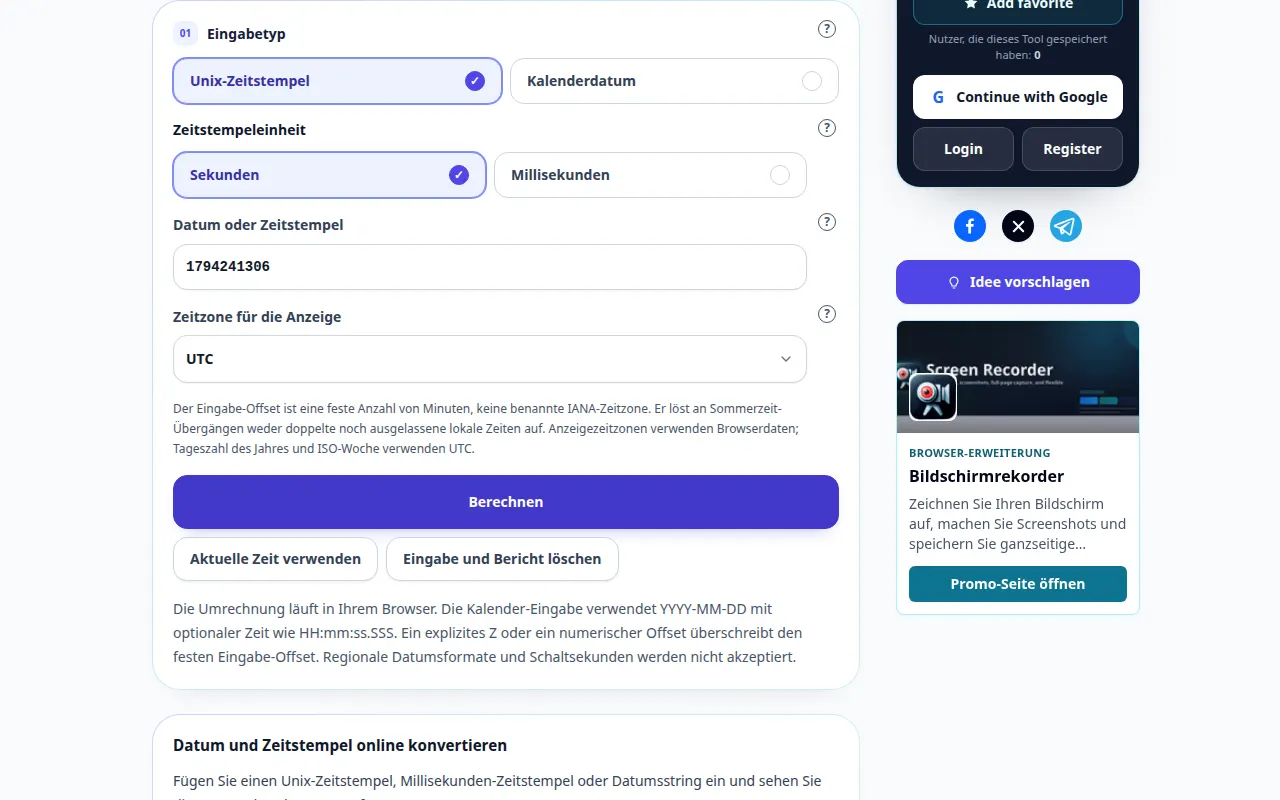
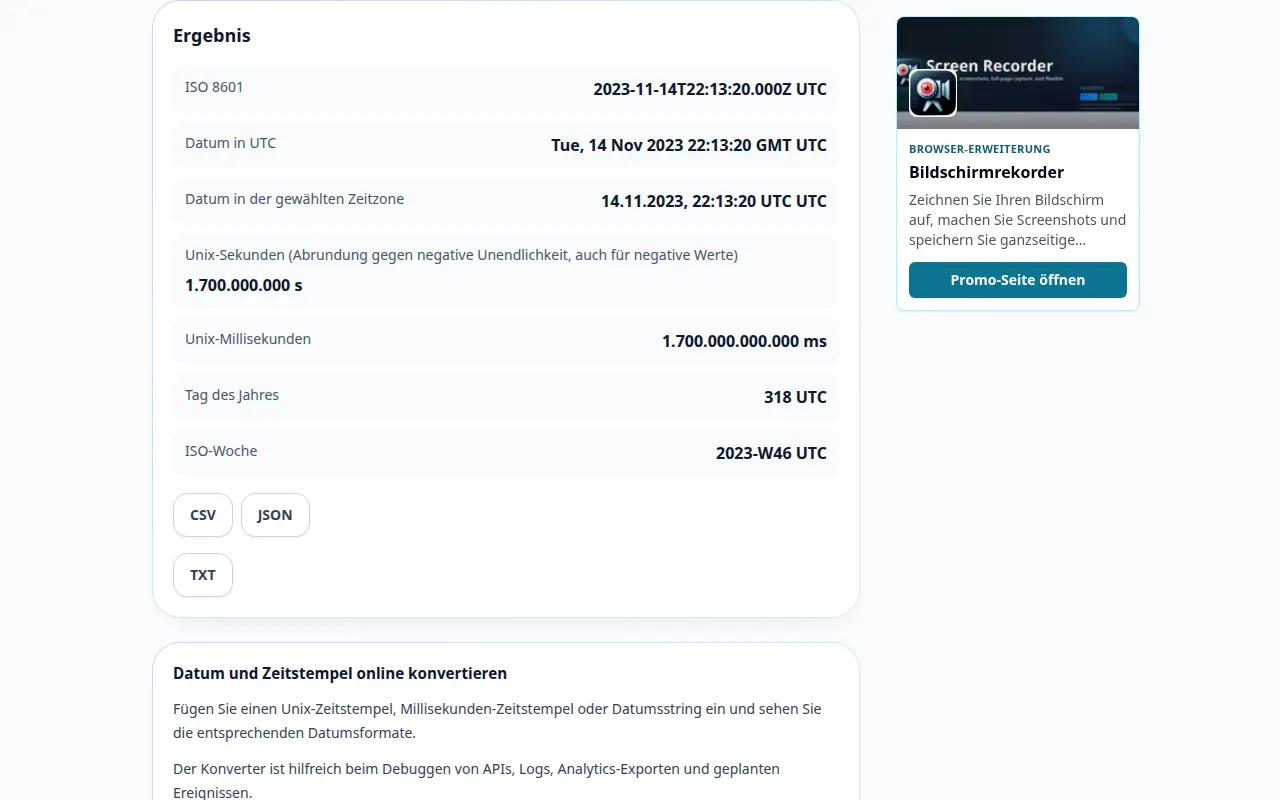
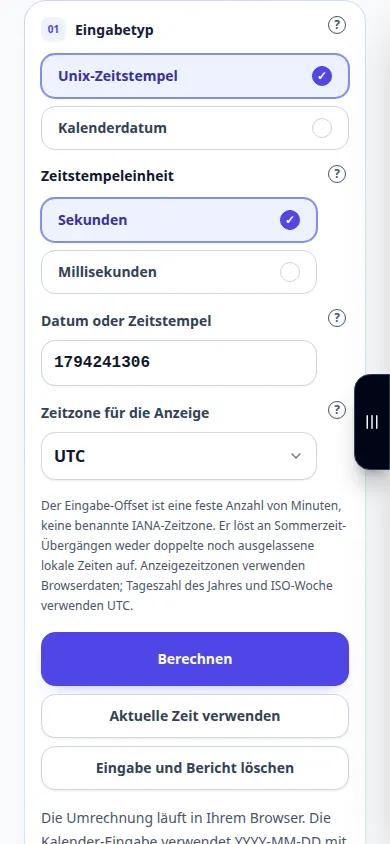
- Geben Sie 1700000000 als Unix-Sekunden ein, behalten Sie den Anzeigebereich UTC bei und drücken Sie Berechnen.
- Überprüfen Sie das unter den Eingaben angezeigte Ergebnis. Wenn das Tool über eine Aktionsschaltfläche verfügt, drücken Sie diese nach der Bearbeitung. Live-Konverter werden während der Eingabe aktualisiert.
- Kopieren oder exportieren Sie das Ergebnis mithilfe der von diesem Tool bereitgestellten Steuerelemente. Überprüfen Sie die Ausgabe, bevor Sie sie in einer anderen Anwendung verwenden.
- Sekunden und Millisekunden sind unterschiedliche Einheiten. Ein fester Offset UTC löst keine Sommerzeitumstellungen in einer benannten Zeitzone auf.
Auf einem Computer
Geben Sie die Beispielwerte über die Tastatur ein. Überprüfen Sie die Optionen, überprüfen Sie dann die Ausgabe und verwenden Sie „Kopieren“ oder eine Exportaktion, sofern verfügbar.
Auf einem Telefon
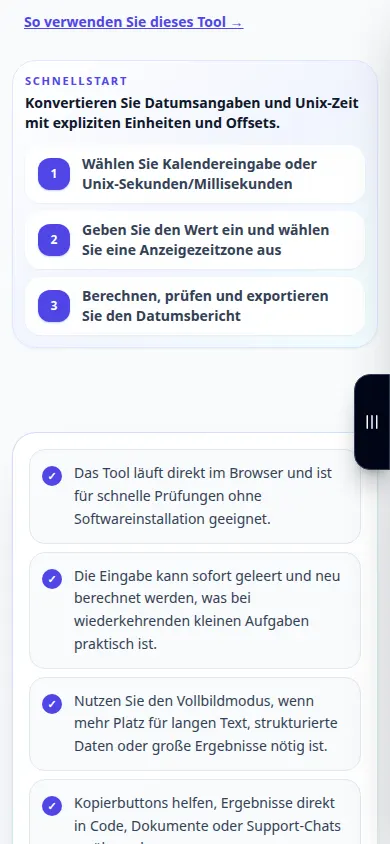
Tippen Sie auf das Eingabefeld und geben Sie das Beispiel ein. Schließen Sie die Bildschirmtastatur, um die Optionen und das Ergebnis zu überprüfen. Lassen Sie die Registerkarte geöffnet, bis Sie fertig sind.
Öffnen Sie in Safari auf dem iPhone das Freigabemenü und wählen Sie „In Dateien speichern“, wenn das Ergebnis in einem neuen Tab geöffnet wird. Überprüfen Sie in Android Chrome die Downloads. Lassen Sie diese Registerkarte geöffnet, bis die Verarbeitung abgeschlossen ist.
Für ein besseres Ergebnis
Sekunden und Millisekunden sind unterschiedliche Einheiten. Ein fester Offset UTC löst keine Sommerzeitumstellungen in einer benannten Zeitzone auf.
Screenshots und Videos
Desktop-Demonstration
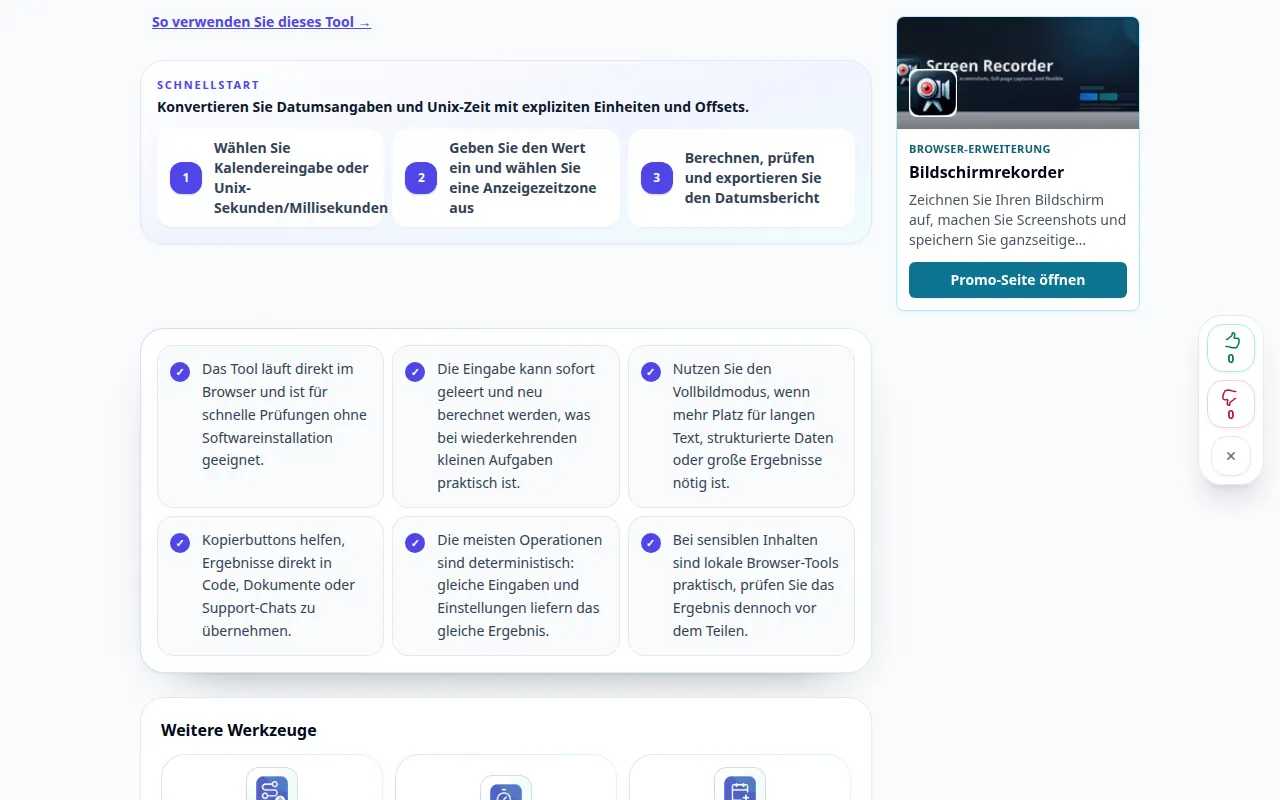
Diese Aufzeichnung zeigt eine Demonstrationseingabe und die resultierende Ausgabe im Tool.
Telefonvorführung
Diese Aufzeichnung zeigt eine Demonstrationseingabe und die resultierende Ausgabe im Tool.
Fragen und Fehlerbehebung
Verwendet diese Demonstration meine echten Daten?
Nein. Die Aufzeichnung verwendet öffentliche Beispielwerte, die für den Leitfaden erstellt wurden. Der Dienst basiert auf den Eingaben, die Sie in Ihrem eigenen Browser eingeben.
Was sollte ich prüfen, bevor ich mich auf das Ergebnis verlasse?
Sekunden und Millisekunden sind unterschiedliche Einheiten. Ein fester Offset UTC löst keine Sommerzeitumstellungen in einer benannten Zeitzone auf.
Wenn Sie eine Meldung sehen, dass der Dienst überlastet ist, warten Sie und versuchen Sie es später erneut. Ein fehlgeschlagener Versuch bedeutet nicht, dass sich Ihre Quelldatei geändert hat.