Leitfaden aktualisiert:
Überlappen Sie das Ende einer Aufnahme mit dem Anfang einer anderen, um einen sanfteren Übergang zu erzielen.
Praktische Anleitungen mit Desktop- und Telefon-Screenshots, kurzen Demonstrationen und Antworten auf häufige Fragen.
Bevor Sie beginnen
Bereiten Sie die Audioquellen in der gewünschten Reihenfolge vor. Eine Überblendung verkürzt die Gesamtdauer, da sich die Aufnahmen überlappen.
Versuchen Sie es mit einer Demonstrationsdatei — audio.mp3
Versuchen Sie es mit einer Demonstrationsdatei — audio-two.wav
Diese kleinen Dateien wurden für diesen Leitfaden erstellt und enthalten keine personenbezogenen Daten.
Schritt-für-Schritt-Anleitung
- Wählen Sie die vom Mixer benötigten Audioquellen aus.
- Überprüfen Sie deren Reihenfolge und hören Sie sich das Ende der ersten und den Anfang der nächsten Quelle an.
- Legen Sie eine verfügbare Crossfade-Dauer fest, die sowohl zu den Aufnahme- als auch zu den Ausgabeoptionen der Rezension passt.
- Überprüfen Sie alle angezeigten Ladungen und beginnen Sie mit dem Rendern des Mixes.
- Hören Sie sich den Übergang an und speichern Sie das Ergebnis, wenn die Überlappung richtig klingt.
Auf einem Computer
Nutzen Sie das Arbeitsfeld in voller Breite, um Quelle, Einstellungen und Ergebnis zu vergleichen. Behalten Sie die Originaldatei, damit Sie eine andere Einstellung ausprobieren können, ohne sie zu ersetzen.
Auf einem Telefon
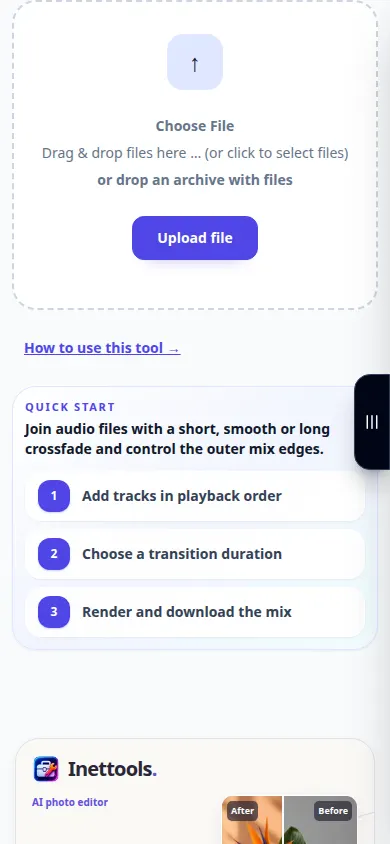
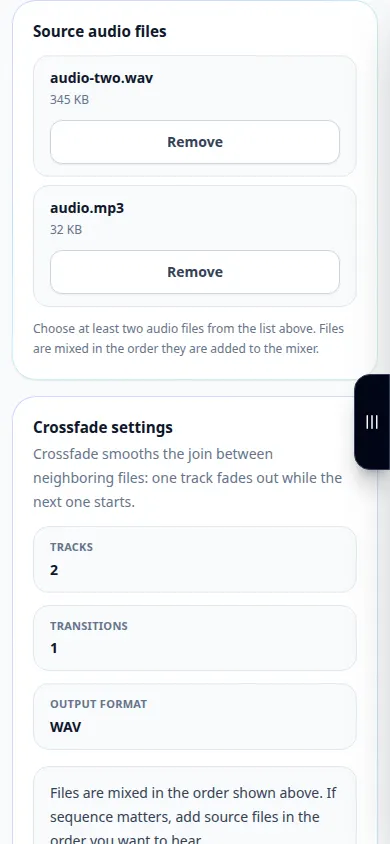
Wählen Sie die Quelle aus „Dateien“ oder dem Dateimanager Ihres Geräts. Scrollen Sie nach unten zu den Einstellungen und dem Ergebnis. Lassen Sie diese Registerkarte geöffnet, bis der Vorgang abgeschlossen ist.
Öffnen Sie in Safari auf dem iPhone das Freigabemenü und wählen Sie „In Dateien speichern“, wenn das Ergebnis in einem neuen Tab geöffnet wird. Überprüfen Sie in Android Chrome die Downloads. Lassen Sie diese Registerkarte geöffnet, bis die Verarbeitung abgeschlossen ist.
Für ein besseres Ergebnis
Verwenden Sie eine kürzere Überlappung für Sprache und vergleichen Sie die Pegel, damit keine der Aufnahmen während des Übergangs verschwindet.
Screenshots und Videos
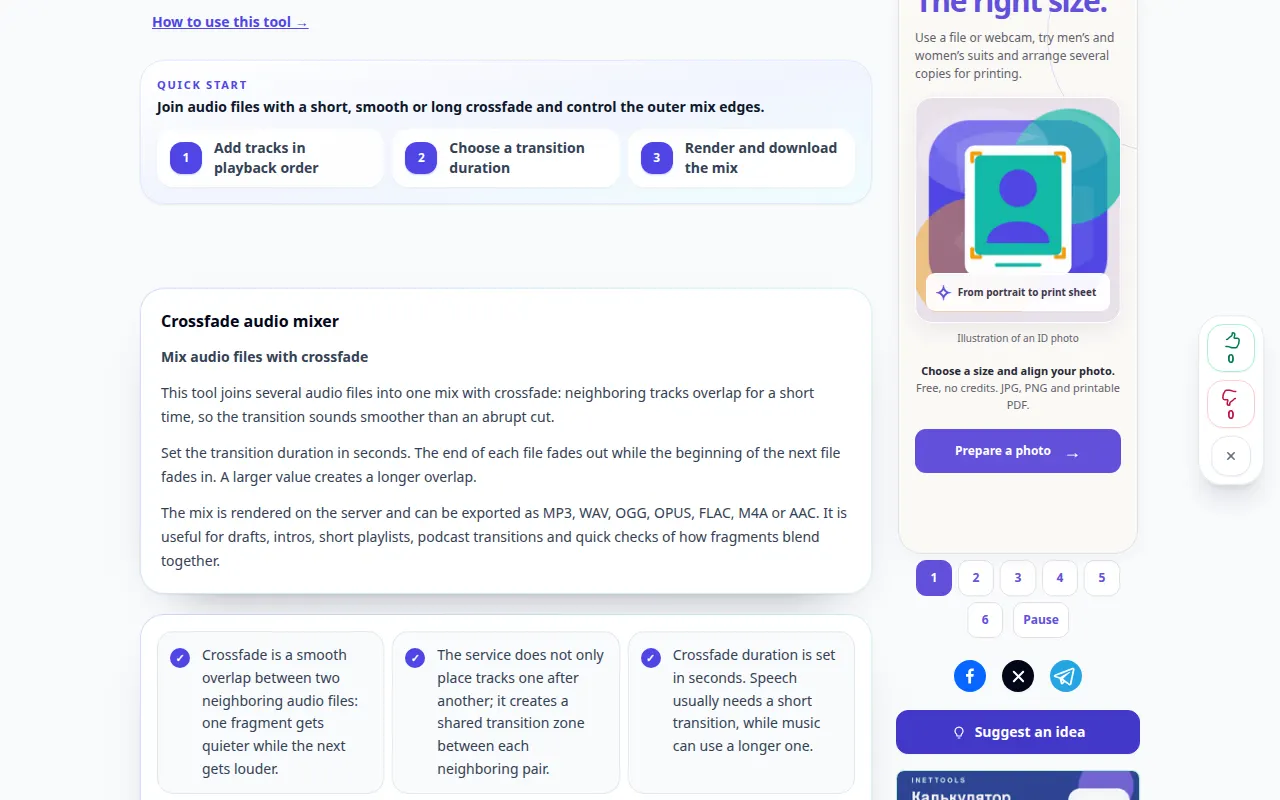
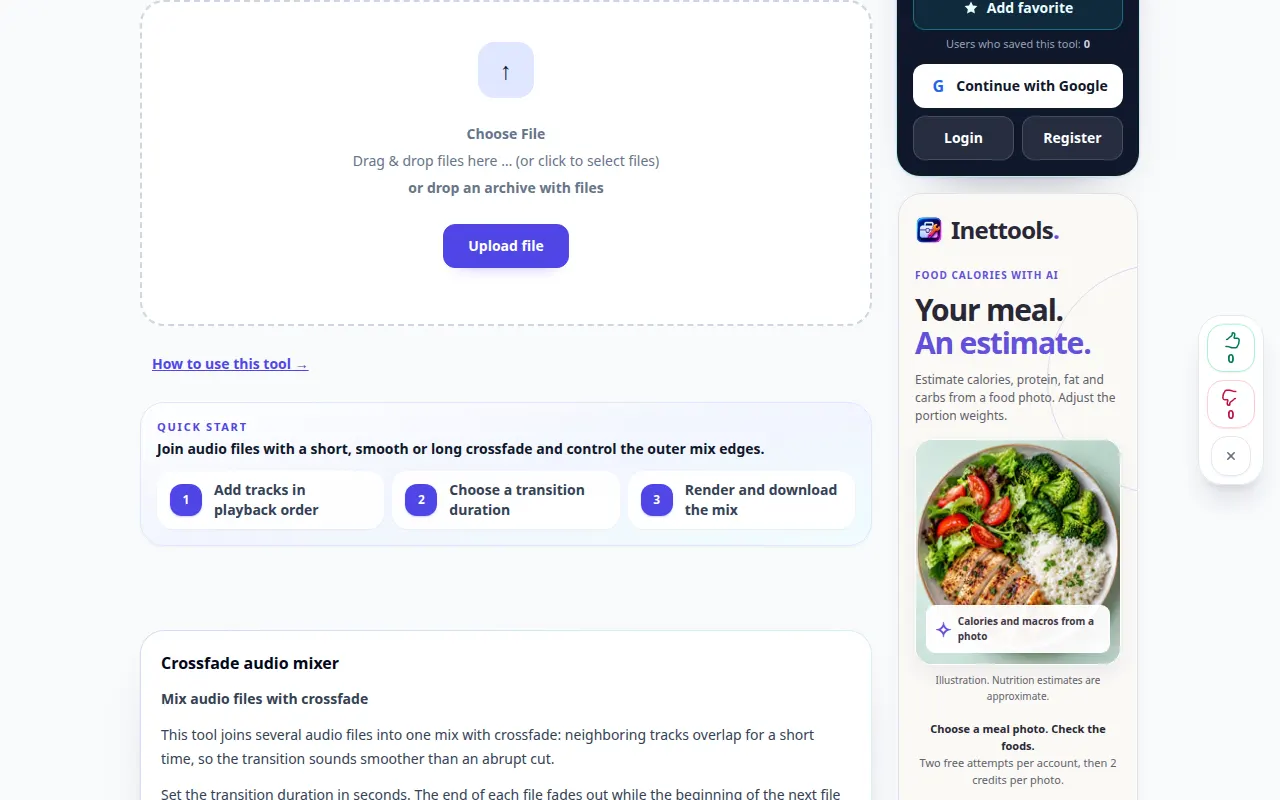
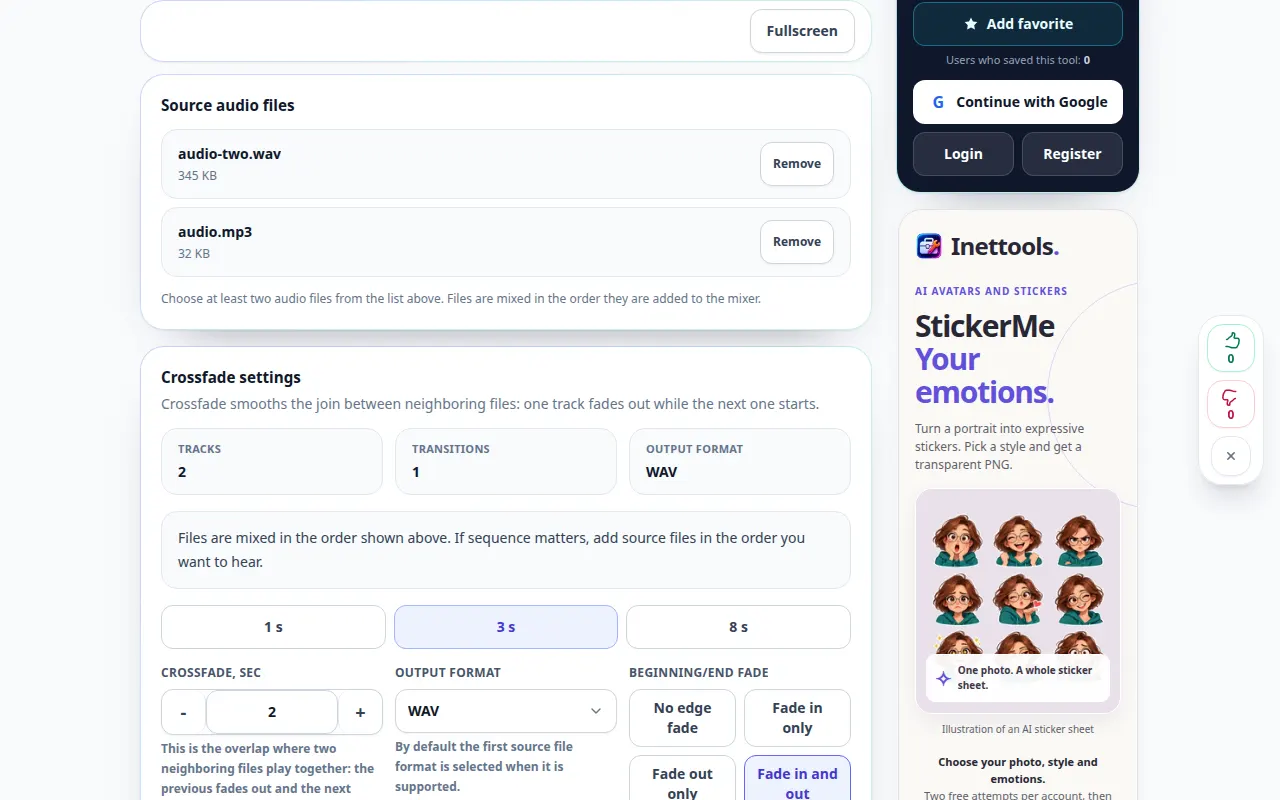
Desktop-Demonstration
Die Aufnahme zeigt die englische Oberfläche. Befolgen Sie die oben übersetzten Schritte. Die Bedienelemente sind in der gleichen Reihenfolge. Diese Aufzeichnung zeigt die Quelle und die verfügbaren Einstellungen vor der Hauptaktion. Befolgen Sie die oben genannten Schritte, um mit der Verarbeitung zu beginnen und das Ergebnis zu speichern.
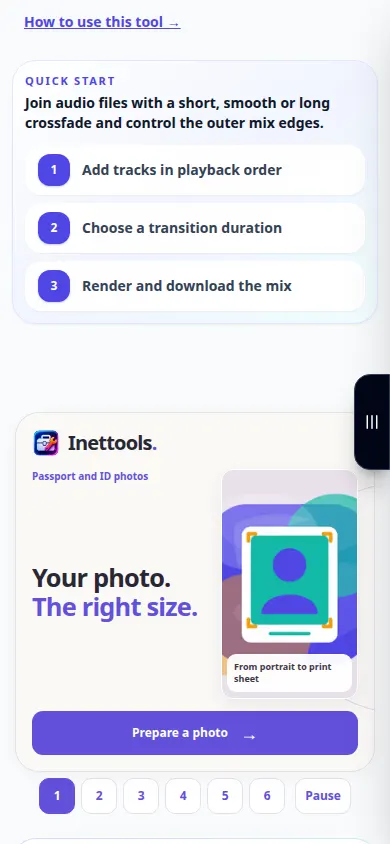
Telefonvorführung
Die Aufnahme zeigt die englische Oberfläche. Befolgen Sie die oben übersetzten Schritte. Die Bedienelemente sind in der gleichen Reihenfolge. Diese Aufzeichnung zeigt die Quelle und die verfügbaren Einstellungen vor der Hauptaktion. Befolgen Sie die oben genannten Schritte, um mit der Verarbeitung zu beginnen und das Ergebnis zu speichern.
Fragen und Fehlerbehebung
Warum ist das Ergebnis kürzer als die Summe der Eingaben?
Die Überblendung überlappt Teile der Aufnahmen, anstatt jede Sekunde aneinander zu reihen.
Warum ist der Übergang zu laut oder zu leise?
Die Quellpegel und die ausgewählte Überlappung wirken sich auf die Mischung aus. Versuchen Sie es mit einer anderen Dauer und überprüfen Sie die verfügbaren Pegelsteuerungen.
Wenn Sie eine Meldung sehen, dass der Dienst überlastet ist, warten Sie und versuchen Sie es später erneut. Ein fehlgeschlagener Versuch bedeutet nicht, dass sich Ihre Quelldatei geändert hat.

