Leitfaden aktualisiert:
Wandeln Sie geografische Koordinaten in eine andere unterstützte Notation um und überprüfen Sie deren Standort.
Praktische Anleitungen mit Desktop- und Telefon-Screenshots, kurzen Demonstrationen und Antworten auf häufige Fragen.
Bevor Sie beginnen
Know the source coordinate notation and datum. Mischen Sie keine Dezimalgrade mit projizierten Koordinaten und vertauschen Sie nicht stillschweigend Breiten- und Längengrade.
Schritt-für-Schritt-Anleitung
- Öffnen Sie den Koordinatenkonverter und wählen Sie die unterstützte Eingabenotation.
- Geben Sie den Breiten- und Längengrad ein und achten Sie dabei darauf, dass die Buchstaben der Hemisphäre bzw. das Minuszeichen konsistent sind.
- Wählen Sie die erforderliche Ausgabenotation aus und führen Sie die Konvertierung durch, wenn sie nicht automatisch aktualisiert wird.
- Vergleichen Sie das Ergebnis mit der Karte oder dem geografischen Kontext, sofern verfügbar. Überprüfen Sie die Reihenfolge der beiden Koordinaten.
- Kopieren Sie die umgerechneten Werte oder nutzen Sie den angebotenen Export und behalten Sie dabei genügend Nachkommastellen für den vorgesehenen Verwendungszweck bei.
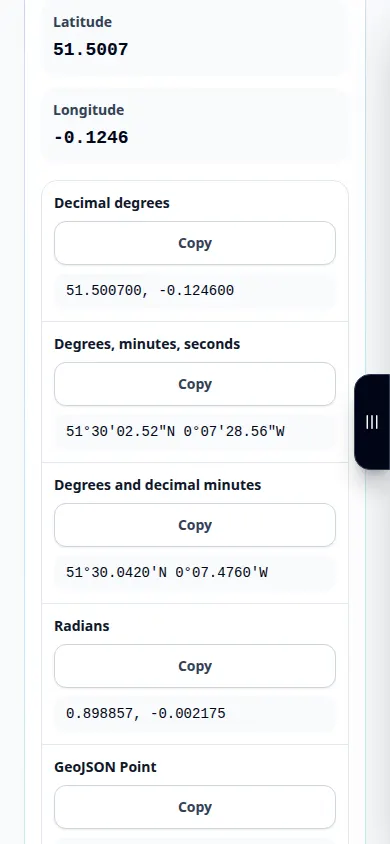
Auf einem Computer
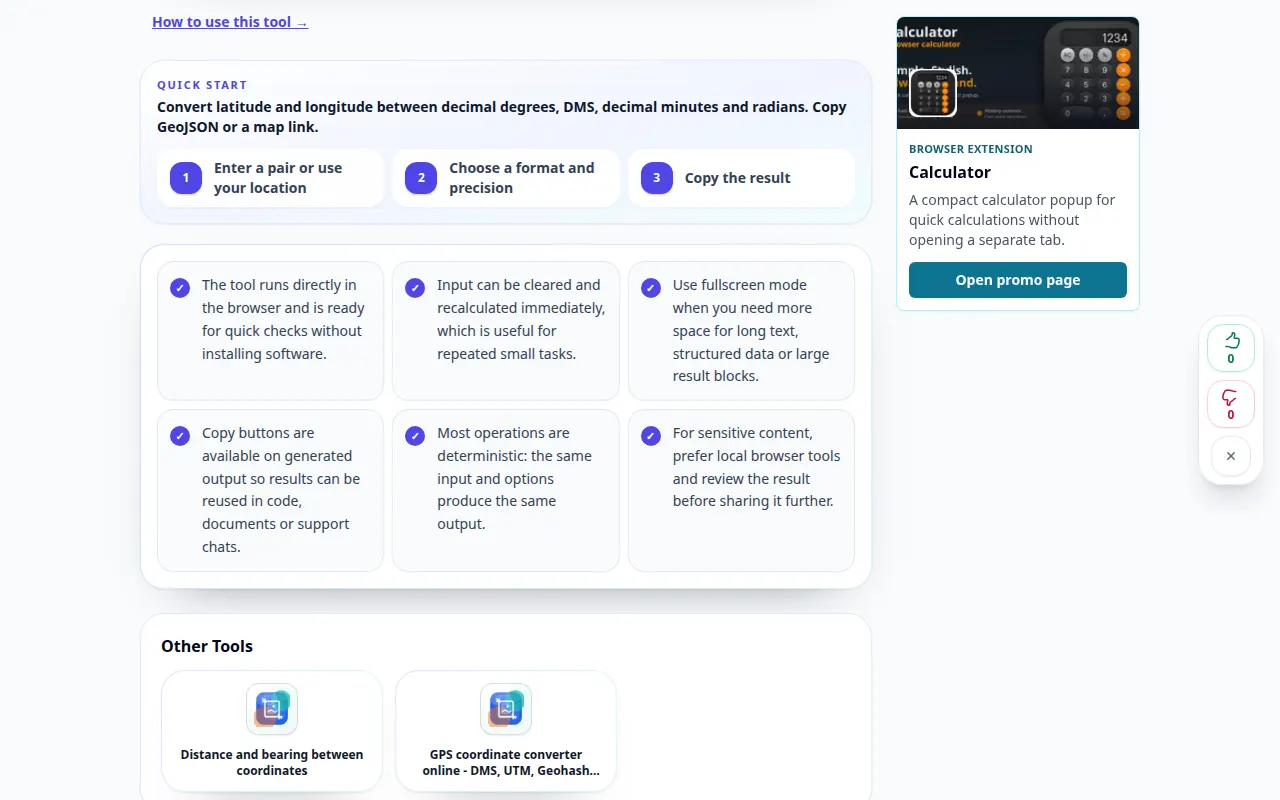
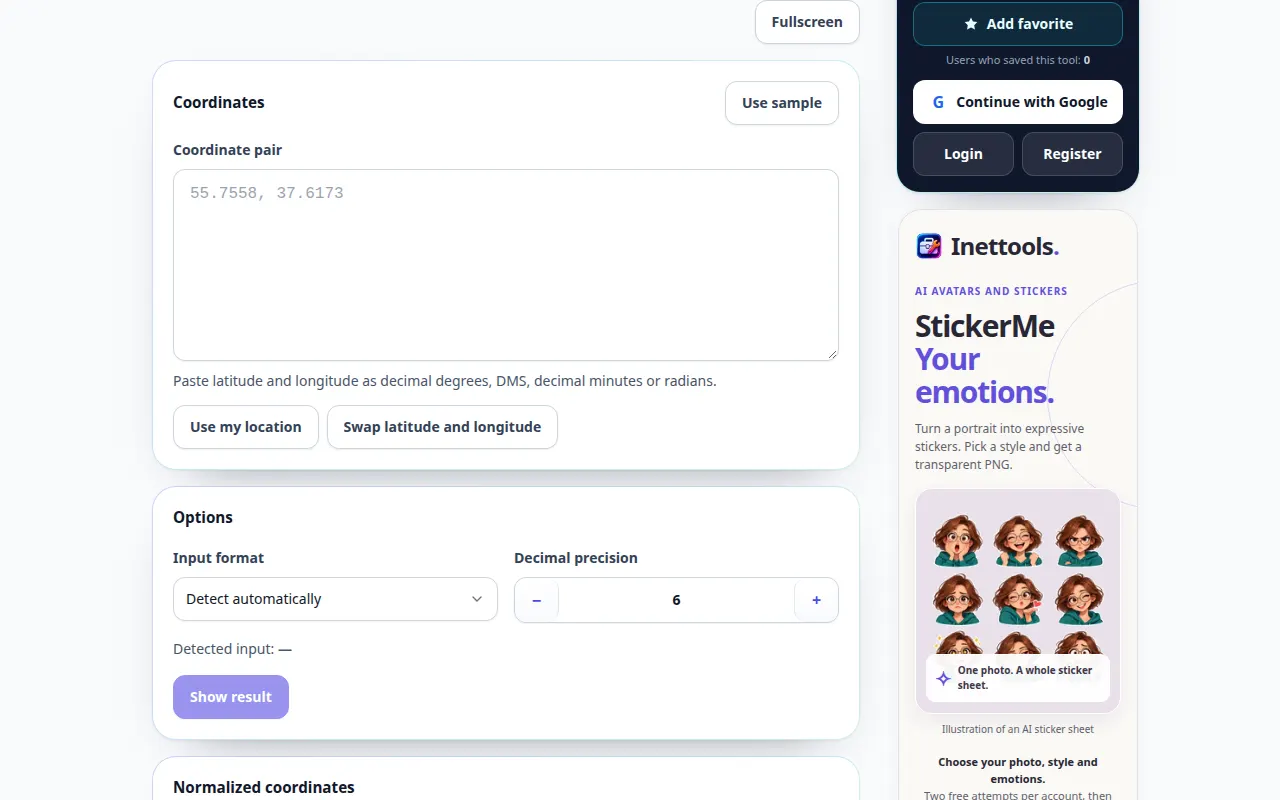
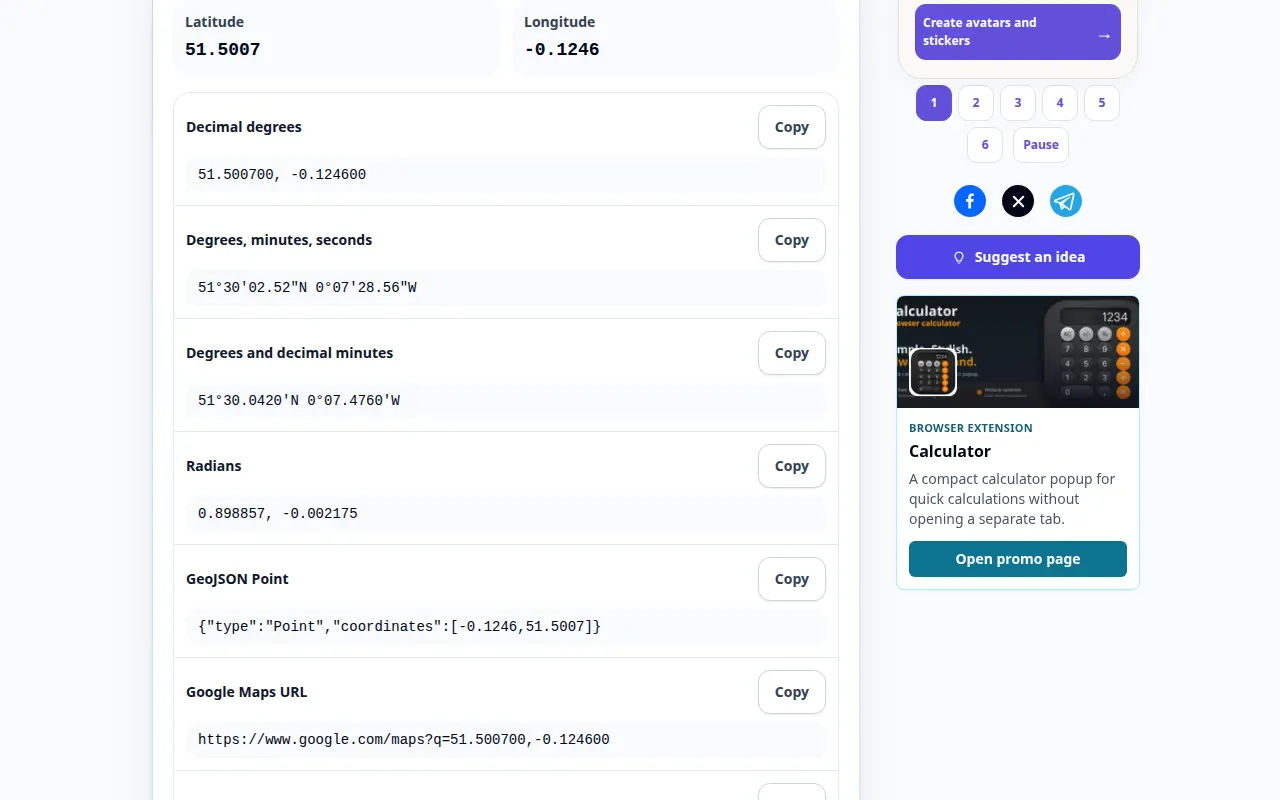
Halten Sie die Ein- und Ausgabe gemeinsam sichtbar, um Symbole, Halbkugeln und Präzision vor dem Kopieren zu vergleichen.
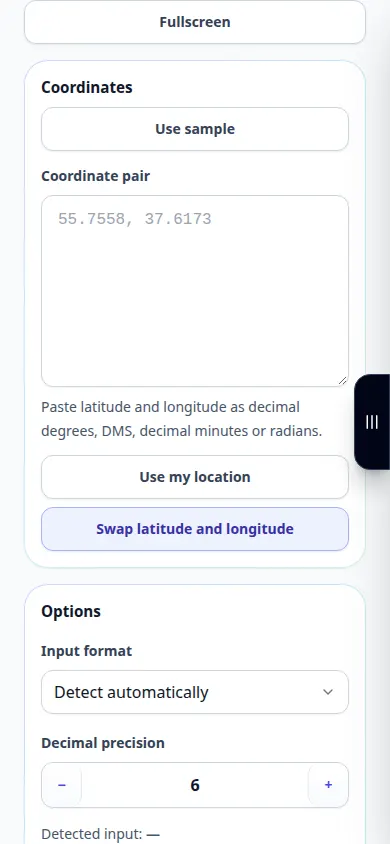
Auf einem Telefon
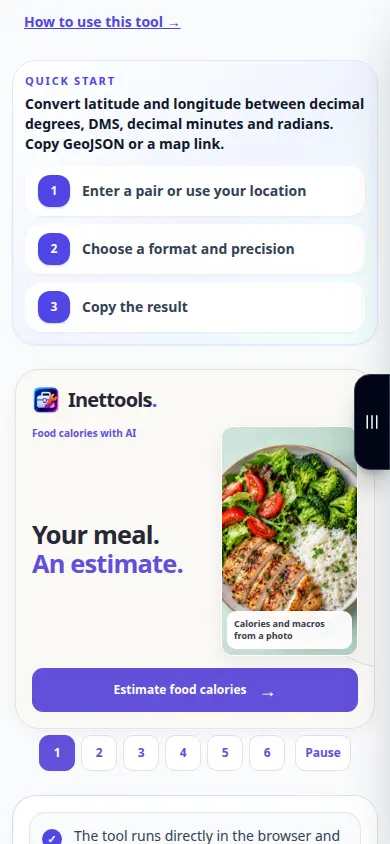
Verwenden Sie die Textfelder sorgfältig: Überprüfen Sie Dezimaltrennzeichen und Minuszeichen, nachdem Sie Koordinaten aus einer anderen App eingefügt haben.
Öffnen Sie in Safari auf dem iPhone das Freigabemenü und wählen Sie „In Dateien speichern“, wenn das Ergebnis in einem neuen Tab geöffnet wird. Überprüfen Sie in Android Chrome die Downloads. Lassen Sie diese Registerkarte geöffnet, bis die Verarbeitung abgeschlossen ist.
Für ein besseres Ergebnis
Der Breitengrad reicht von −90 bis 90 Grad und der Längengrad von −180 bis 180. Eine plausible Zahl kann dennoch auf den falschen Ort hinweisen, wenn die Achsen vertauscht werden.
Screenshots und Videos
Desktop-Demonstration
Die Aufnahme zeigt die englische Oberfläche. Befolgen Sie die oben übersetzten Schritte. Die Bedienelemente sind in der gleichen Reihenfolge. Diese Aufzeichnung zeigt eine Demonstrationseingabe und die resultierende Ausgabe im Tool.
Telefonvorführung
Die Aufnahme zeigt die englische Oberfläche. Befolgen Sie die oben übersetzten Schritte. Die Bedienelemente sind in der gleichen Reihenfolge. Diese Aufzeichnung zeigt eine Demonstrationseingabe und die resultierende Ausgabe im Tool.
Fragen und Fehlerbehebung
Warum weist das Ergebnis auf ein anderes Land hin?
Überprüfen Sie die Koordinatenreihenfolge, Minuszeichen, Halbkugeln und die ausgewählte Quellnotation.
Macht eine höhere Dezimalgenauigkeit eine Messung genauer?
Nein. Zusätzliche Ziffern beschreiben ein kleineres Intervall, verbessern jedoch nicht die Genauigkeit der ursprünglichen Messung.
Wenn Sie eine Meldung sehen, dass der Dienst überlastet ist, warten Sie und versuchen Sie es später erneut. Ein fehlgeschlagener Versuch bedeutet nicht, dass sich Ihre Quelldatei geändert hat.
