Leitfaden aktualisiert:
Legen Sie die Wiedergabegeschwindigkeit für das gesamte Video oder ein Fragment fest, zeigen Sie eine Vorschau an und speichern Sie eine neue Datei.
Praktische Anleitungen mit Desktop- und Telefon-Screenshots, kurzen Demonstrationen und Antworten auf häufige Fragen.
Bevor Sie beginnen
Behalten Sie Ihr Originalvideo. Diese Demonstration zeigt den Upload, die lokale Vorschau und die Einstellungen vor einem Server-Rendering. Überprüfen Sie den aktuellen Preis im Tool, bevor Sie mit der eigenen Bearbeitung beginnen.
Versuchen Sie es mit einer Demonstrationsdatei — video.mp4
Diese kleinen Dateien wurden für diesen Leitfaden erstellt und enthalten keine personenbezogenen Daten.
Schritt-für-Schritt-Anleitung
-
Wählen Sie ein Video aus und warten Sie, bis es im Arbeitsbereich angezeigt wird. Überprüfen Sie den Quellennamen und die Dauer.
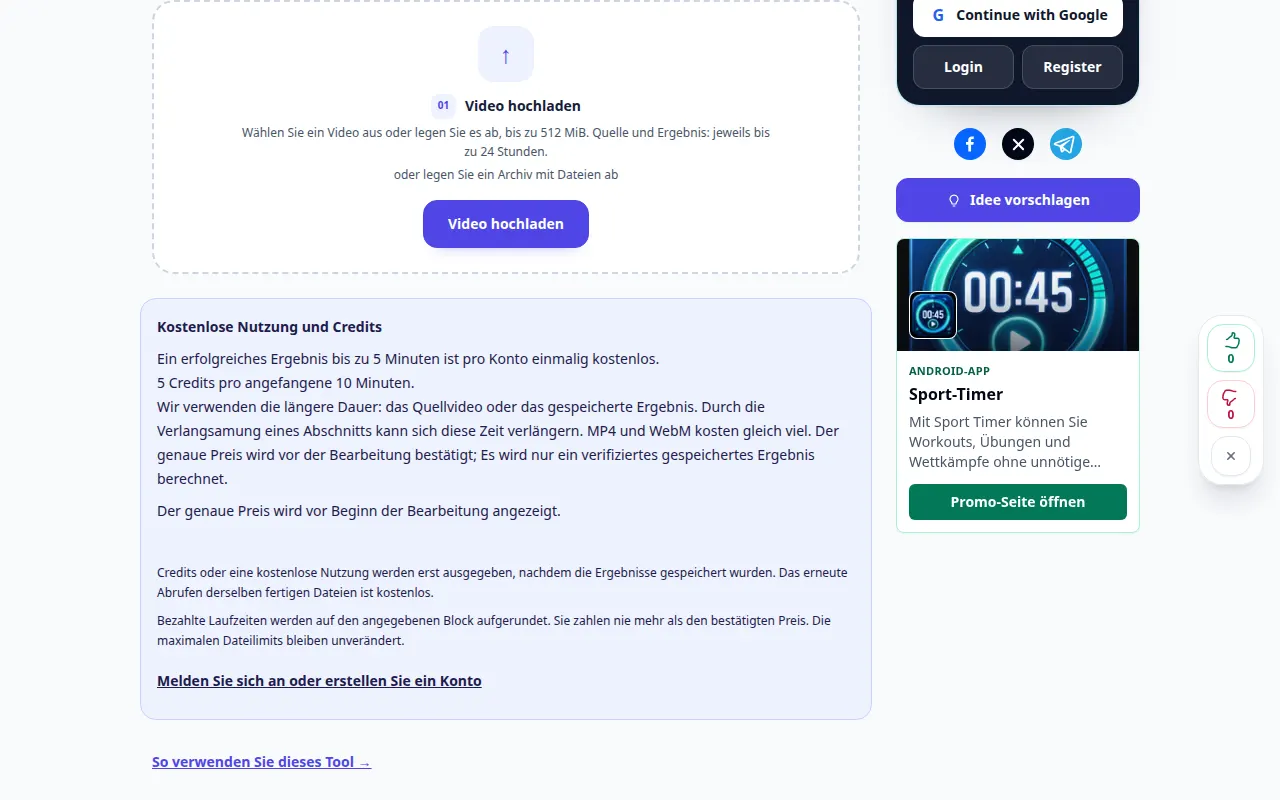
Auswahl der Quelle 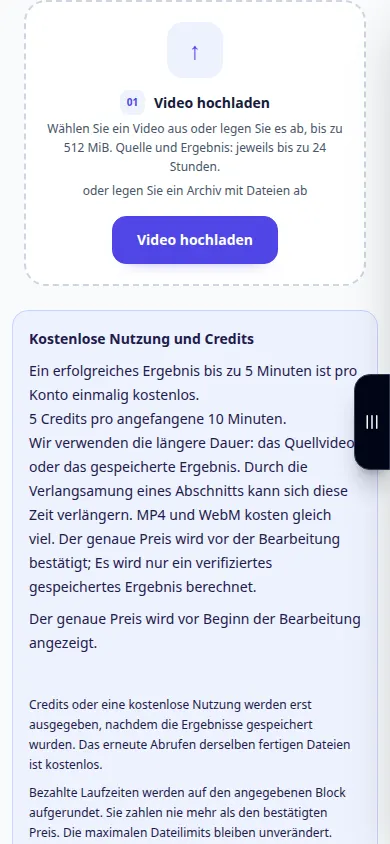
Auswahl der Quelle -
Wählen Sie eine Geschwindigkeit: Unter 1× wird das Video verlangsamt, über 1× wird es beschleunigt. Vergleichen Sie die geschätzte Ausgabedauer.
-
Spielen Sie die Vorschau ab. Es ändert die Wiedergabe lokal; Dies ist noch keine gespeicherte Datei. Behalten Sie die Tonhöhe bei oder ändern Sie sie mit der Geschwindigkeit.
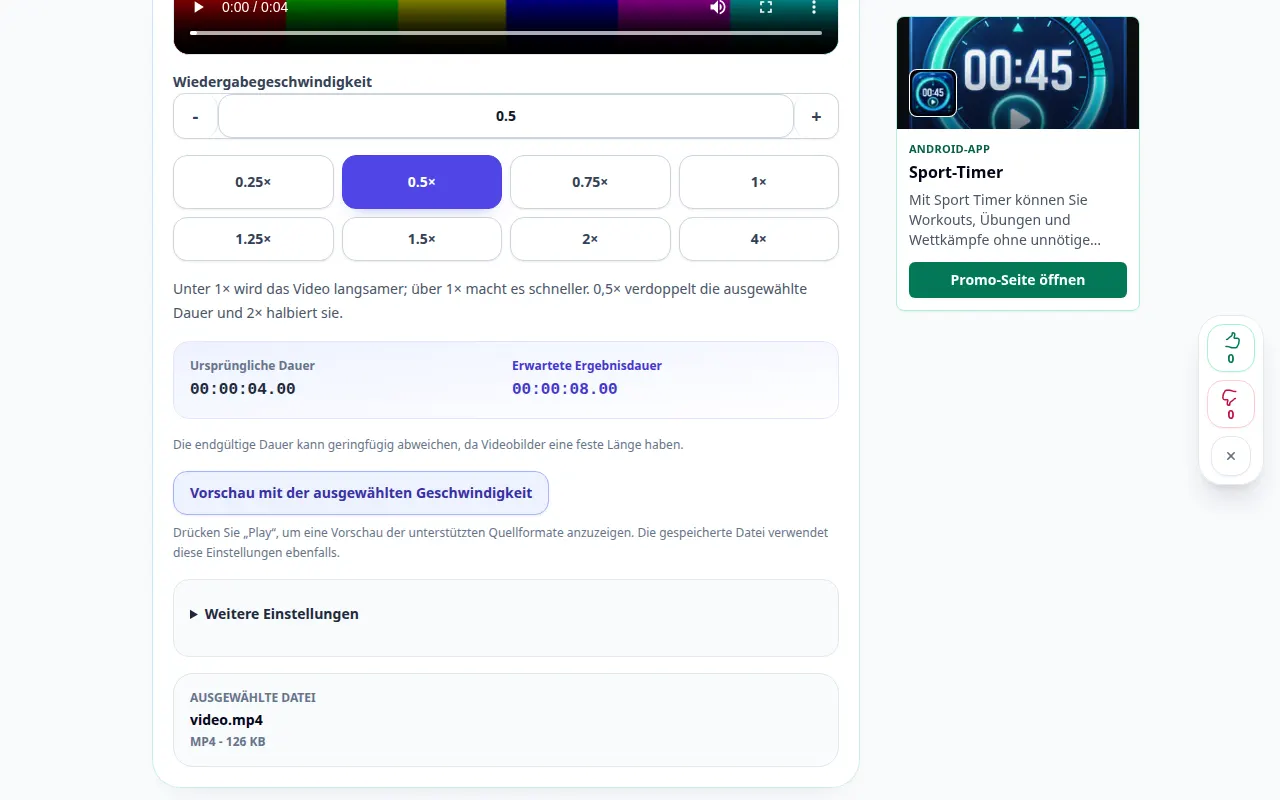
Einstellungen und nächste Aktion 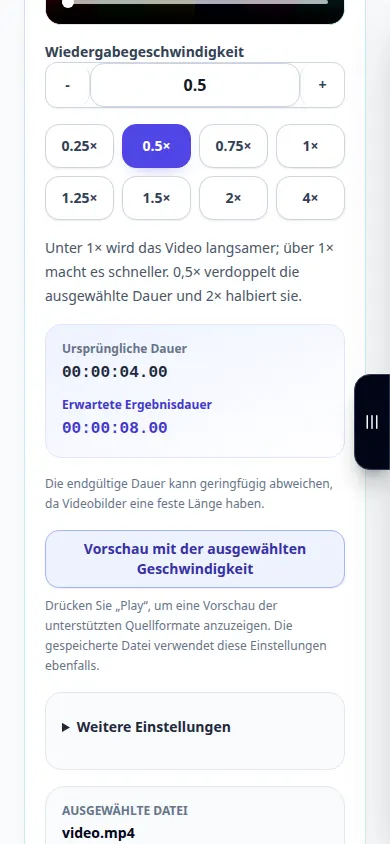
Einstellungen und nächste Aktion -
Um nur einen Teil des Videos zu ändern, aktivieren Sie den Fragmentmodus und legen Sie Anfang und Ende fest. Die Teile außerhalb dieses Fragments behalten ihre ursprüngliche Geschwindigkeit.
-
Wählen Sie MP4 oder WebM, Ton und Qualität. Überprüfen Sie den Angebotspreis und beginnen Sie einmal mit der Bearbeitung. Die Demonstration endet vor diesem kostenpflichtigen Vorgang.
-
Nach erfolgreicher Verarbeitung können Sie das Ergebnis abspielen und speichern. Überprüfen Sie Bild, Ton und die Übergänge um ein verändertes Fragment herum.
Auf einem Computer
Verwenden Sie die voreingestellten Geschwindigkeitstasten oder geben Sie einen benutzerdefinierten Wert von 0,25× bis 4× ein. Vorschau des ausgewählten Fragments vor dem Rendern.
Auf einem Telefon
Wählen Sie das Video aus „Dateien“ oder Ihrer Galerie aus. Schließen Sie nach der Zeiteingabe die Tastatur und prüfen Sie die Vorschau, bevor Sie beginnen.
Öffnen Sie in Safari auf dem iPhone das Freigabemenü und wählen Sie „In Dateien speichern“, wenn das Ergebnis in einem neuen Tab geöffnet wird. Überprüfen Sie in Android Chrome die Downloads. Lassen Sie diese Registerkarte geöffnet, bis die Verarbeitung abgeschlossen ist.
Für ein besseres Ergebnis
Eine Vorschau verändert die Wiedergabe im Browser. Nur ein erfolgreiches Rendern erstellt eine Datei mit der neuen Geschwindigkeit. Zeitlupe kann keine im Original fehlenden Bilder wiederherstellen.
Screenshots und Videos
Desktop-Demonstration
Die Aufnahme zeigt die englische Oberfläche. Befolgen Sie die oben übersetzten Schritte. Die Bedienelemente sind in der gleichen Reihenfolge. Diese Aufzeichnung zeigt die Quelle und die verfügbaren Einstellungen vor der Hauptaktion. Befolgen Sie die oben genannten Schritte, um mit der Verarbeitung zu beginnen und das Ergebnis zu speichern.
Telefonvorführung
Die Aufnahme zeigt die englische Oberfläche. Befolgen Sie die oben übersetzten Schritte. Die Bedienelemente sind in der gleichen Reihenfolge. Diese Aufzeichnung zeigt die Quelle und die verfügbaren Einstellungen vor der Hauptaktion. Befolgen Sie die oben genannten Schritte, um mit der Verarbeitung zu beginnen und das Ergebnis zu speichern.
Fragen und Fehlerbehebung
Kann ich nur ein Fragment ändern?
Ja. Aktivieren Sie den Fragmentmodus und legen Sie Start und Ende fest. Der Rest des Videos behält seine ursprüngliche Geschwindigkeit.
Wann werden Credits verrechnet?
Überprüfen Sie das genaue Angebot, bevor Sie beginnen. Credits werden nur für ein verifiziertes gespeichertes Ergebnis berechnet; Die Vorschau selbst startet nicht mit dem Rendern.
Wenn Sie eine Meldung sehen, dass der Dienst überlastet ist, warten Sie und versuchen Sie es später erneut. Ein fehlgeschlagener Versuch bedeutet nicht, dass sich Ihre Quelldatei geändert hat.