Leitfaden aktualisiert:
Untersuchen Sie, wie sich Frequenzen im Laufe der Zeit ändern, und exportieren Sie eine verfügbare Visualisierung.
Öffnen Sie diese Anleitung über den Link „So verwenden Sie dieses Tool“ unter dem Toolnamen. Es enthält Schritte, Screenshots und Videos für Computer und Telefone.
Bevor Sie beginnen
Verwenden Sie eine Audioaufnahme, zu deren Einsicht Sie berechtigt sind. Ein Spektrogramm ist eine Visualisierung und keine automatische Identifizierung jedes Tons.
Versuchen Sie es mit einer Demonstrationsdatei — audio.mp3
Diese kleinen Dateien wurden für diesen Leitfaden erstellt und enthalten keine personenbezogenen Daten.
Schritt-für-Schritt-Anleitung
- Wählen Sie die Audiodatei aus und warten Sie auf den Wellenform- oder Spektrogramm-Arbeitsbereich.
- Wählen Sie den verfügbaren Frequenzbereich, den Kanal und die Anzeigeoptionen aus.
- Passen Sie die Analyseauflösung an, falls angeboten: Mehr Zeitdetails und mehr Frequenzdetails erfordern einen Kompromiss.
- Erstellen oder aktualisieren Sie die Ansicht und überprüfen Sie dann einen bekannten Abschnitt der Aufzeichnung.
- Nutzen Sie den angebotenen Bild- oder Datenexport und erfassen Sie die verwendeten Einstellungen für einen aussagekräftigen Vergleich.
Auf einem Computer
Nutzen Sie das Arbeitsfeld in voller Breite, um Quelle, Einstellungen und Ergebnis zu vergleichen. Behalten Sie die Originaldatei, damit Sie eine andere Einstellung ausprobieren können, ohne sie zu ersetzen.
Auf einem Telefon
Wählen Sie die Quelle aus „Dateien“ oder dem Dateimanager Ihres Geräts. Scrollen Sie nach unten zu den Einstellungen und dem Ergebnis. Lassen Sie diese Registerkarte geöffnet, bis der Vorgang abgeschlossen ist.
Öffnen Sie in Safari auf dem iPhone das Freigabemenü und wählen Sie „In Dateien speichern“, wenn das Ergebnis in einem neuen Tab geöffnet wird. Überprüfen Sie in Android Chrome die Downloads. Lassen Sie diese Registerkarte geöffnet, bis die Verarbeitung abgeschlossen ist.
Für ein besseres Ergebnis
Vergleichen Sie Aufnahmen mit demselben Anzeigemaßstab und denselben Analyseeinstellungen. Unterschiedliche Farben allein beweisen keinen Unterschied in der Klangqualität.
Screenshots und Videos
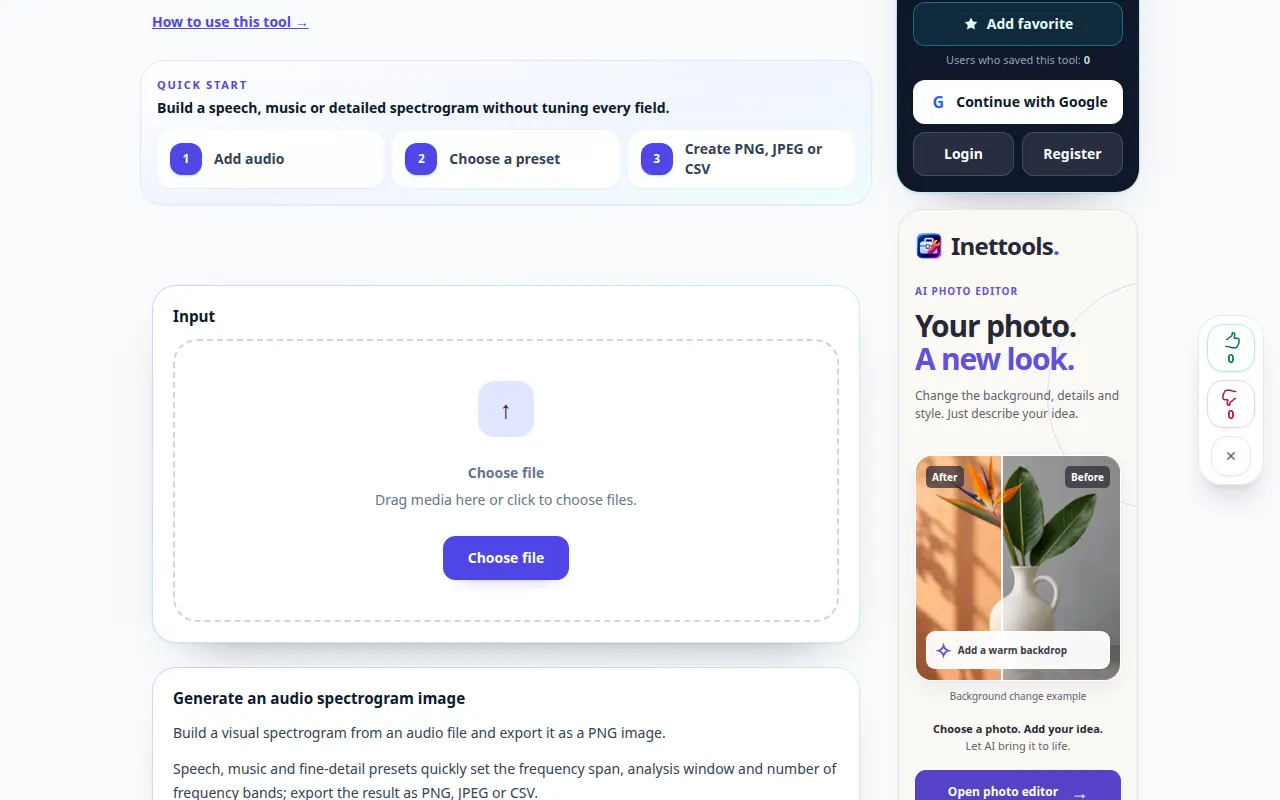
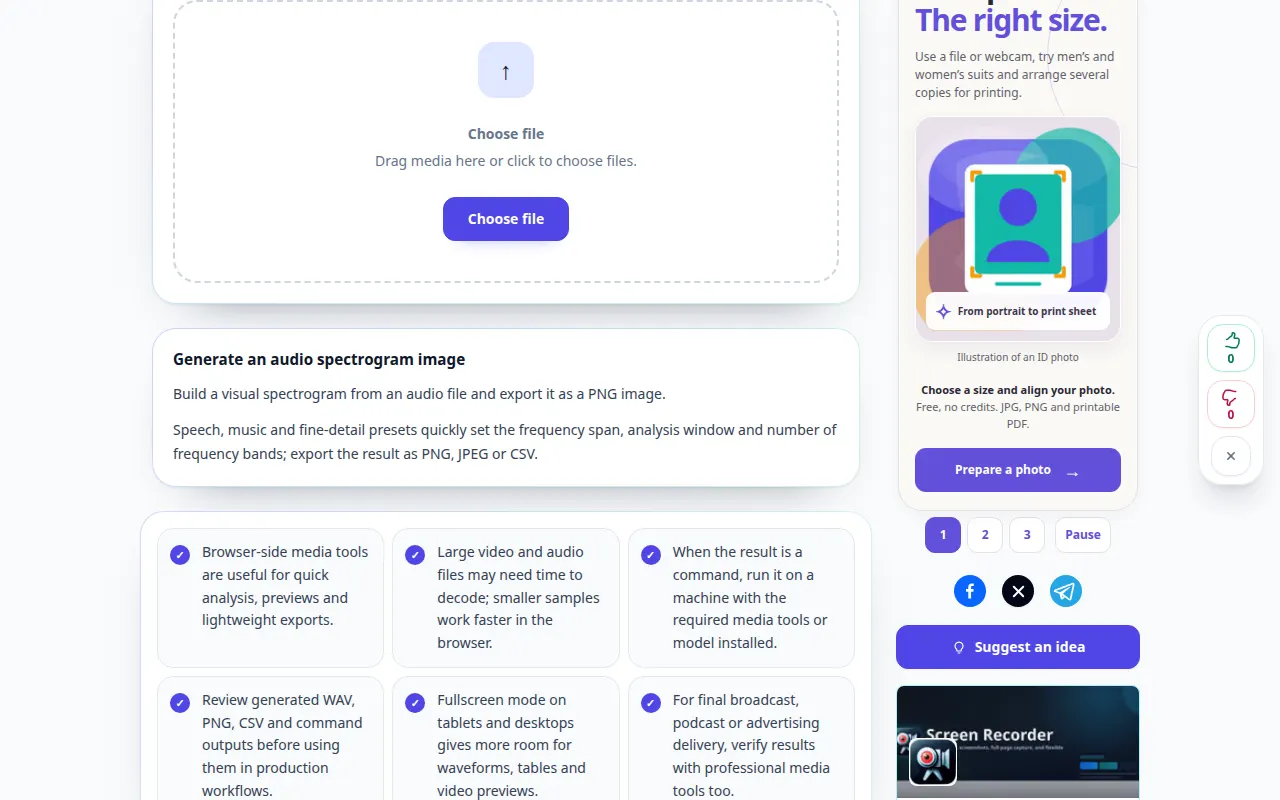
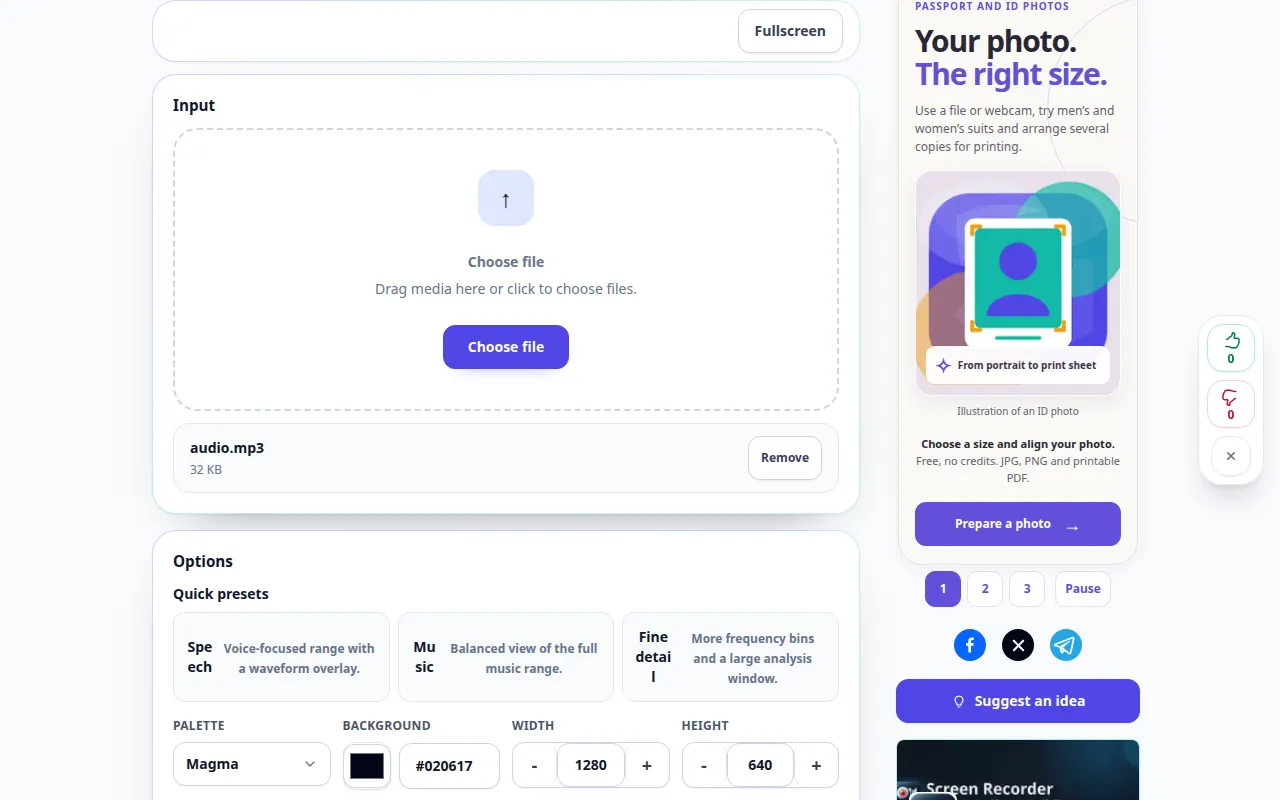
Desktop-Demonstration
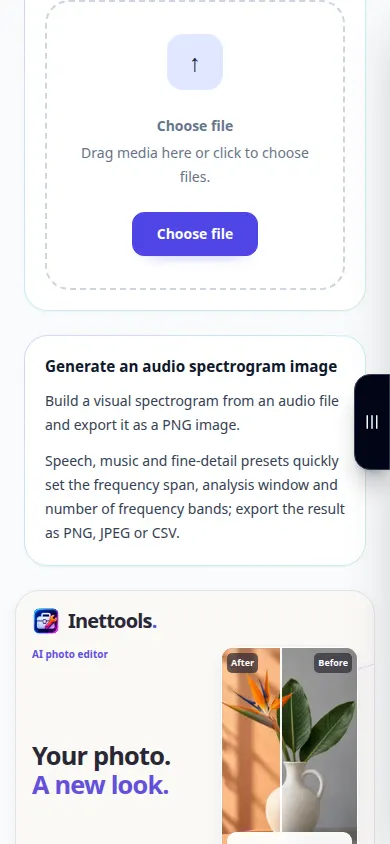
Die Aufnahme zeigt die englische Oberfläche. Befolgen Sie die oben übersetzten Schritte. Die Bedienelemente sind in der gleichen Reihenfolge. Diese Aufzeichnung zeigt die Quelle und die verfügbaren Einstellungen vor der Hauptaktion. Befolgen Sie die oben genannten Schritte, um mit der Verarbeitung zu beginnen und das Ergebnis zu speichern.
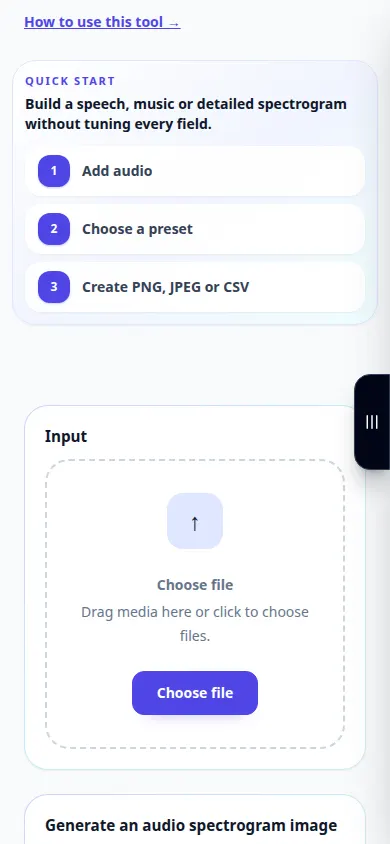
Telefonvorführung
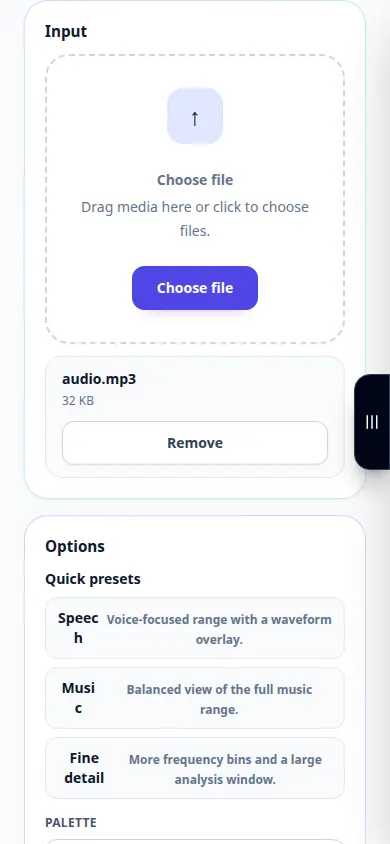
Die Aufnahme zeigt die englische Oberfläche. Befolgen Sie die oben übersetzten Schritte. Die Bedienelemente sind in der gleichen Reihenfolge. Diese Aufzeichnung zeigt die Quelle und die verfügbaren Einstellungen vor der Hauptaktion. Befolgen Sie die oben genannten Schritte, um mit der Verarbeitung zu beginnen und das Ergebnis zu speichern.
Fragen und Fehlerbehebung
Warum sind kurze Töne im Laufe der Zeit verwischt?
Das Analysefenster steuert die Zeit- und Frequenzauflösung. Probieren Sie eine andere verfügbare Fenstergröße aus.
Beweist ein fehlendes Hochfrequenzband, dass die Datei gefälscht ist?
Nein. Aufnahmegeräte, Verarbeitung und Komprimierung können den Frequenzinhalt einschränken.
Wenn Sie eine Meldung sehen, dass der Dienst überlastet ist, warten Sie und versuchen Sie es später erneut. Ein fehlgeschlagener Versuch bedeutet nicht, dass sich Ihre Quelldatei geändert hat.

