Leitfaden aktualisiert:
Hören Sie sich Stereokanäle an und prüfen Sie, ob sich die beiden Seiten unterscheiden.
Öffnen Sie diese Anleitung über den Link „So verwenden Sie dieses Tool“ unter dem Toolnamen. Es enthält Schritte, Screenshots und Videos für Computer und Telefone.
Bevor Sie beginnen
Verwenden Sie Kopfhörer oder korrekt angeschlossene Stereolautsprecher. System-Mono-Audio-Einstellungen können dazu führen, dass beide Seiten identisch klingen.
Versuchen Sie es mit einer Demonstrationsdatei — audio.mp3
Diese kleinen Dateien wurden für diesen Leitfaden erstellt und enthalten keine personenbezogenen Daten.
Schritt-für-Schritt-Anleitung
- Wählen Sie eine Audio- oder Videodatei für den Kanaltest aus und warten Sie, bis die Aufnahme dekodiert ist.
- Prüfen Sie, ob die Quelle einen oder zwei Kanäle enthält. Eine Monoaufnahme kann keinen unabhängigen rechten Kanal enthalten.
- Spielen Sie die verfügbaren linken, rechten oder kombinierten Kanalmodi ab.
- Überprüfen Sie die angezeigten Kanalinformationen und vergleichen Sie Abschnitte, in denen der Ton unterschiedlich sein sollte.
- Speichern Sie bei Bedarf einen verfügbaren Analyseexport oder machen Sie sich Notizen und überprüfen Sie eine andere Quelldatei.
Auf einem Computer
Vergleichen Sie die Kanalsteuerung und -analyse in komfortabler Breite. Halten Sie die Systemlautstärke moderat, während Sie die Testsignale umschalten.
Auf einem Telefon
Testen Sie mit Kopfhörern. Überprüfen Sie die Einstellung für die Barrierefreiheit des Telefons auf Mono-Audio und Audio-Balance und kehren Sie dann zur Seite zurück.
Öffnen Sie in Safari auf dem iPhone das Freigabemenü und wählen Sie „In Dateien speichern“, wenn das Ergebnis in einem neuen Tab geöffnet wird. Überprüfen Sie in Android Chrome die Downloads. Lassen Sie diese Registerkarte geöffnet, bis die Verarbeitung abgeschlossen ist.
Für ein besseres Ergebnis
Eine hohe Ähnlichkeit zwischen den Kanälen ist nicht automatisch ein Fehler. Einige Aufnahmen sind absichtlich mono oder haben zentrierte Sprache.
Screenshots und Videos
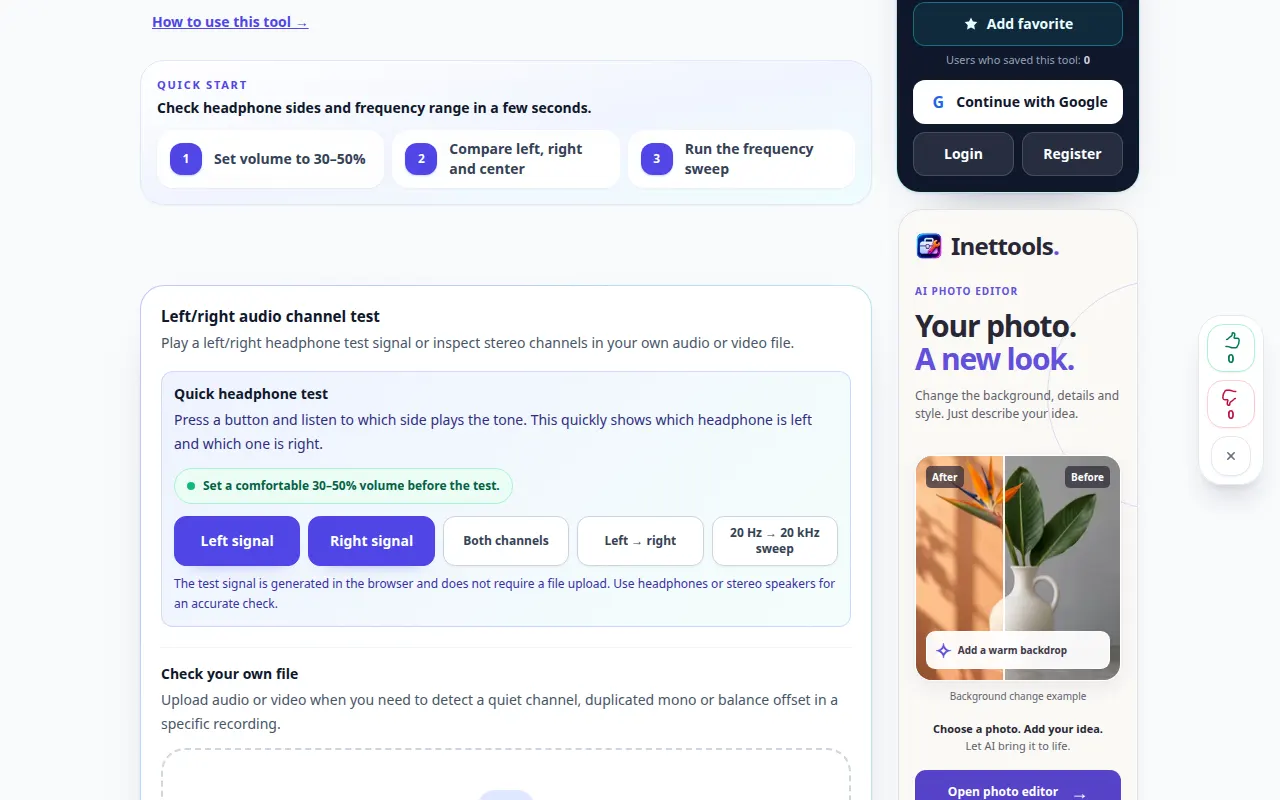
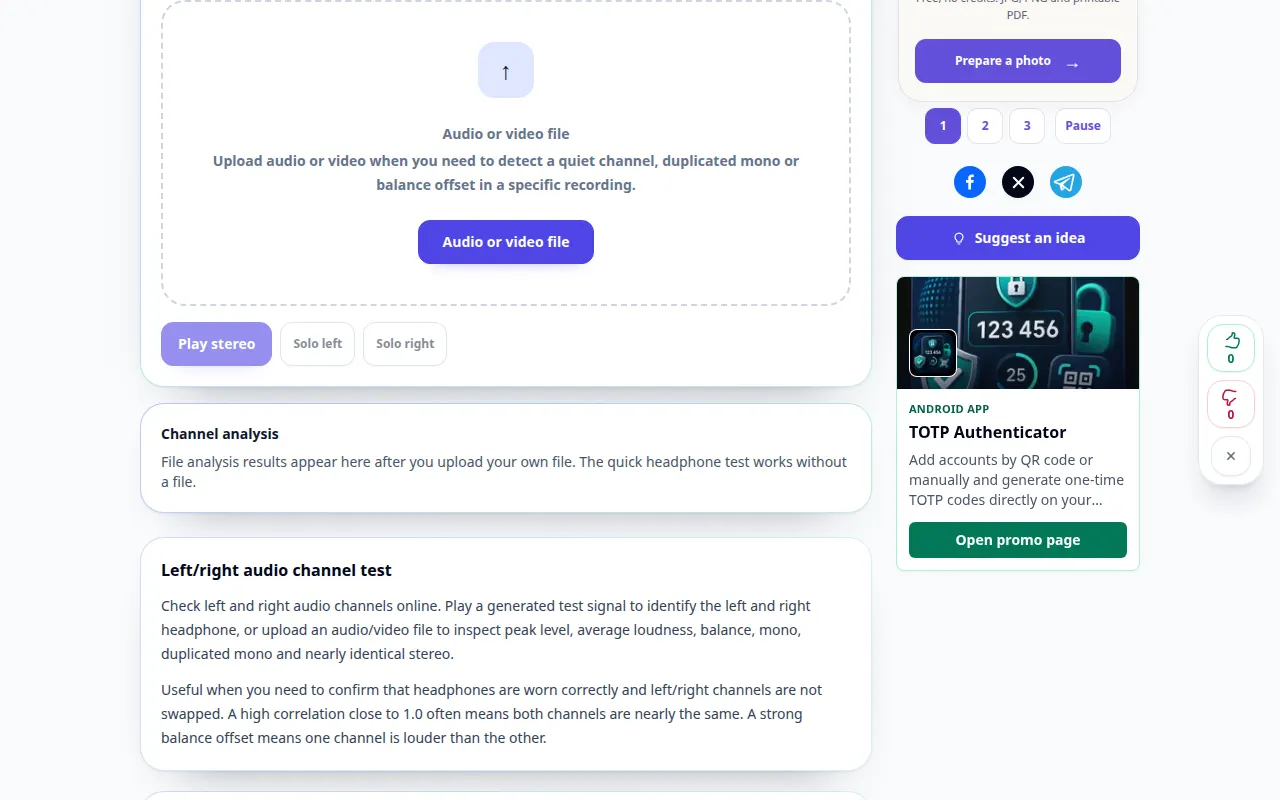
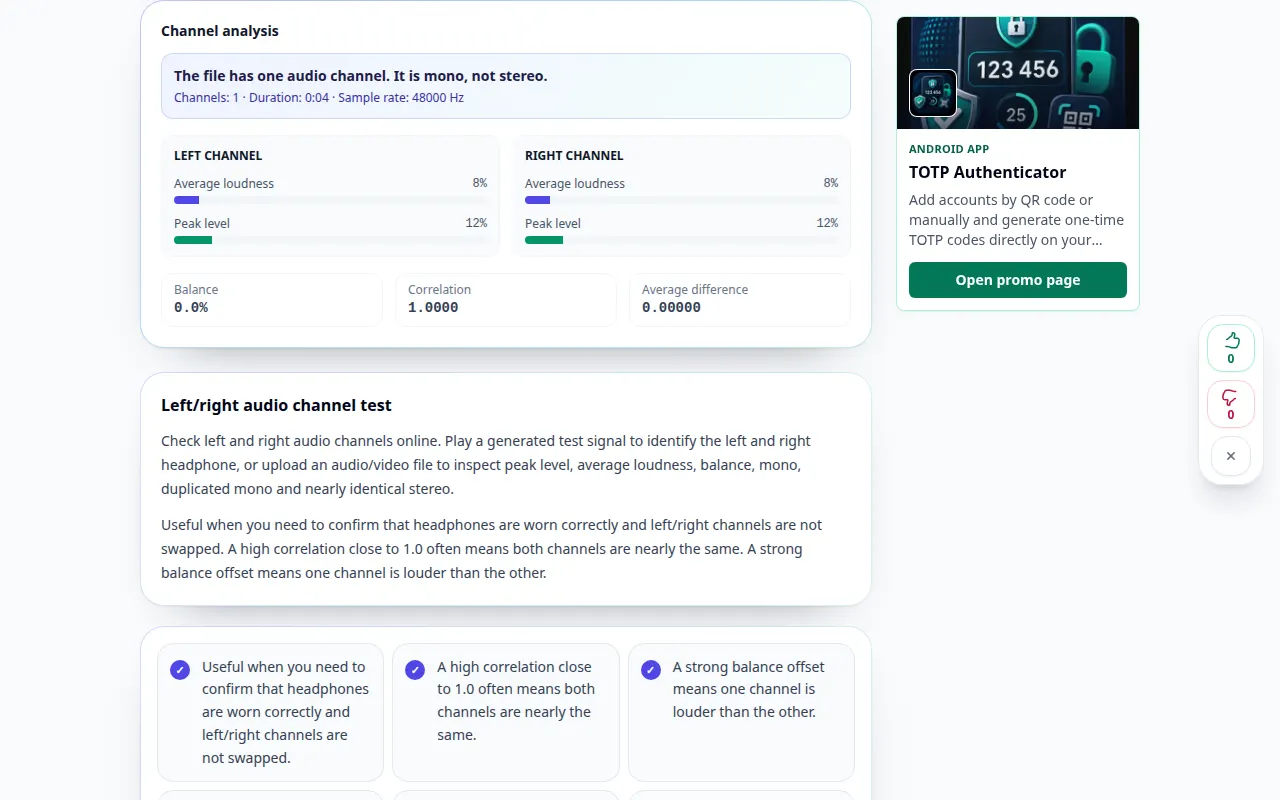
Desktop-Demonstration
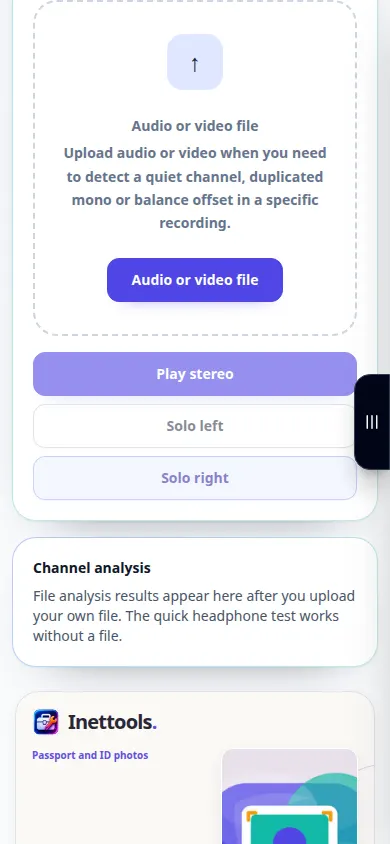
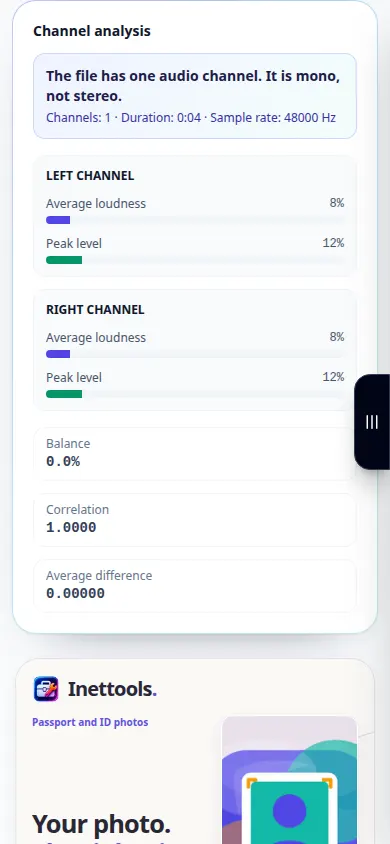
Die Aufnahme zeigt die englische Oberfläche. Befolgen Sie die oben übersetzten Schritte. Die Bedienelemente sind in der gleichen Reihenfolge. Diese Aufzeichnung zeigt eine Demonstrationseingabe und die resultierende Ausgabe im Tool.
Telefonvorführung
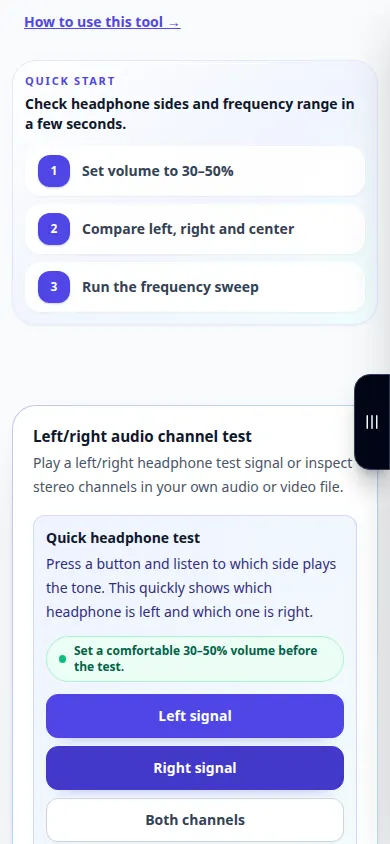
Die Aufnahme zeigt die englische Oberfläche. Befolgen Sie die oben übersetzten Schritte. Die Bedienelemente sind in der gleichen Reihenfolge. Diese Aufzeichnung zeigt eine Demonstrationseingabe und die resultierende Ausgabe im Tool.
Fragen und Fehlerbehebung
Warum klingen beide Kanaltests zentriert?
Überprüfen Sie die Mono-Audio-Einstellung, Kopfhörer und Audioverbindung Ihres Betriebssystems, bevor Sie die Datei beurteilen.
Warum ist eine Seite leiser?
Die Aufnahme ist möglicherweise geschwenkt oder weist ungleiche Kanalpegel auf. Vergleichen Sie mehrere Abschnitte und eine andere bekannte Stereoaufnahme.
Wenn Sie eine Meldung sehen, dass der Dienst überlastet ist, warten Sie und versuchen Sie es später erneut. Ein fehlgeschlagener Versuch bedeutet nicht, dass sich Ihre Quelldatei geändert hat.

