Leitfaden aktualisiert:
Wählen Sie ein Archiv, überprüfen Sie dessen Inhalt und speichern Sie die benötigten extrahierten Dateien auf einem Computer oder Telefon.
Öffnen Sie diese Anleitung über den Link „So verwenden Sie dieses Tool“ unter dem Toolnamen. Es enthält Schritte, Screenshots und Videos für Computer und Telefone.
Bevor Sie beginnen
Bereiten Sie ein Archiv in einem Format vor, das von der Dateiauswahl akzeptiert wird. Verwenden Sie Archive aus Quellen, denen Sie vertrauen. Öffnen Sie keine unbekannten ausführbaren Dateien, nur weil die Extraktion erfolgreich war.
Versuchen Sie es mit einer Demonstrationsdatei — example.zip
Diese kleinen Dateien wurden für diesen Leitfaden erstellt und enthalten keine personenbezogenen Daten.
Schritt-für-Schritt-Anleitung
- Öffnen Sie Archive Extractor und wählen Sie das Archiv von Ihrem Gerät aus.
- Überprüfen Sie die ausgewählte Datei und starten Sie die Extraktion. Wenn ein Passwortfeld angeboten wird und das Archiv verschlüsselt ist, geben Sie das richtige Passwort ein.
- Warten Sie auf die Liste der extrahierten Dateien. Lesen Sie die Dateinamen und -größen, bevor Sie entscheiden, was Sie behalten möchten.
- Verwenden Sie das Download-Steuerelement neben einer Datei, die Sie benötigen. Wenn ein kombiniertes Ergebnis angeboten wird, überprüfen Sie dessen Inhalt nach dem Speichern.
- Öffnen Sie die gespeicherten Dateien mit Anwendungen, die ihre Formate unterstützen. Bewahren Sie das Originalarchiv auf, bis Sie die extrahierten Kopien überprüft haben.
Auf einem Computer
Ziehen Sie das Archiv in den Upload-Bereich. Überprüfen Sie die Dateiliste und speichern Sie einzelne Elemente in einem Ordner, in dem Sie sie leicht finden können.
Auf einem Telefon
Wählen Sie das Archiv unter „Dateien“ oder „Downloads“ aus. Speichern Sie extrahierte Elemente in „Dateien“ auf dem iPhone oder im Ordner „Downloads“ auf Android und öffnen Sie sie dann in einer geeigneten Anwendung.
Öffnen Sie in Safari auf dem iPhone das Freigabemenü und wählen Sie „In Dateien speichern“, wenn das Ergebnis in einem neuen Tab geöffnet wird. Überprüfen Sie in Android Chrome die Downloads. Lassen Sie diese Registerkarte geöffnet, bis die Verarbeitung abgeschlossen ist.
Für ein besseres Ergebnis
Eine extrahierte Datei kann immer noch unsicher oder beschädigt sein. Das Tool entpackt das Archiv; Eine erfolgreiche Extraktion stellt keine Zertifizierung des Inhalts dar.
Screenshots und Videos
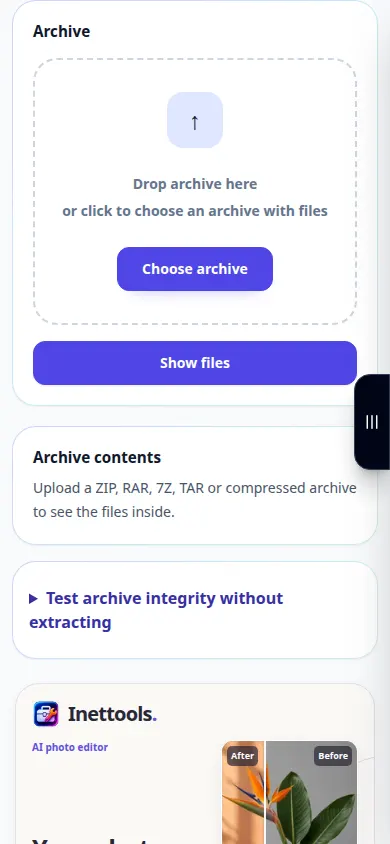
Desktop-Demonstration
Die Aufnahme zeigt die englische Oberfläche. Befolgen Sie die oben übersetzten Schritte. Die Bedienelemente sind in der gleichen Reihenfolge. Diese Aufzeichnung zeigt eine Demonstrationseingabe und die resultierende Ausgabe im Tool.
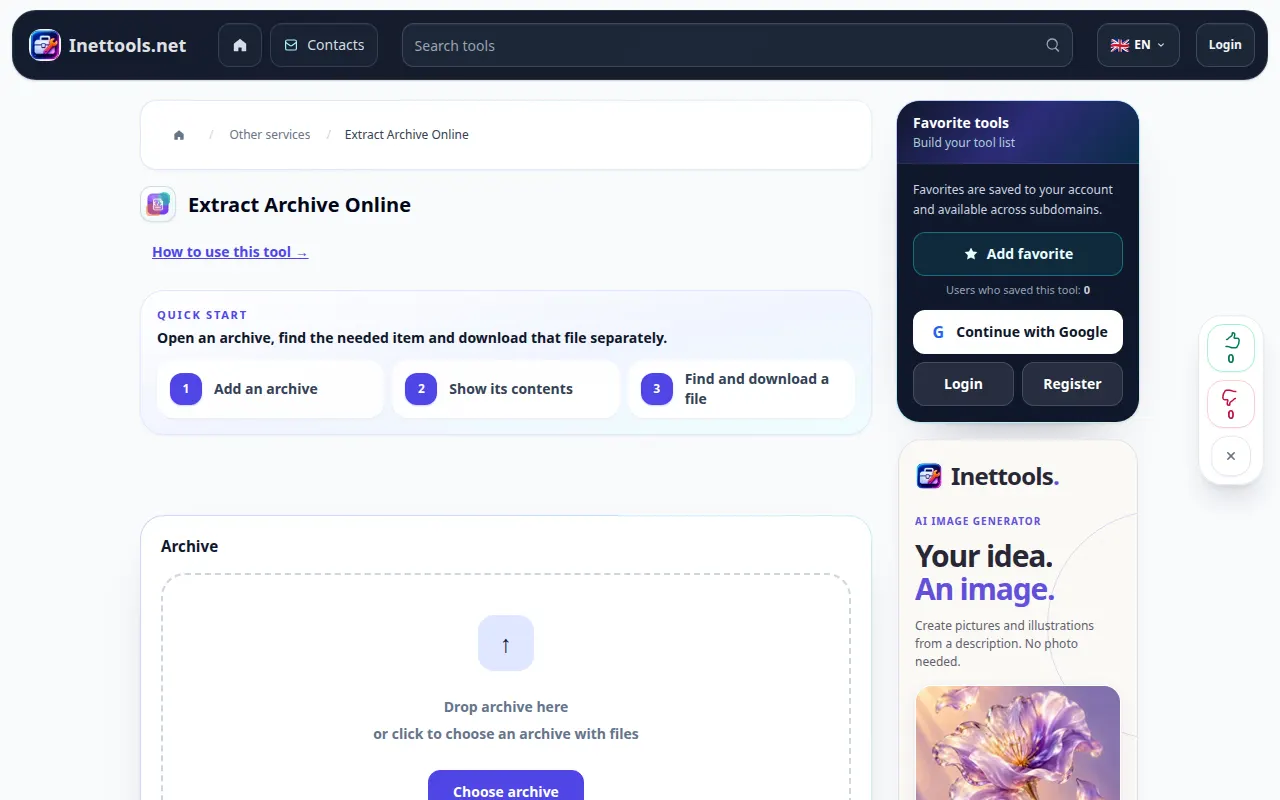
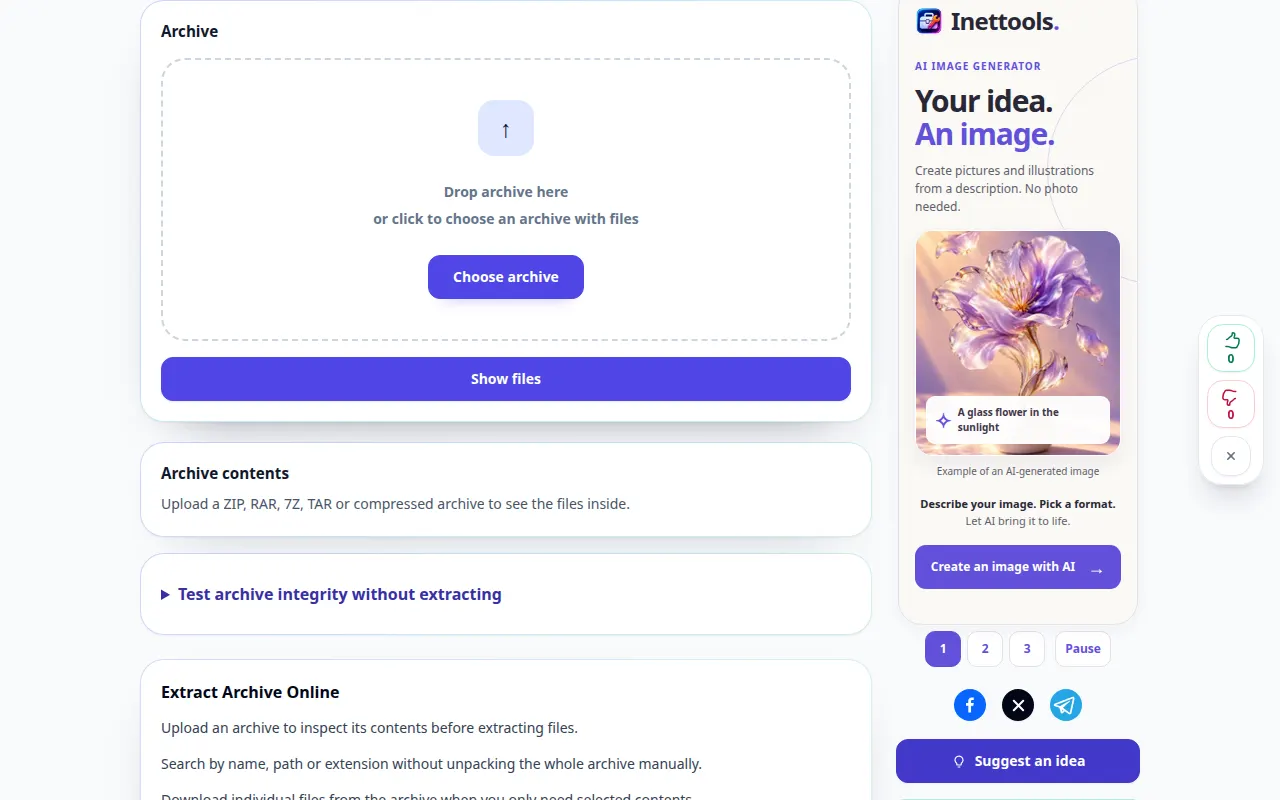
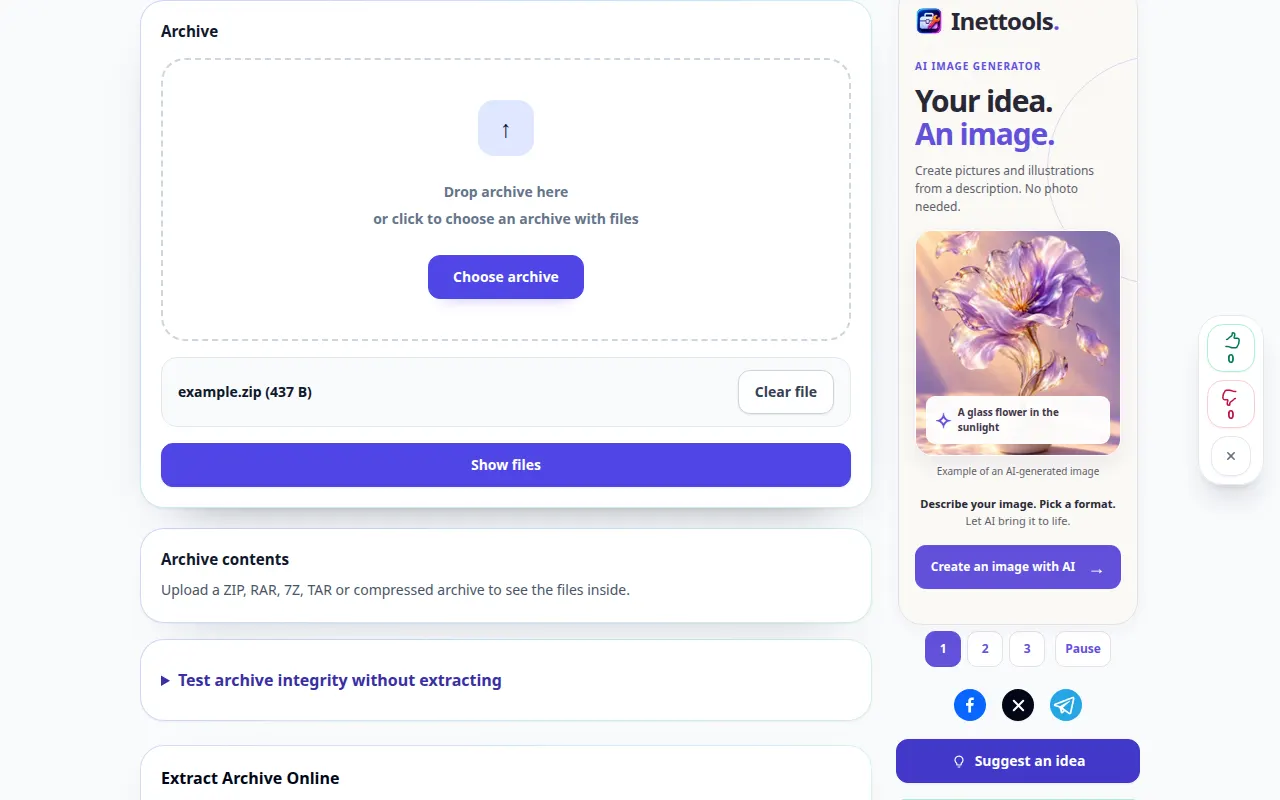
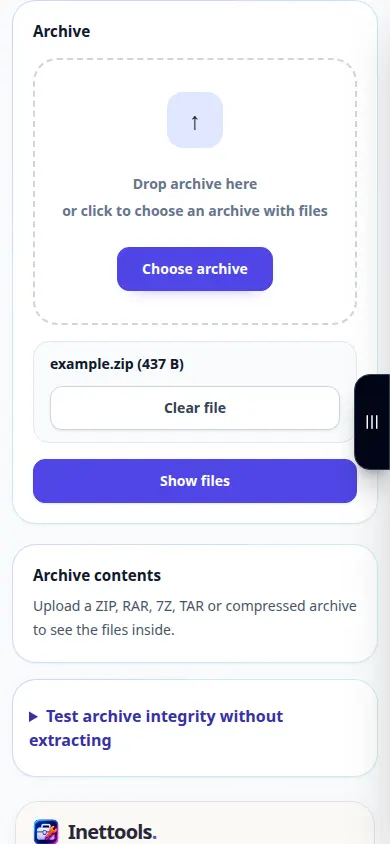
Telefonvorführung
Die Aufnahme zeigt die englische Oberfläche. Befolgen Sie die oben übersetzten Schritte. Die Bedienelemente sind in der gleichen Reihenfolge. Diese Aufzeichnung zeigt eine Demonstrationseingabe und die resultierende Ausgabe im Tool.
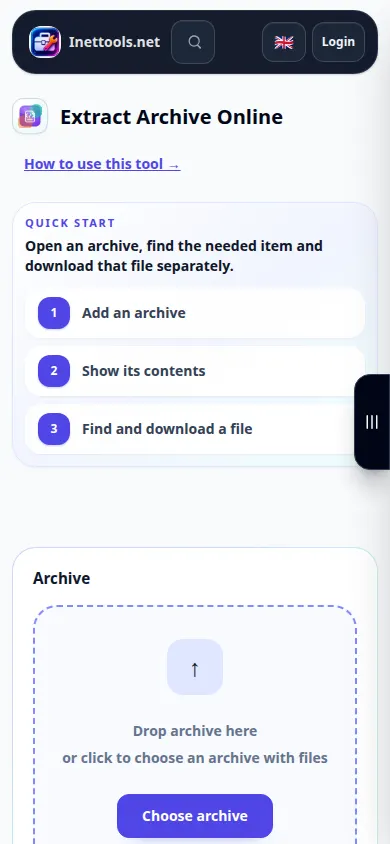
Fragen und Fehlerbehebung
Warum stoppt die Extraktion mit einem Fehler?
Das Archiv kann unvollständig, beschädigt, verschlüsselt oder in einer nicht unterstützten Variante sein. Überprüfen Sie das Passwort, kopieren Sie das gesamte Archiv erneut und versuchen Sie es mit einem unterstützten Format.
Warum kann ich eine Datei speichern, aber nicht öffnen?
Die Datei benötigt möglicherweise eine spezielle Anwendung oder ist selbst beschädigt. Überprüfen Sie die Erweiterung und vergleichen Sie sie mit dem ursprünglichen Archivinhalt.
Wenn Sie eine Meldung sehen, dass der Dienst überlastet ist, warten Sie und versuchen Sie es später erneut. Ein fehlgeschlagener Versuch bedeutet nicht, dass sich Ihre Quelldatei geändert hat.