Leitfaden aktualisiert:
Erstellen Sie aus Ihrem Foto einen Avatar oder einen Bogen mit vier oder neun ausdrucksstarken Aufklebern. Wählen Sie einen Stil und erhalten Sie einen PNG mit transparentem Hintergrund.
Praktische Anleitungen mit Desktop- und Telefon-Screenshots, kurzen Demonstrationen und Antworten auf häufige Fragen.
Bevor Sie beginnen
JPG, PNG oder WebP, bis zu 20 MB und 24 Megapixel. Verwenden Sie ein klares Foto mit einem sichtbaren Gesicht. Ihr Foto und Ihre Anweisungen werden an einen KI-Anbieter gesendet. Temporäre Referenzexemplare werden nach der Bearbeitung gelöscht. KI kann Gesichtszüge und kleine Details verändern.
Versuchen Sie es mit einer Demonstrationsdatei — synthetic-portrait.png
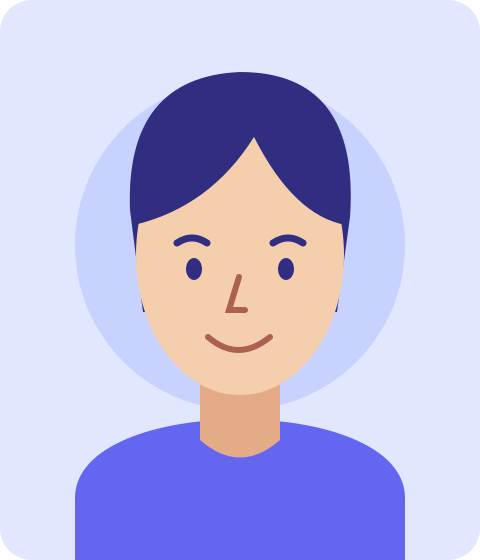
Diese kleinen Dateien wurden für diesen Leitfaden erstellt und enthalten keine personenbezogenen Daten.
Schritt-für-Schritt-Anleitung
-
Wählen Sie ein Porträtfoto. JPG, PNG oder WebP, bis zu 20 MB und 24 Megapixel. Verwenden Sie ein klares Foto mit einem sichtbaren Gesicht.
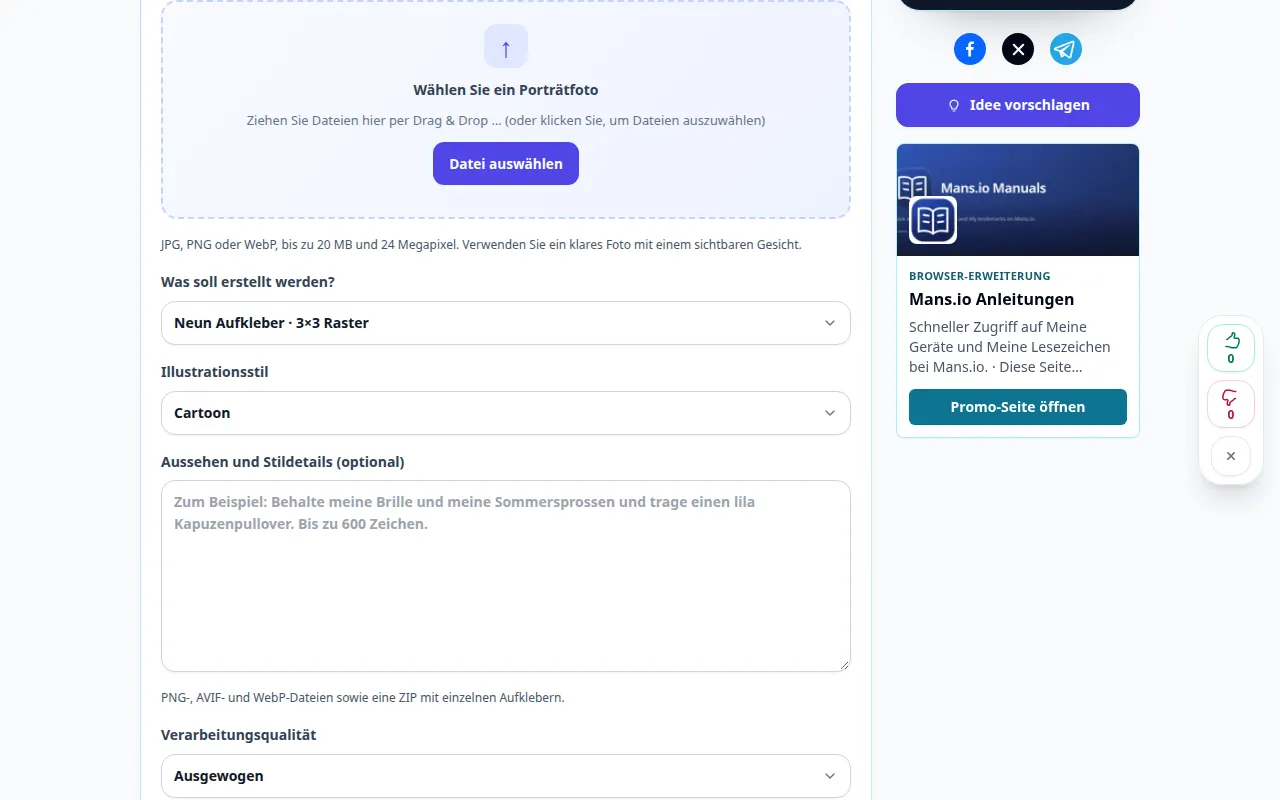
Auswahl der Quelle 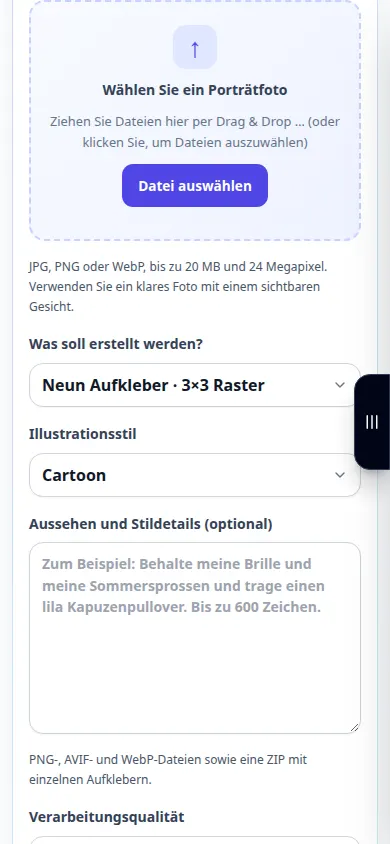
Auswahl der Quelle -
Was soll erstellt werden?: Ein Avatar, Vier Aufkleber · 2×2 Raster, Neun Aufkleber · 3×3 Raster. Illustrationsstil
-
Aussehen und Stildetails (optional). Zum Beispiel: Behalte meine Brille und meine Sommersprossen und trage einen lila Kapuzenpullover. Bis zu 600 Zeichen. Verarbeitungsqualität
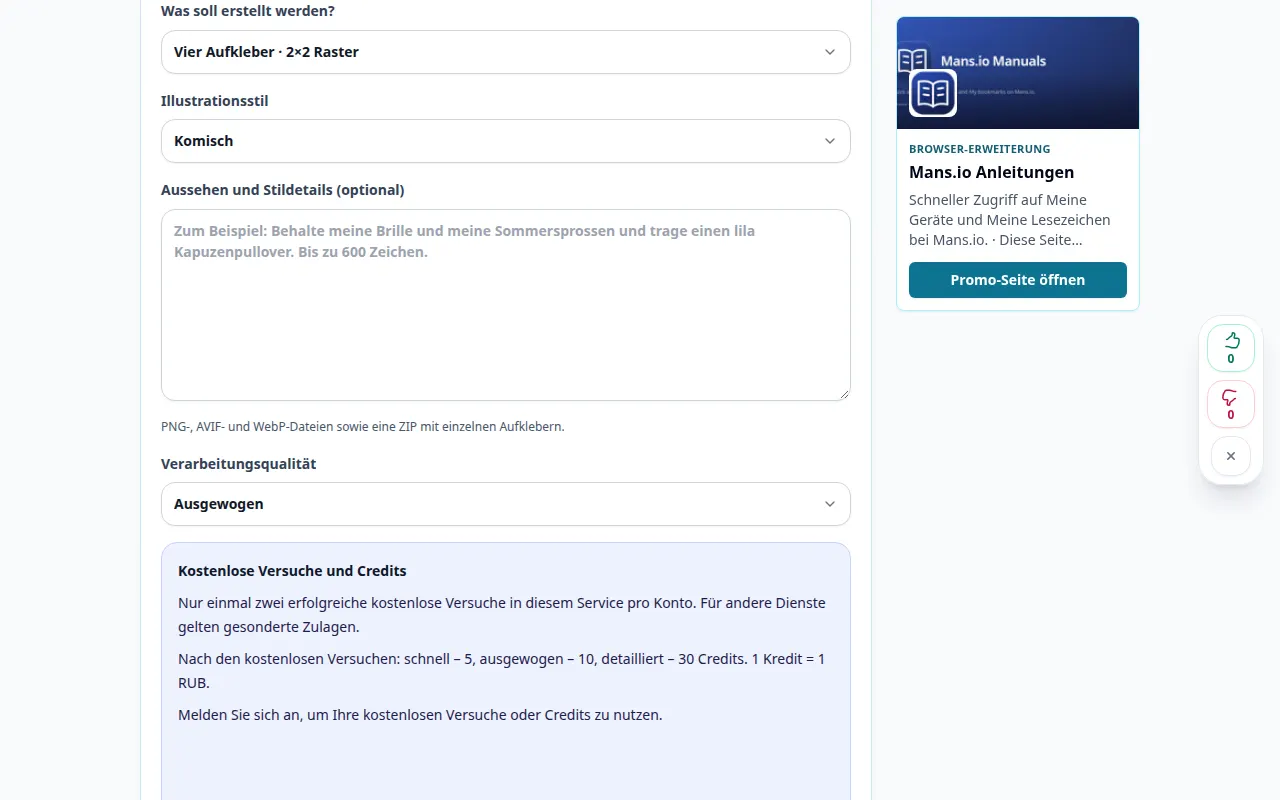
Einstellungen und nächste Aktion 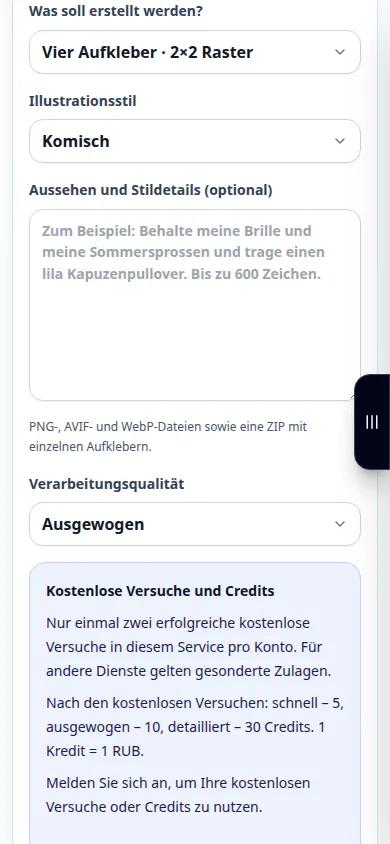
Einstellungen und nächste Aktion -
Erstellen Sie Avatare und Aufkleber. Ihr Foto und Ihre Anweisungen werden an einen KI-Anbieter gesendet. Temporäre Referenzexemplare werden nach der Bearbeitung gelöscht. KI kann Gesichtszüge und kleine Details verändern.
-
Avatare und Aufkleber · transparent PNG. Vergleichen Sie das Ergebnis mit der Quelle, insbesondere Gesichter und Text. Speichern Sie das Bild oder fahren Sie mit der Bearbeitung mithilfe der Ergebnissteuerelemente fort.
-
Herunterladen PNG. PNG-, AVIF- und WebP-Dateien sowie eine ZIP mit einzelnen Aufklebern.
Auf einem Computer
Nutzen Sie das Arbeitsfeld in voller Breite, um Quelle, Einstellungen und Ergebnis zu vergleichen. Behalten Sie die Originaldatei, damit Sie eine andere Einstellung ausprobieren können, ohne sie zu ersetzen.
Auf einem Telefon
Wählen Sie die Quelle aus „Dateien“ oder dem Dateimanager Ihres Geräts. Scrollen Sie nach unten zu den Einstellungen und dem Ergebnis. Lassen Sie diese Registerkarte geöffnet, bis der Vorgang abgeschlossen ist.
Öffnen Sie in Safari auf dem iPhone das Freigabemenü und wählen Sie „In Dateien speichern“, wenn das Ergebnis in einem neuen Tab geöffnet wird. Überprüfen Sie in Android Chrome die Downloads. Lassen Sie diese Registerkarte geöffnet, bis die Verarbeitung abgeschlossen ist.
Für ein besseres Ergebnis
PNG-, AVIF- und WebP-Dateien sowie eine ZIP mit einzelnen Aufklebern. Universal: separate PNG-, AVIF- und WebP-Dateien. Animierte PNG Dateien sind APNG. Die animierte AVIF-Wiedergabe hängt von der App ab. Telegram: statisches WebP (512 px) oder VP9 WebM Video (512 px, bis zu 3 Sekunden, kein Audio, höchstens 256 KiB). Fügen Sie ein Paket über @Stickers hinzu. WhatsApp: 512 x 512 WebP, statisch bis 100 KiB oder animiert bis 500 KiB. Eine native Packung benötigt 3 bis 30 Aufkleber eines Typs. Mit einer kompatiblen Sticker-App importieren; Dies ZIP ist keine installierbare WhatsApp-App. Discord-statisch: 320 x 320 PNG. Laden Sie den Aufkleber über die Aufklebereinstellungen eines Servers hoch, für den Sie die entsprechende Berechtigung haben. VK und andere Apps: universelle PNG oder unterstützte Bildformate. Das Hochladen von Dateien ist nicht dasselbe wie das Veröffentlichen eines offiziellen Plattform-Stickerpakets. Animierte Varianten benötigen 5 Sekunden; Telegram Exporte dauern bis zu 3 Sekunden. Überprüfen Sie vor dem Teilen die Bewegung und die Ausschnittkanten. Plattformgrenzen und Akzeptanz können sich ändern.
Screenshots und Videos
Desktop-Demonstration
Die Aufnahme zeigt die englische Oberfläche. Befolgen Sie die oben übersetzten Schritte. Die Bedienelemente sind in der gleichen Reihenfolge. Diese Aufzeichnung zeigt die Quelle und die verfügbaren Einstellungen vor der Hauptaktion. Befolgen Sie die oben genannten Schritte, um mit der Verarbeitung zu beginnen und das Ergebnis zu speichern.
Telefonvorführung
Die Aufnahme zeigt die englische Oberfläche. Befolgen Sie die oben übersetzten Schritte. Die Bedienelemente sind in der gleichen Reihenfolge. Diese Aufzeichnung zeigt die Quelle und die verfügbaren Einstellungen vor der Hauptaktion. Befolgen Sie die oben genannten Schritte, um mit der Verarbeitung zu beginnen und das Ergebnis zu speichern.
Fragen und Fehlerbehebung
Warum hat sich ein unabhängiges Detail geändert?
Der Editor generiert ein aktualisiertes Bild und interpretiert möglicherweise den umgebenden Inhalt neu. Machen Sie die Anweisung konkreter und vergleichen Sie jedes Ergebnis.
Verbraucht eine fehlgeschlagene Anfrage einen erfolgreichen Versuch?
Ein Fehler sollte eine erfolgreiche Generierung oder ihre reservierten Credits nicht verbrauchen. Überprüfen Sie das wiederhergestellte Ergebnis, bevor Sie eine separate Anfrage starten.
Wenn Sie eine Meldung sehen, dass der Dienst überlastet ist, warten Sie und versuchen Sie es später erneut. Ein fehlgeschlagener Versuch bedeutet nicht, dass sich Ihre Quelldatei geändert hat.