Screenshots und Videos

So trennen Sie Gesang und Instrumentalton — Desktop-Demonstration
Verwandeln Sie einen Song in separate Gesangs- und Backing-Tracks. Erfahren Sie, wie Sie eine Quelle auswählen, die Ausgabe einstellen und das Ergebnis auf einem Computer oder Telefon anhören. Diese Aufzeichnung zeigt die Quelle und die verfügbaren Einstellungen vor der Hauptaktion. Befolgen Sie die oben genannten Schritte, um mit der Verarbeitung zu beginnen und das Ergebnis zu speichern.
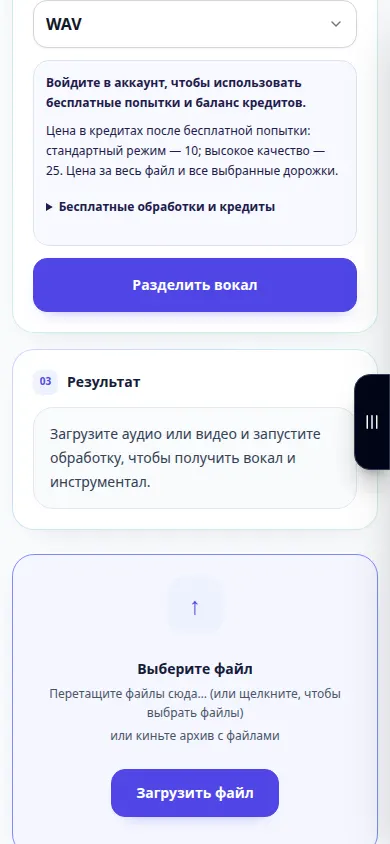
So trennen Sie Gesang und Instrumentalton — Telefonvorführung
Verwandeln Sie einen Song in separate Gesangs- und Backing-Tracks. Erfahren Sie, wie Sie eine Quelle auswählen, die Ausgabe einstellen und das Ergebnis auf einem Computer oder Telefon anhören. Diese Aufzeichnung zeigt die Quelle und die verfügbaren Einstellungen vor der Hauptaktion. Befolgen Sie die oben genannten Schritte, um mit der Verarbeitung zu beginnen und das Ergebnis zu speichern.
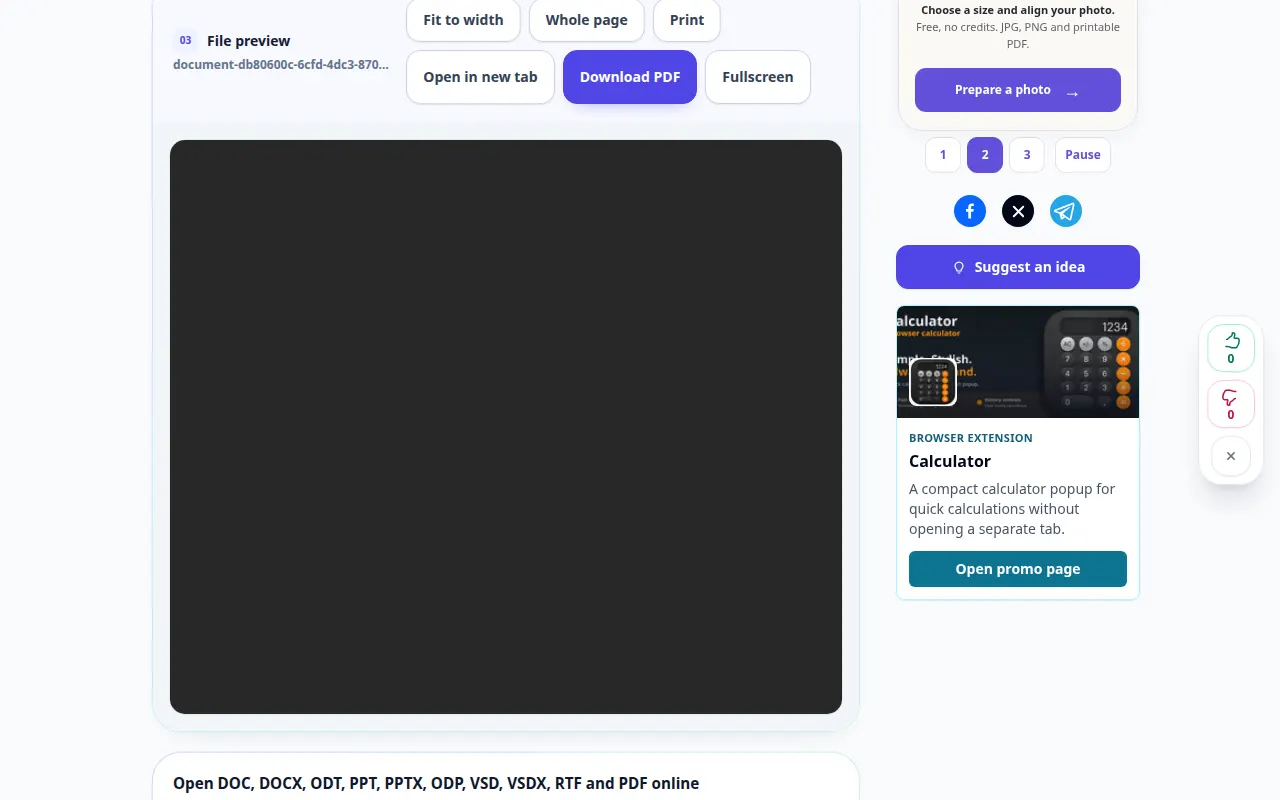
So öffnen Sie ein Dokument online und speichern eine PDF Vorschau — Desktop-Demonstration
Zeigen Sie ein Dokument in Ihrem Browser an, ohne eine Office-Suite zu installieren. Öffnen Sie eine Datei, überprüfen Sie ihre Seiten und speichern Sie die generierte PDF-Vorschau. Diese Aufzeichnung zeigt eine Demonstrationseingabe und die resultierende Ausgabe im Tool.
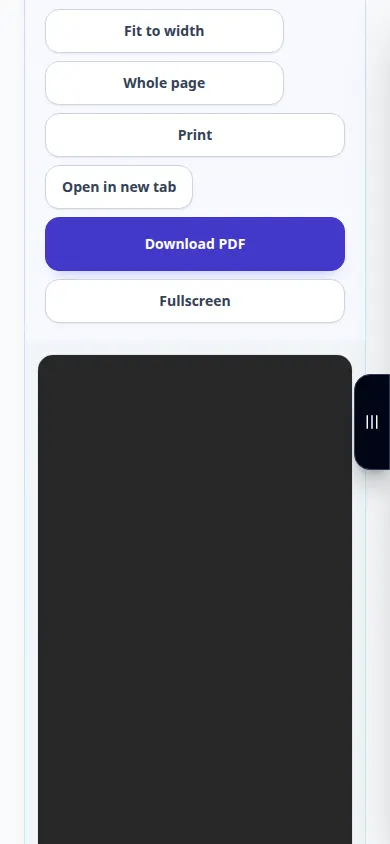
So öffnen Sie ein Dokument online und speichern eine PDF Vorschau — Telefonvorführung
Zeigen Sie ein Dokument in Ihrem Browser an, ohne eine Office-Suite zu installieren. Öffnen Sie eine Datei, überprüfen Sie ihre Seiten und speichern Sie die generierte PDF-Vorschau. Diese Aufzeichnung zeigt eine Demonstrationseingabe und die resultierende Ausgabe im Tool.
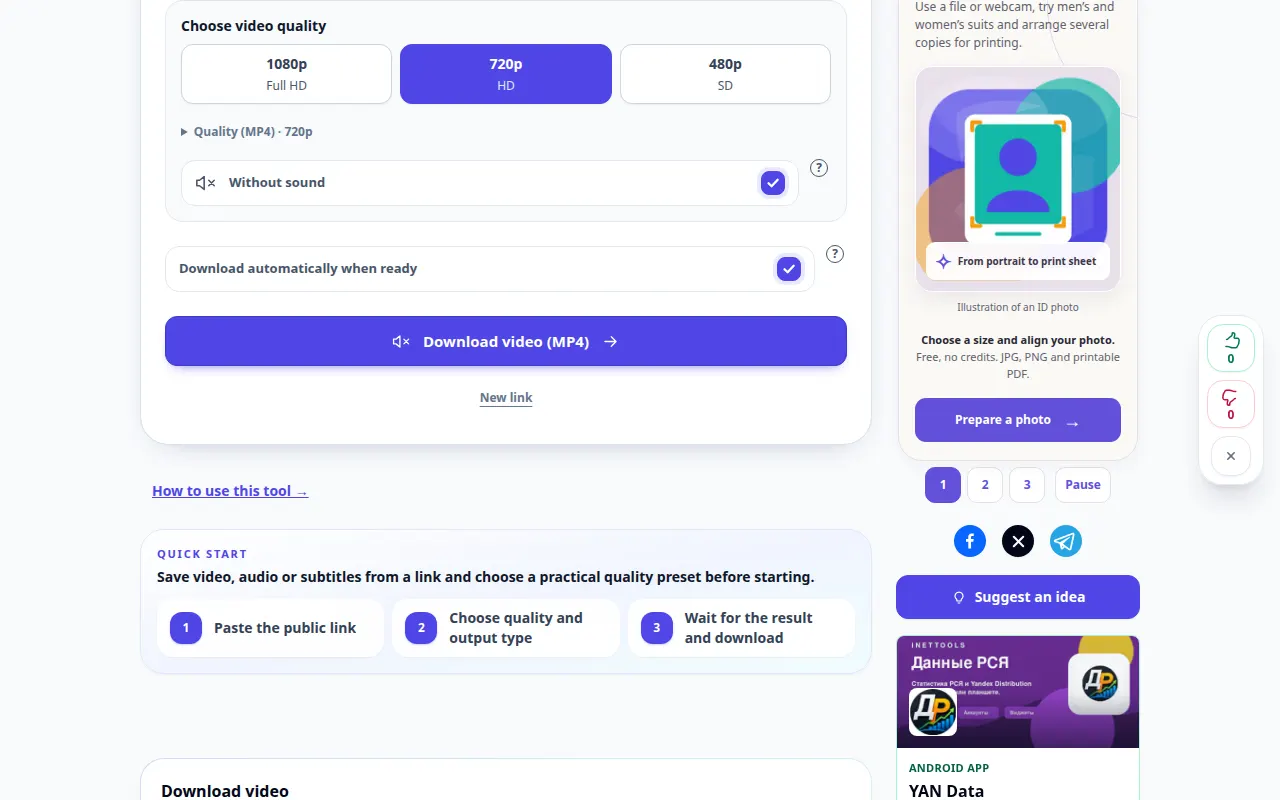
So speichern Sie ein YouTube-Video auf Ihrem Gerät — Desktop-Demonstration
Suchen Sie den richtigen Videolink, wählen Sie ein verfügbares Videoformat und speichern Sie das Ergebnis auf dem Desktop oder Mobilgerät. Diese Aufzeichnung zeigt die Quelle und die verfügbaren Einstellungen vor der Hauptaktion. Befolgen Sie die oben genannten Schritte, um mit der Verarbeitung zu beginnen und das Ergebnis zu speichern.
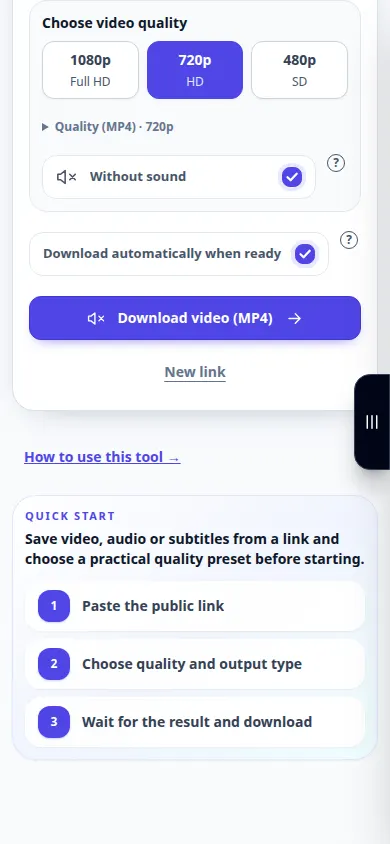
So speichern Sie ein YouTube-Video auf Ihrem Gerät — Telefonvorführung
Suchen Sie den richtigen Videolink, wählen Sie ein verfügbares Videoformat und speichern Sie das Ergebnis auf dem Desktop oder Mobilgerät. Diese Aufzeichnung zeigt die Quelle und die verfügbaren Einstellungen vor der Hauptaktion. Befolgen Sie die oben genannten Schritte, um mit der Verarbeitung zu beginnen und das Ergebnis zu speichern.
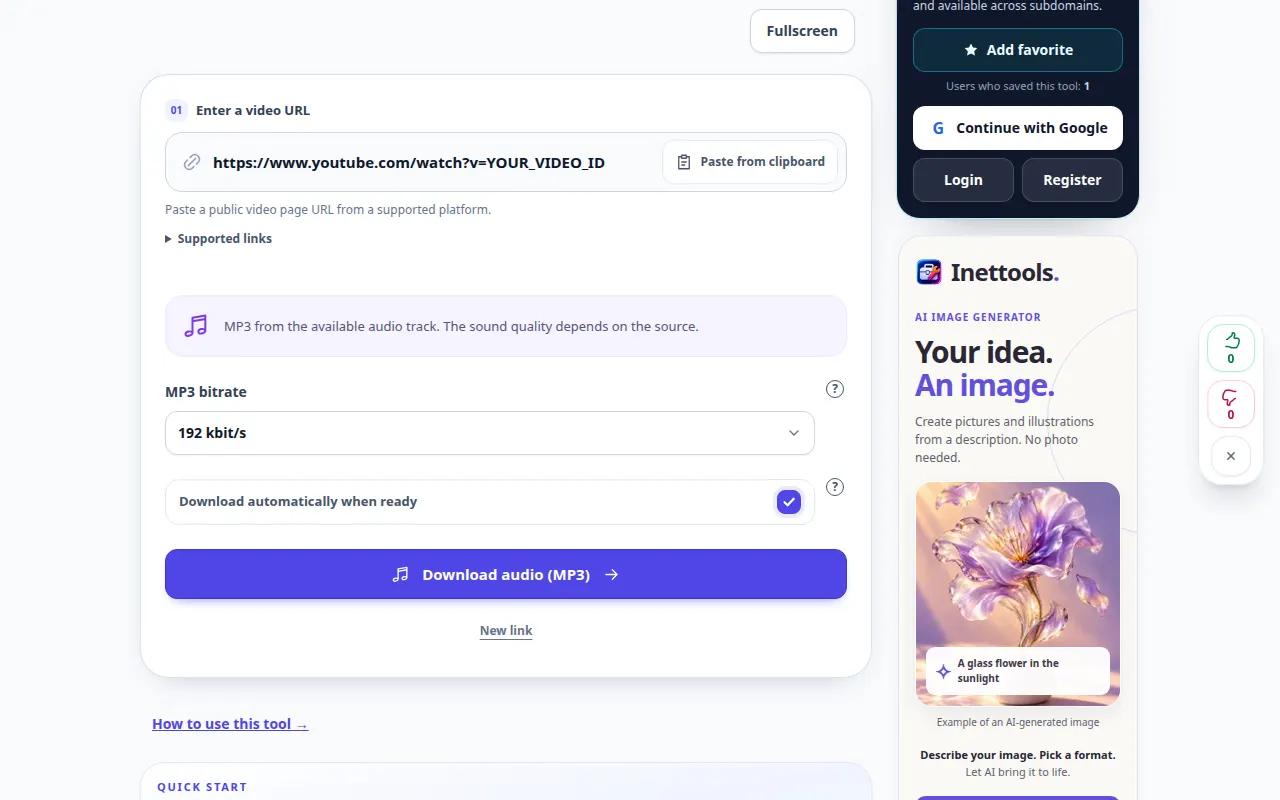
So speichern Sie Audio aus einem YouTube-Video als MP3 — Desktop-Demonstration
Verwenden Sie einen Videolink, um eine Audiodatei vorzubereiten, und speichern Sie sie dann auf Ihrem Computer oder Telefon. Erfahren Sie, wo Sie das Ergebnis finden und was zu tun ist, wenn die Vorbereitung fehlschlägt. Diese Aufzeichnung zeigt die Quelle und die verfügbaren Einstellungen vor der Hauptaktion. Befolgen Sie die oben genannten Schritte, um mit der Verarbeitung zu beginnen und das Ergebnis zu speichern.
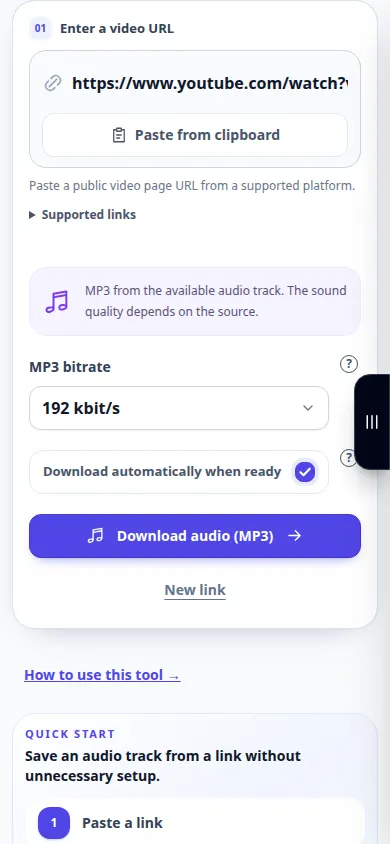
So speichern Sie Audio aus einem YouTube-Video als MP3 — Telefonvorführung
Verwenden Sie einen Videolink, um eine Audiodatei vorzubereiten, und speichern Sie sie dann auf Ihrem Computer oder Telefon. Erfahren Sie, wo Sie das Ergebnis finden und was zu tun ist, wenn die Vorbereitung fehlschlägt. Diese Aufzeichnung zeigt die Quelle und die verfügbaren Einstellungen vor der Hauptaktion. Befolgen Sie die oben genannten Schritte, um mit der Verarbeitung zu beginnen und das Ergebnis zu speichern.
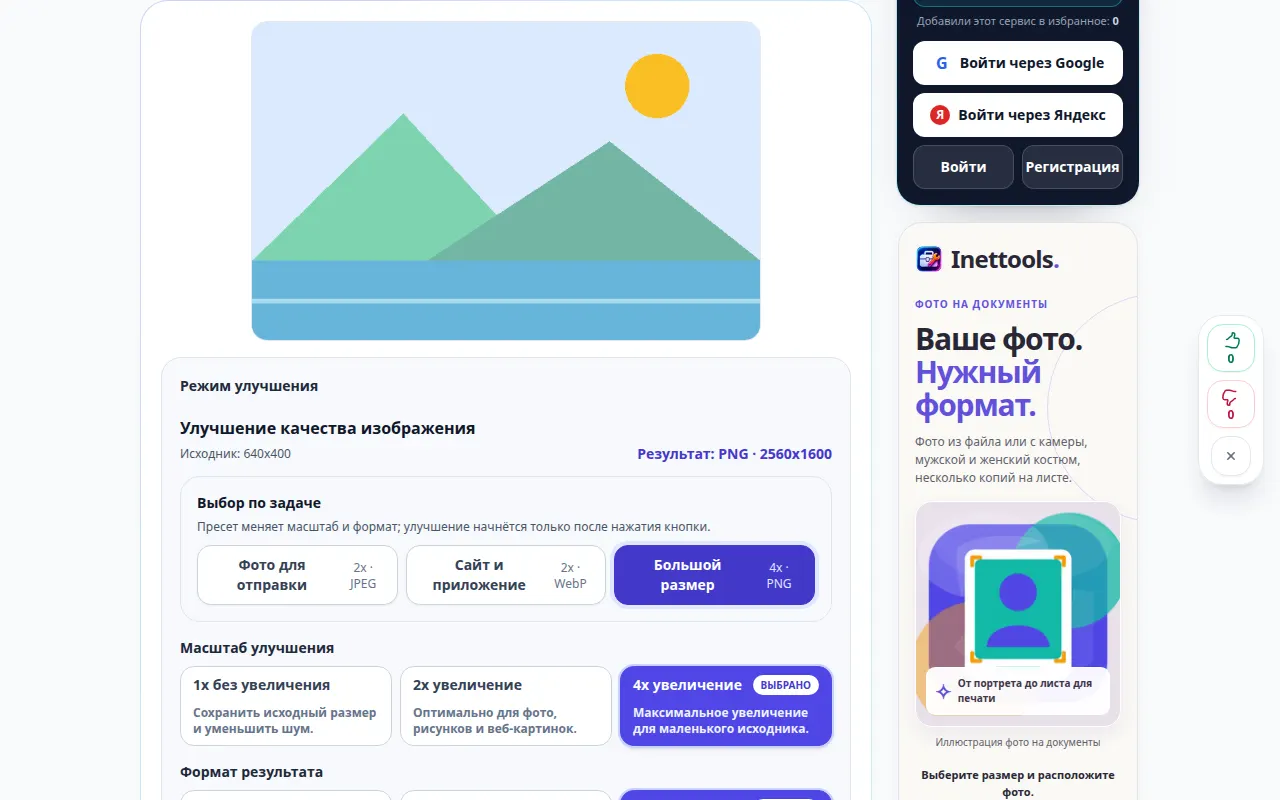
So verbessern Sie die Bildqualität und vergleichen das Ergebnis — Desktop-Demonstration
Wählen Sie einen Verbesserungsmodus, legen Sie einen Vergrößerungsmaßstab fest und vergleichen Sie das verarbeitete Bild mit dem Original, bevor Sie es speichern. Diese Aufzeichnung zeigt die Quelle und die verfügbaren Einstellungen vor der Hauptaktion. Befolgen Sie die oben genannten Schritte, um mit der Verarbeitung zu beginnen und das Ergebnis zu speichern.
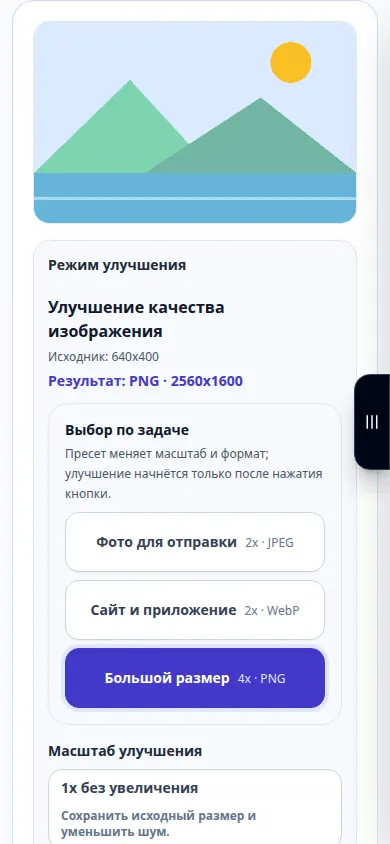
So verbessern Sie die Bildqualität und vergleichen das Ergebnis — Telefonvorführung
Wählen Sie einen Verbesserungsmodus, legen Sie einen Vergrößerungsmaßstab fest und vergleichen Sie das verarbeitete Bild mit dem Original, bevor Sie es speichern. Diese Aufzeichnung zeigt die Quelle und die verfügbaren Einstellungen vor der Hauptaktion. Befolgen Sie die oben genannten Schritte, um mit der Verarbeitung zu beginnen und das Ergebnis zu speichern.
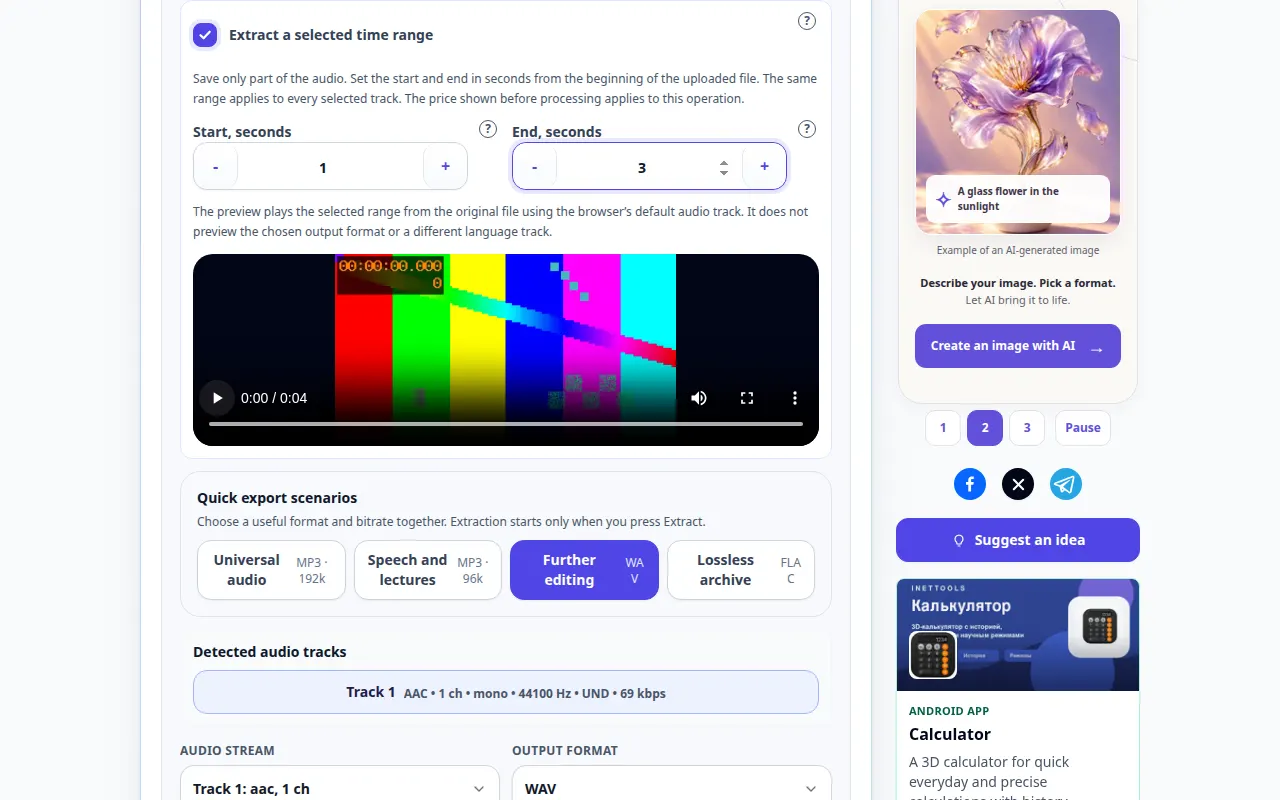
So extrahieren Sie Ton aus einem Video — Desktop-Demonstration
Speichern Sie einen Video-Soundtrack als separate Audiodatei zum Anhören oder weiteren Bearbeiten auf einem Computer oder Telefon. Diese Aufzeichnung zeigt die Quelle und die verfügbaren Einstellungen vor der Hauptaktion. Befolgen Sie die oben genannten Schritte, um mit der Verarbeitung zu beginnen und das Ergebnis zu speichern.
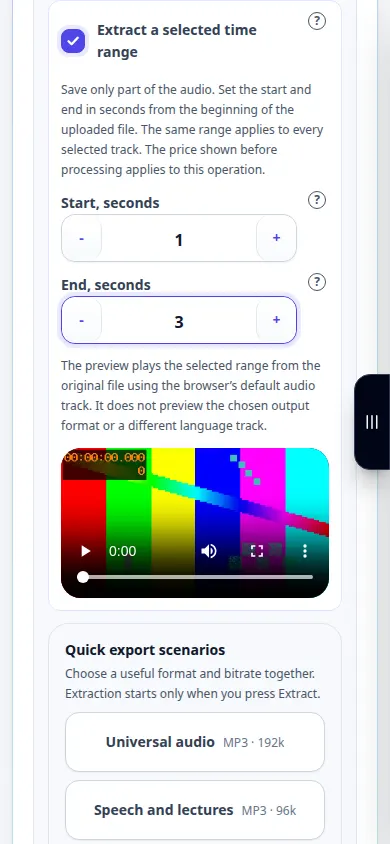
So extrahieren Sie Ton aus einem Video — Telefonvorführung
Speichern Sie einen Video-Soundtrack als separate Audiodatei zum Anhören oder weiteren Bearbeiten auf einem Computer oder Telefon. Diese Aufzeichnung zeigt die Quelle und die verfügbaren Einstellungen vor der Hauptaktion. Befolgen Sie die oben genannten Schritte, um mit der Verarbeitung zu beginnen und das Ergebnis zu speichern.
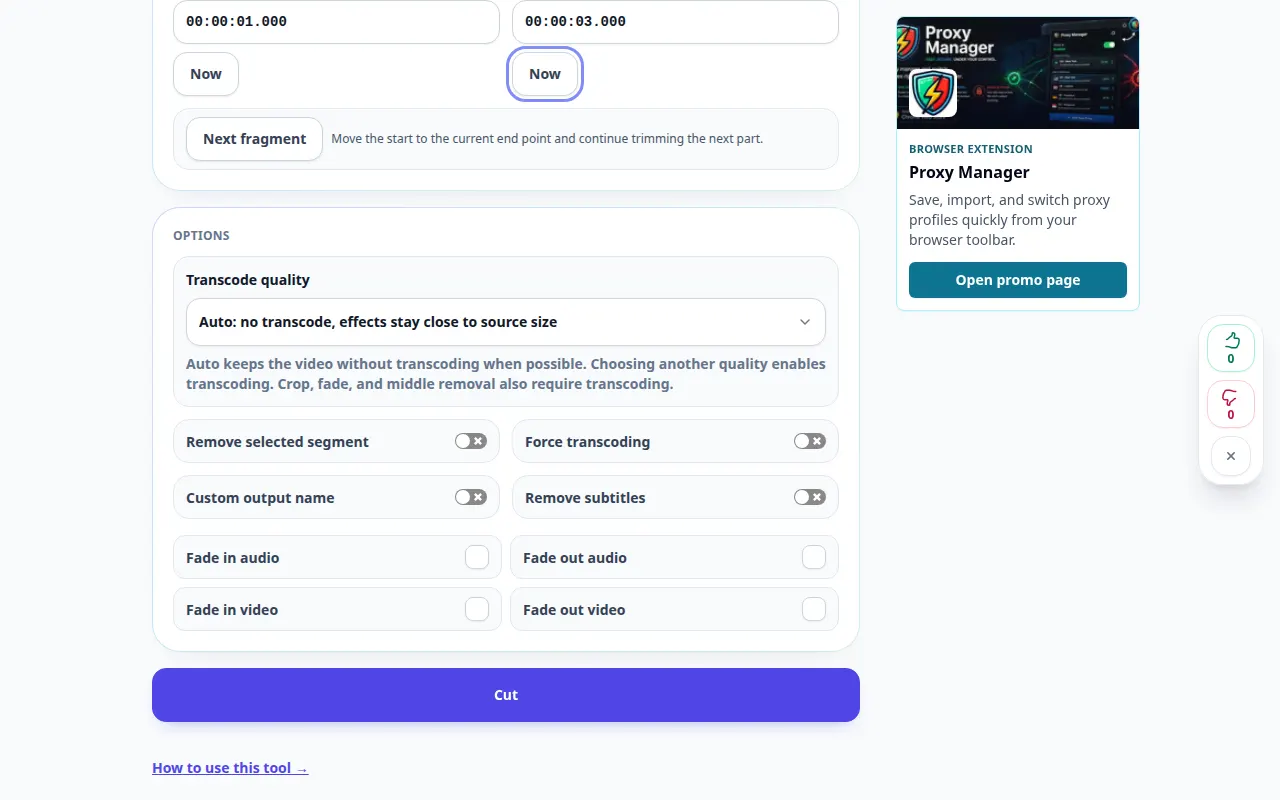
So schneiden Sie ein Video online — Desktop-Demonstration
Behalten Sie den Teil eines Videos, den Sie benötigen. Legen Sie Anfang und Ende fest, zeigen Sie eine Vorschau der Auswahl an und speichern Sie den fertigen Clip. Diese Aufzeichnung zeigt die Quelle und die verfügbaren Einstellungen vor der Hauptaktion. Befolgen Sie die oben genannten Schritte, um mit der Verarbeitung zu beginnen und das Ergebnis zu speichern.
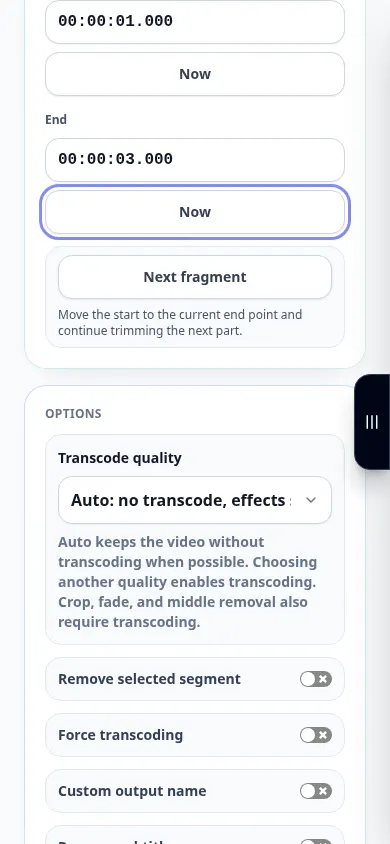
So schneiden Sie ein Video online — Telefonvorführung
Behalten Sie den Teil eines Videos, den Sie benötigen. Legen Sie Anfang und Ende fest, zeigen Sie eine Vorschau der Auswahl an und speichern Sie den fertigen Clip. Diese Aufzeichnung zeigt die Quelle und die verfügbaren Einstellungen vor der Hauptaktion. Befolgen Sie die oben genannten Schritte, um mit der Verarbeitung zu beginnen und das Ergebnis zu speichern.
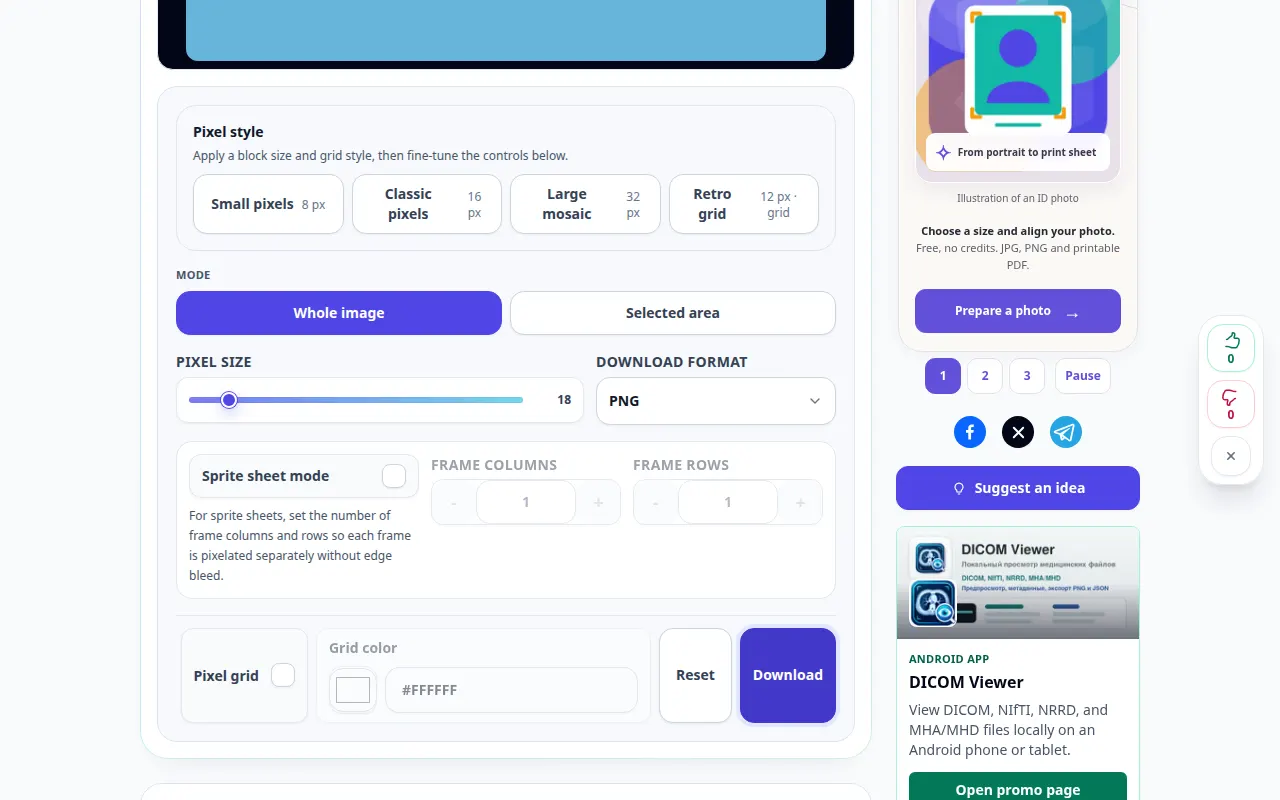
So verpixeln Sie ein Foto in Ihrem Browser — Desktop-Demonstration
Erstellen Sie einen Mosaikeffekt, passen Sie die Blockgröße an und speichern Sie das verarbeitete Bild vom Desktop oder Mobilgerät aus. Diese Aufzeichnung zeigt eine Demonstrationseingabe und die resultierende Ausgabe im Tool.
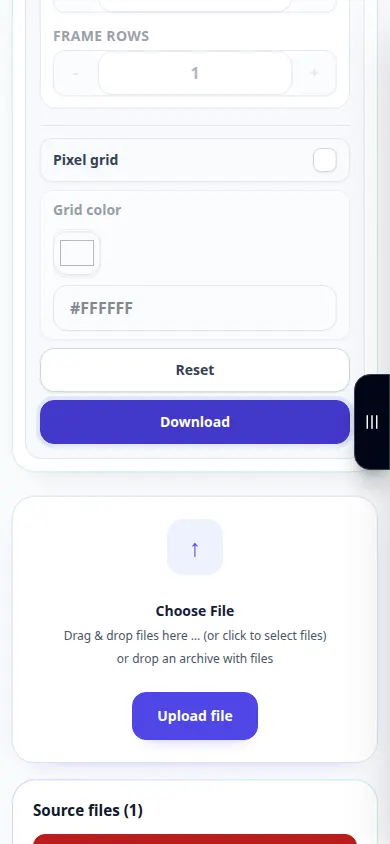
So verpixeln Sie ein Foto in Ihrem Browser — Telefonvorführung
Erstellen Sie einen Mosaikeffekt, passen Sie die Blockgröße an und speichern Sie das verarbeitete Bild vom Desktop oder Mobilgerät aus. Diese Aufzeichnung zeigt eine Demonstrationseingabe und die resultierende Ausgabe im Tool.
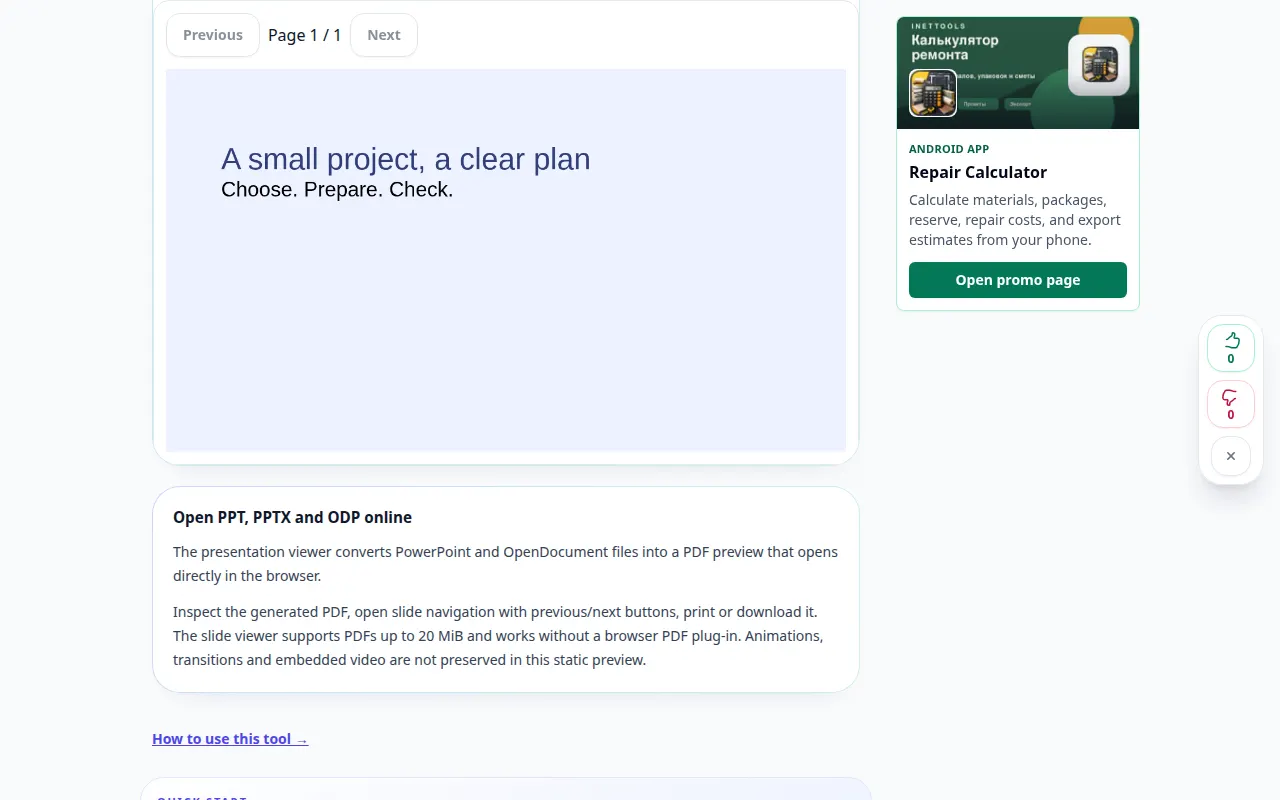
So öffnen Sie eine Präsentation online — Desktop-Demonstration
Zeigen Sie Folien an, ohne Präsentationssoftware installieren zu müssen. Konvertieren Sie eine unterstützte Präsentation in eine Browservorschau und speichern Sie sie PDF. Diese Aufzeichnung zeigt eine Demonstrationseingabe und die resultierende Ausgabe im Tool.
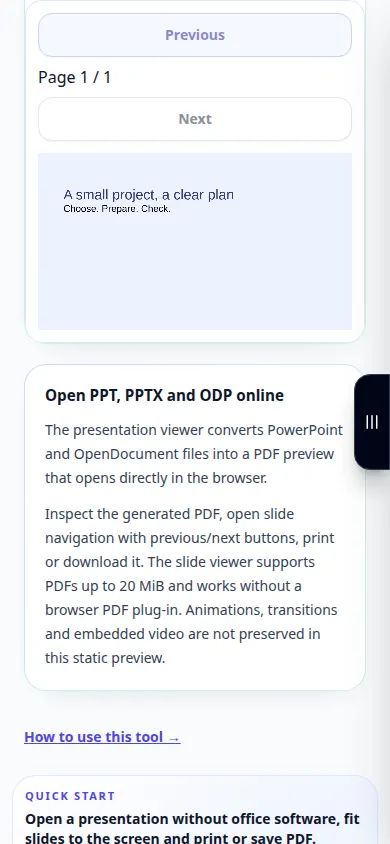
So öffnen Sie eine Präsentation online — Telefonvorführung
Zeigen Sie Folien an, ohne Präsentationssoftware installieren zu müssen. Konvertieren Sie eine unterstützte Präsentation in eine Browservorschau und speichern Sie sie PDF. Diese Aufzeichnung zeigt eine Demonstrationseingabe und die resultierende Ausgabe im Tool.
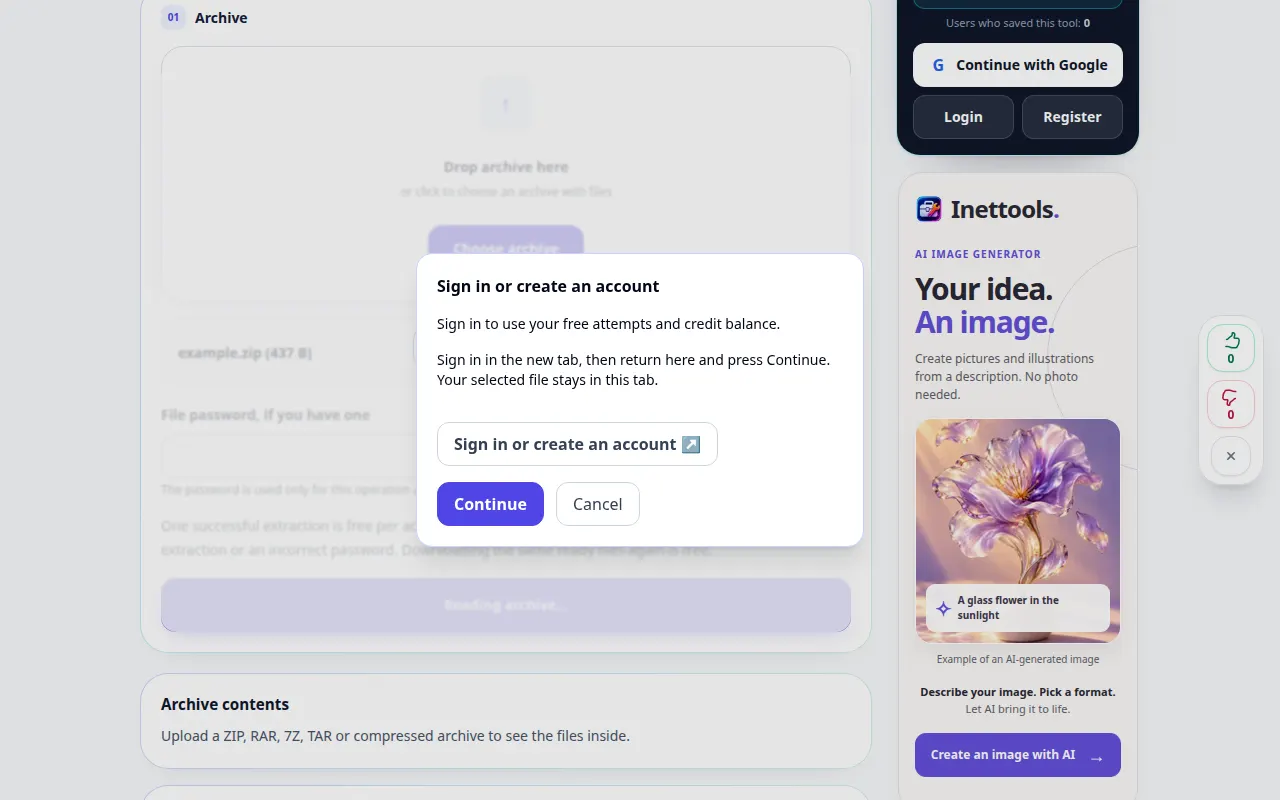
So öffnen Sie ein Archiv und speichern seine Dateien — Desktop-Demonstration
Wählen Sie ein Archiv, überprüfen Sie dessen Inhalt und speichern Sie die benötigten extrahierten Dateien auf einem Computer oder Telefon. Diese Aufzeichnung zeigt die Quelle und die verfügbaren Einstellungen vor der Hauptaktion. Befolgen Sie die oben genannten Schritte, um mit der Verarbeitung zu beginnen und das Ergebnis zu speichern.
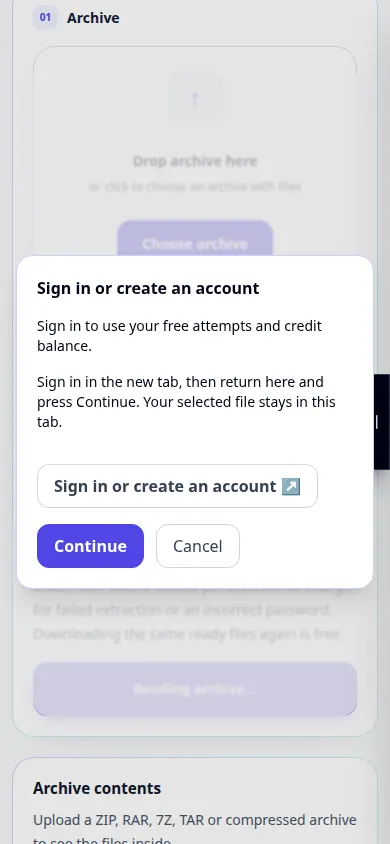
So öffnen Sie ein Archiv und speichern seine Dateien — Telefonvorführung
Wählen Sie ein Archiv, überprüfen Sie dessen Inhalt und speichern Sie die benötigten extrahierten Dateien auf einem Computer oder Telefon. Diese Aufzeichnung zeigt die Quelle und die verfügbaren Einstellungen vor der Hauptaktion. Befolgen Sie die oben genannten Schritte, um mit der Verarbeitung zu beginnen und das Ergebnis zu speichern.
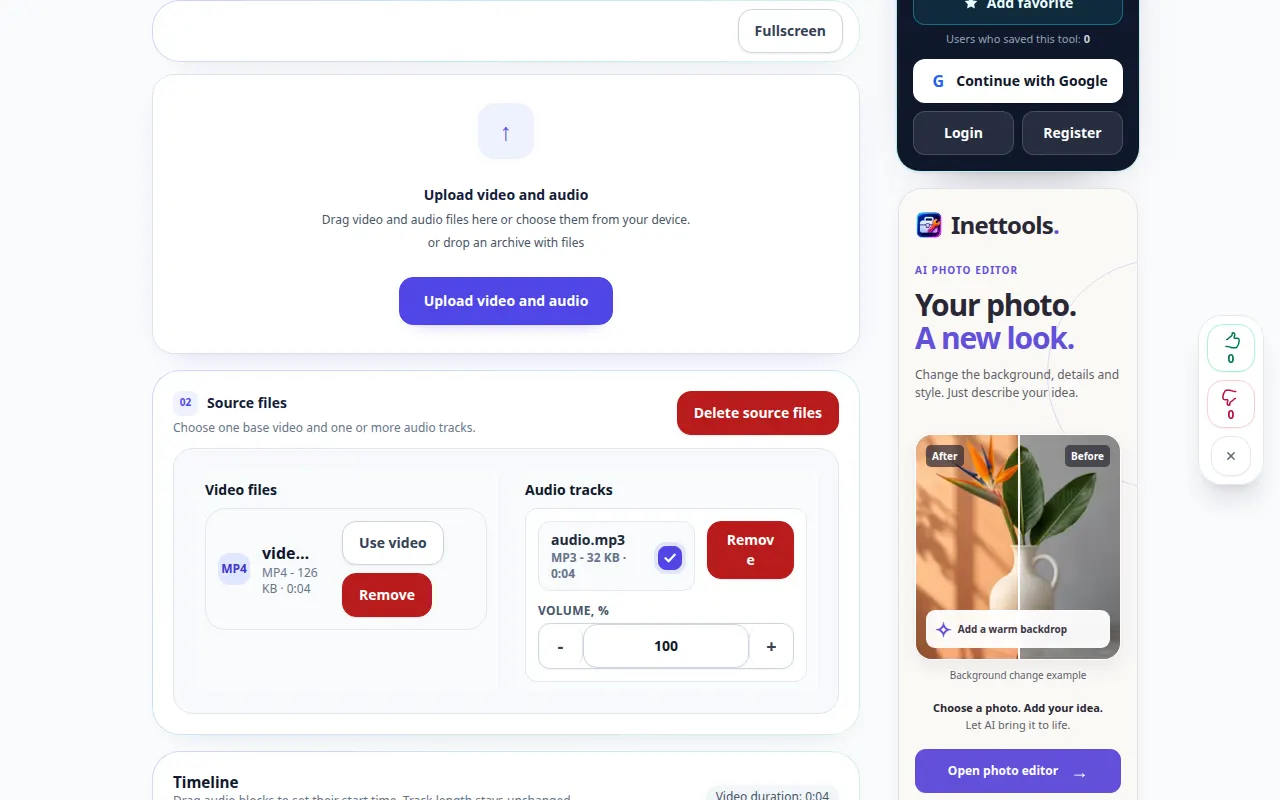
So fügen Sie einem Video Musik oder eine Sprachspur hinzu — Desktop-Demonstration
Platzieren Sie eine separate Audiodatei über einem Video und gleichen Sie sie mit dem Originalton ab. Diese Aufzeichnung zeigt die Quelle und die verfügbaren Einstellungen vor der Hauptaktion. Befolgen Sie die oben genannten Schritte, um mit der Verarbeitung zu beginnen und das Ergebnis zu speichern.
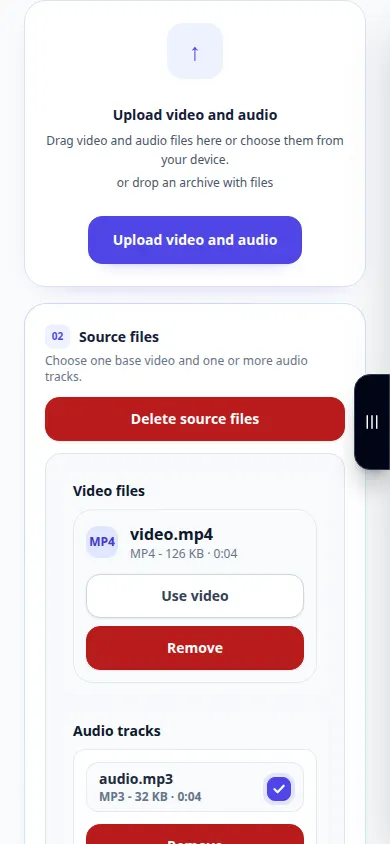
So fügen Sie einem Video Musik oder eine Sprachspur hinzu — Telefonvorführung
Platzieren Sie eine separate Audiodatei über einem Video und gleichen Sie sie mit dem Originalton ab. Diese Aufzeichnung zeigt die Quelle und die verfügbaren Einstellungen vor der Hauptaktion. Befolgen Sie die oben genannten Schritte, um mit der Verarbeitung zu beginnen und das Ergebnis zu speichern.
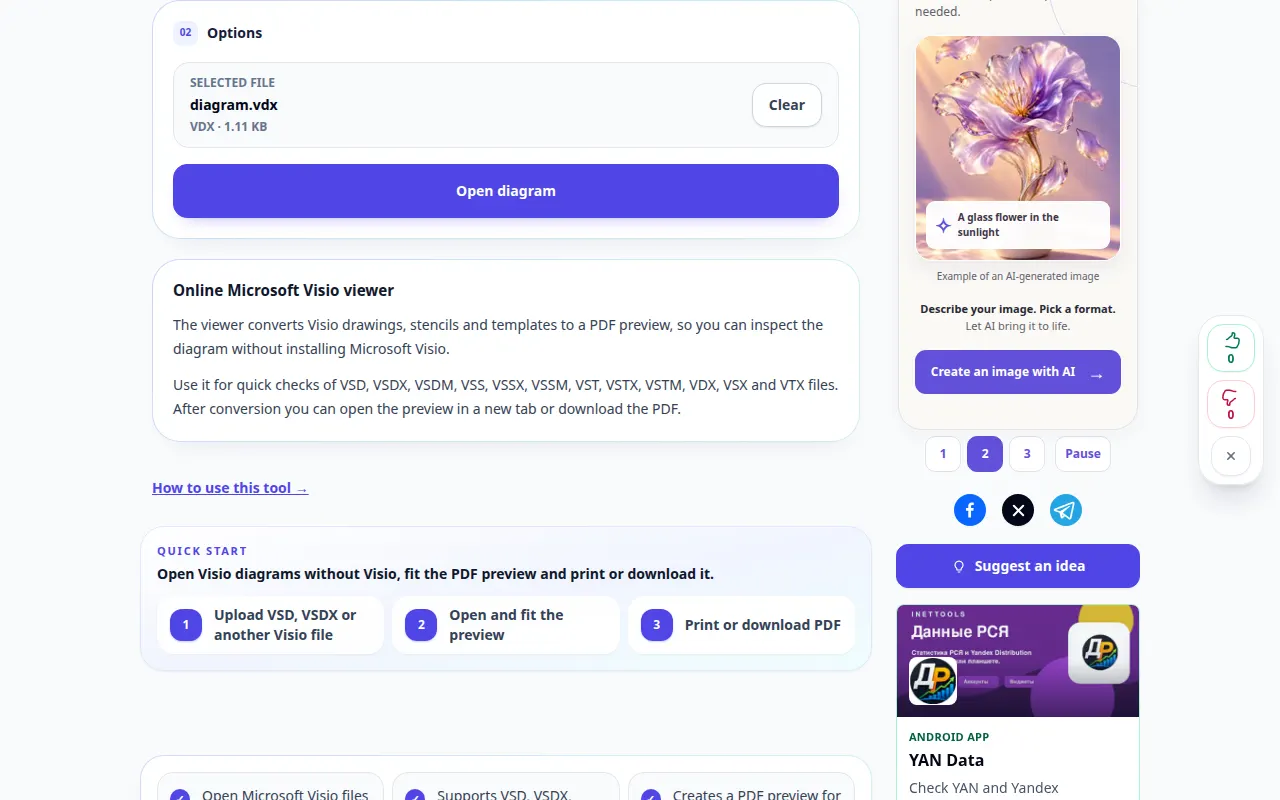
So öffnen Sie ein Visio-Diagramm ohne Visio — Desktop-Demonstration
Zeigen Sie eine Vorschau einer Visio-Zeichnung in Ihrem Browser an und speichern Sie deren PDF-Darstellung. Diese Aufzeichnung zeigt die Quelle und die verfügbaren Einstellungen vor der Hauptaktion. Befolgen Sie die oben genannten Schritte, um mit der Verarbeitung zu beginnen und das Ergebnis zu speichern.
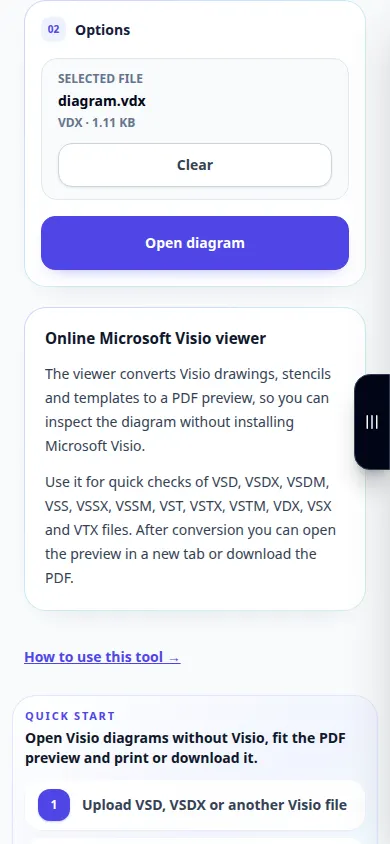
So öffnen Sie ein Visio-Diagramm ohne Visio — Telefonvorführung
Zeigen Sie eine Vorschau einer Visio-Zeichnung in Ihrem Browser an und speichern Sie deren PDF-Darstellung. Diese Aufzeichnung zeigt die Quelle und die verfügbaren Einstellungen vor der Hauptaktion. Befolgen Sie die oben genannten Schritte, um mit der Verarbeitung zu beginnen und das Ergebnis zu speichern.
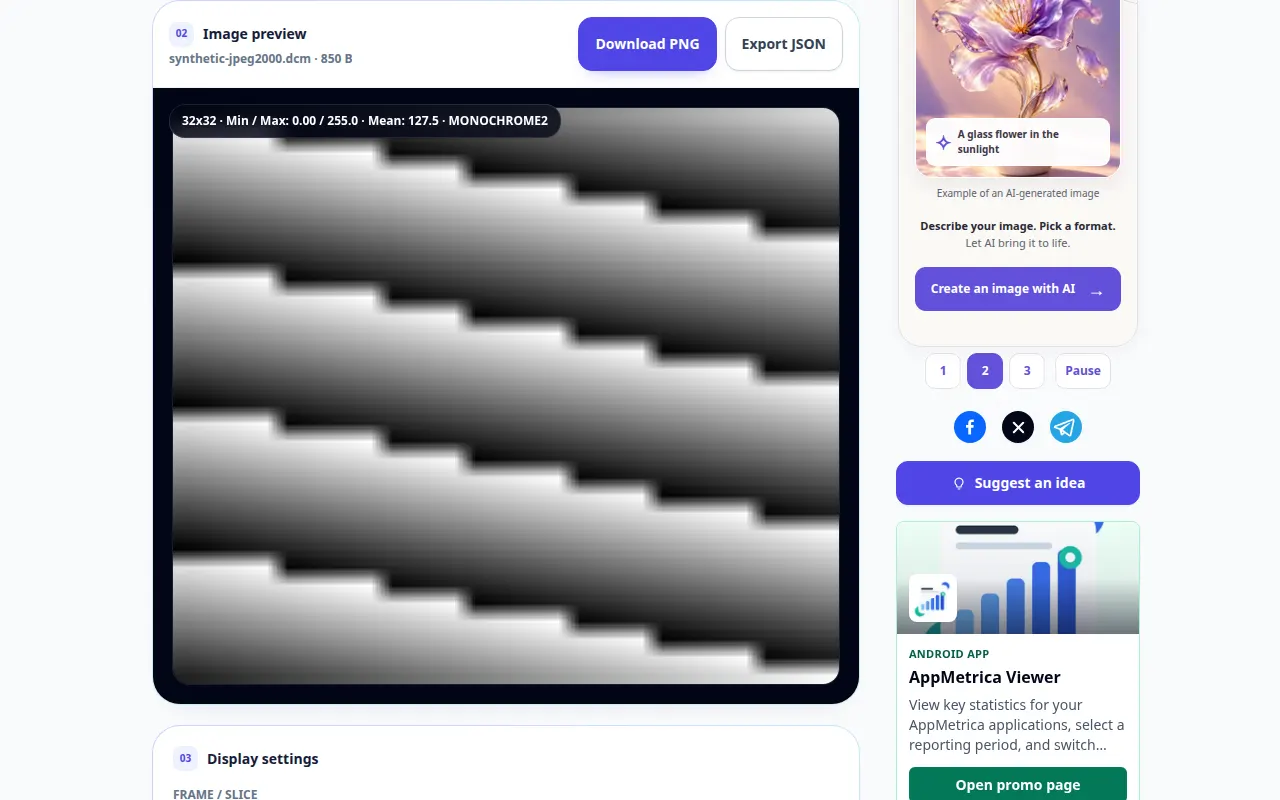
So öffnen Sie ein DICOM-Bild und überprüfen seine Tags — Desktop-Demonstration
Sehen Sie sich DICOM Pixel an, einschließlich JPEG 2000, HTJ2K und JPEG XL, passen Sie das Anzeigefenster an und überprüfen Sie Metadaten. Diese Aufzeichnung zeigt eine Demonstrationseingabe und die resultierende Ausgabe im Tool.
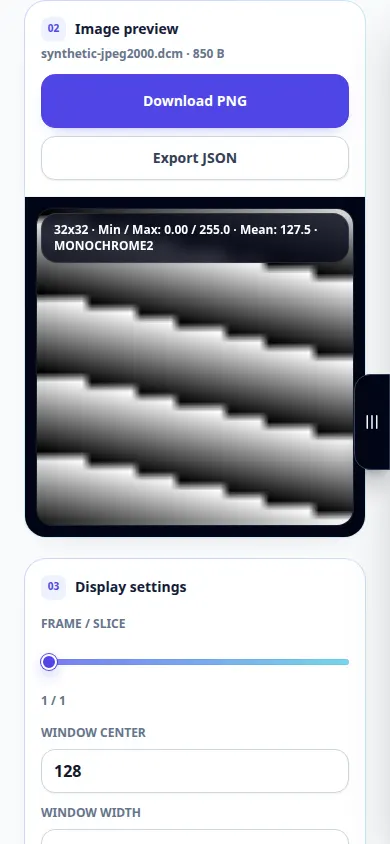
So öffnen Sie ein DICOM-Bild und überprüfen seine Tags — Telefonvorführung
Sehen Sie sich DICOM Pixel an, einschließlich JPEG 2000, HTJ2K und JPEG XL, passen Sie das Anzeigefenster an und überprüfen Sie Metadaten. Diese Aufzeichnung zeigt eine Demonstrationseingabe und die resultierende Ausgabe im Tool.
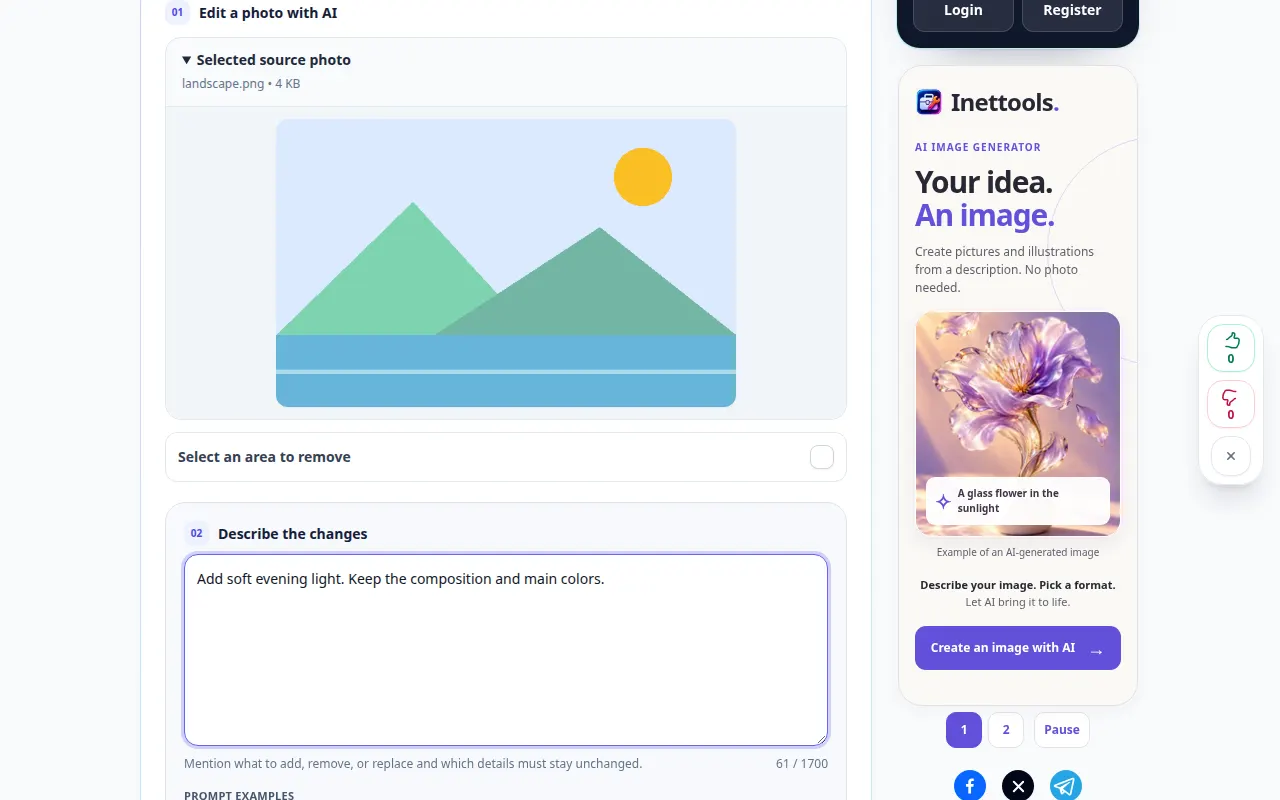
So bearbeiten Sie ein Foto mit einer schriftlichen Anleitung — Desktop-Demonstration
Beschreiben Sie eine Änderung an einem Foto, prüfen Sie die Bearbeitungsmöglichkeiten und vergleichen Sie das generierte Ergebnis. Diese Aufzeichnung zeigt die Quelle und die verfügbaren Einstellungen vor der Hauptaktion. Befolgen Sie die oben genannten Schritte, um mit der Verarbeitung zu beginnen und das Ergebnis zu speichern.
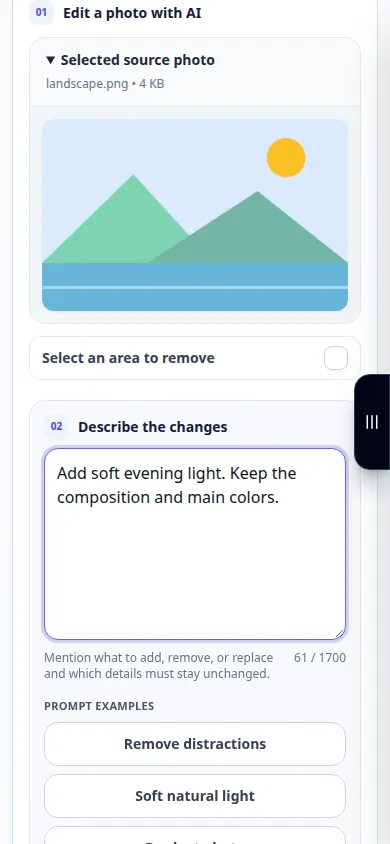
So bearbeiten Sie ein Foto mit einer schriftlichen Anleitung — Telefonvorführung
Beschreiben Sie eine Änderung an einem Foto, prüfen Sie die Bearbeitungsmöglichkeiten und vergleichen Sie das generierte Ergebnis. Diese Aufzeichnung zeigt die Quelle und die verfügbaren Einstellungen vor der Hauptaktion. Befolgen Sie die oben genannten Schritte, um mit der Verarbeitung zu beginnen und das Ergebnis zu speichern.
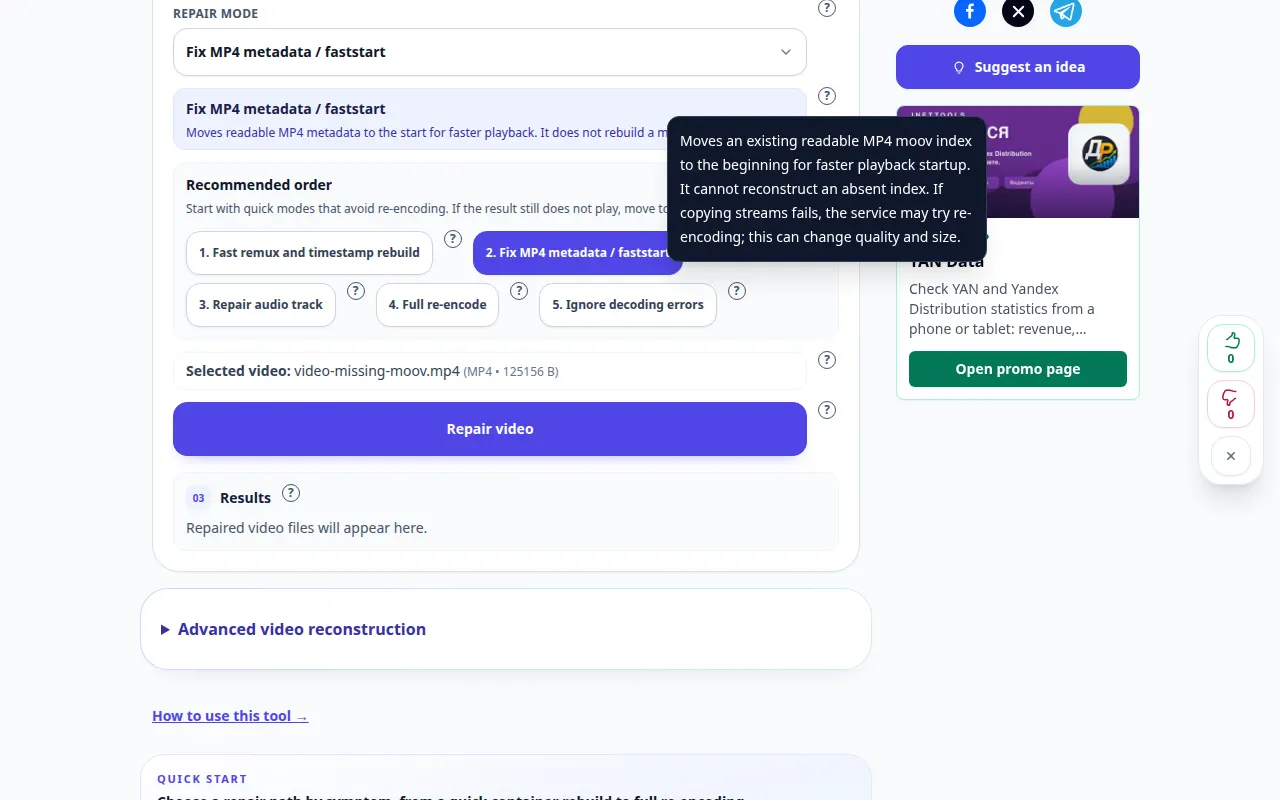
So versuchen Sie, ein beschädigtes Video zu reparieren — Desktop-Demonstration
Nutzen Sie die Hilfe neben den acht normalen Reparaturmodi und den separaten erweiterten Rekonstruktionsoptionen. Erfahren Sie, wie Sie eine gesunde Probe auswählen und das Ergebnis überprüfen. Diese Aufzeichnung zeigt die Quelle und die verfügbaren Einstellungen vor der Hauptaktion. Befolgen Sie die oben genannten Schritte, um mit der Verarbeitung zu beginnen und das Ergebnis zu speichern.
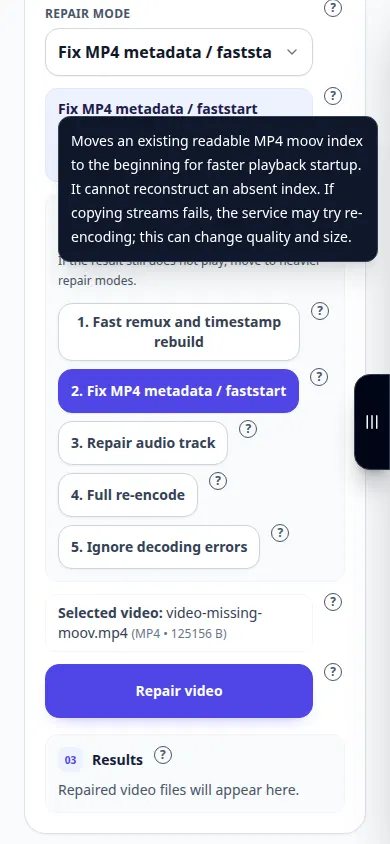
So versuchen Sie, ein beschädigtes Video zu reparieren — Telefonvorführung
Nutzen Sie die Hilfe neben den acht normalen Reparaturmodi und den separaten erweiterten Rekonstruktionsoptionen. Erfahren Sie, wie Sie eine gesunde Probe auswählen und das Ergebnis überprüfen. Diese Aufzeichnung zeigt die Quelle und die verfügbaren Einstellungen vor der Hauptaktion. Befolgen Sie die oben genannten Schritte, um mit der Verarbeitung zu beginnen und das Ergebnis zu speichern.
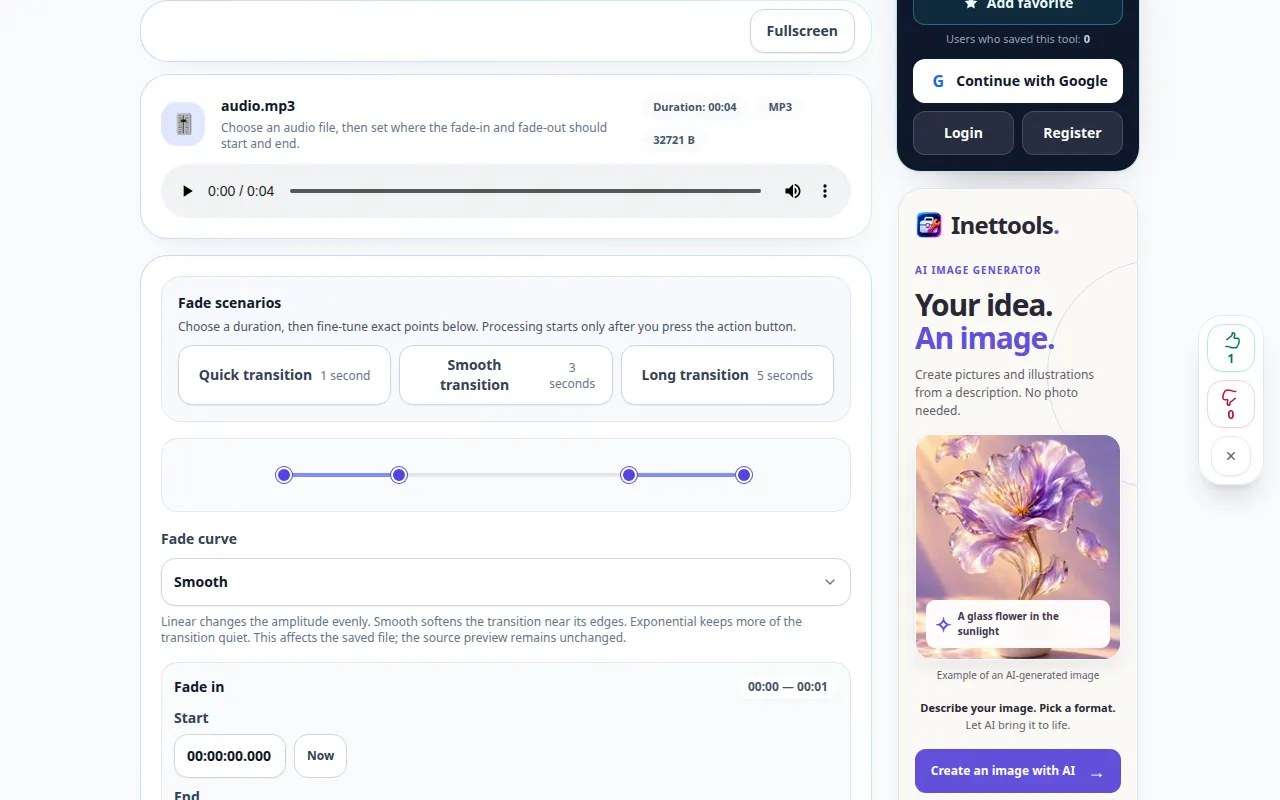
So erhöhen oder verringern Sie die Lautstärke schrittweise — Desktop-Demonstration
Erstellen Sie zu Beginn oder am Ende einer Aufnahme einen allmählichen Anstieg von der Stille oder einen allmählichen Übergang zur Stille. Diese Aufzeichnung zeigt die Quelle und die verfügbaren Einstellungen vor der Hauptaktion. Befolgen Sie die oben genannten Schritte, um mit der Verarbeitung zu beginnen und das Ergebnis zu speichern.
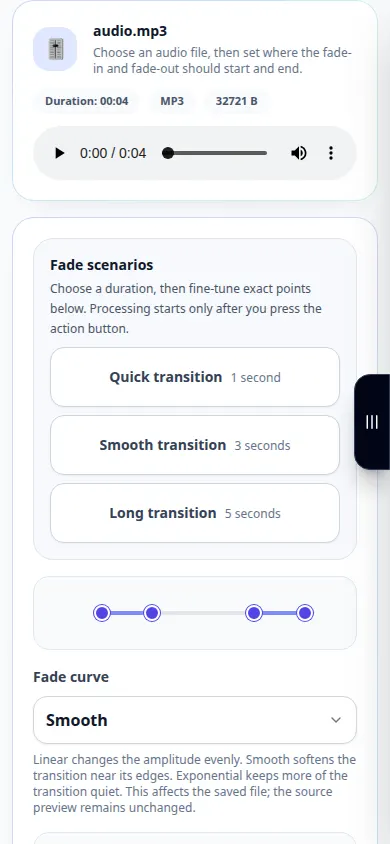
So erhöhen oder verringern Sie die Lautstärke schrittweise — Telefonvorführung
Erstellen Sie zu Beginn oder am Ende einer Aufnahme einen allmählichen Anstieg von der Stille oder einen allmählichen Übergang zur Stille. Diese Aufzeichnung zeigt die Quelle und die verfügbaren Einstellungen vor der Hauptaktion. Befolgen Sie die oben genannten Schritte, um mit der Verarbeitung zu beginnen und das Ergebnis zu speichern.
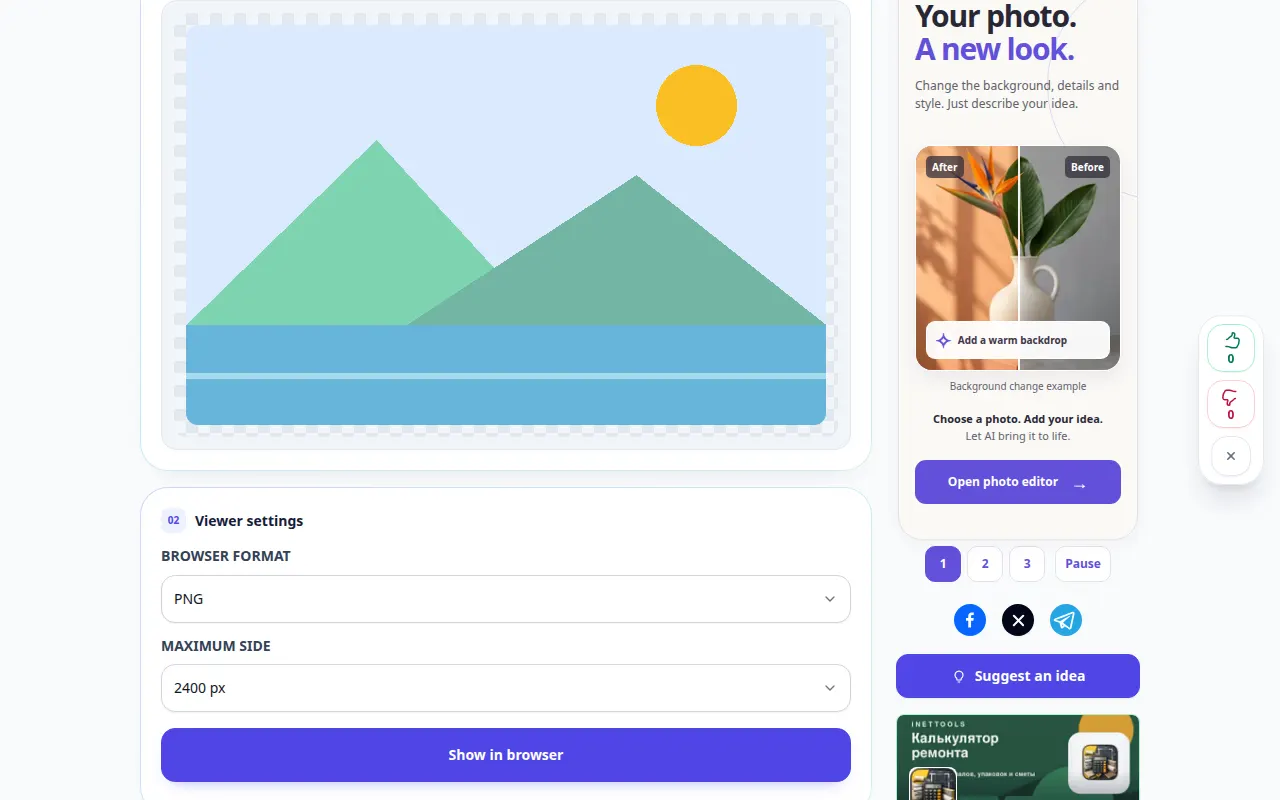
So zeigen Sie ein Bild an und speichern es in einem anderen Format — Desktop-Demonstration
Öffnen Sie ein Bild, überprüfen Sie seine Abmessungen und erstellen Sie eine unterstützte Ausgabekopie. Diese Aufzeichnung zeigt eine Demonstrationseingabe und die resultierende Ausgabe im Tool.
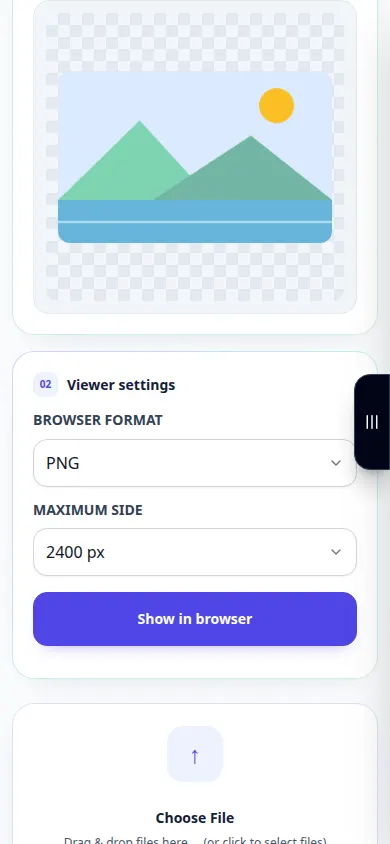
So zeigen Sie ein Bild an und speichern es in einem anderen Format — Telefonvorführung
Öffnen Sie ein Bild, überprüfen Sie seine Abmessungen und erstellen Sie eine unterstützte Ausgabekopie. Diese Aufzeichnung zeigt eine Demonstrationseingabe und die resultierende Ausgabe im Tool.
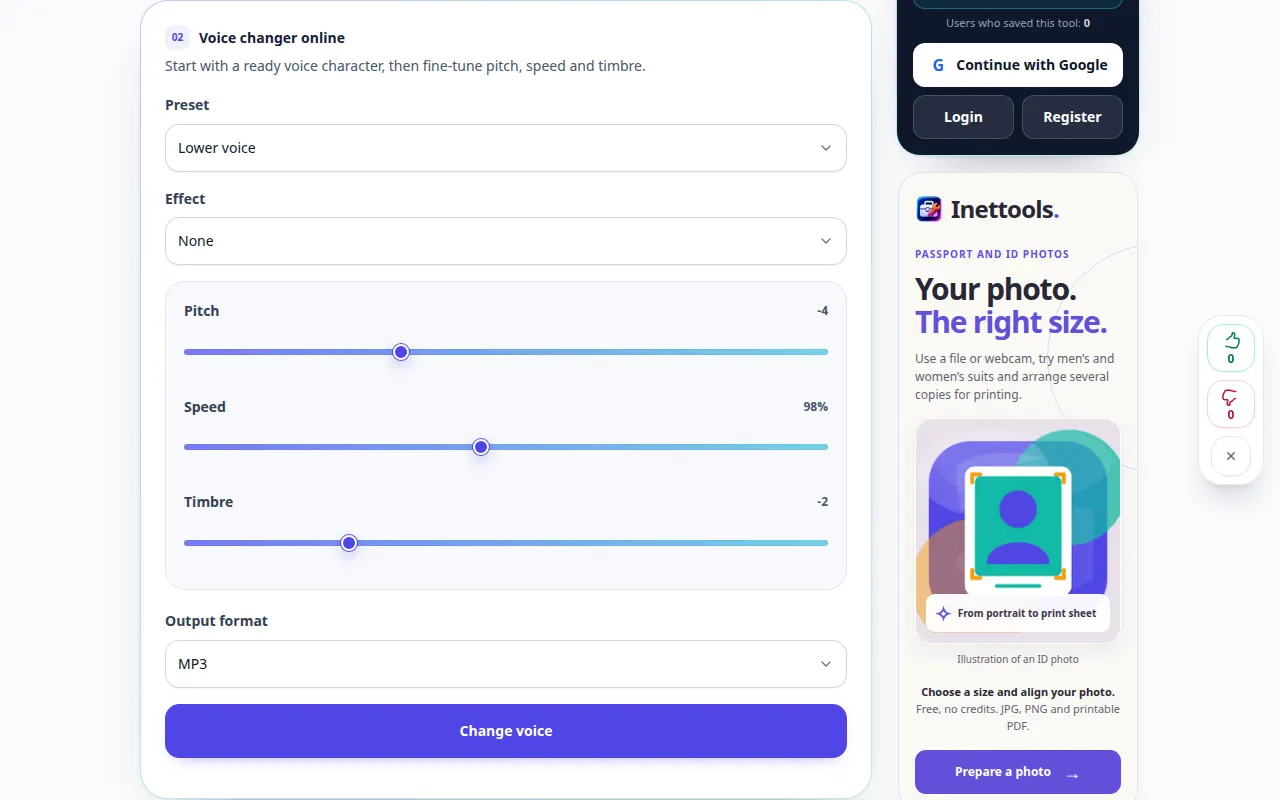
So ändern Sie die Tonhöhe der Stimme und fügen Effekte hinzu — Desktop-Demonstration
Probieren Sie eine Sprachvoreinstellung aus und passen Sie Tonhöhe, Geschwindigkeit und Klangfarbe an, bevor Sie eine neue Aufnahme exportieren. Diese Aufzeichnung zeigt die Quelle und die verfügbaren Einstellungen vor der Hauptaktion. Befolgen Sie die oben genannten Schritte, um mit der Verarbeitung zu beginnen und das Ergebnis zu speichern.
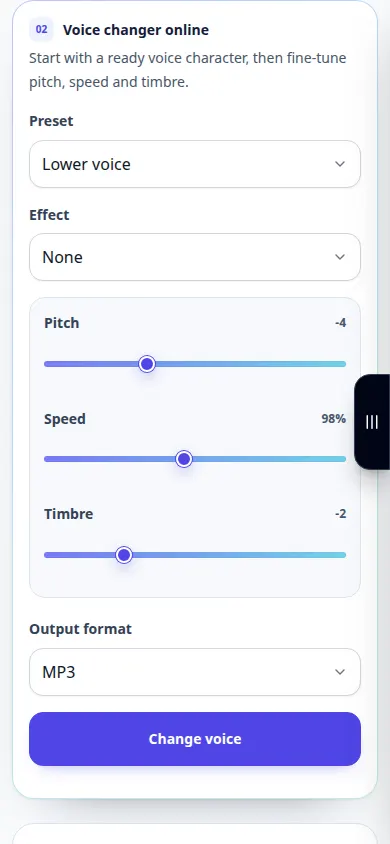
So ändern Sie die Tonhöhe der Stimme und fügen Effekte hinzu — Telefonvorführung
Probieren Sie eine Sprachvoreinstellung aus und passen Sie Tonhöhe, Geschwindigkeit und Klangfarbe an, bevor Sie eine neue Aufnahme exportieren. Diese Aufzeichnung zeigt die Quelle und die verfügbaren Einstellungen vor der Hauptaktion. Befolgen Sie die oben genannten Schritte, um mit der Verarbeitung zu beginnen und das Ergebnis zu speichern.
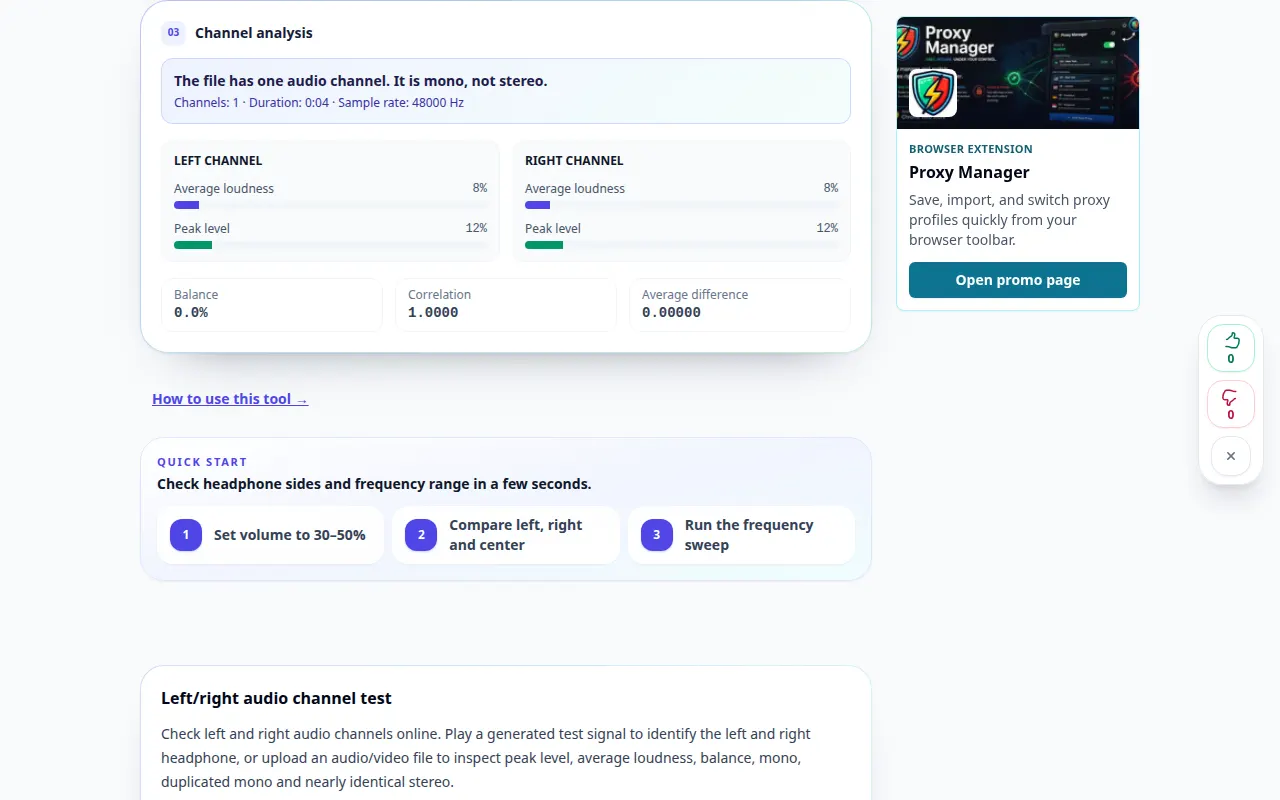
So überprüfen Sie den linken und rechten Audiokanal — Desktop-Demonstration
Hören Sie sich Stereokanäle an und prüfen Sie, ob sich die beiden Seiten unterscheiden. Diese Aufzeichnung zeigt eine Demonstrationseingabe und die resultierende Ausgabe im Tool.
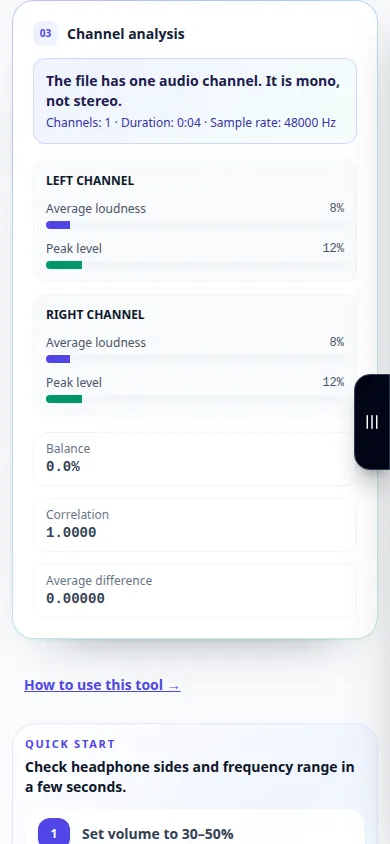
So überprüfen Sie den linken und rechten Audiokanal — Telefonvorführung
Hören Sie sich Stereokanäle an und prüfen Sie, ob sich die beiden Seiten unterscheiden. Diese Aufzeichnung zeigt eine Demonstrationseingabe und die resultierende Ausgabe im Tool.
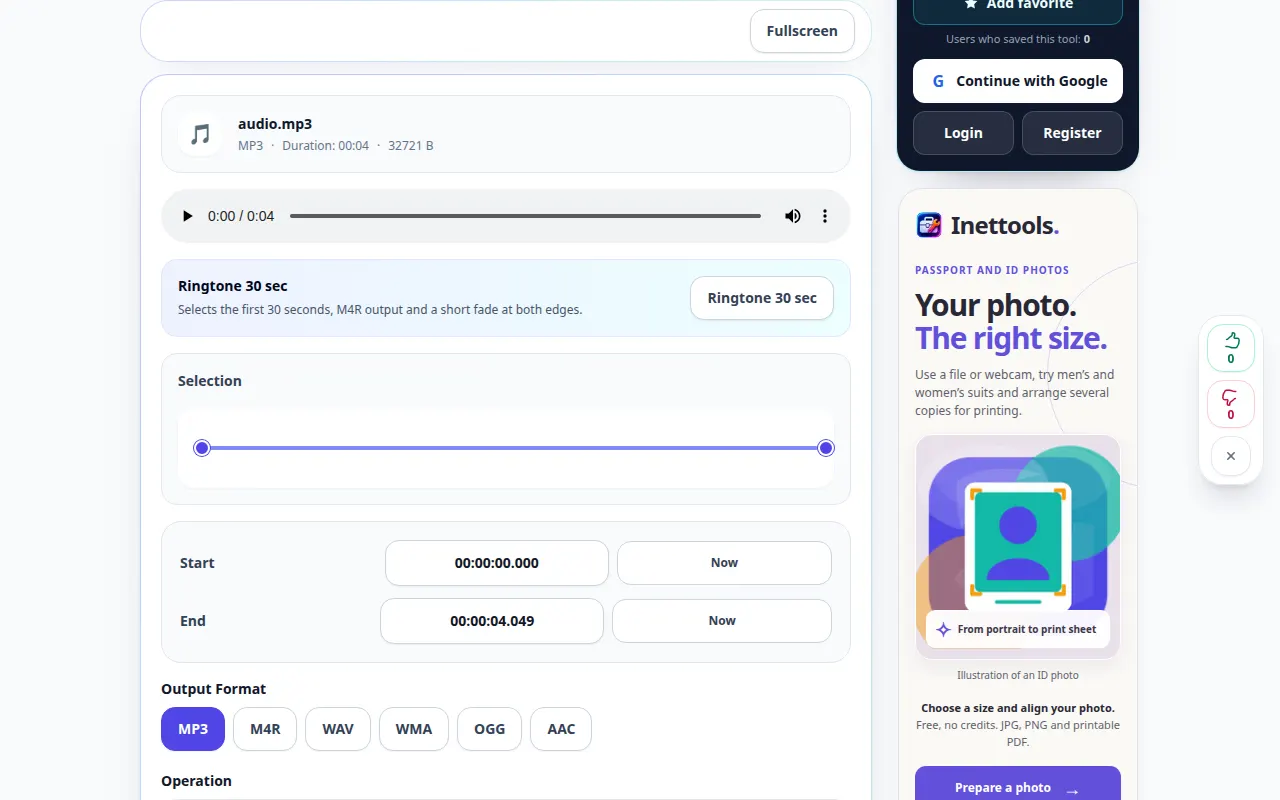
So schneiden Sie einen Abschnitt aus einer Audioaufnahme aus — Desktop-Demonstration
Wählen Sie genaue Start- und Endzeiten und speichern Sie eine kürzere Audiokopie. Diese Aufzeichnung zeigt die Quelle und die verfügbaren Einstellungen vor der Hauptaktion. Befolgen Sie die oben genannten Schritte, um mit der Verarbeitung zu beginnen und das Ergebnis zu speichern.
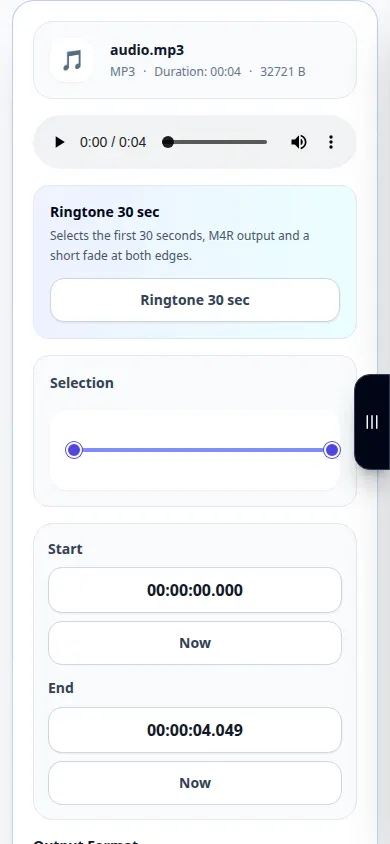
So schneiden Sie einen Abschnitt aus einer Audioaufnahme aus — Telefonvorführung
Wählen Sie genaue Start- und Endzeiten und speichern Sie eine kürzere Audiokopie. Diese Aufzeichnung zeigt die Quelle und die verfügbaren Einstellungen vor der Hauptaktion. Befolgen Sie die oben genannten Schritte, um mit der Verarbeitung zu beginnen und das Ergebnis zu speichern.
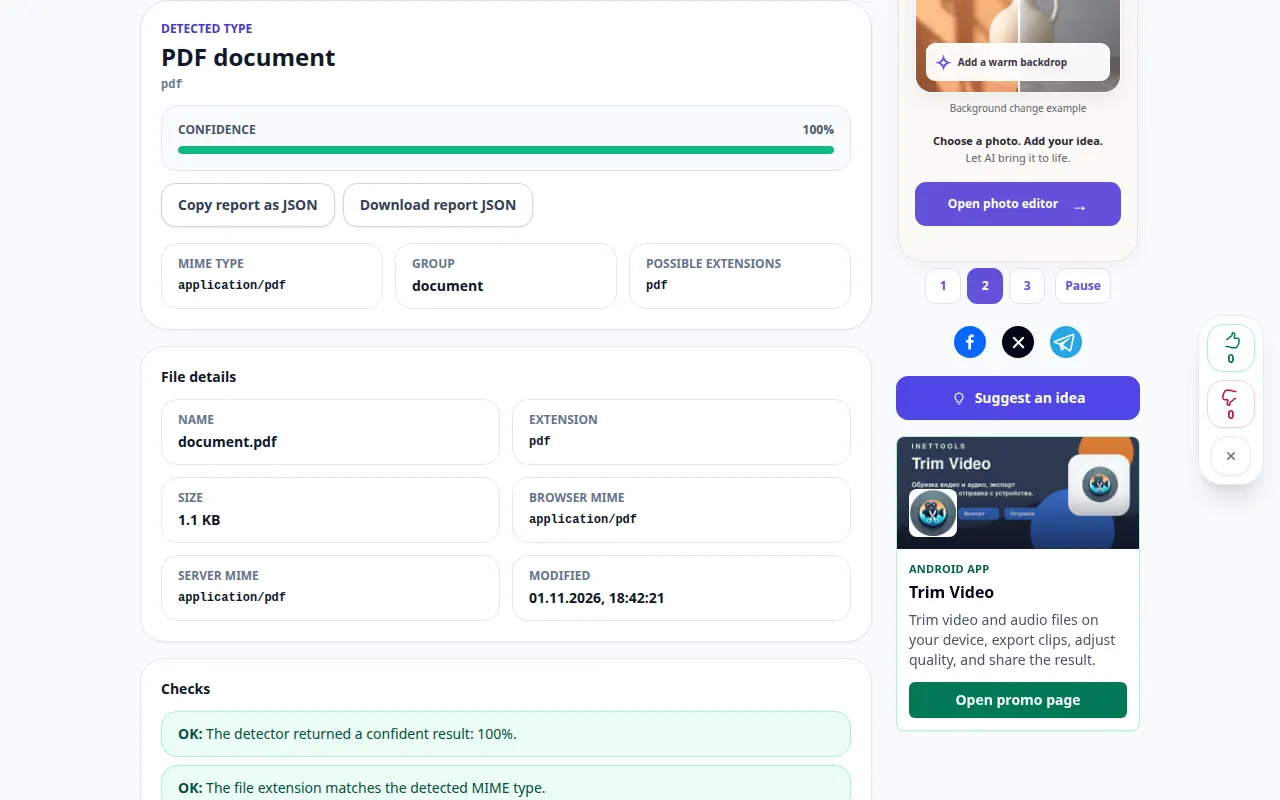
So identifizieren Sie eine Datei anhand ihres Inhalts — Desktop-Demonstration
Überprüfen Sie eine Dateisignatur, anstatt sich nur auf die Erweiterung im Namen zu verlassen. Diese Aufzeichnung zeigt eine Demonstrationseingabe und die resultierende Ausgabe im Tool.
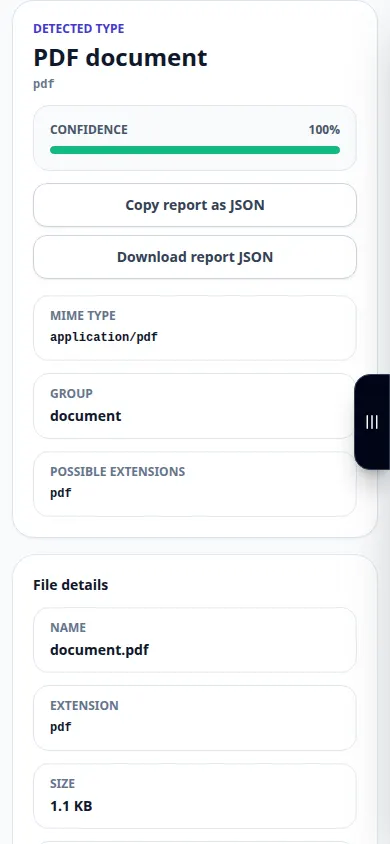
So identifizieren Sie eine Datei anhand ihres Inhalts — Telefonvorführung
Überprüfen Sie eine Dateisignatur, anstatt sich nur auf die Erweiterung im Namen zu verlassen. Diese Aufzeichnung zeigt eine Demonstrationseingabe und die resultierende Ausgabe im Tool.
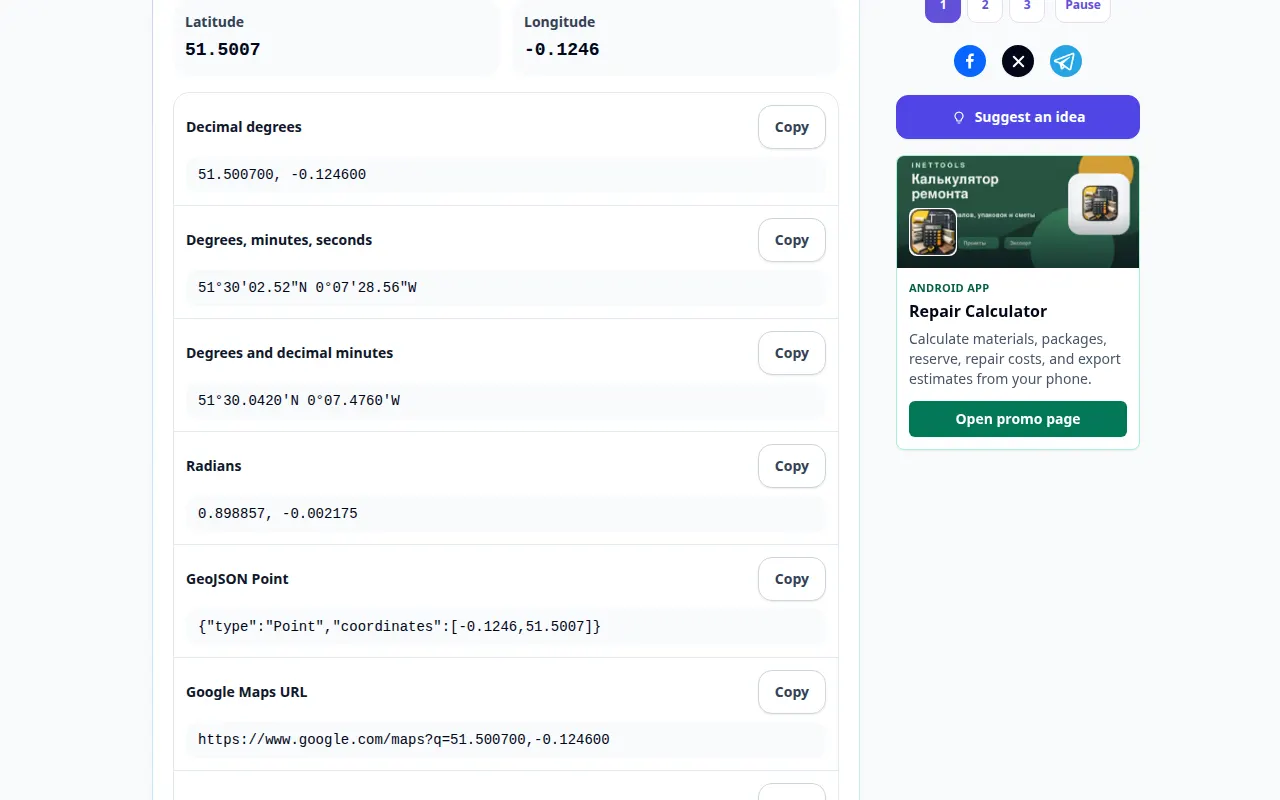
So konvertieren Sie Breiten- und Längengradformate — Desktop-Demonstration
Wandeln Sie geografische Koordinaten in eine andere unterstützte Notation um und überprüfen Sie deren Standort. Diese Aufzeichnung zeigt eine Demonstrationseingabe und die resultierende Ausgabe im Tool.
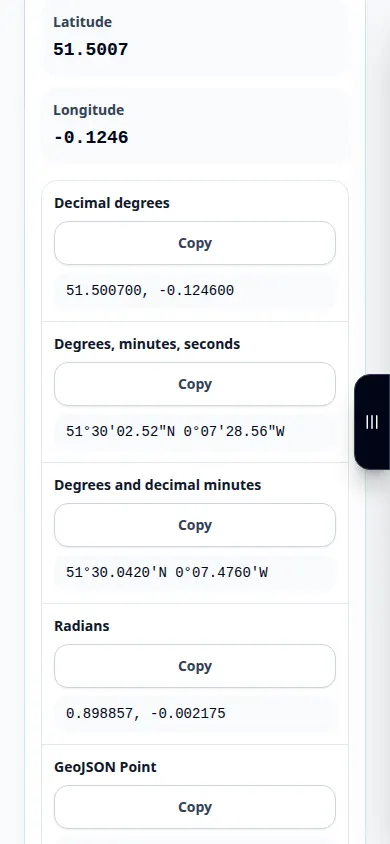
So konvertieren Sie Breiten- und Längengradformate — Telefonvorführung
Wandeln Sie geografische Koordinaten in eine andere unterstützte Notation um und überprüfen Sie deren Standort. Diese Aufzeichnung zeigt eine Demonstrationseingabe und die resultierende Ausgabe im Tool.
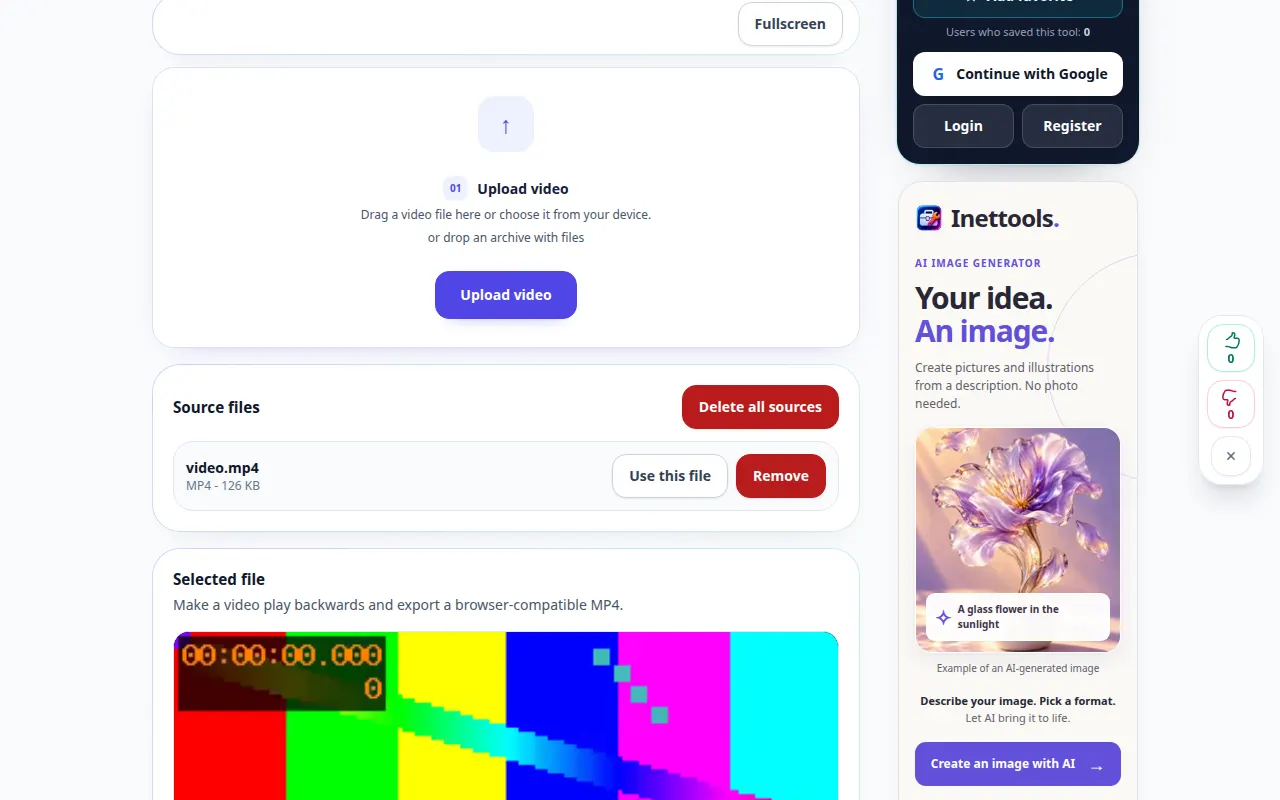
So spielen Sie ein Video rückwärts ab — Desktop-Demonstration
Erstellen Sie eine umgekehrte Kopie und überprüfen Sie die verfügbaren Ton- und Ausgabeeinstellungen. Diese Aufzeichnung zeigt die Quelle und die verfügbaren Einstellungen vor der Hauptaktion. Befolgen Sie die oben genannten Schritte, um mit der Verarbeitung zu beginnen und das Ergebnis zu speichern.
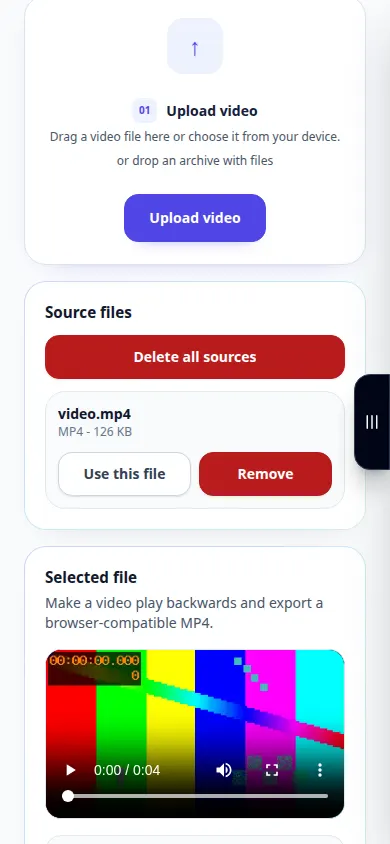
So spielen Sie ein Video rückwärts ab — Telefonvorführung
Erstellen Sie eine umgekehrte Kopie und überprüfen Sie die verfügbaren Ton- und Ausgabeeinstellungen. Diese Aufzeichnung zeigt die Quelle und die verfügbaren Einstellungen vor der Hauptaktion. Befolgen Sie die oben genannten Schritte, um mit der Verarbeitung zu beginnen und das Ergebnis zu speichern.
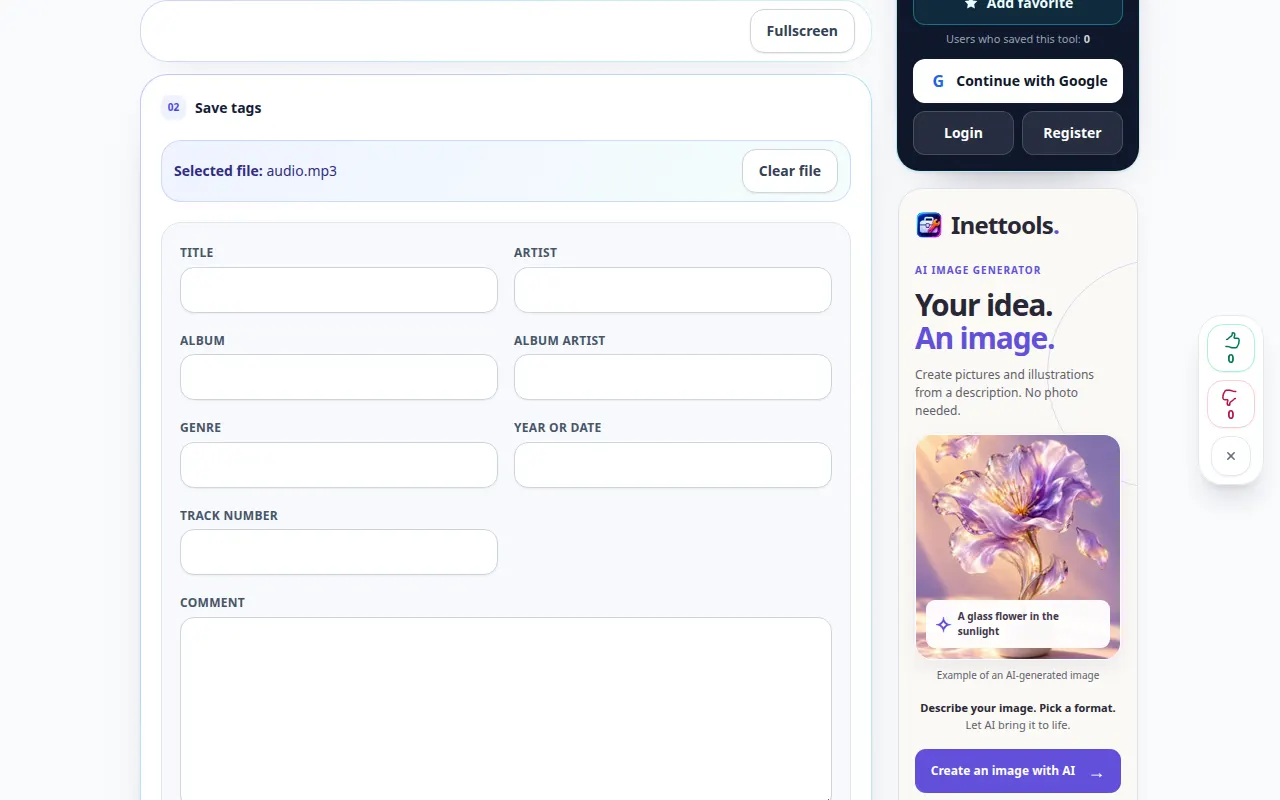
So bearbeiten Sie MP3 Titel, Künstler und Album — Desktop-Demonstration
Aktualisieren Sie die von einem Musikplayer angezeigten Metadaten und speichern Sie eine bearbeitete Kopie. Diese Aufzeichnung zeigt die Quelle und die verfügbaren Einstellungen vor der Hauptaktion. Befolgen Sie die oben genannten Schritte, um mit der Verarbeitung zu beginnen und das Ergebnis zu speichern.
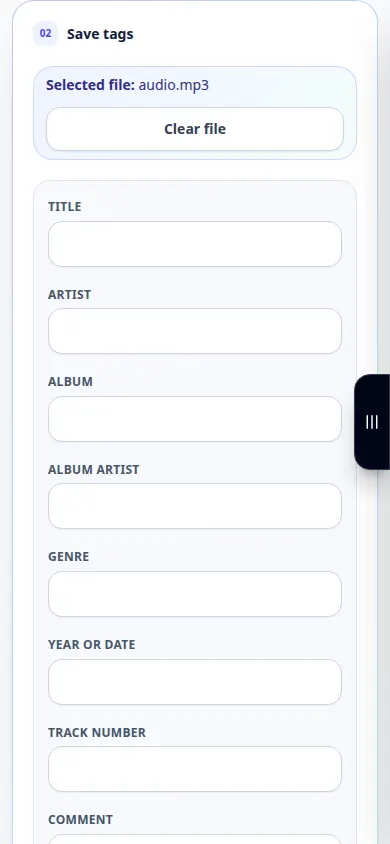
So bearbeiten Sie MP3 Titel, Künstler und Album — Telefonvorführung
Aktualisieren Sie die von einem Musikplayer angezeigten Metadaten und speichern Sie eine bearbeitete Kopie. Diese Aufzeichnung zeigt die Quelle und die verfügbaren Einstellungen vor der Hauptaktion. Befolgen Sie die oben genannten Schritte, um mit der Verarbeitung zu beginnen und das Ergebnis zu speichern.
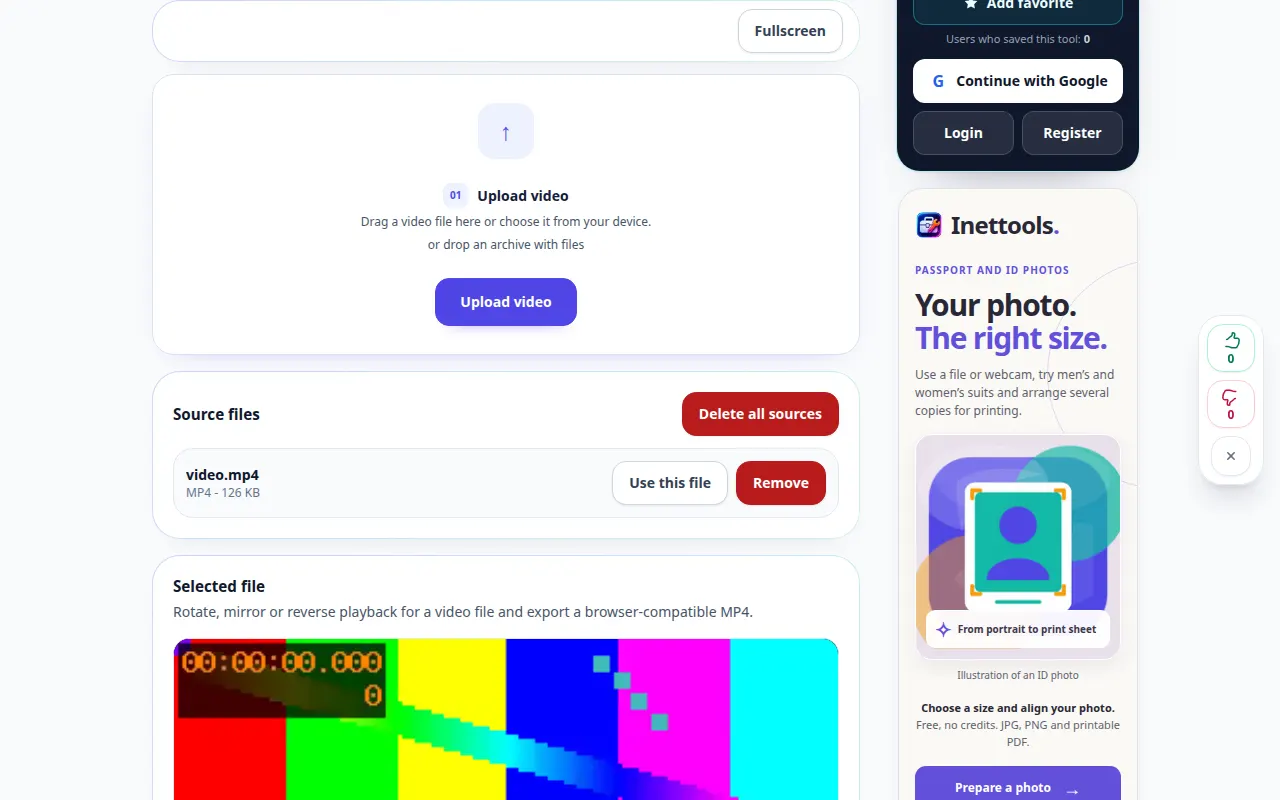
So drehen Sie ein Video seitwärts — Desktop-Demonstration
Wählen Sie eine Ausrichtung und speichern Sie ein Video, das richtig herum angezeigt wird. Diese Aufzeichnung zeigt die Quelle und die verfügbaren Einstellungen vor der Hauptaktion. Befolgen Sie die oben genannten Schritte, um mit der Verarbeitung zu beginnen und das Ergebnis zu speichern.
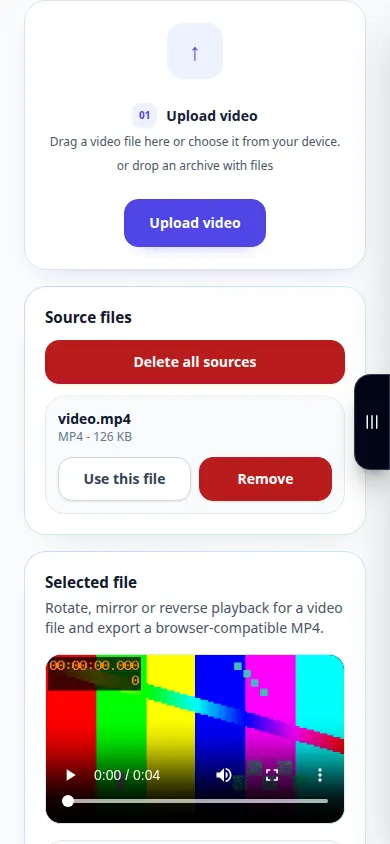
So drehen Sie ein Video seitwärts — Telefonvorführung
Wählen Sie eine Ausrichtung und speichern Sie ein Video, das richtig herum angezeigt wird. Diese Aufzeichnung zeigt die Quelle und die verfügbaren Einstellungen vor der Hauptaktion. Befolgen Sie die oben genannten Schritte, um mit der Verarbeitung zu beginnen und das Ergebnis zu speichern.
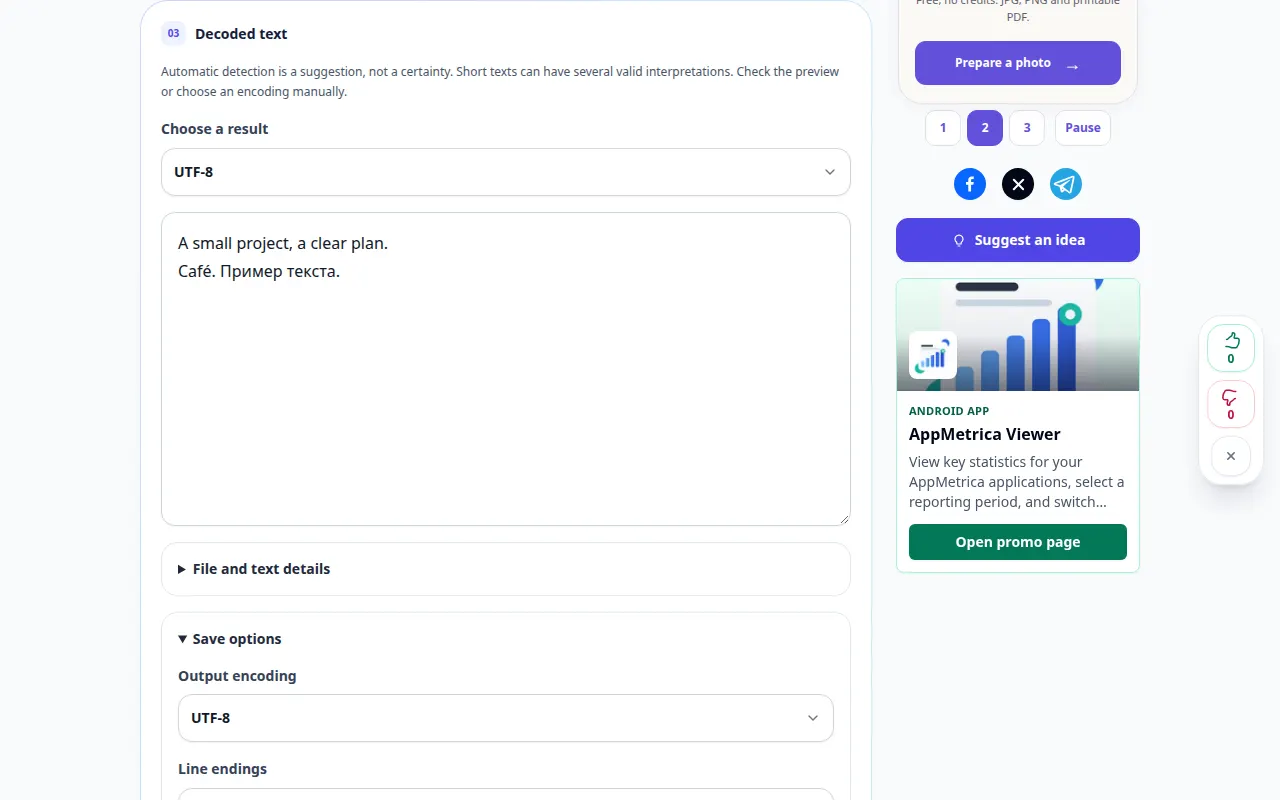
So diagnostizieren und konvertieren Sie die Textkodierung — Desktop-Demonstration
Lesen Sie den Text mit der vorgesehenen Zeichenkodierung und erstellen Sie eine korrekt kodierte Kopie. Diese Aufzeichnung zeigt eine Demonstrationseingabe und die resultierende Ausgabe im Tool.
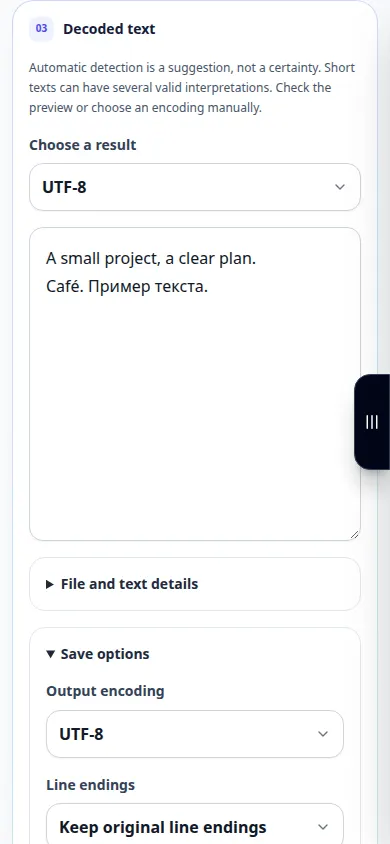
So diagnostizieren und konvertieren Sie die Textkodierung — Telefonvorführung
Lesen Sie den Text mit der vorgesehenen Zeichenkodierung und erstellen Sie eine korrekt kodierte Kopie. Diese Aufzeichnung zeigt eine Demonstrationseingabe und die resultierende Ausgabe im Tool.
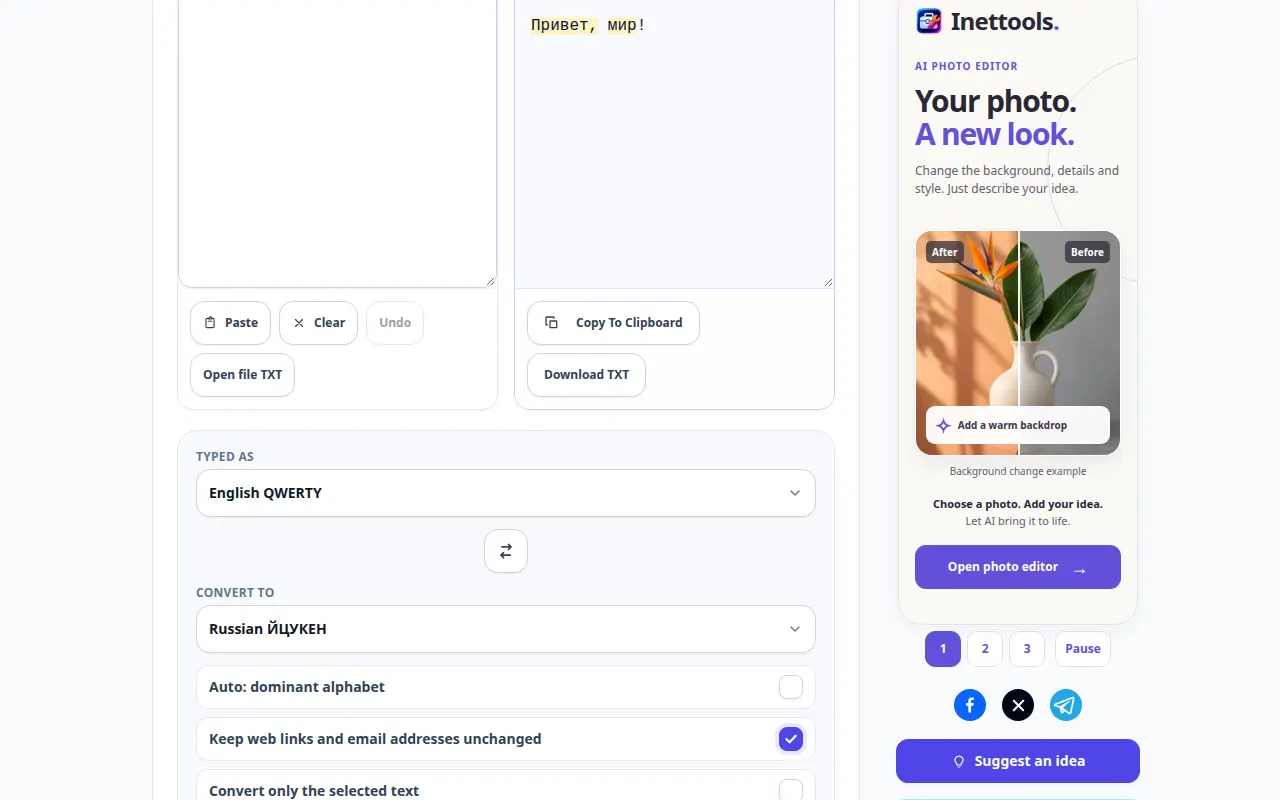
So beheben Sie Text, der mit dem falschen Tastaturlayout eingegeben wurde — Desktop-Demonstration
Konvertieren Sie falsch eingegebene Tastaturzeichen, ohne die gesamte Passage erneut eingeben zu müssen. Diese Aufzeichnung zeigt eine Demonstrationseingabe und die resultierende Ausgabe im Tool.
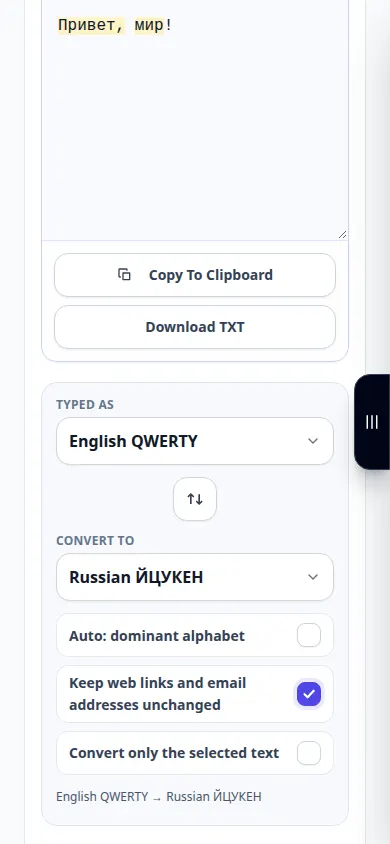
So beheben Sie Text, der mit dem falschen Tastaturlayout eingegeben wurde — Telefonvorführung
Konvertieren Sie falsch eingegebene Tastaturzeichen, ohne die gesamte Passage erneut eingeben zu müssen. Diese Aufzeichnung zeigt eine Demonstrationseingabe und die resultierende Ausgabe im Tool.
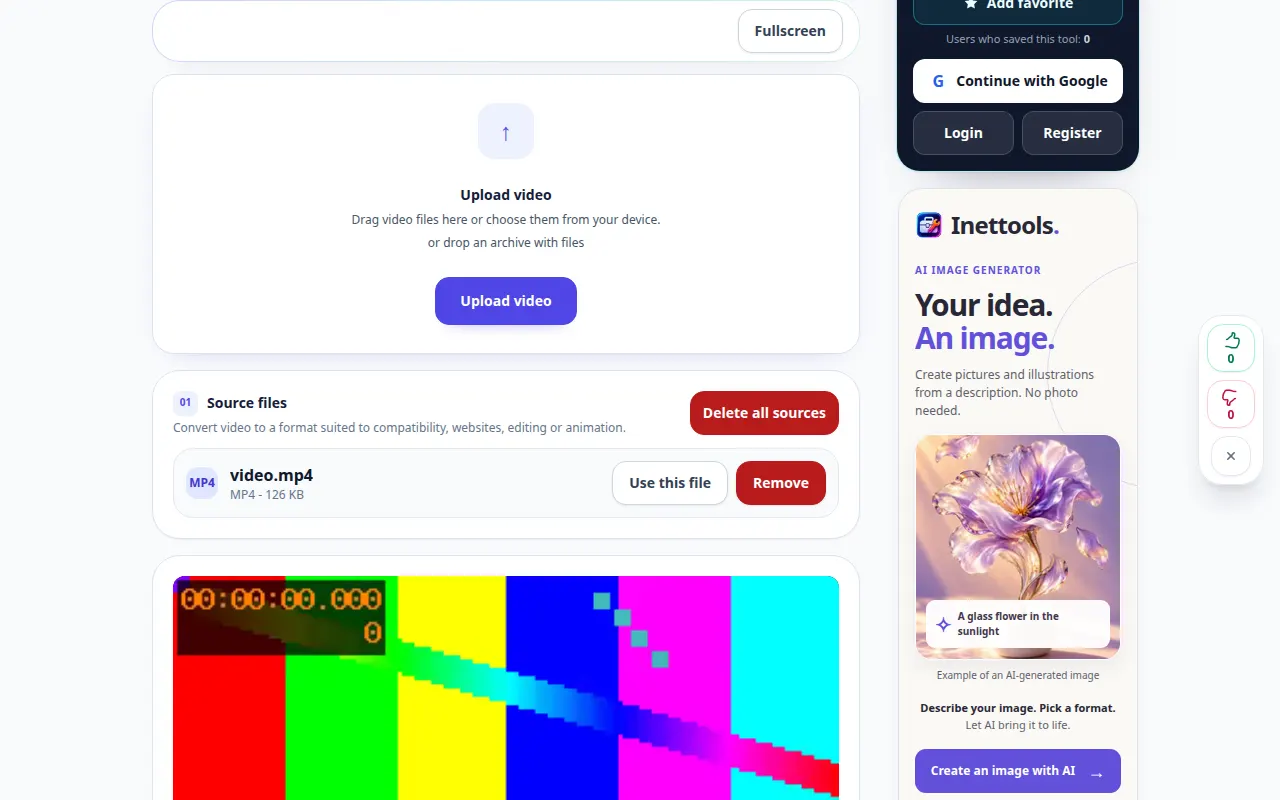
So konvertieren Sie ein Video in ein anderes Format — Desktop-Demonstration
Wählen Sie ein unterstütztes Zielformat und prüfen Sie die Kompatibilität, bevor Sie mit der Konvertierung beginnen. Diese Aufzeichnung zeigt die Quelle und die verfügbaren Einstellungen vor der Hauptaktion. Befolgen Sie die oben genannten Schritte, um mit der Verarbeitung zu beginnen und das Ergebnis zu speichern.
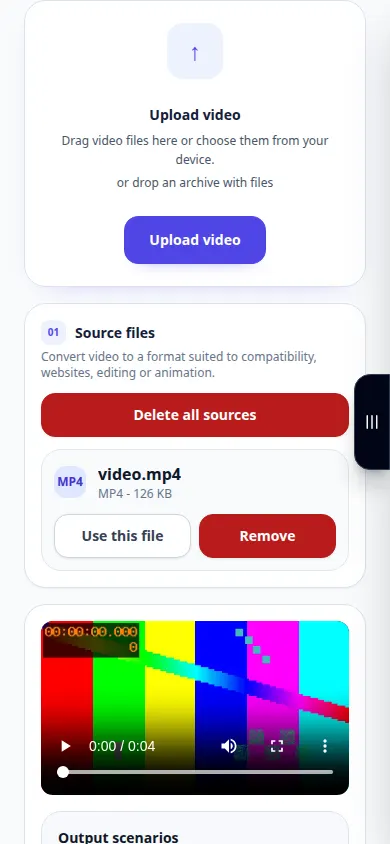
So konvertieren Sie ein Video in ein anderes Format — Telefonvorführung
Wählen Sie ein unterstütztes Zielformat und prüfen Sie die Kompatibilität, bevor Sie mit der Konvertierung beginnen. Diese Aufzeichnung zeigt die Quelle und die verfügbaren Einstellungen vor der Hauptaktion. Befolgen Sie die oben genannten Schritte, um mit der Verarbeitung zu beginnen und das Ergebnis zu speichern.
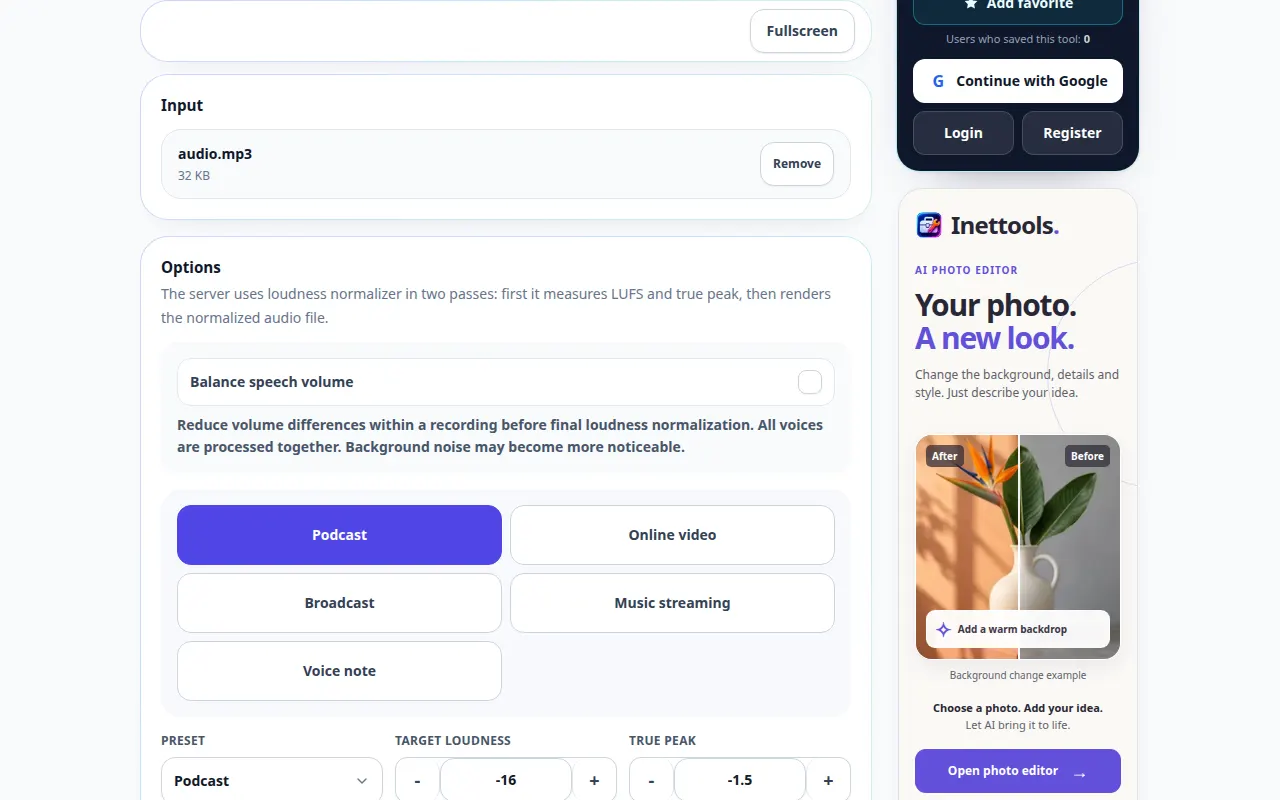
So normalisieren Sie die Audiolautstärke — Desktop-Demonstration
Bringen Sie Aufnahmen näher an ein ausgewähltes Lautstärkeziel heran und überprüfen Sie gleichzeitig Spitzenwerte und Hörqualität. Diese Aufzeichnung zeigt die Quelle und die verfügbaren Einstellungen vor der Hauptaktion. Befolgen Sie die oben genannten Schritte, um mit der Verarbeitung zu beginnen und das Ergebnis zu speichern.
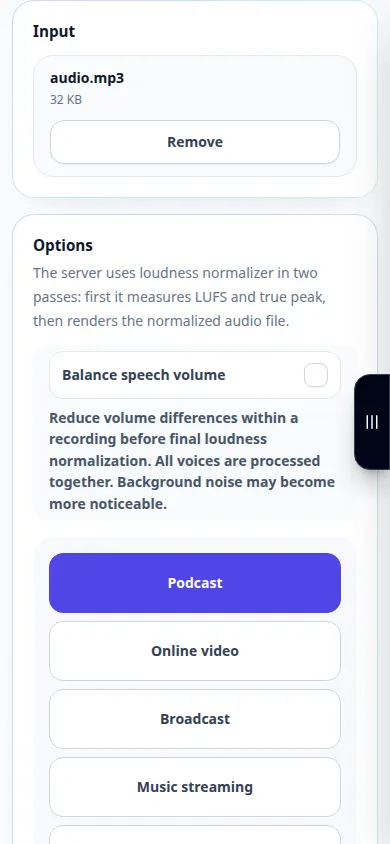
So normalisieren Sie die Audiolautstärke — Telefonvorführung
Bringen Sie Aufnahmen näher an ein ausgewähltes Lautstärkeziel heran und überprüfen Sie gleichzeitig Spitzenwerte und Hörqualität. Diese Aufzeichnung zeigt die Quelle und die verfügbaren Einstellungen vor der Hauptaktion. Befolgen Sie die oben genannten Schritte, um mit der Verarbeitung zu beginnen und das Ergebnis zu speichern.
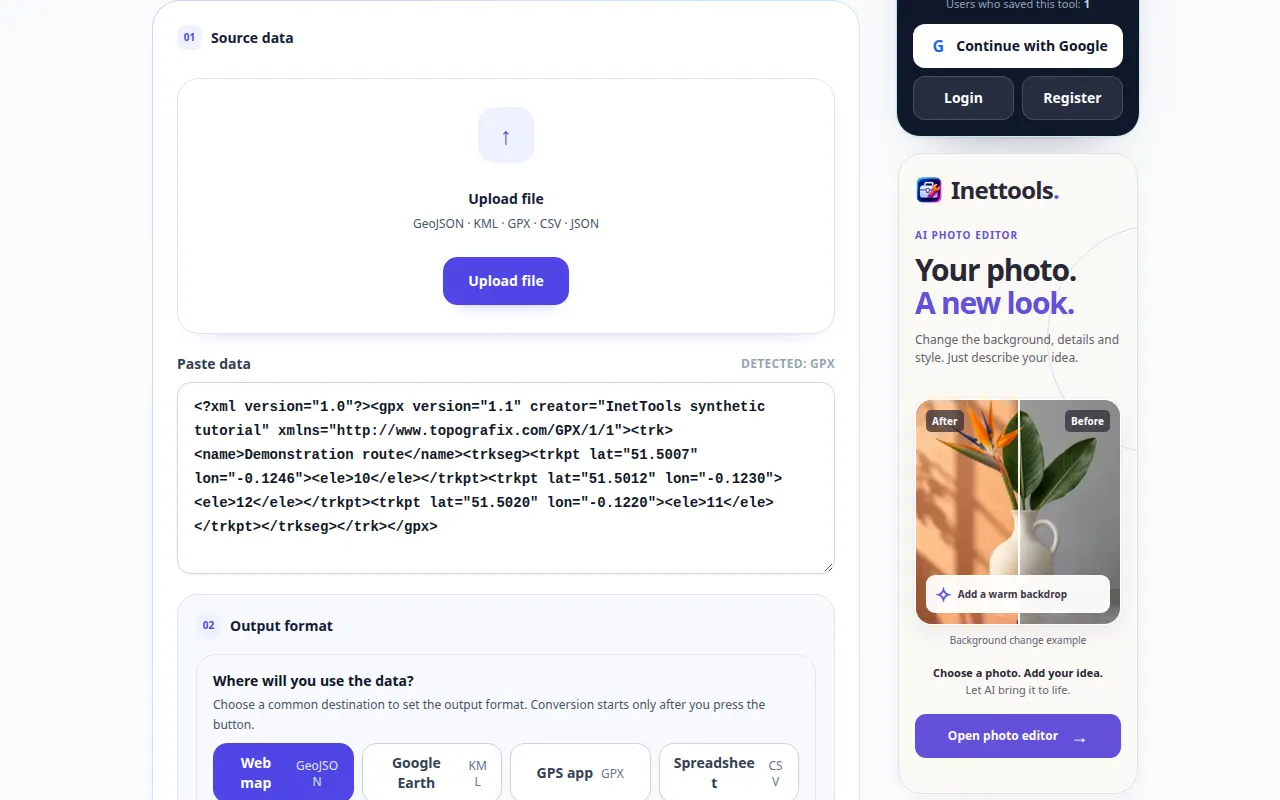
So konvertieren Sie eine Routen- oder Geodatendatei — Desktop-Demonstration
Ändern Sie eine unterstützte geografische Datei in ein anderes verfügbares Format und überprüfen Sie die Geometrie. Diese Aufzeichnung zeigt die Quelle und die verfügbaren Einstellungen vor der Hauptaktion. Befolgen Sie die oben genannten Schritte, um mit der Verarbeitung zu beginnen und das Ergebnis zu speichern.
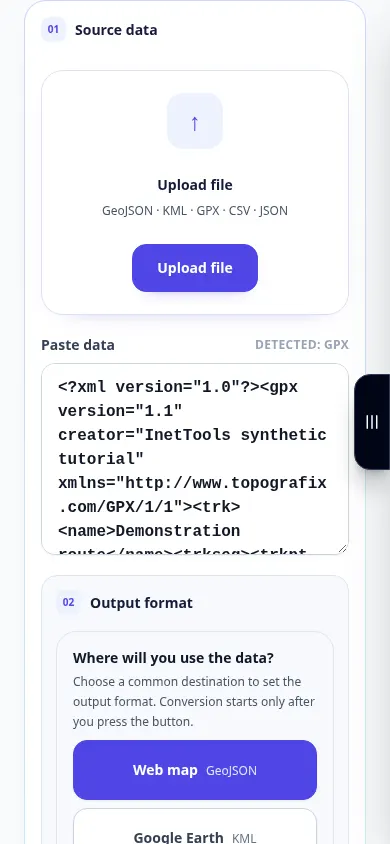
So konvertieren Sie eine Routen- oder Geodatendatei — Telefonvorführung
Ändern Sie eine unterstützte geografische Datei in ein anderes verfügbares Format und überprüfen Sie die Geometrie. Diese Aufzeichnung zeigt die Quelle und die verfügbaren Einstellungen vor der Hauptaktion. Befolgen Sie die oben genannten Schritte, um mit der Verarbeitung zu beginnen und das Ergebnis zu speichern.
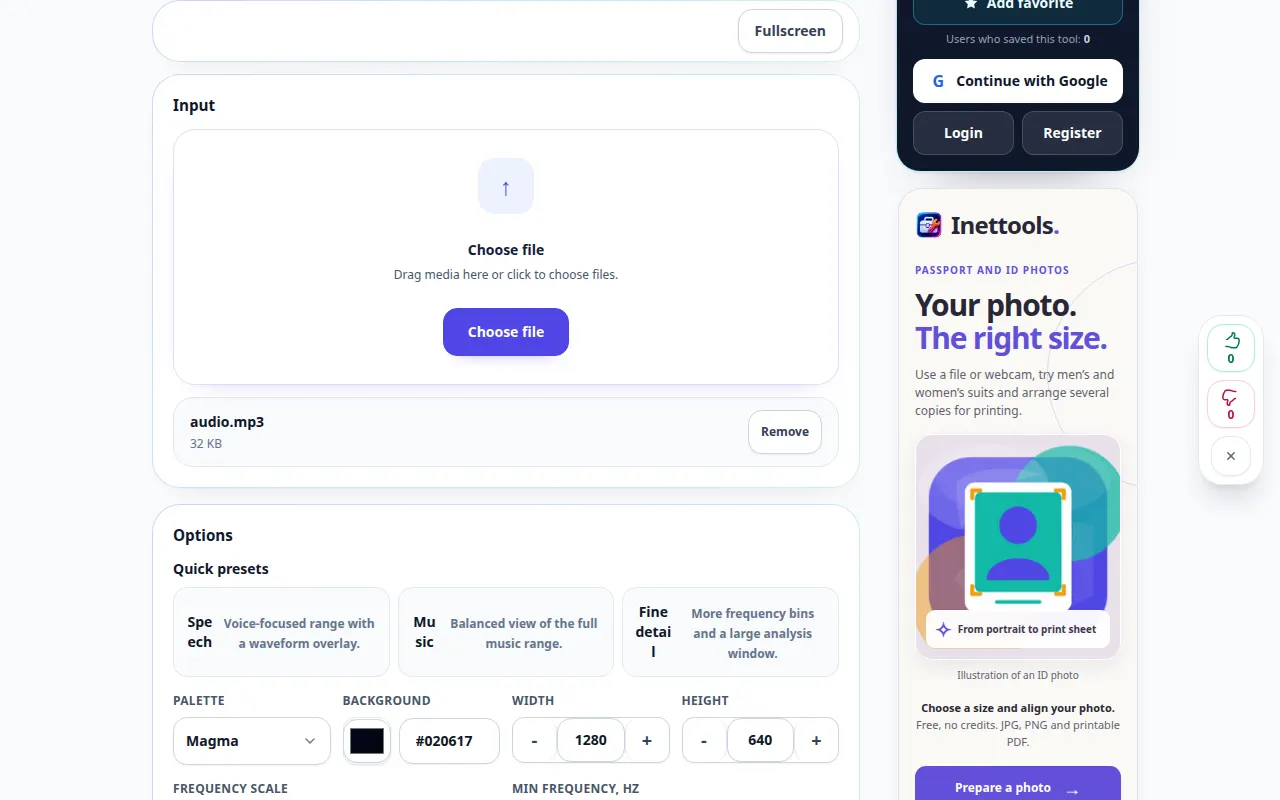
So erstellen Sie ein Spektrogramm aus einer Audioaufnahme — Desktop-Demonstration
Untersuchen Sie, wie sich Frequenzen im Laufe der Zeit ändern, und exportieren Sie eine verfügbare Visualisierung. Diese Aufzeichnung zeigt die Quelle und die verfügbaren Einstellungen vor der Hauptaktion. Befolgen Sie die oben genannten Schritte, um mit der Verarbeitung zu beginnen und das Ergebnis zu speichern.
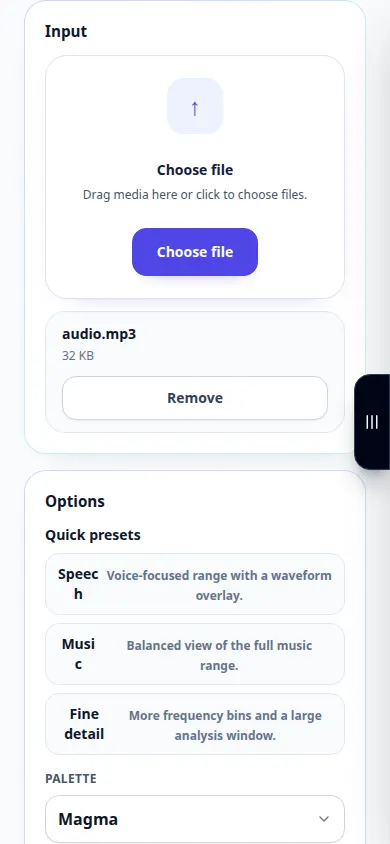
So erstellen Sie ein Spektrogramm aus einer Audioaufnahme — Telefonvorführung
Untersuchen Sie, wie sich Frequenzen im Laufe der Zeit ändern, und exportieren Sie eine verfügbare Visualisierung. Diese Aufzeichnung zeigt die Quelle und die verfügbaren Einstellungen vor der Hauptaktion. Befolgen Sie die oben genannten Schritte, um mit der Verarbeitung zu beginnen und das Ergebnis zu speichern.
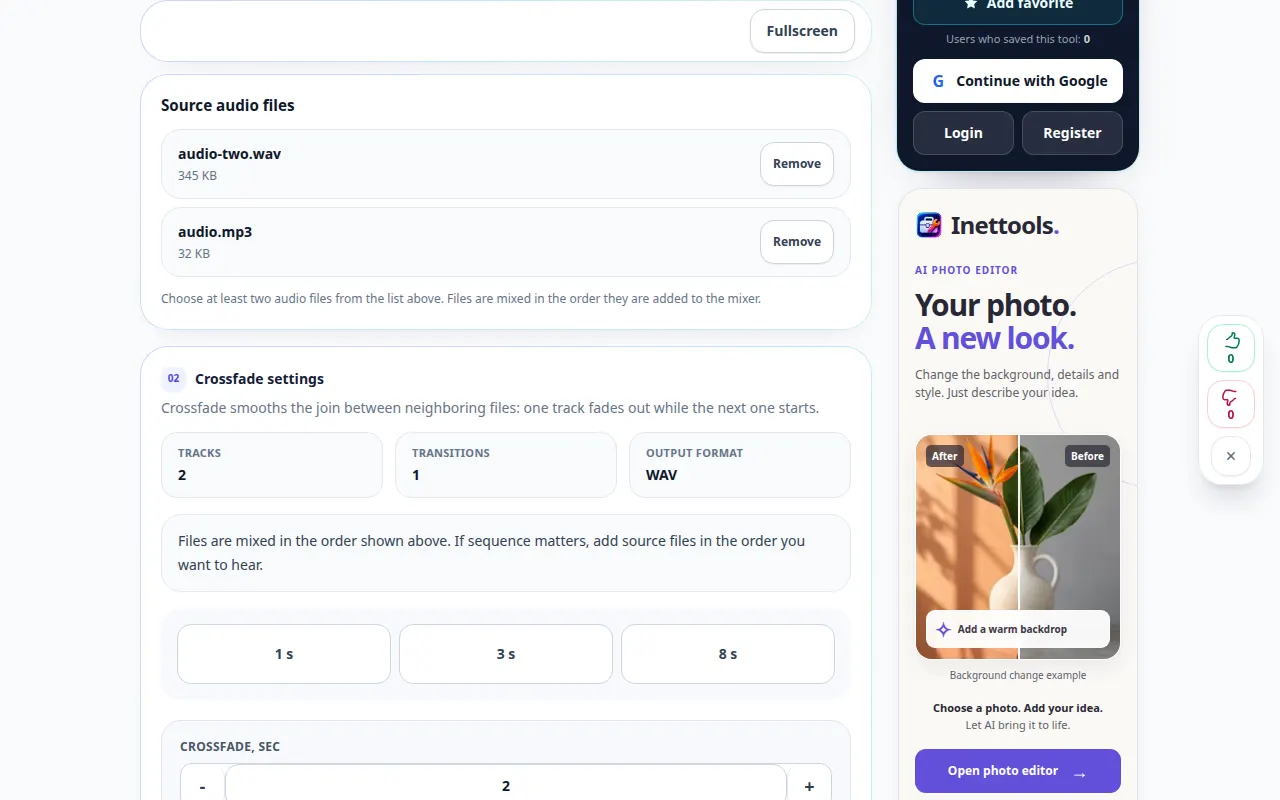
So verbinden Sie Audio mit einer Überblendung — Desktop-Demonstration
Überlappen Sie das Ende einer Aufnahme mit dem Anfang einer anderen, um einen sanfteren Übergang zu erzielen. Diese Aufzeichnung zeigt die Quelle und die verfügbaren Einstellungen vor der Hauptaktion. Befolgen Sie die oben genannten Schritte, um mit der Verarbeitung zu beginnen und das Ergebnis zu speichern.
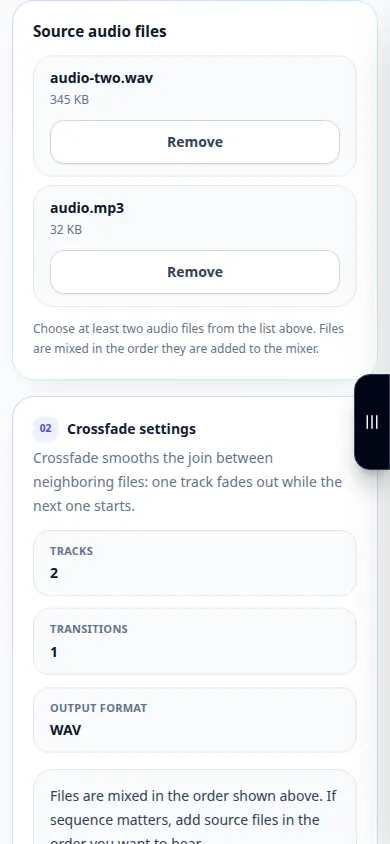
So verbinden Sie Audio mit einer Überblendung — Telefonvorführung
Überlappen Sie das Ende einer Aufnahme mit dem Anfang einer anderen, um einen sanfteren Übergang zu erzielen. Diese Aufzeichnung zeigt die Quelle und die verfügbaren Einstellungen vor der Hauptaktion. Befolgen Sie die oben genannten Schritte, um mit der Verarbeitung zu beginnen und das Ergebnis zu speichern.
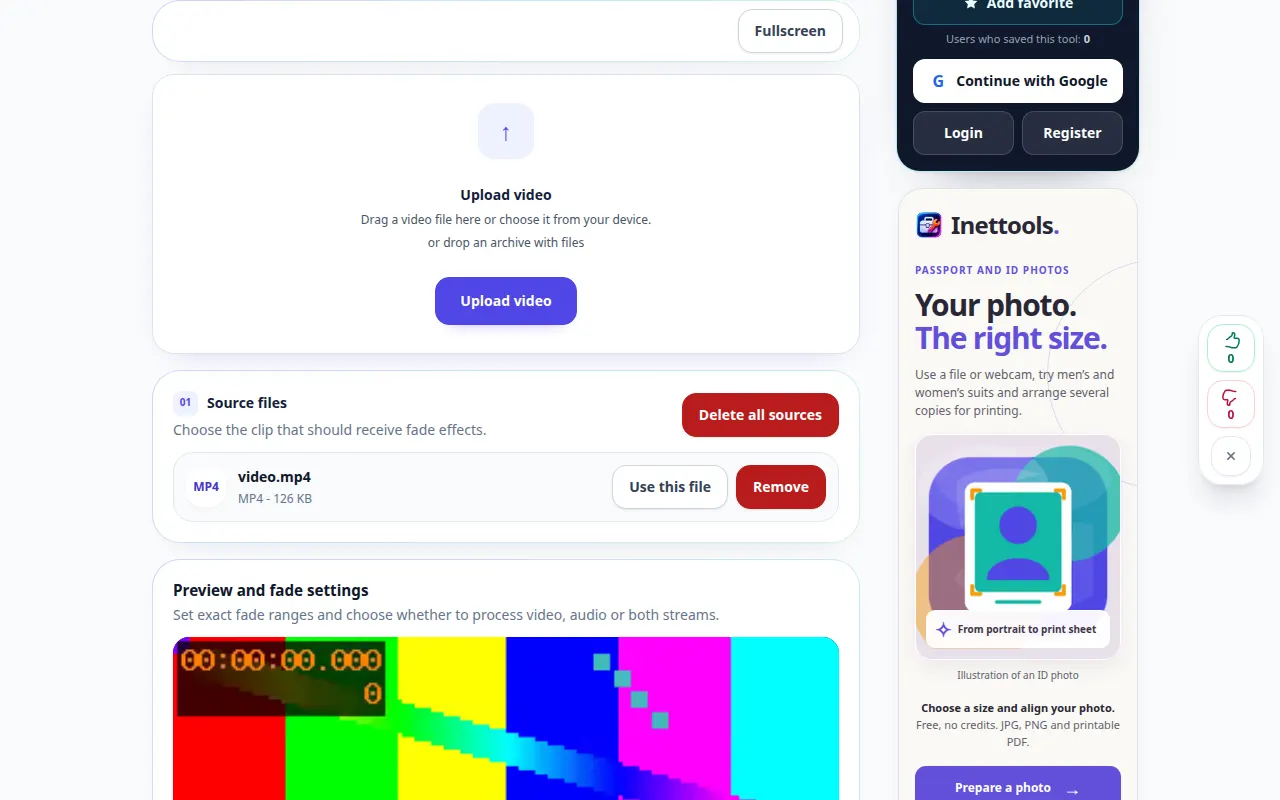
So lassen Sie ein Video nach und nach von Schwarz erscheinen oder zu Schwarz verschwinden — Desktop-Demonstration
Blenden Sie das Bild zu Beginn nach und nach ein oder verdunkeln Sie es zum Schluss hin zu Schwarz, ohne die Rahmenabmessungen zu verändern. Diese Aufzeichnung zeigt die Quelle und die verfügbaren Einstellungen vor der Hauptaktion. Befolgen Sie die oben genannten Schritte, um mit der Verarbeitung zu beginnen und das Ergebnis zu speichern.
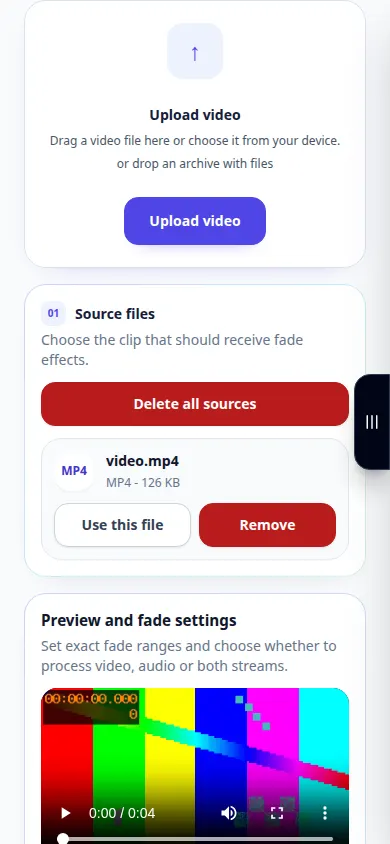
So lassen Sie ein Video nach und nach von Schwarz erscheinen oder zu Schwarz verschwinden — Telefonvorführung
Blenden Sie das Bild zu Beginn nach und nach ein oder verdunkeln Sie es zum Schluss hin zu Schwarz, ohne die Rahmenabmessungen zu verändern. Diese Aufzeichnung zeigt die Quelle und die verfügbaren Einstellungen vor der Hauptaktion. Befolgen Sie die oben genannten Schritte, um mit der Verarbeitung zu beginnen und das Ergebnis zu speichern.
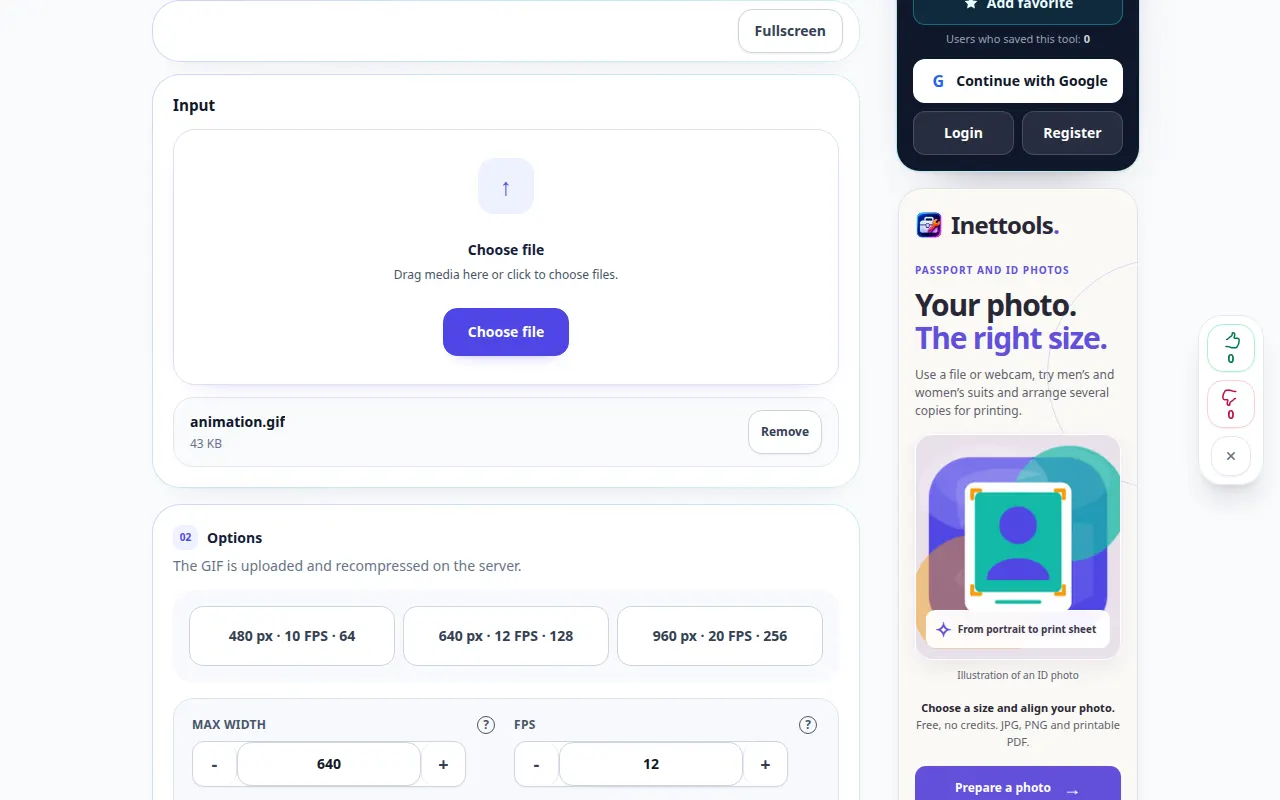
GIF optimieren — Desktop-Demonstration
Laden Sie das ausgewählte GIF hoch und komprimieren Sie es erneut mit den aktuellen Einstellungen. Diese Aufzeichnung zeigt die Quelle und die verfügbaren Einstellungen vor der Hauptaktion. Befolgen Sie die oben genannten Schritte, um mit der Verarbeitung zu beginnen und das Ergebnis zu speichern.
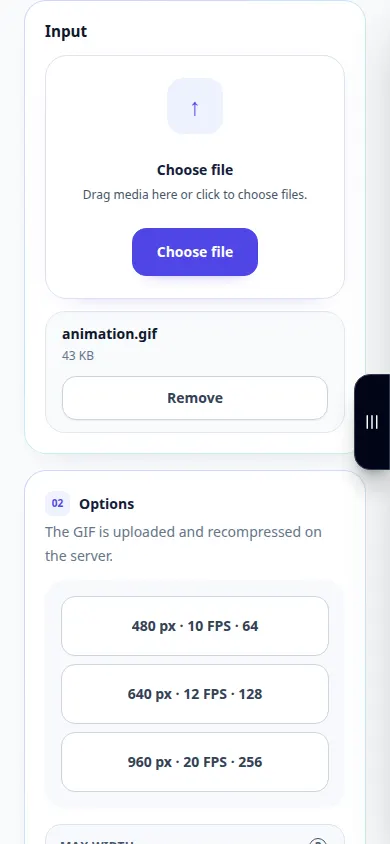
GIF optimieren — Telefonvorführung
Laden Sie das ausgewählte GIF hoch und komprimieren Sie es erneut mit den aktuellen Einstellungen. Diese Aufzeichnung zeigt die Quelle und die verfügbaren Einstellungen vor der Hauptaktion. Befolgen Sie die oben genannten Schritte, um mit der Verarbeitung zu beginnen und das Ergebnis zu speichern.
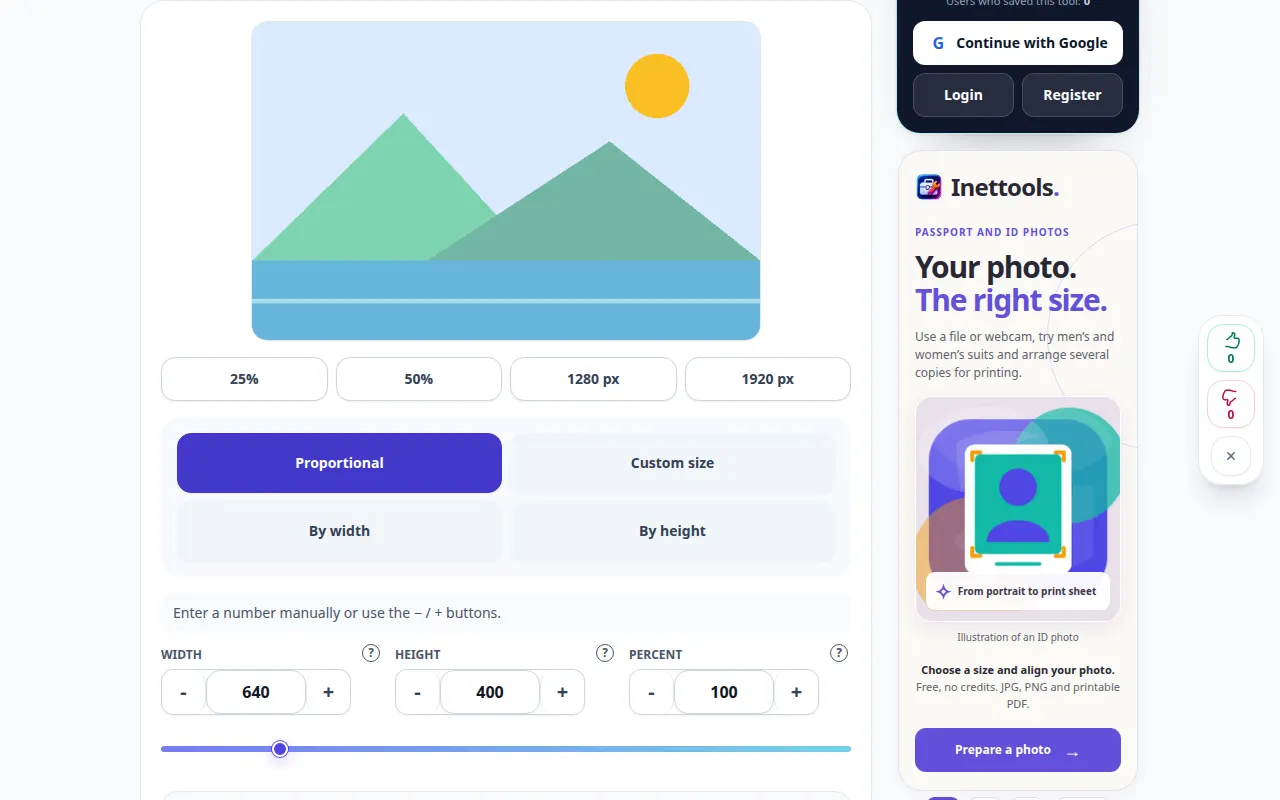
So ändern Sie die Größe eines Fotos auf exakte Abmessungen — Desktop-Demonstration
Legen Sie die Bildabmessungen fest, behalten Sie die Proportionen bei und speichern Sie eine unterstützte Ausgabekopie. Diese Aufzeichnung zeigt die Quelle und die verfügbaren Einstellungen vor der Hauptaktion. Befolgen Sie die oben genannten Schritte, um mit der Verarbeitung zu beginnen und das Ergebnis zu speichern.
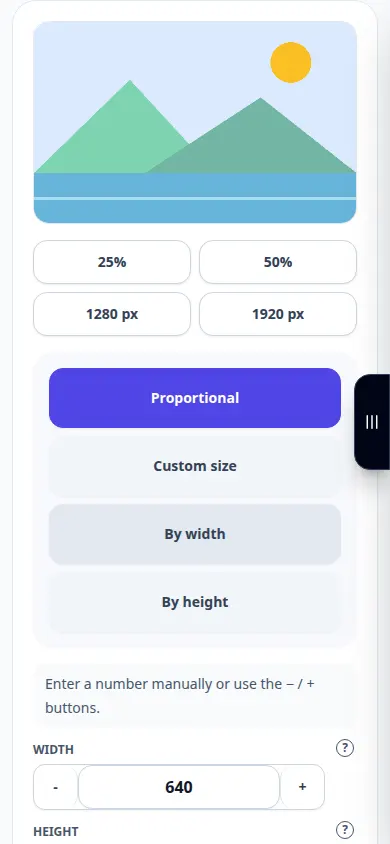
So ändern Sie die Größe eines Fotos auf exakte Abmessungen — Telefonvorführung
Legen Sie die Bildabmessungen fest, behalten Sie die Proportionen bei und speichern Sie eine unterstützte Ausgabekopie. Diese Aufzeichnung zeigt die Quelle und die verfügbaren Einstellungen vor der Hauptaktion. Befolgen Sie die oben genannten Schritte, um mit der Verarbeitung zu beginnen und das Ergebnis zu speichern.
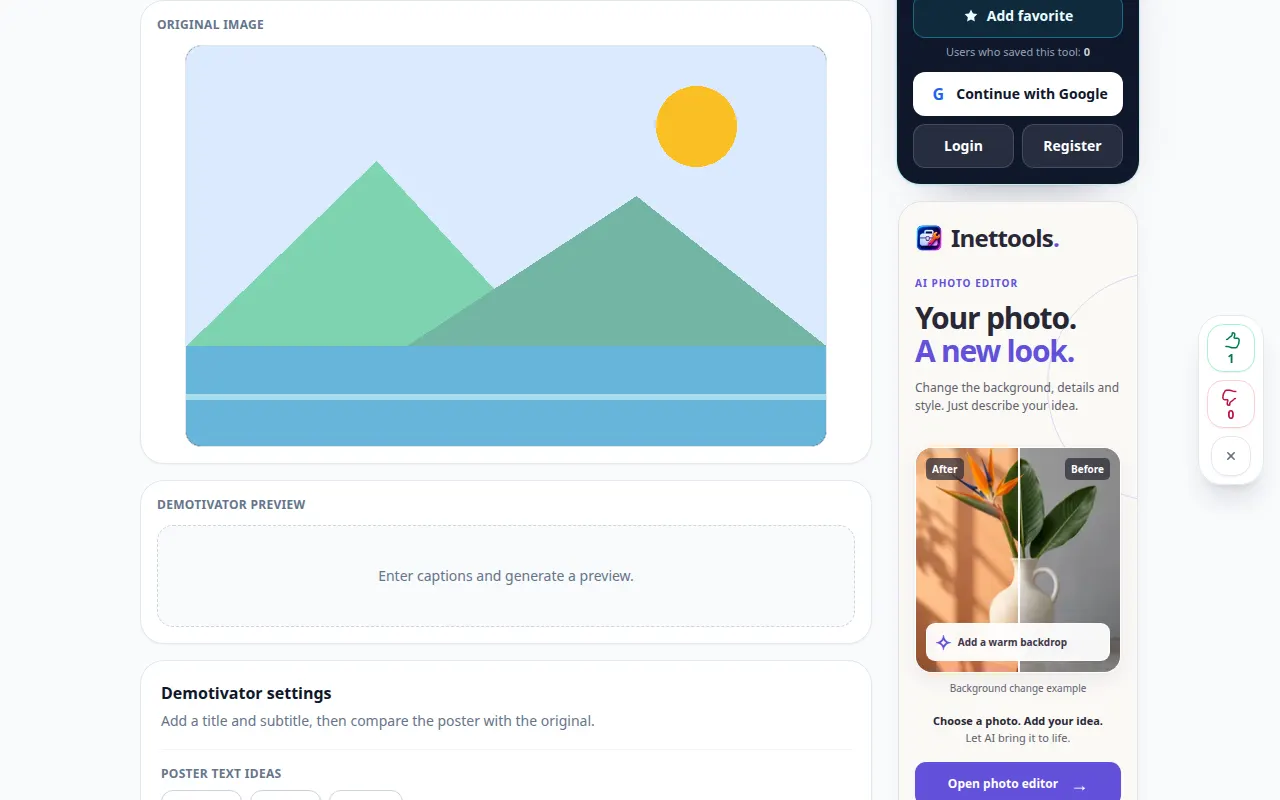
Wie man aus einem Bild einen Demotivator macht — Desktop-Demonstration
Fügen Sie einen Titel und eine Beschriftung um ein Bild hinzu und exportieren Sie die fertige Komposition. Diese Aufzeichnung zeigt die Quelle und die verfügbaren Einstellungen vor der Hauptaktion. Befolgen Sie die oben genannten Schritte, um mit der Verarbeitung zu beginnen und das Ergebnis zu speichern.
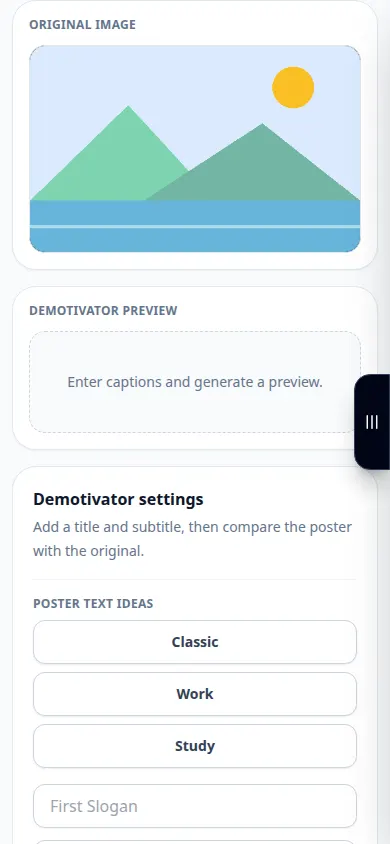
Wie man aus einem Bild einen Demotivator macht — Telefonvorführung
Fügen Sie einen Titel und eine Beschriftung um ein Bild hinzu und exportieren Sie die fertige Komposition. Diese Aufzeichnung zeigt die Quelle und die verfügbaren Einstellungen vor der Hauptaktion. Befolgen Sie die oben genannten Schritte, um mit der Verarbeitung zu beginnen und das Ergebnis zu speichern.
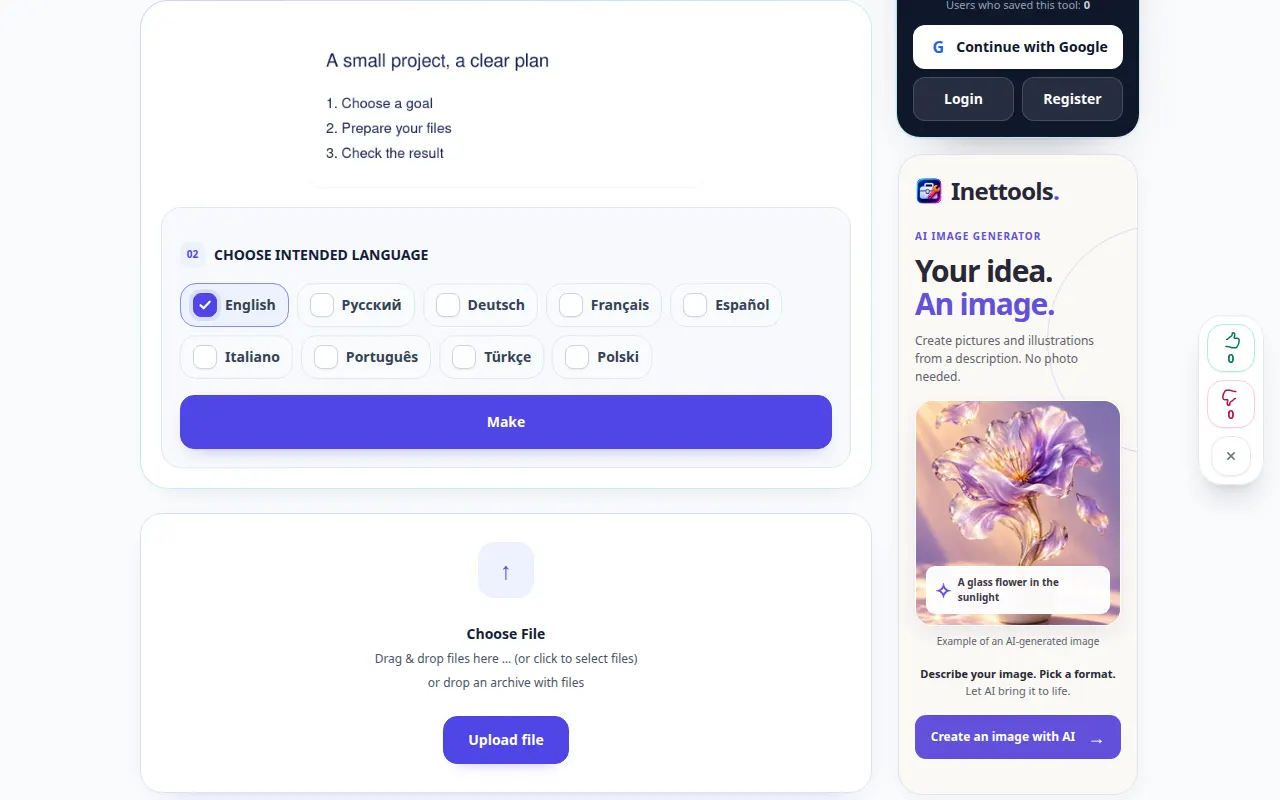
So erkennen Sie Text in einem Bild — Desktop-Demonstration
Extrahieren Sie bearbeitbaren Text aus einem Bild und überprüfen Sie Erkennungsfehler, bevor Sie es verwenden. Diese Aufzeichnung zeigt die Quelle und die verfügbaren Einstellungen vor der Hauptaktion. Befolgen Sie die oben genannten Schritte, um mit der Verarbeitung zu beginnen und das Ergebnis zu speichern.
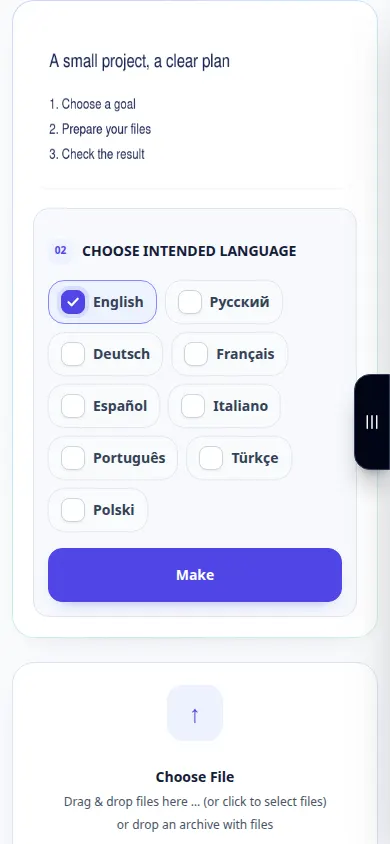
So erkennen Sie Text in einem Bild — Telefonvorführung
Extrahieren Sie bearbeitbaren Text aus einem Bild und überprüfen Sie Erkennungsfehler, bevor Sie es verwenden. Diese Aufzeichnung zeigt die Quelle und die verfügbaren Einstellungen vor der Hauptaktion. Befolgen Sie die oben genannten Schritte, um mit der Verarbeitung zu beginnen und das Ergebnis zu speichern.
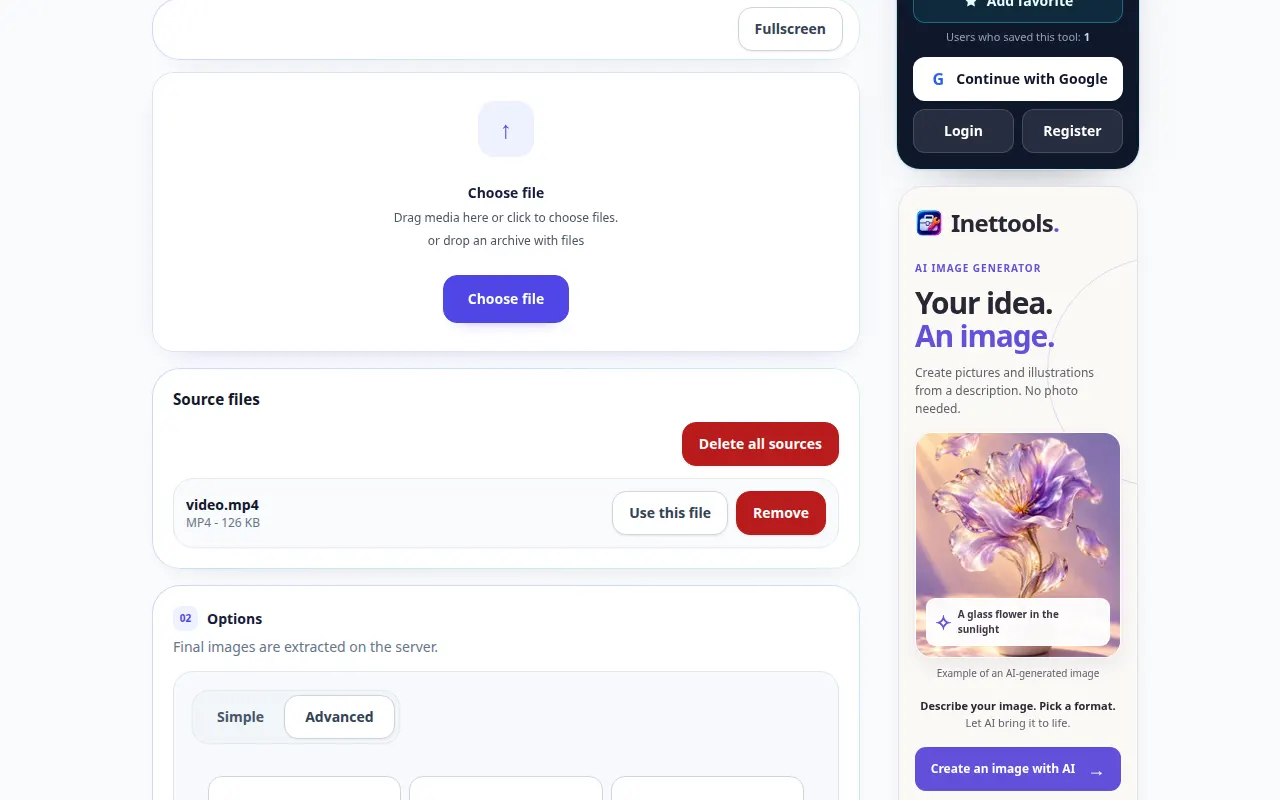
So extrahieren Sie Standbilder aus einem Video — Desktop-Demonstration
Wählen Sie Einstellungen für die Bildextraktion und speichern Sie Bilder aus einem Clip. Diese Aufzeichnung zeigt die Quelle und die verfügbaren Einstellungen vor der Hauptaktion. Befolgen Sie die oben genannten Schritte, um mit der Verarbeitung zu beginnen und das Ergebnis zu speichern.
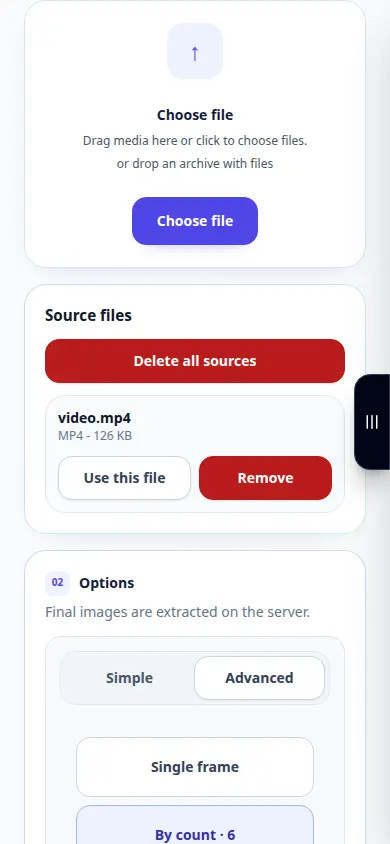
So extrahieren Sie Standbilder aus einem Video — Telefonvorführung
Wählen Sie Einstellungen für die Bildextraktion und speichern Sie Bilder aus einem Clip. Diese Aufzeichnung zeigt die Quelle und die verfügbaren Einstellungen vor der Hauptaktion. Befolgen Sie die oben genannten Schritte, um mit der Verarbeitung zu beginnen und das Ergebnis zu speichern.
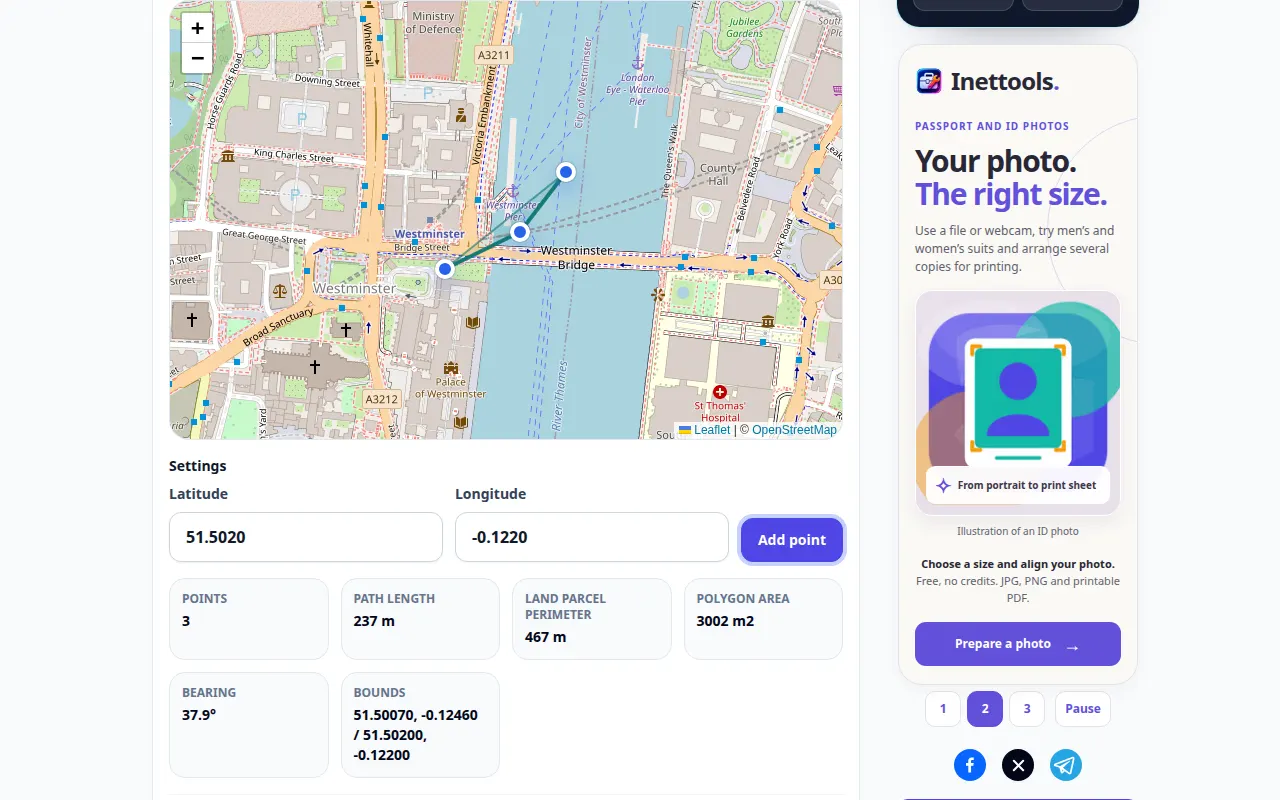
So messen Sie Entfernungen oder Flächen auf einer Karte — Desktop-Demonstration
Markieren Sie Punkte auf einer Karte und überprüfen Sie die aus ihrer Geometrie berechnete Länge oder Fläche. Diese Aufzeichnung zeigt eine Demonstrationseingabe und die resultierende Ausgabe im Tool.
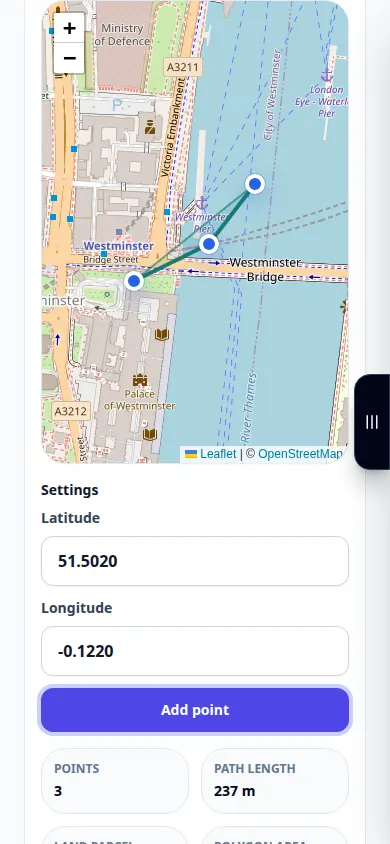
So messen Sie Entfernungen oder Flächen auf einer Karte — Telefonvorführung
Markieren Sie Punkte auf einer Karte und überprüfen Sie die aus ihrer Geometrie berechnete Länge oder Fläche. Diese Aufzeichnung zeigt eine Demonstrationseingabe und die resultierende Ausgabe im Tool.
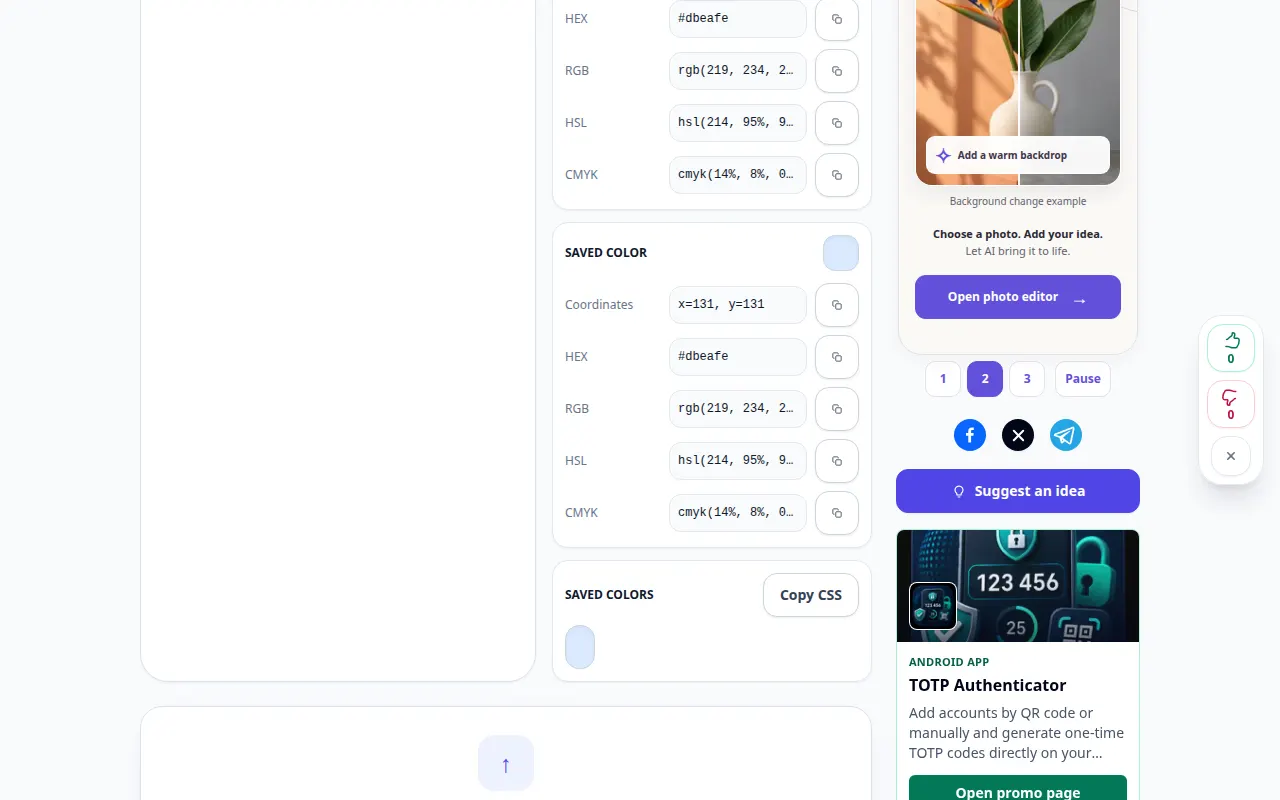
So finden Sie eine Pixelfarbe in einem Bild — Desktop-Demonstration
Überprüfen Sie eine Farbe in einem Bild und kopieren Sie den angezeigten Farbcode. Diese Aufzeichnung zeigt eine Demonstrationseingabe und die resultierende Ausgabe im Tool.
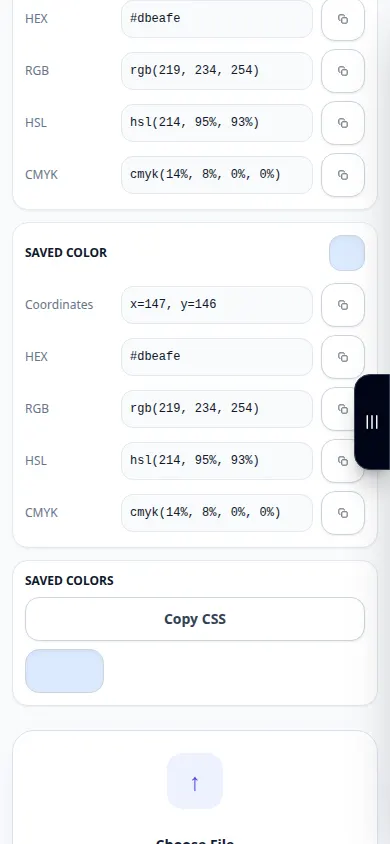
So finden Sie eine Pixelfarbe in einem Bild — Telefonvorführung
Überprüfen Sie eine Farbe in einem Bild und kopieren Sie den angezeigten Farbcode. Diese Aufzeichnung zeigt eine Demonstrationseingabe und die resultierende Ausgabe im Tool.
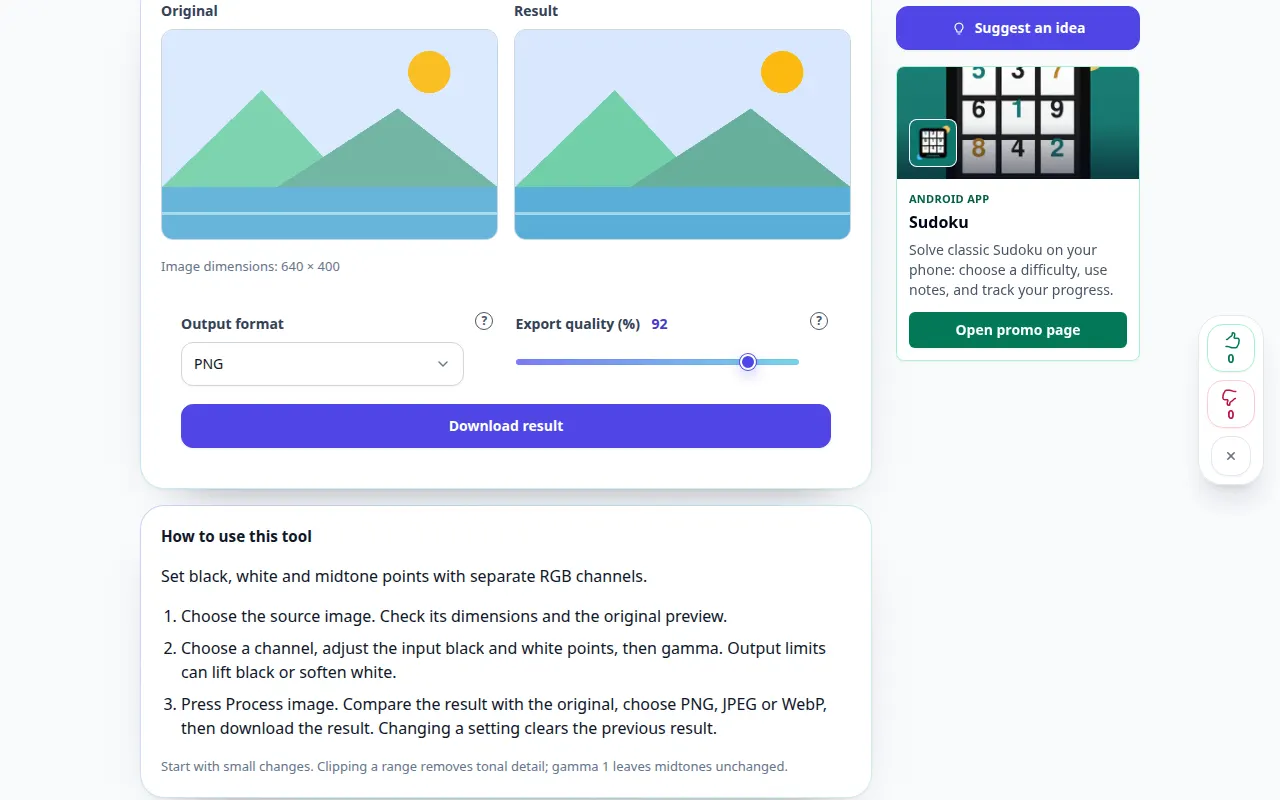
So verwenden Sie dieses Tool: Editor für Fotoebenen — Desktop-Demonstration
Legen Sie Schwarz-, Weiß- und Mitteltonpunkte mit separaten RGB-Kanälen fest. Diese Aufzeichnung zeigt eine Demonstrationseingabe und die resultierende Ausgabe im Tool.
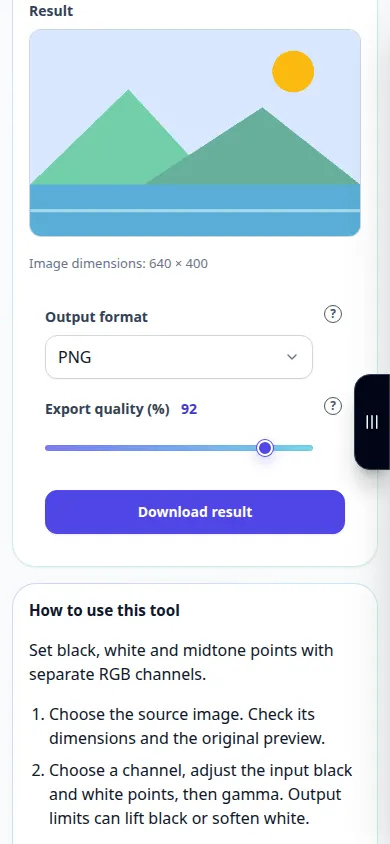
So verwenden Sie dieses Tool: Editor für Fotoebenen — Telefonvorführung
Legen Sie Schwarz-, Weiß- und Mitteltonpunkte mit separaten RGB-Kanälen fest. Diese Aufzeichnung zeigt eine Demonstrationseingabe und die resultierende Ausgabe im Tool.
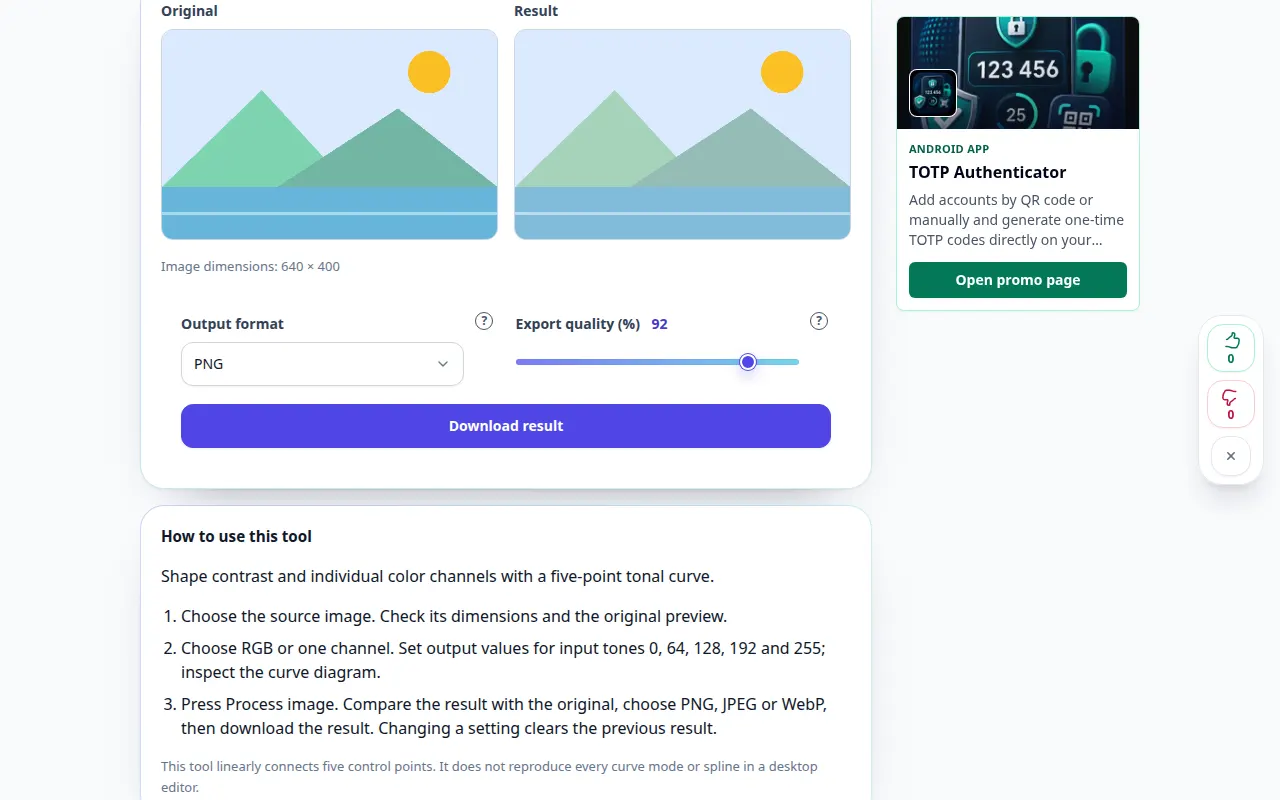
So verwenden Sie dieses Tool: RGB Kurveneditor — Desktop-Demonstration
Formkontrast und einzelne Farbkanäle mit einer Fünf-Punkte-Tonkurve. Diese Aufzeichnung zeigt eine Demonstrationseingabe und die resultierende Ausgabe im Tool.
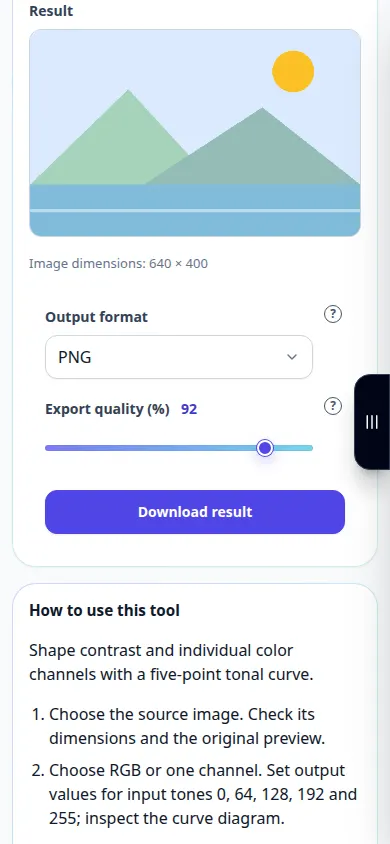
So verwenden Sie dieses Tool: RGB Kurveneditor — Telefonvorführung
Formkontrast und einzelne Farbkanäle mit einer Fünf-Punkte-Tonkurve. Diese Aufzeichnung zeigt eine Demonstrationseingabe und die resultierende Ausgabe im Tool.
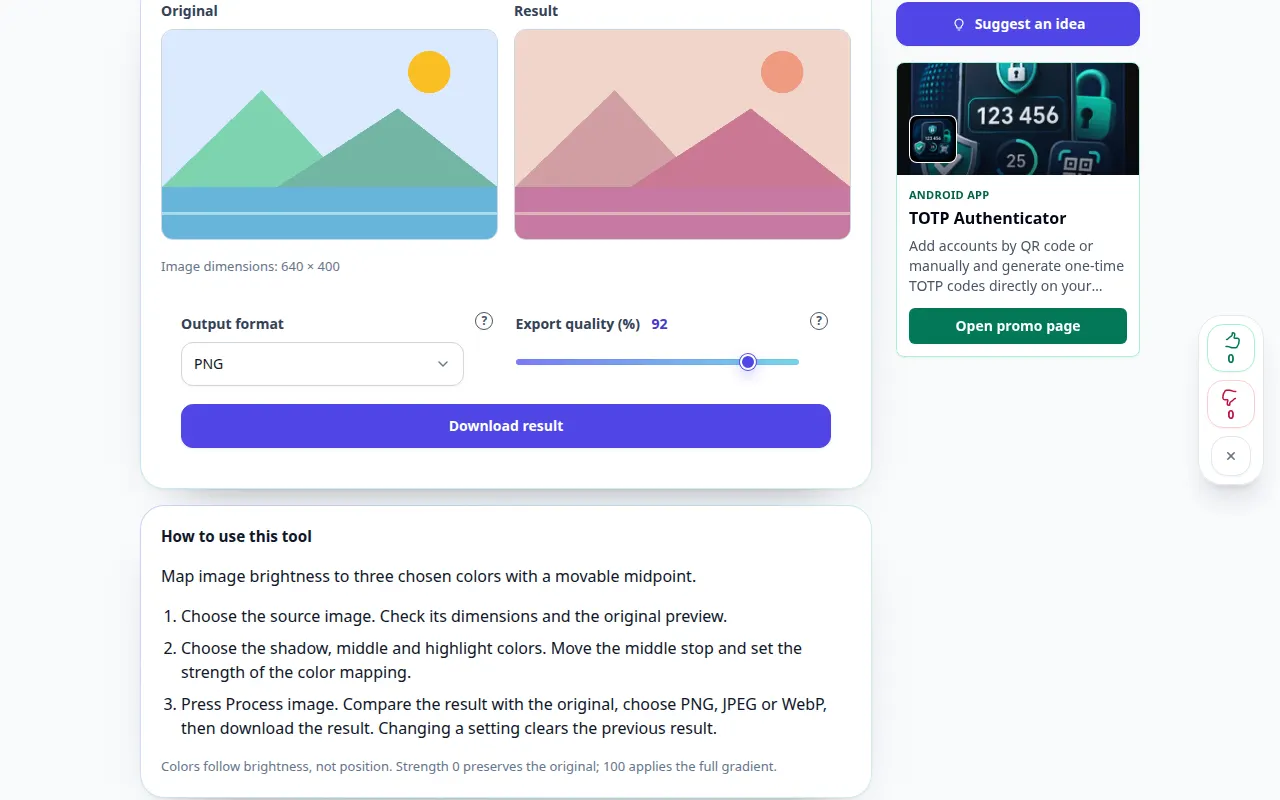
So verwenden Sie dieses Tool: Verlaufskarte für Fotos — Desktop-Demonstration
Ordnen Sie die Bildhelligkeit drei ausgewählten Farben mit einem beweglichen Mittelpunkt zu. Diese Aufzeichnung zeigt eine Demonstrationseingabe und die resultierende Ausgabe im Tool.
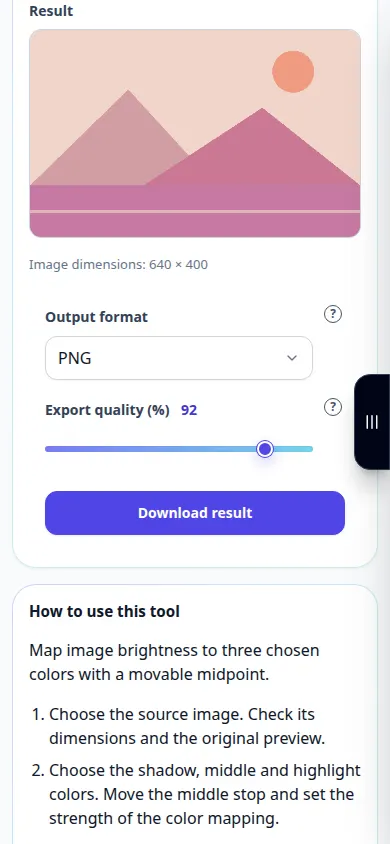
So verwenden Sie dieses Tool: Verlaufskarte für Fotos — Telefonvorführung
Ordnen Sie die Bildhelligkeit drei ausgewählten Farben mit einem beweglichen Mittelpunkt zu. Diese Aufzeichnung zeigt eine Demonstrationseingabe und die resultierende Ausgabe im Tool.
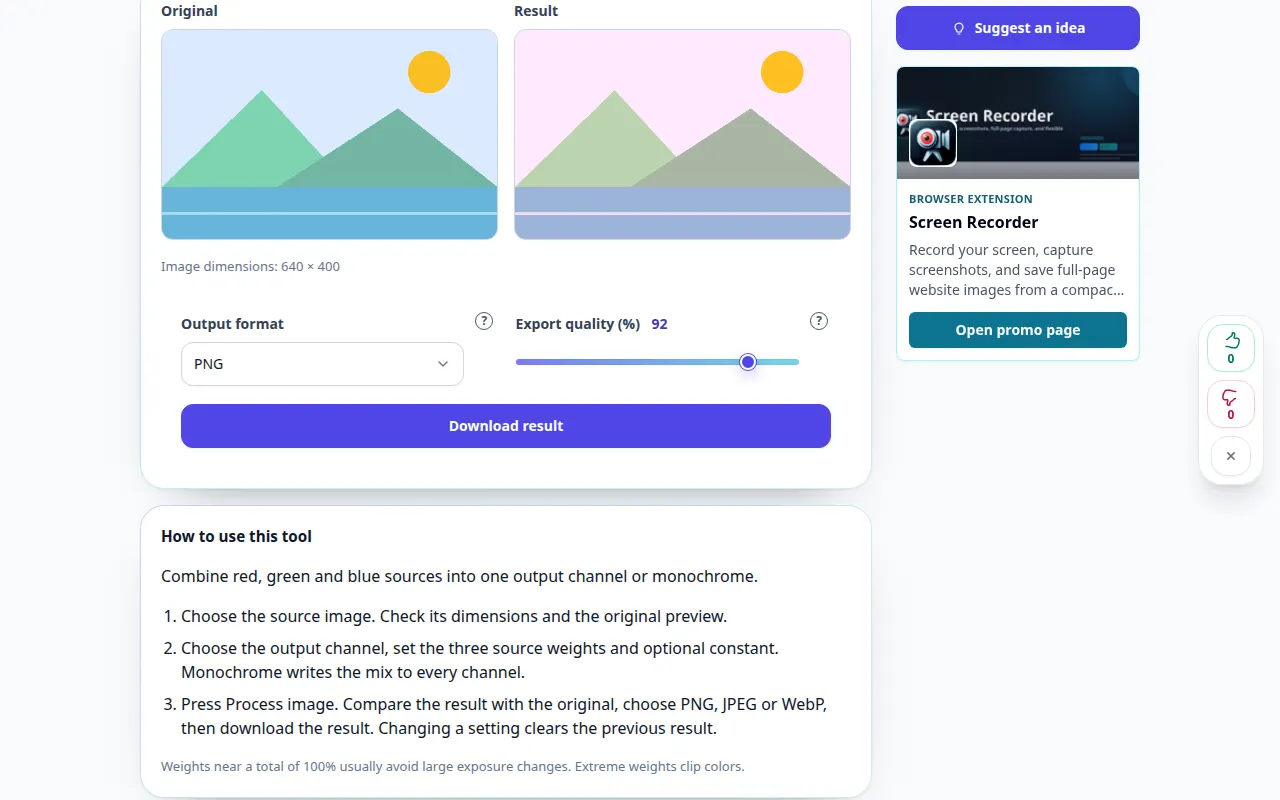
So verwenden Sie dieses Tool: Fotokanalmischer — Desktop-Demonstration
Kombinieren Sie rote, grüne und blaue Quellen in einem Ausgangskanal oder monochrom. Diese Aufzeichnung zeigt eine Demonstrationseingabe und die resultierende Ausgabe im Tool.
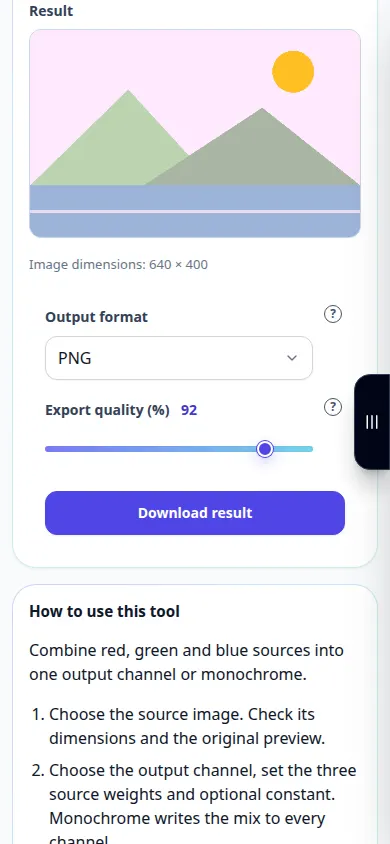
So verwenden Sie dieses Tool: Fotokanalmischer — Telefonvorführung
Kombinieren Sie rote, grüne und blaue Quellen in einem Ausgangskanal oder monochrom. Diese Aufzeichnung zeigt eine Demonstrationseingabe und die resultierende Ausgabe im Tool.
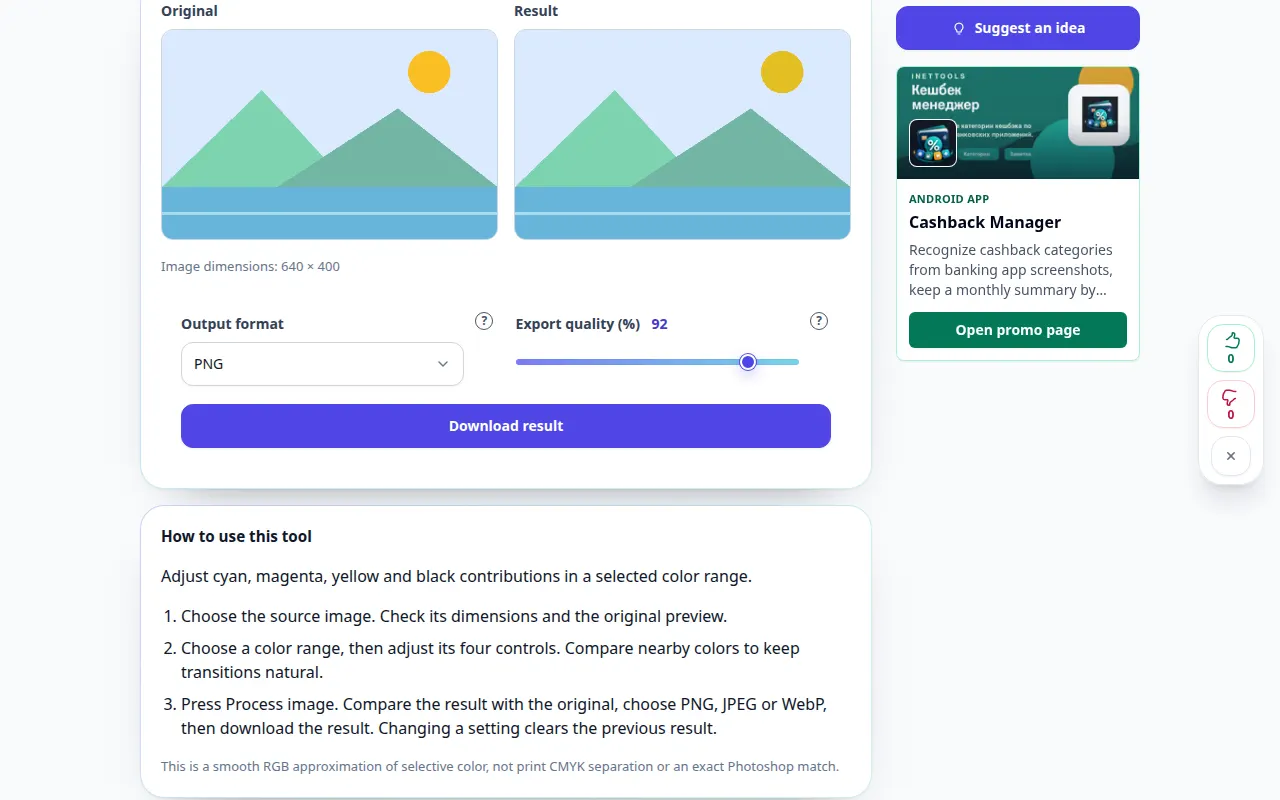
So verwenden Sie dieses Tool: Selektive Farbkorrektur — Desktop-Demonstration
Passen Sie die Anteile von Cyan, Magenta, Gelb und Schwarz in einem ausgewählten Farbbereich an. Diese Aufzeichnung zeigt eine Demonstrationseingabe und die resultierende Ausgabe im Tool.
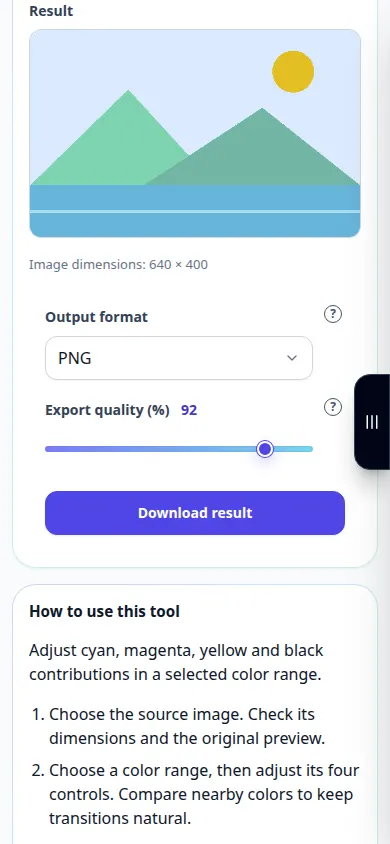
So verwenden Sie dieses Tool: Selektive Farbkorrektur — Telefonvorführung
Passen Sie die Anteile von Cyan, Magenta, Gelb und Schwarz in einem ausgewählten Farbbereich an. Diese Aufzeichnung zeigt eine Demonstrationseingabe und die resultierende Ausgabe im Tool.
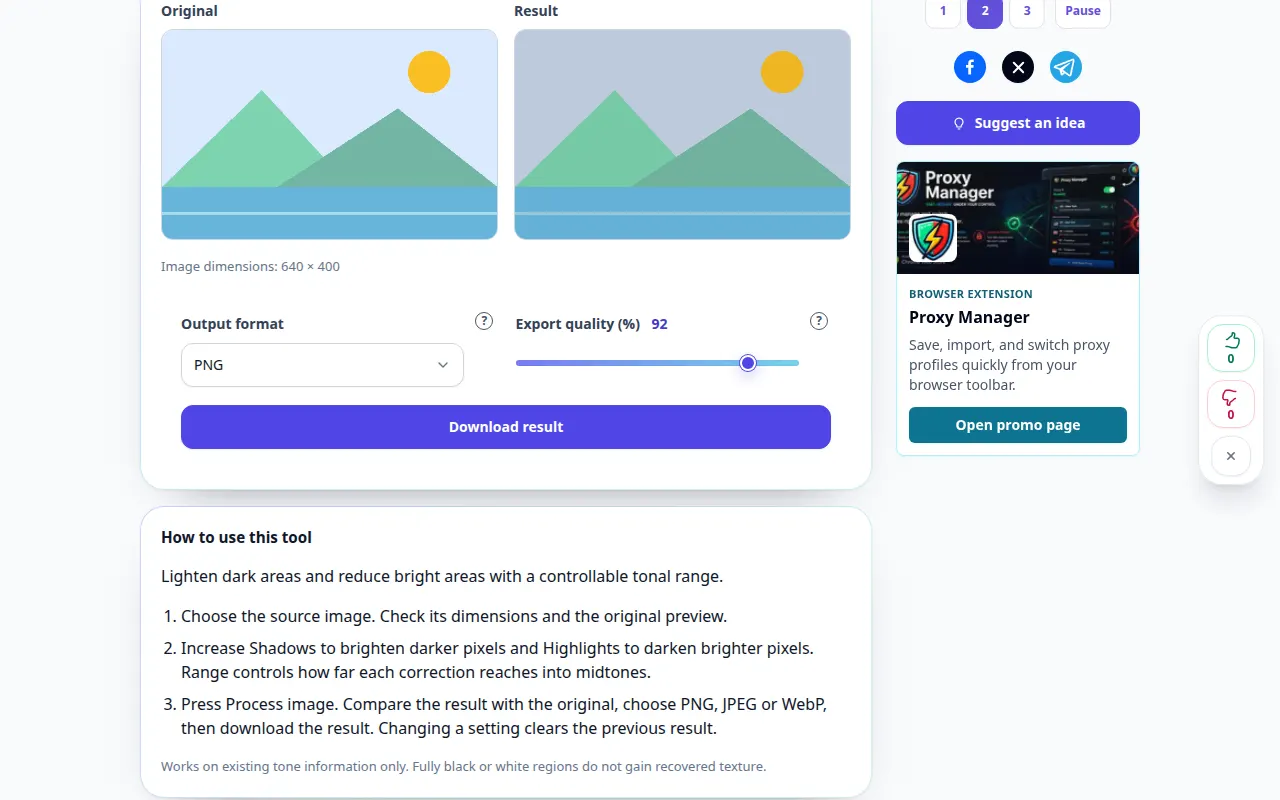
So verwenden Sie dieses Tool: Schatten und Lichter — Desktop-Demonstration
Hellen Sie dunkle Bereiche auf und reduzieren Sie helle Bereiche mit einem steuerbaren Tonwertbereich. Diese Aufzeichnung zeigt eine Demonstrationseingabe und die resultierende Ausgabe im Tool.
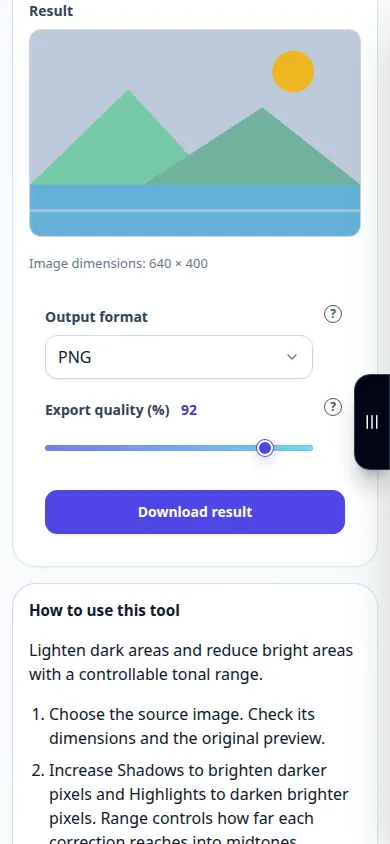
So verwenden Sie dieses Tool: Schatten und Lichter — Telefonvorführung
Hellen Sie dunkle Bereiche auf und reduzieren Sie helle Bereiche mit einem steuerbaren Tonwertbereich. Diese Aufzeichnung zeigt eine Demonstrationseingabe und die resultierende Ausgabe im Tool.
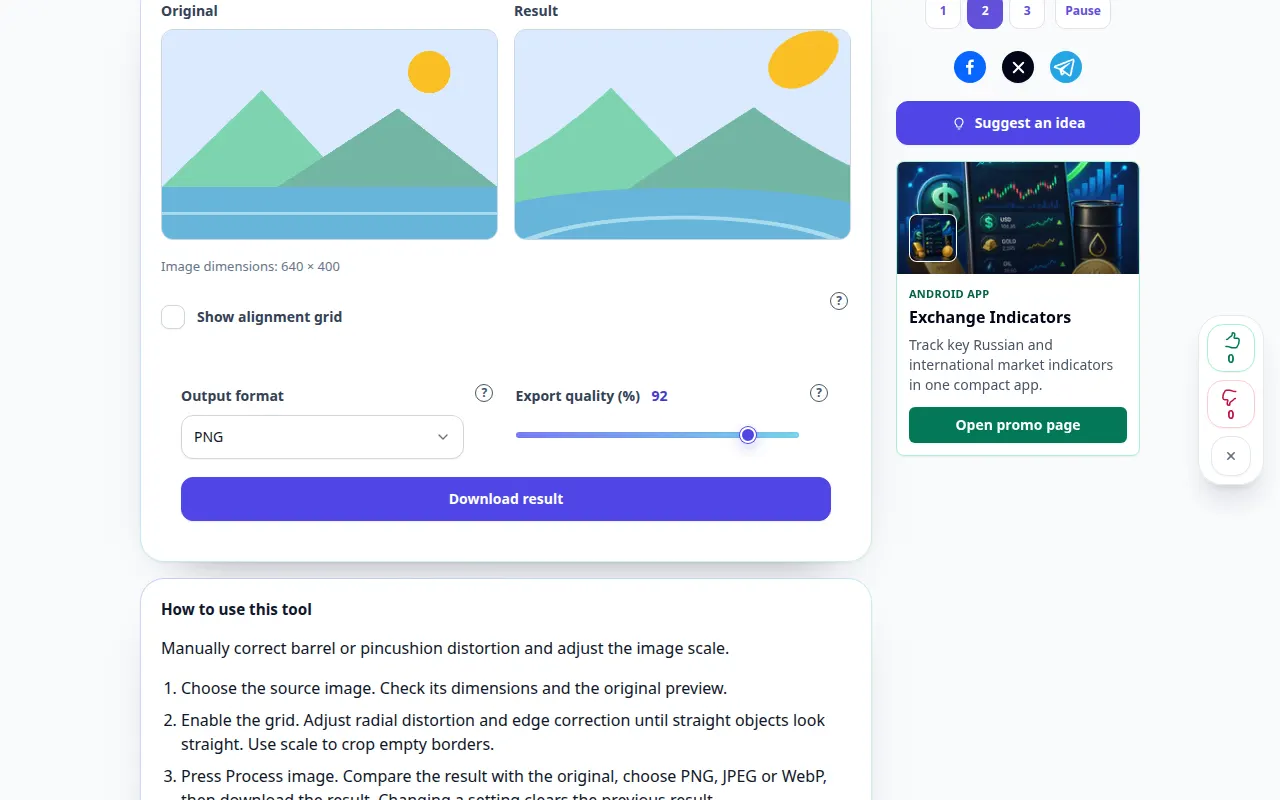
So verwenden Sie dieses Tool: Korrektur der Linsenverzerrung — Desktop-Demonstration
Korrigieren Sie manuell Tonnen- oder Kissenverzerrungen und passen Sie den Bildmaßstab an. Diese Aufzeichnung zeigt eine Demonstrationseingabe und die resultierende Ausgabe im Tool.
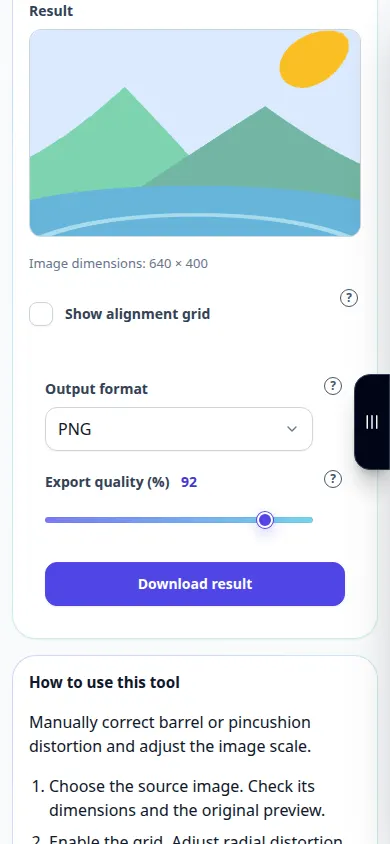
So verwenden Sie dieses Tool: Korrektur der Linsenverzerrung — Telefonvorführung
Korrigieren Sie manuell Tonnen- oder Kissenverzerrungen und passen Sie den Bildmaßstab an. Diese Aufzeichnung zeigt eine Demonstrationseingabe und die resultierende Ausgabe im Tool.
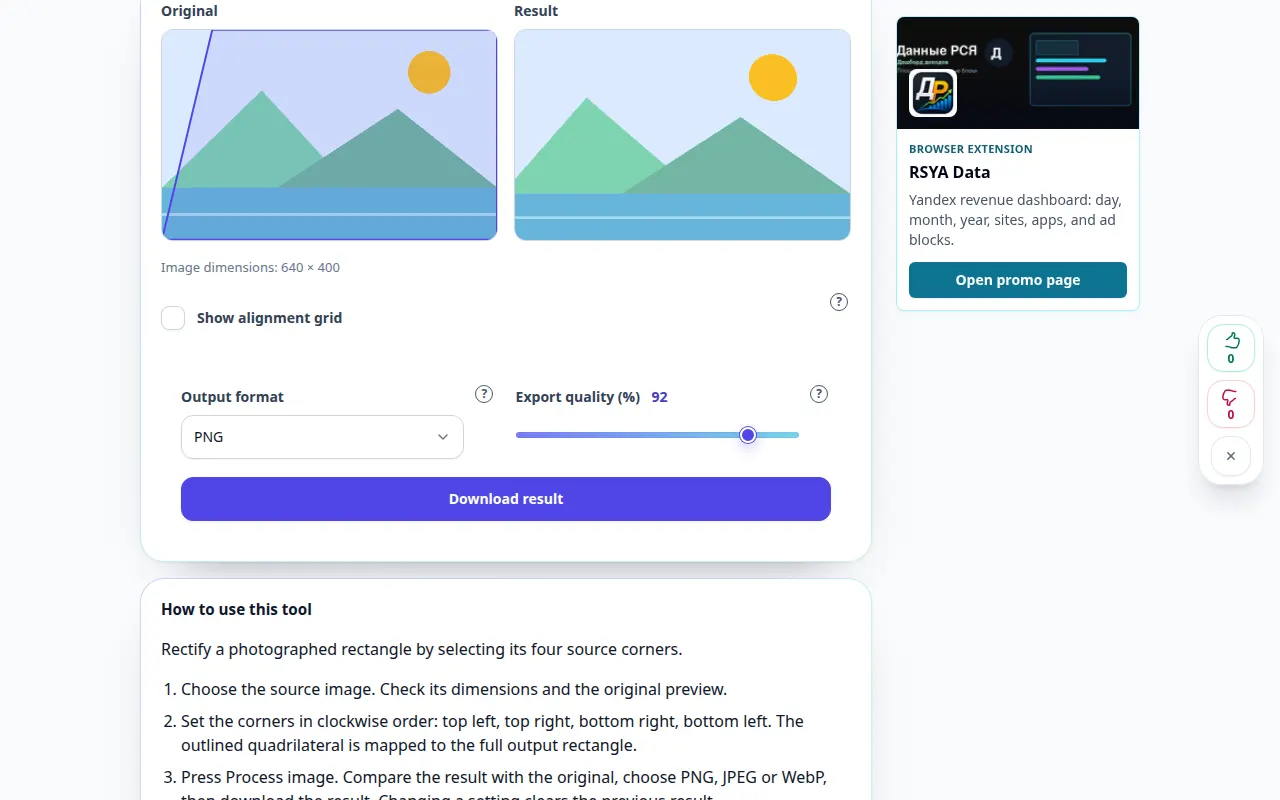
So verwenden Sie dieses Tool: Korrektur der Fotoperspektive — Desktop-Demonstration
Korrigieren Sie ein fotografiertes Rechteck, indem Sie seine vier Quellecken auswählen. Diese Aufzeichnung zeigt eine Demonstrationseingabe und die resultierende Ausgabe im Tool.
So verwenden Sie dieses Tool: Korrektur der Fotoperspektive — Telefonvorführung
Korrigieren Sie ein fotografiertes Rechteck, indem Sie seine vier Quellecken auswählen. Diese Aufzeichnung zeigt eine Demonstrationseingabe und die resultierende Ausgabe im Tool.
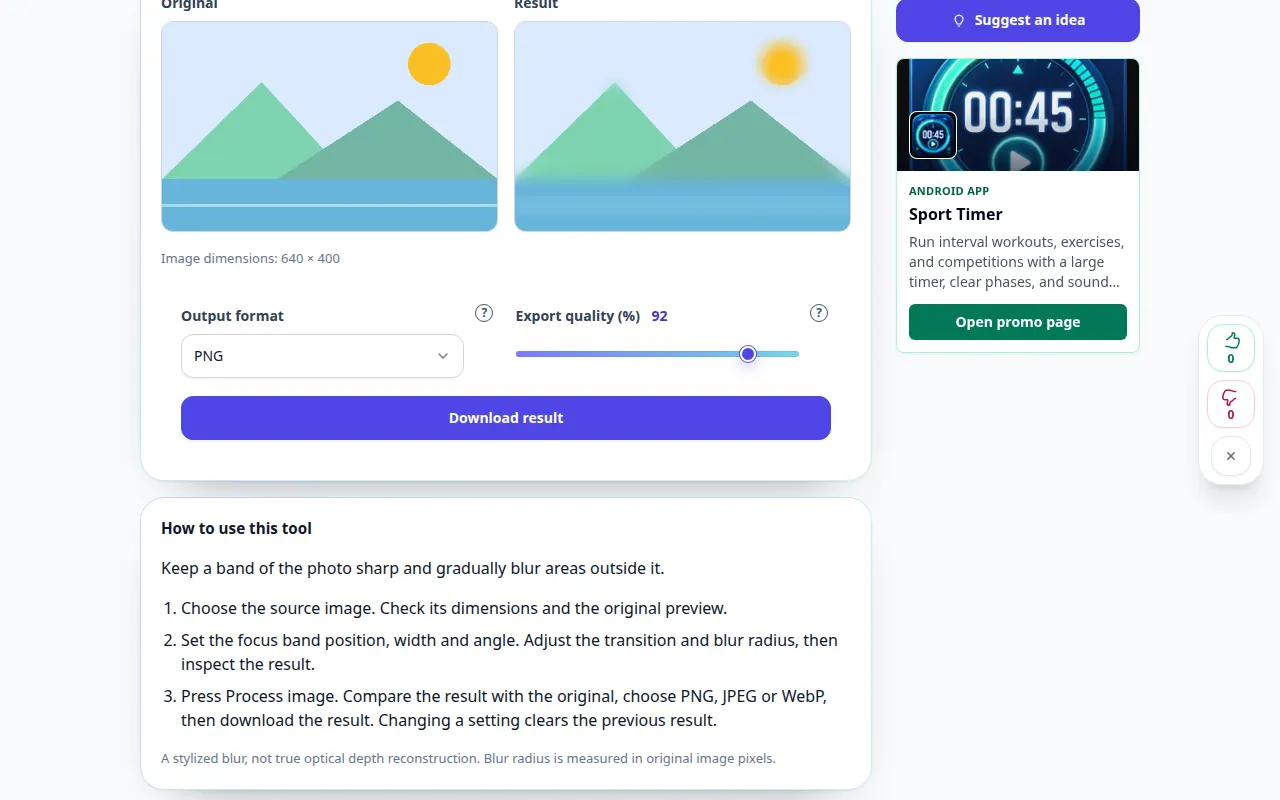
So verwenden Sie dieses Tool: Tilt-Shift Fotoeffekt — Desktop-Demonstration
Halten Sie einen Streifen des Fotos scharf und verwischen Sie die Bereiche außerhalb des Fotos nach und nach. Diese Aufzeichnung zeigt eine Demonstrationseingabe und die resultierende Ausgabe im Tool.
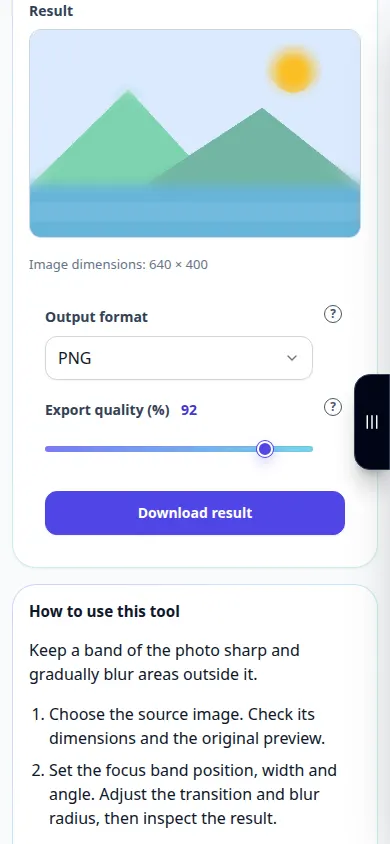
So verwenden Sie dieses Tool: Tilt-Shift Fotoeffekt — Telefonvorführung
Halten Sie einen Streifen des Fotos scharf und verwischen Sie die Bereiche außerhalb des Fotos nach und nach. Diese Aufzeichnung zeigt eine Demonstrationseingabe und die resultierende Ausgabe im Tool.
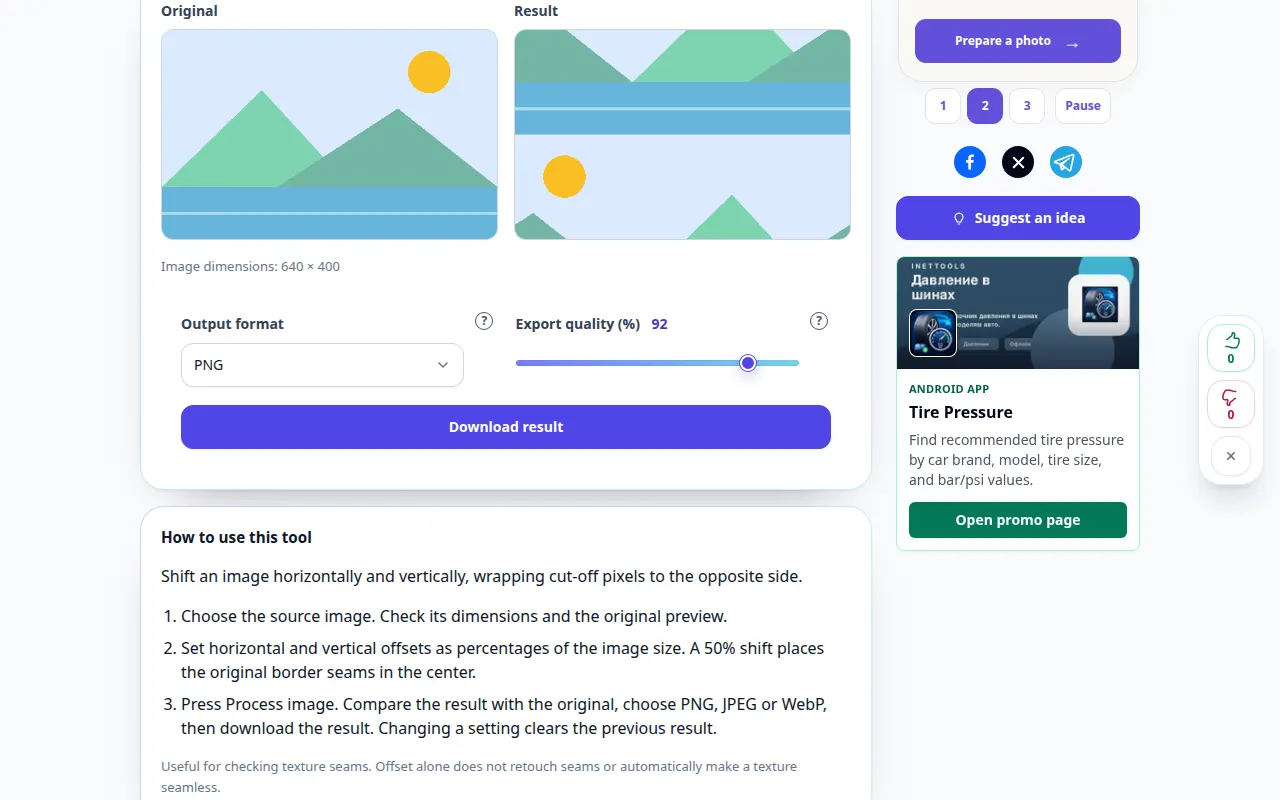
So verwenden Sie dieses Tool: Bildversatz mit Umlauf — Desktop-Demonstration
Shift ein Bild horizontal und vertikal, wobei abgeschnittene Pixel auf die gegenüberliegende Seite umgebrochen werden. Diese Aufzeichnung zeigt eine Demonstrationseingabe und die resultierende Ausgabe im Tool.
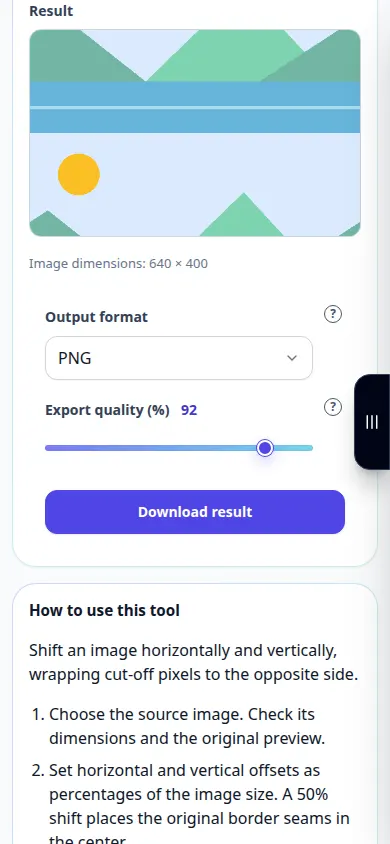
So verwenden Sie dieses Tool: Bildversatz mit Umlauf — Telefonvorführung
Shift ein Bild horizontal und vertikal, wobei abgeschnittene Pixel auf die gegenüberliegende Seite umgebrochen werden. Diese Aufzeichnung zeigt eine Demonstrationseingabe und die resultierende Ausgabe im Tool.
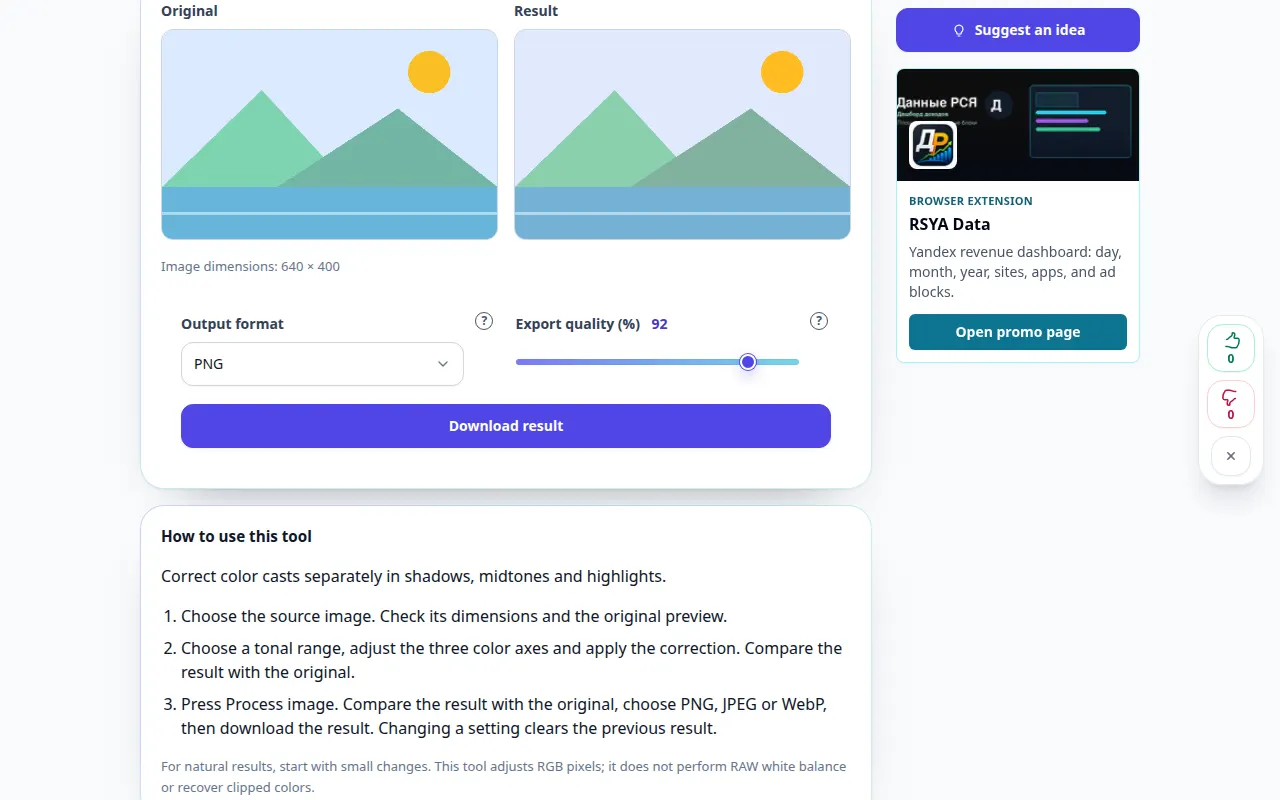
So verwenden Sie dieses Tool: Foto-Farbbalance — Desktop-Demonstration
Korrigieren Sie Farbstiche separat in Schatten, Mitteltönen und Lichtern. Diese Aufzeichnung zeigt eine Demonstrationseingabe und die resultierende Ausgabe im Tool.
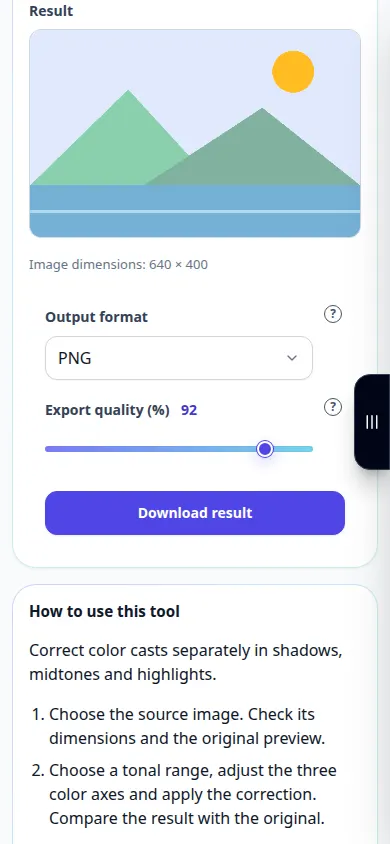
So verwenden Sie dieses Tool: Foto-Farbbalance — Telefonvorführung
Korrigieren Sie Farbstiche separat in Schatten, Mitteltönen und Lichtern. Diese Aufzeichnung zeigt eine Demonstrationseingabe und die resultierende Ausgabe im Tool.
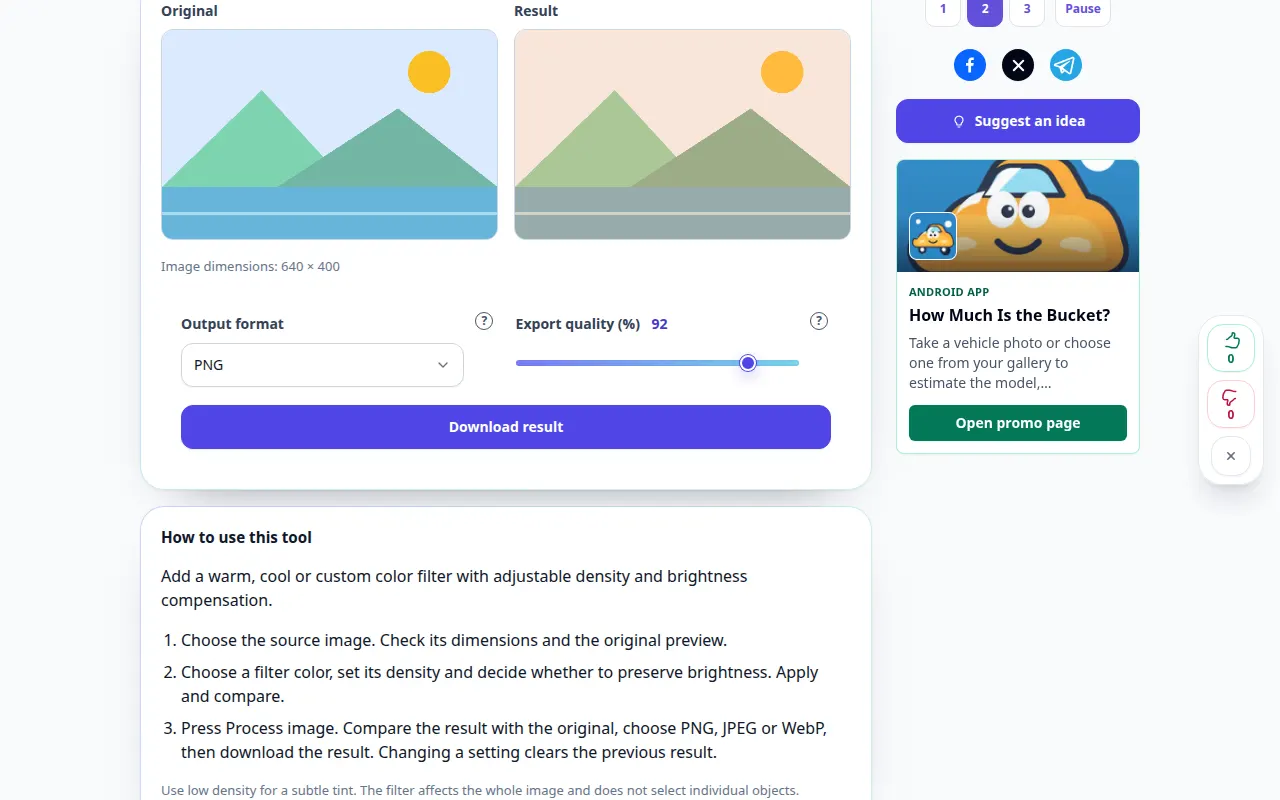
So verwenden Sie dieses Tool: Farbfotofilter — Desktop-Demonstration
Fügen Sie einen warmen, kühlen oder benutzerdefinierten Farbfilter mit einstellbarer Dichte- und Helligkeitskompensation hinzu. Diese Aufzeichnung zeigt eine Demonstrationseingabe und die resultierende Ausgabe im Tool.
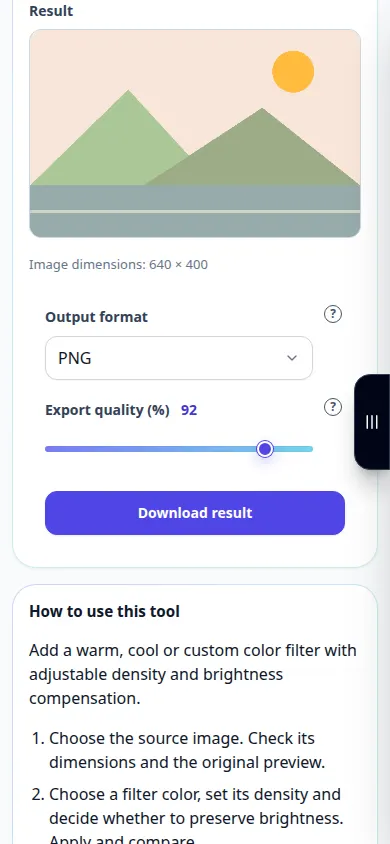
So verwenden Sie dieses Tool: Farbfotofilter — Telefonvorführung
Fügen Sie einen warmen, kühlen oder benutzerdefinierten Farbfilter mit einstellbarer Dichte- und Helligkeitskompensation hinzu. Diese Aufzeichnung zeigt eine Demonstrationseingabe und die resultierende Ausgabe im Tool.
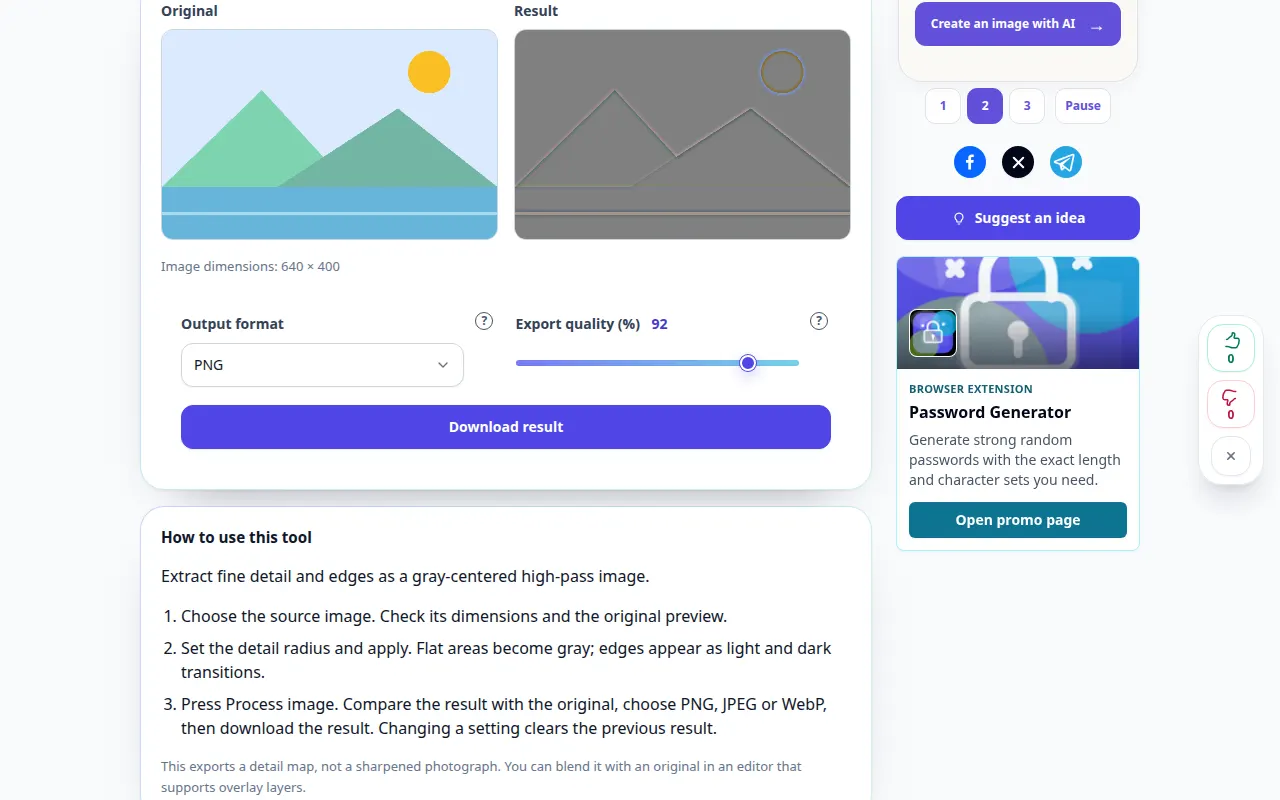
So verwenden Sie dieses Tool: Detailkarte des Hochpasses — Desktop-Demonstration
Extrahieren Sie feine Details und Kanten als grauzentriertes Hochpassbild. Diese Aufzeichnung zeigt eine Demonstrationseingabe und die resultierende Ausgabe im Tool.
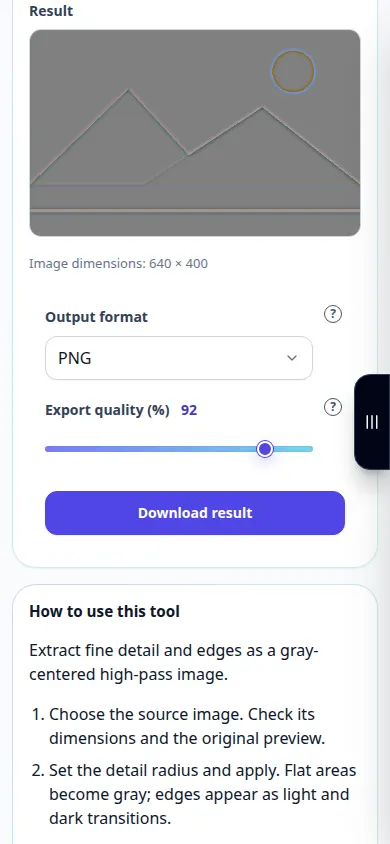
So verwenden Sie dieses Tool: Detailkarte des Hochpasses — Telefonvorführung
Extrahieren Sie feine Details und Kanten als grauzentriertes Hochpassbild. Diese Aufzeichnung zeigt eine Demonstrationseingabe und die resultierende Ausgabe im Tool.
So verwenden Sie dieses Tool: Zweifarbiger Bildschwellenwert — Desktop-Demonstration
Verwandeln Sie ein Foto mithilfe eines einstellbaren Helligkeitsschwellenwerts in zwei Farben. Diese Aufzeichnung zeigt eine Demonstrationseingabe und die resultierende Ausgabe im Tool.
So verwenden Sie dieses Tool: Zweifarbiger Bildschwellenwert — Telefonvorführung
Verwandeln Sie ein Foto mithilfe eines einstellbaren Helligkeitsschwellenwerts in zwei Farben. Diese Aufzeichnung zeigt eine Demonstrationseingabe und die resultierende Ausgabe im Tool.
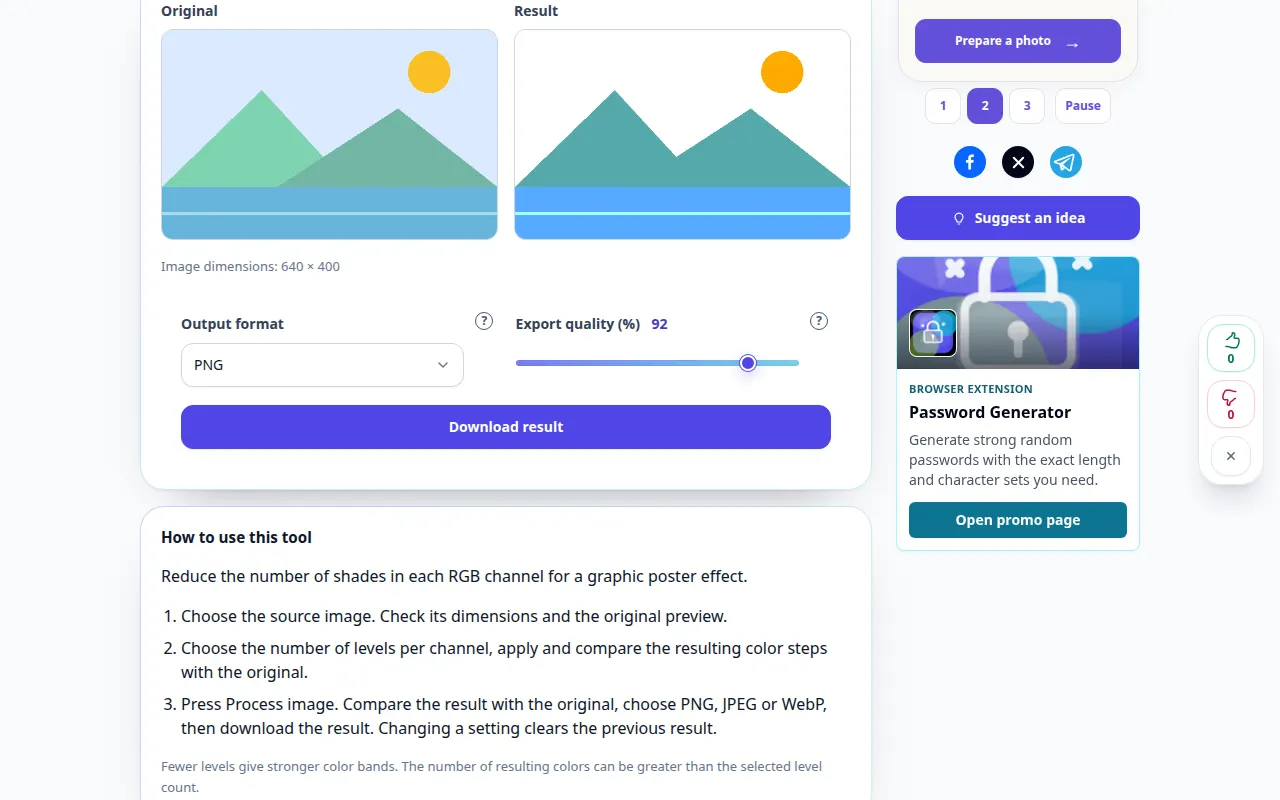
So verwenden Sie dieses Tool: Posterisieren Sie ein Foto — Desktop-Demonstration
Reduzieren Sie die Anzahl der Schattierungen in jedem RGB-Kanal, um einen grafischen Postereffekt zu erzielen. Diese Aufzeichnung zeigt eine Demonstrationseingabe und die resultierende Ausgabe im Tool.
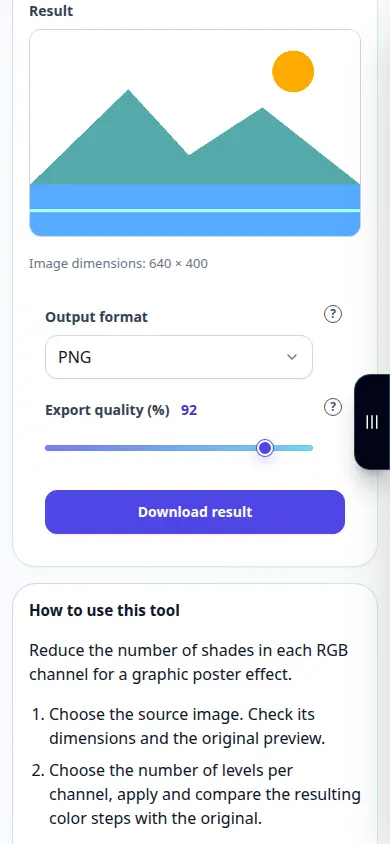
So verwenden Sie dieses Tool: Posterisieren Sie ein Foto — Telefonvorführung
Reduzieren Sie die Anzahl der Schattierungen in jedem RGB-Kanal, um einen grafischen Postereffekt zu erzielen. Diese Aufzeichnung zeigt eine Demonstrationseingabe und die resultierende Ausgabe im Tool.
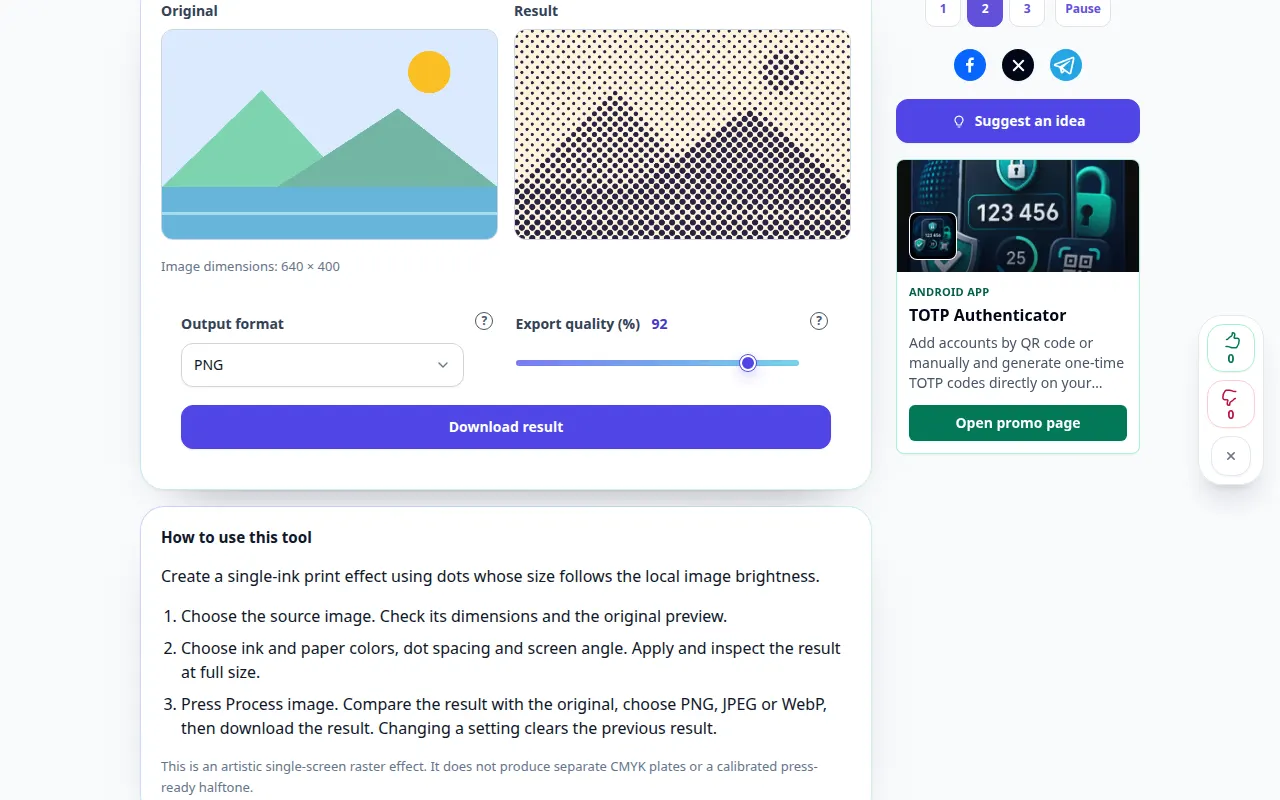
So verwenden Sie dieses Tool: Rasterpunkteffekt — Desktop-Demonstration
Erstellen Sie einen Single-Ink-Druckeffekt mit Punkten, deren Größe der lokalen Bildhelligkeit entspricht. Diese Aufzeichnung zeigt eine Demonstrationseingabe und die resultierende Ausgabe im Tool.
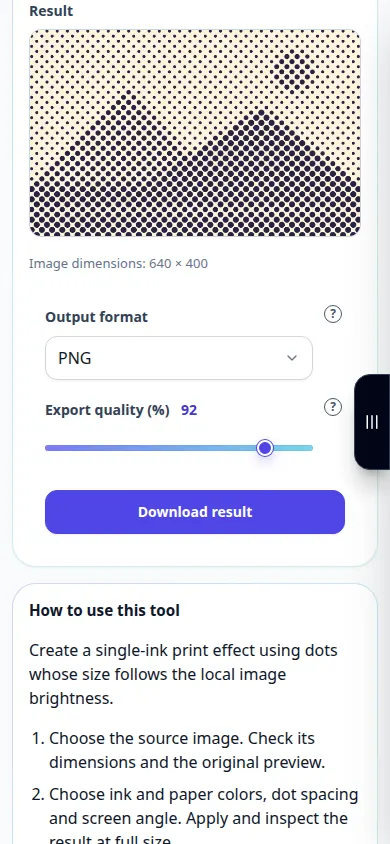
So verwenden Sie dieses Tool: Rasterpunkteffekt — Telefonvorführung
Erstellen Sie einen Single-Ink-Druckeffekt mit Punkten, deren Größe der lokalen Bildhelligkeit entspricht. Diese Aufzeichnung zeigt eine Demonstrationseingabe und die resultierende Ausgabe im Tool.
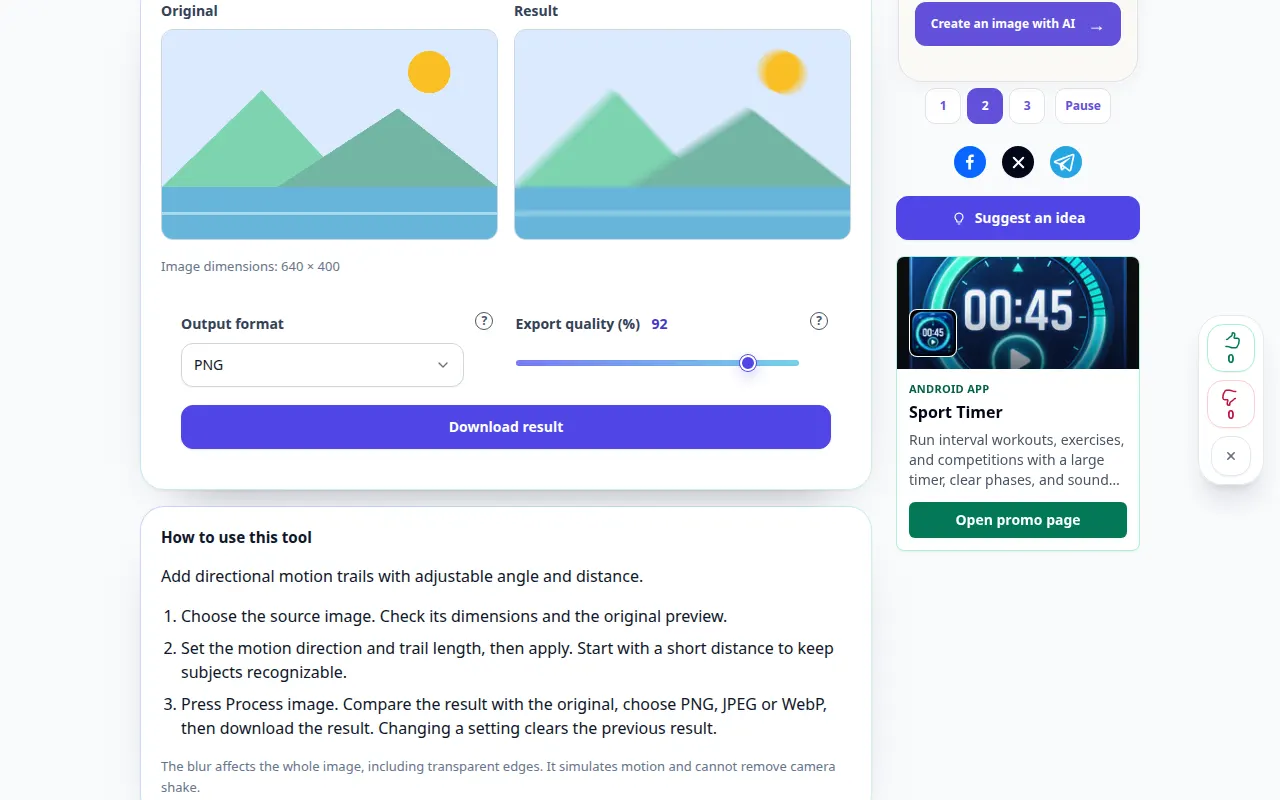
So verwenden Sie dieses Tool: Bewegungsunschärfe — Desktop-Demonstration
Fügen Sie Richtungsbewegungsspuren mit einstellbarem Winkel und Abstand hinzu. Diese Aufzeichnung zeigt eine Demonstrationseingabe und die resultierende Ausgabe im Tool.
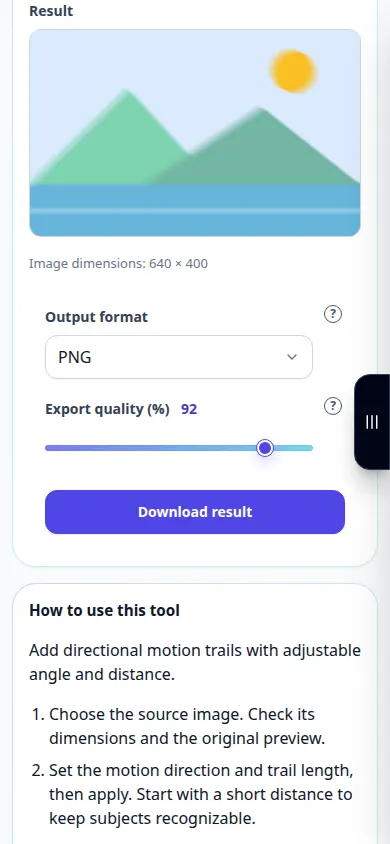
So verwenden Sie dieses Tool: Bewegungsunschärfe — Telefonvorführung
Fügen Sie Richtungsbewegungsspuren mit einstellbarem Winkel und Abstand hinzu. Diese Aufzeichnung zeigt eine Demonstrationseingabe und die resultierende Ausgabe im Tool.
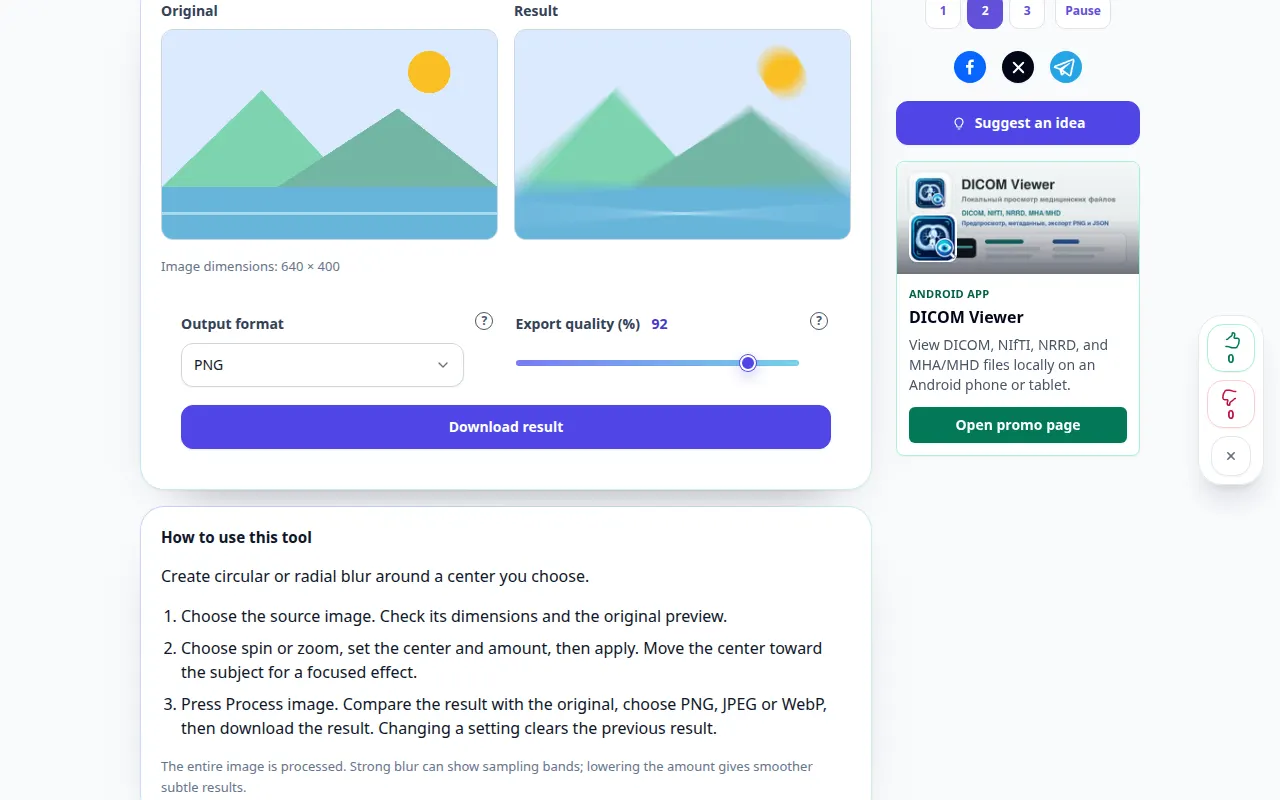
So verwenden Sie dieses Tool: Radiale Drehung und Zoomunschärfe — Desktop-Demonstration
Erstellen Sie kreisförmige oder radiale Unschärfe um einen Mittelpunkt Ihrer Wahl. Diese Aufzeichnung zeigt eine Demonstrationseingabe und die resultierende Ausgabe im Tool.
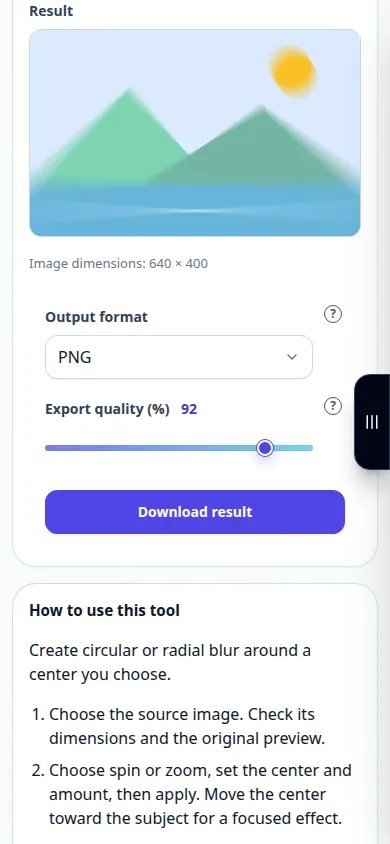
So verwenden Sie dieses Tool: Radiale Drehung und Zoomunschärfe — Telefonvorführung
Erstellen Sie kreisförmige oder radiale Unschärfe um einen Mittelpunkt Ihrer Wahl. Diese Aufzeichnung zeigt eine Demonstrationseingabe und die resultierende Ausgabe im Tool.
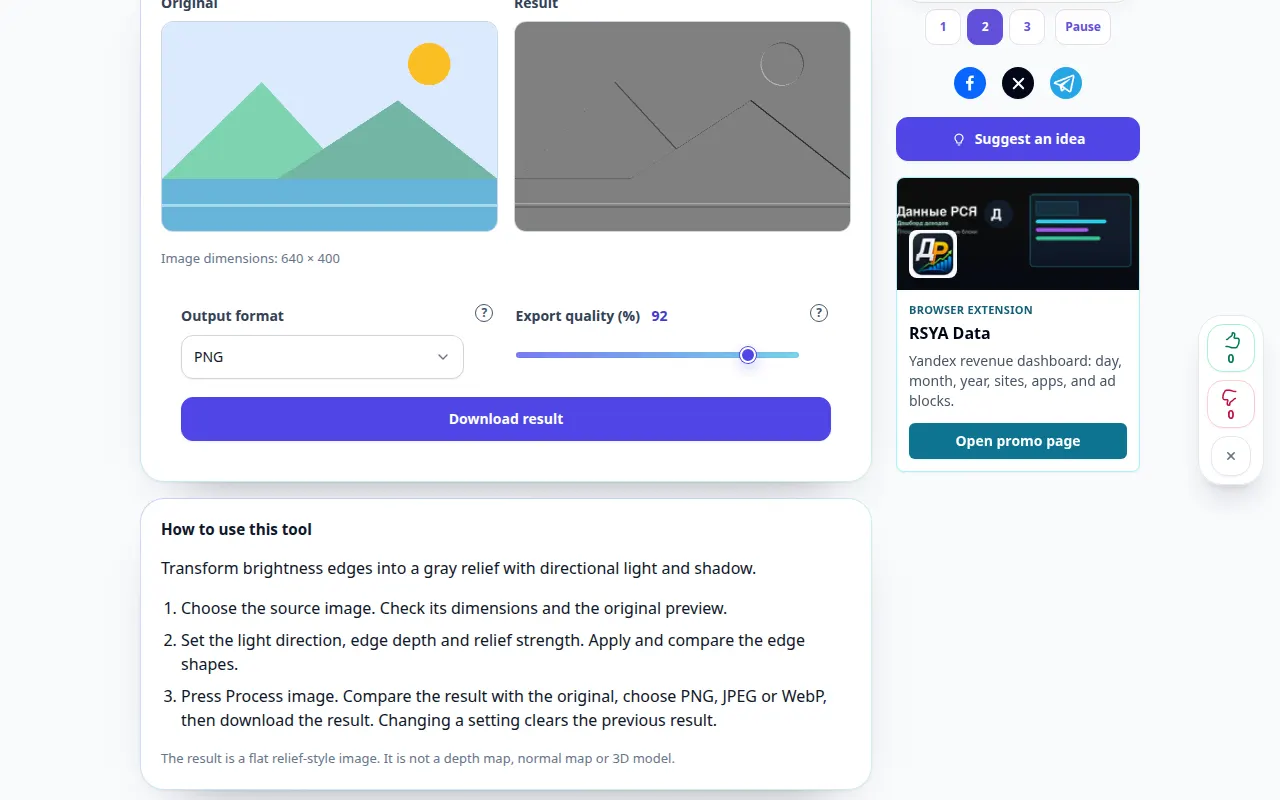
So verwenden Sie dieses Tool: Fotoprägeeffekt — Desktop-Demonstration
Verwandeln Sie Helligkeitskanten in ein graues Relief mit gerichtetem Licht und Schatten. Diese Aufzeichnung zeigt eine Demonstrationseingabe und die resultierende Ausgabe im Tool.
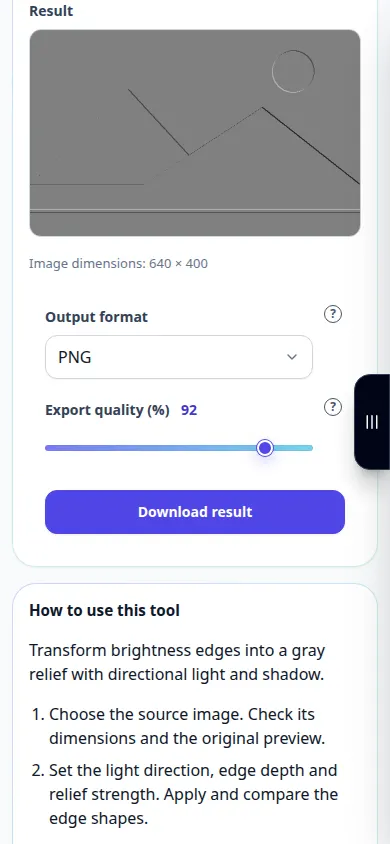
So verwenden Sie dieses Tool: Fotoprägeeffekt — Telefonvorführung
Verwandeln Sie Helligkeitskanten in ein graues Relief mit gerichtetem Licht und Schatten. Diese Aufzeichnung zeigt eine Demonstrationseingabe und die resultierende Ausgabe im Tool.
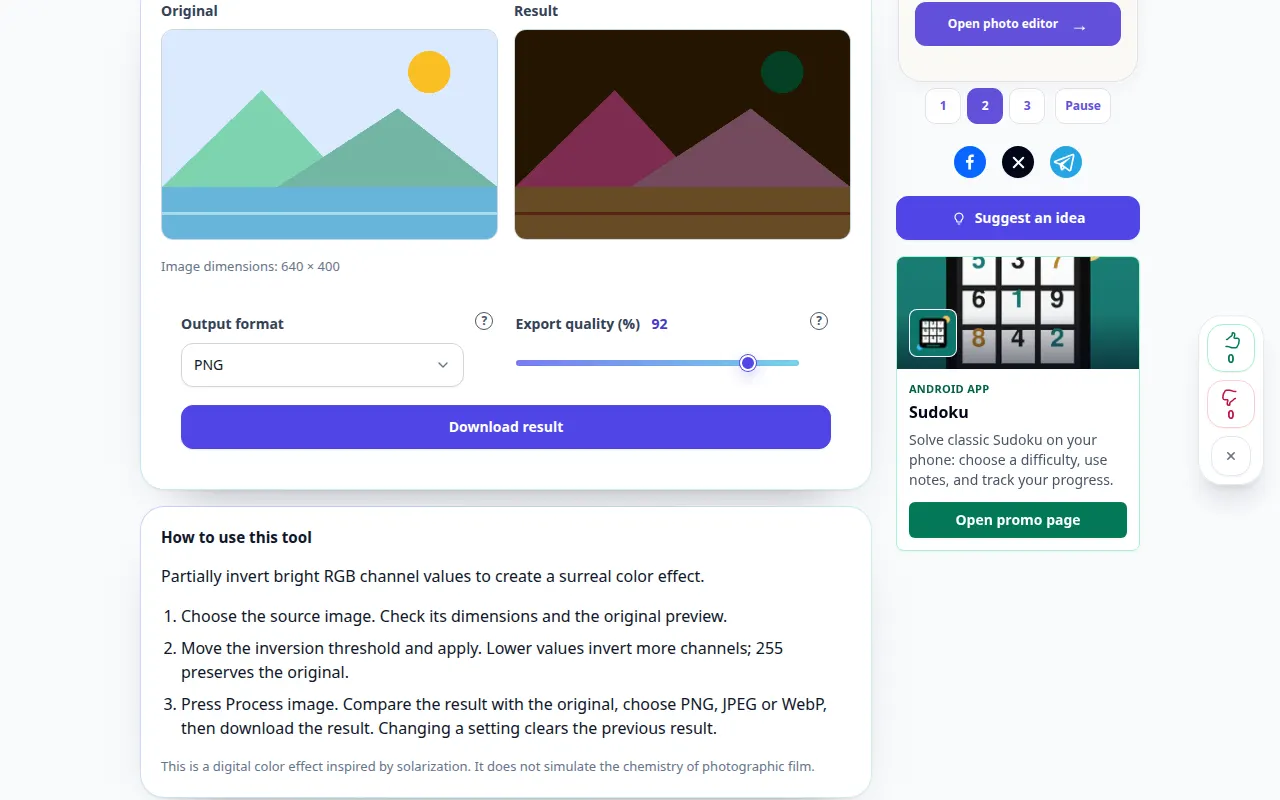
So verwenden Sie dieses Tool: Ein Foto solarisieren — Desktop-Demonstration
Invertieren Sie helle Kanalwerte RGB teilweise, um einen surrealen Farbeffekt zu erzeugen. Diese Aufzeichnung zeigt eine Demonstrationseingabe und die resultierende Ausgabe im Tool.
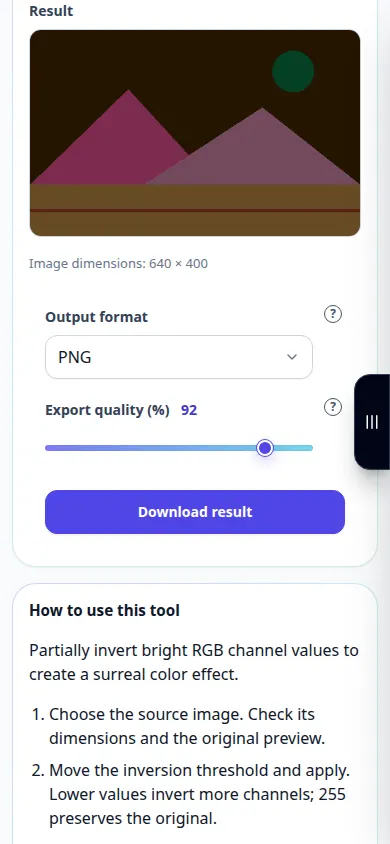
So verwenden Sie dieses Tool: Ein Foto solarisieren — Telefonvorführung
Invertieren Sie helle Kanalwerte RGB teilweise, um einen surrealen Farbeffekt zu erzeugen. Diese Aufzeichnung zeigt eine Demonstrationseingabe und die resultierende Ausgabe im Tool.
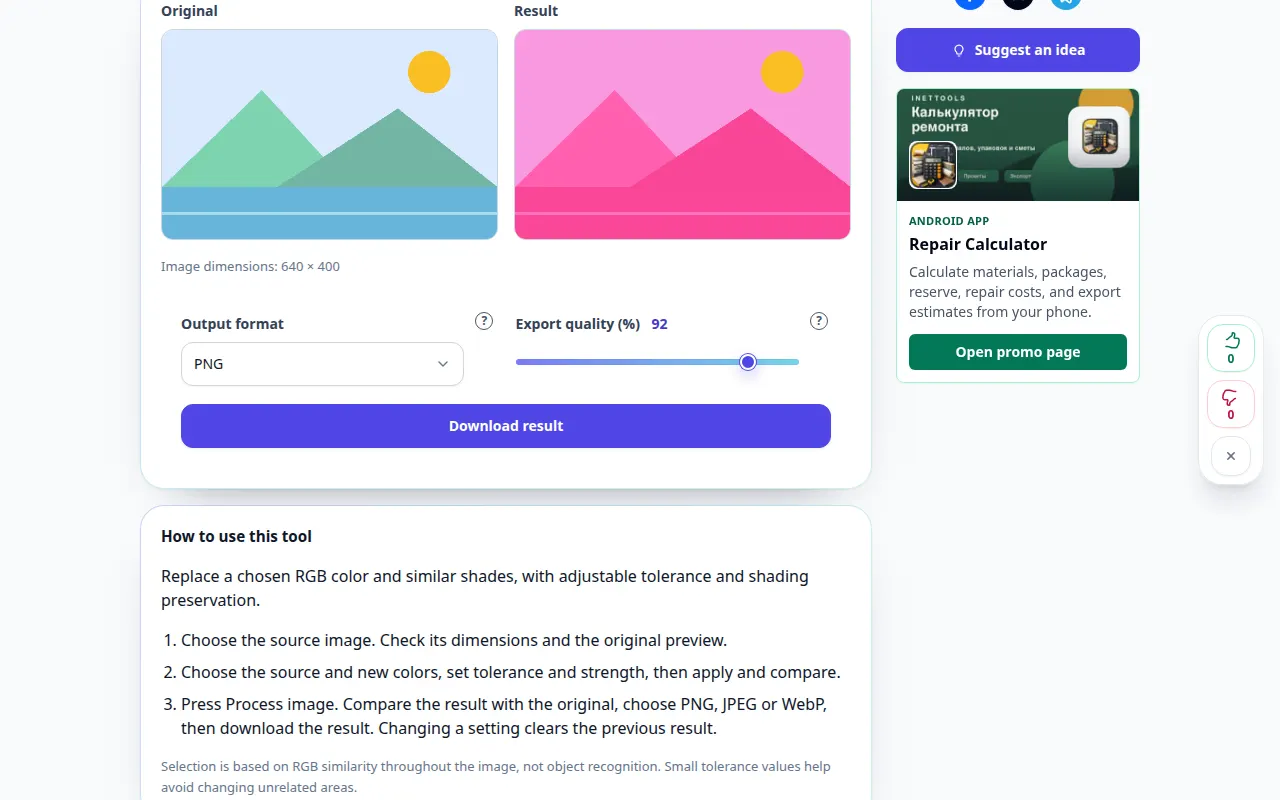
So verwenden Sie dieses Tool: Ersetzen Sie eine Farbe in einem Foto — Desktop-Demonstration
Ersetzen Sie eine ausgewählte RGB Farbe und ähnliche Farbtöne mit einstellbarer Toleranz und Beibehaltung der Schattierung. Diese Aufzeichnung zeigt eine Demonstrationseingabe und die resultierende Ausgabe im Tool.
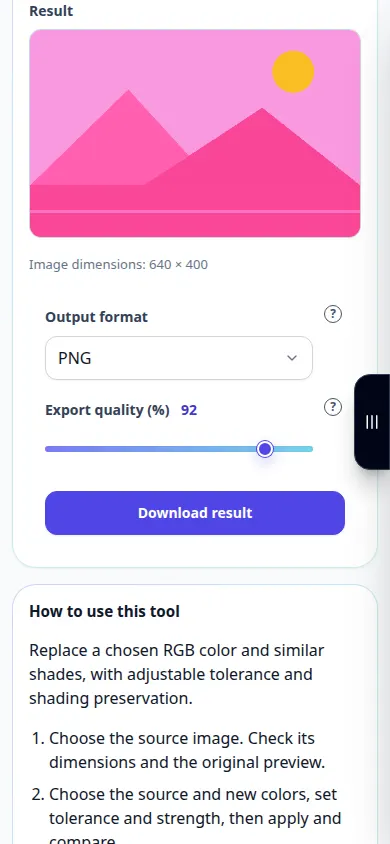
So verwenden Sie dieses Tool: Ersetzen Sie eine Farbe in einem Foto — Telefonvorführung
Ersetzen Sie eine ausgewählte RGB Farbe und ähnliche Farbtöne mit einstellbarer Toleranz und Beibehaltung der Schattierung. Diese Aufzeichnung zeigt eine Demonstrationseingabe und die resultierende Ausgabe im Tool.
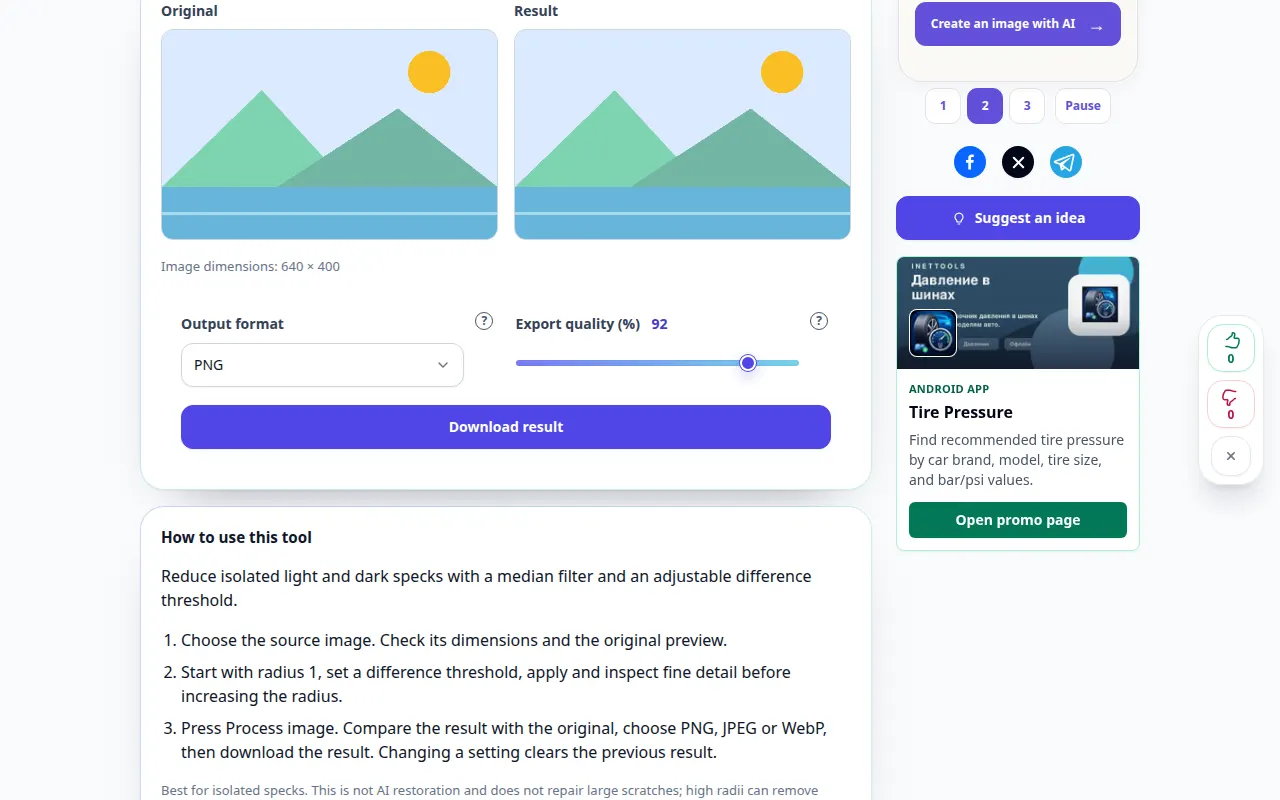
So verwenden Sie dieses Tool: Mittleres Fotorauschen — Desktop-Demonstration
Reduzieren Sie einzelne helle und dunkle Flecken mit einem Medianfilter und einem einstellbaren Differenzschwellenwert. Diese Aufzeichnung zeigt eine Demonstrationseingabe und die resultierende Ausgabe im Tool.
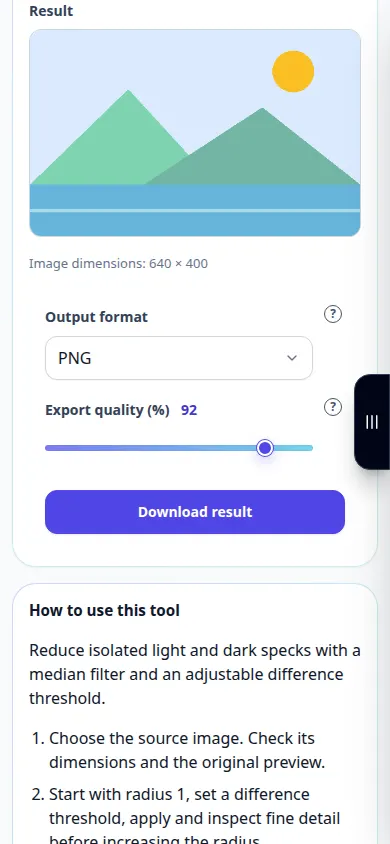
So verwenden Sie dieses Tool: Mittleres Fotorauschen — Telefonvorführung
Reduzieren Sie einzelne helle und dunkle Flecken mit einem Medianfilter und einem einstellbaren Differenzschwellenwert. Diese Aufzeichnung zeigt eine Demonstrationseingabe und die resultierende Ausgabe im Tool.
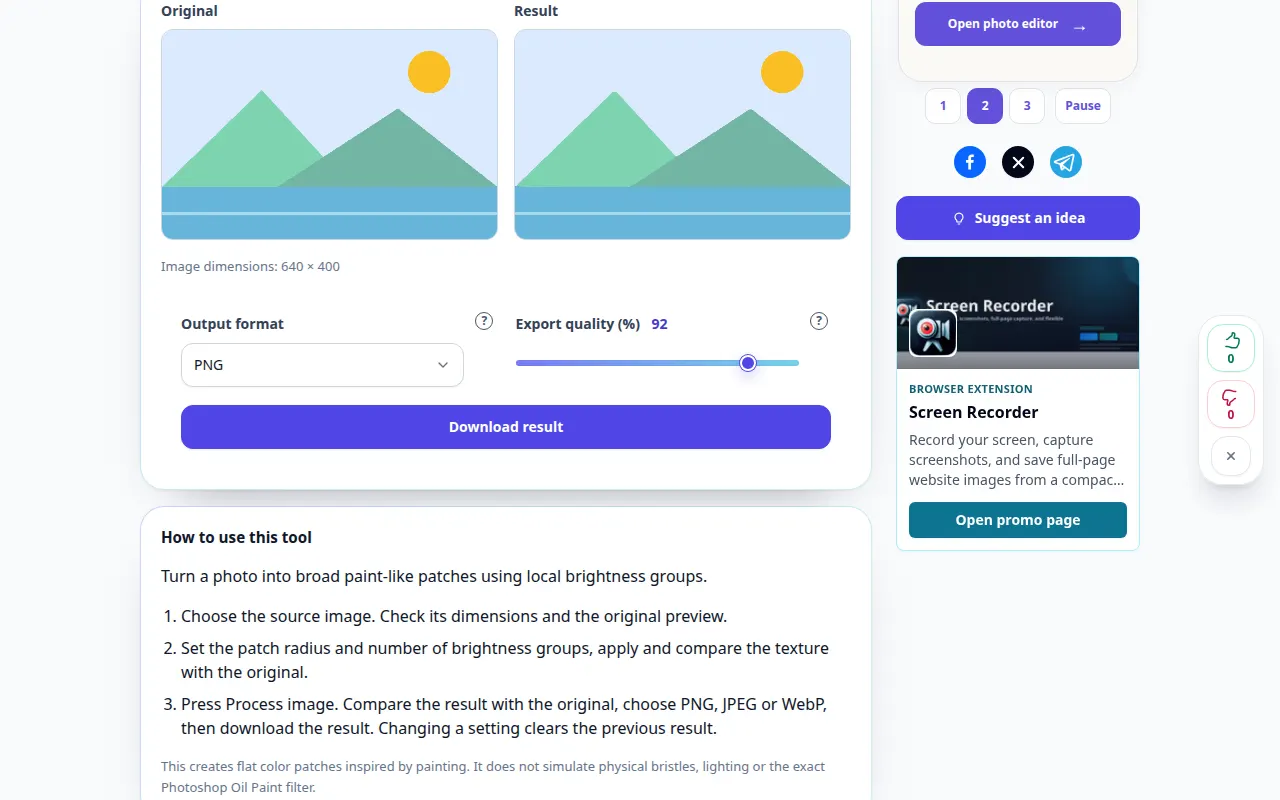
So verwenden Sie dieses Tool: Ölgemälde-Fotoeffekt — Desktop-Demonstration
Verwandeln Sie ein Foto mithilfe lokaler Helligkeitsgruppen in breite, farbähnliche Flecken. Diese Aufzeichnung zeigt eine Demonstrationseingabe und die resultierende Ausgabe im Tool.
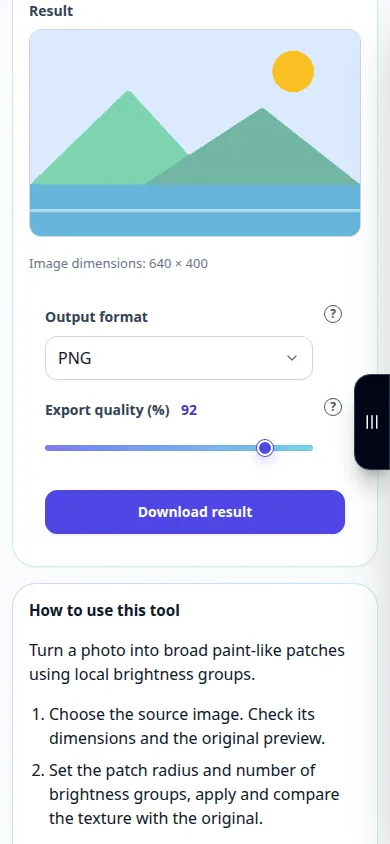
So verwenden Sie dieses Tool: Ölgemälde-Fotoeffekt — Telefonvorführung
Verwandeln Sie ein Foto mithilfe lokaler Helligkeitsgruppen in breite, farbähnliche Flecken. Diese Aufzeichnung zeigt eine Demonstrationseingabe und die resultierende Ausgabe im Tool.
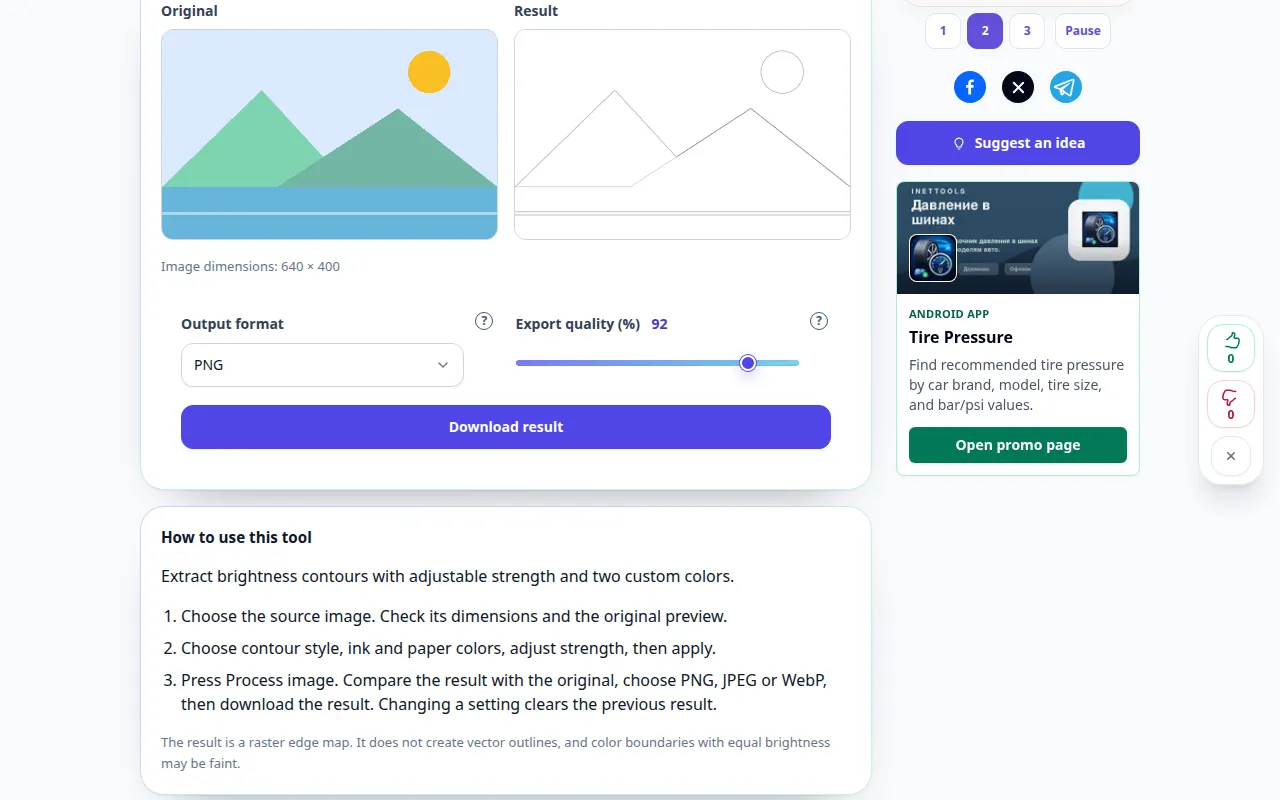
So verwenden Sie dieses Tool: Fotokanten finden — Desktop-Demonstration
Extrahieren Sie Helligkeitskonturen mit einstellbarer Stärke und zwei benutzerdefinierten Farben. Diese Aufzeichnung zeigt eine Demonstrationseingabe und die resultierende Ausgabe im Tool.
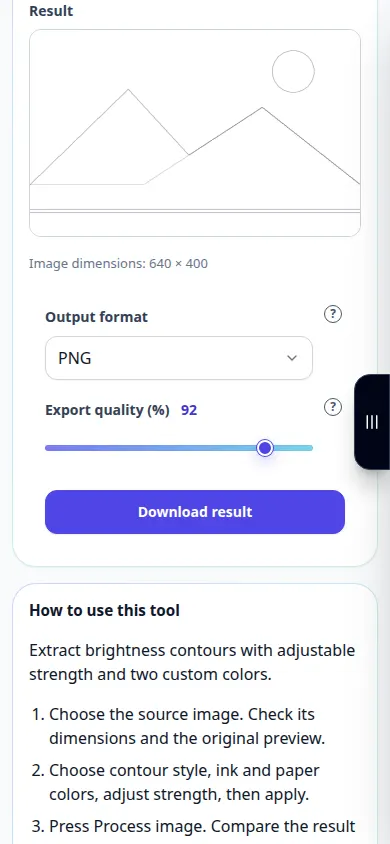
So verwenden Sie dieses Tool: Fotokanten finden — Telefonvorführung
Extrahieren Sie Helligkeitskonturen mit einstellbarer Stärke und zwei benutzerdefinierten Farben. Diese Aufzeichnung zeigt eine Demonstrationseingabe und die resultierende Ausgabe im Tool.
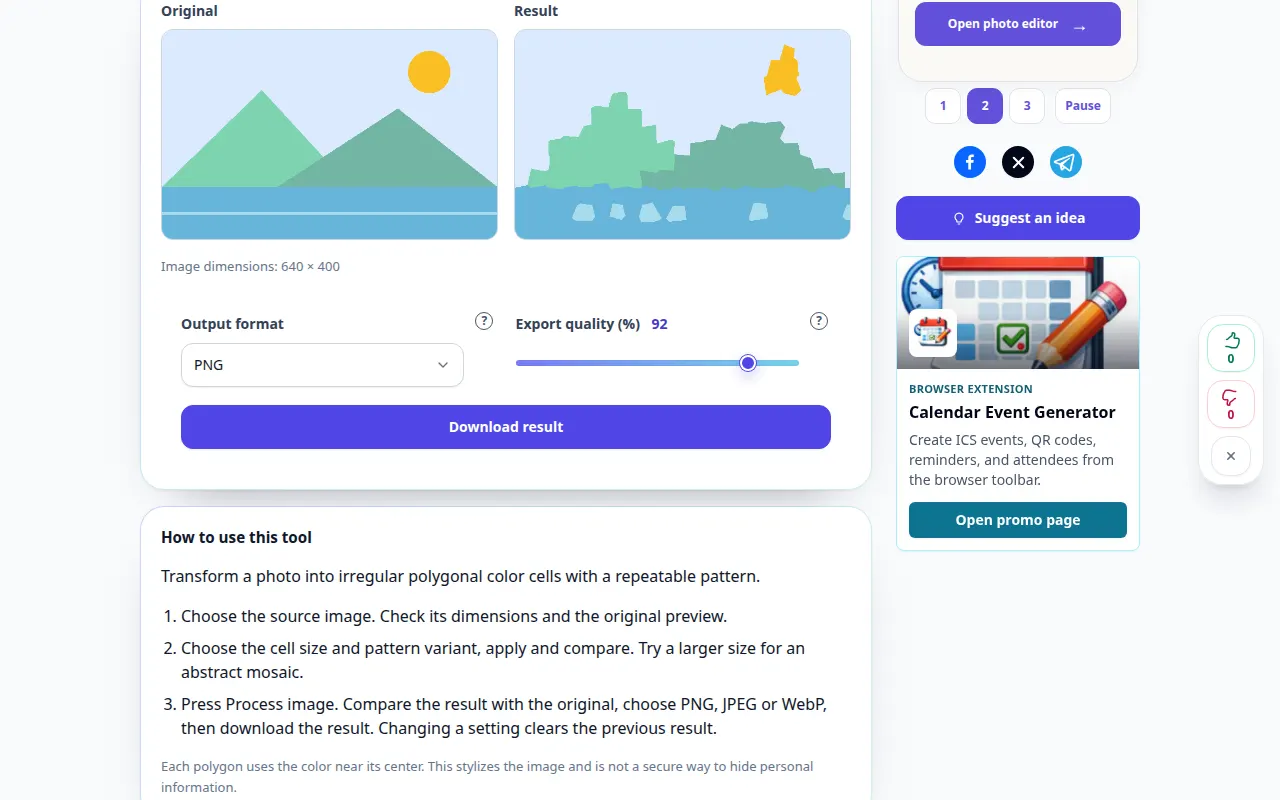
So verwenden Sie dieses Tool: Kristallisieren Sie ein Foto — Desktop-Demonstration
Verwandeln Sie ein Foto in unregelmäßige, polygonale Farbzellen mit einem wiederholbaren Muster. Diese Aufzeichnung zeigt eine Demonstrationseingabe und die resultierende Ausgabe im Tool.
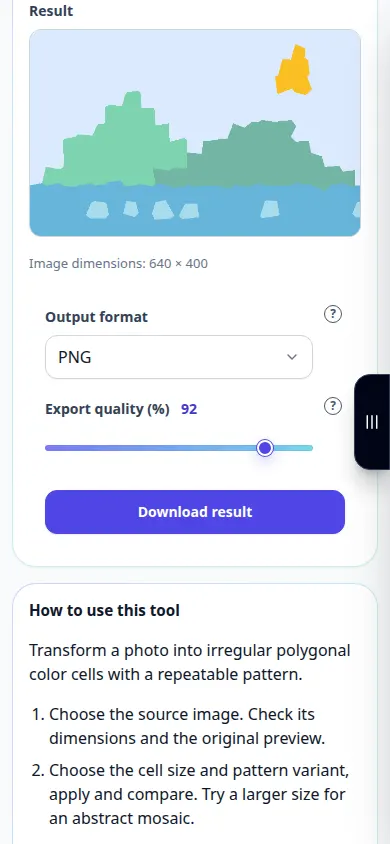
So verwenden Sie dieses Tool: Kristallisieren Sie ein Foto — Telefonvorführung
Verwandeln Sie ein Foto in unregelmäßige, polygonale Farbzellen mit einem wiederholbaren Muster. Diese Aufzeichnung zeigt eine Demonstrationseingabe und die resultierende Ausgabe im Tool.
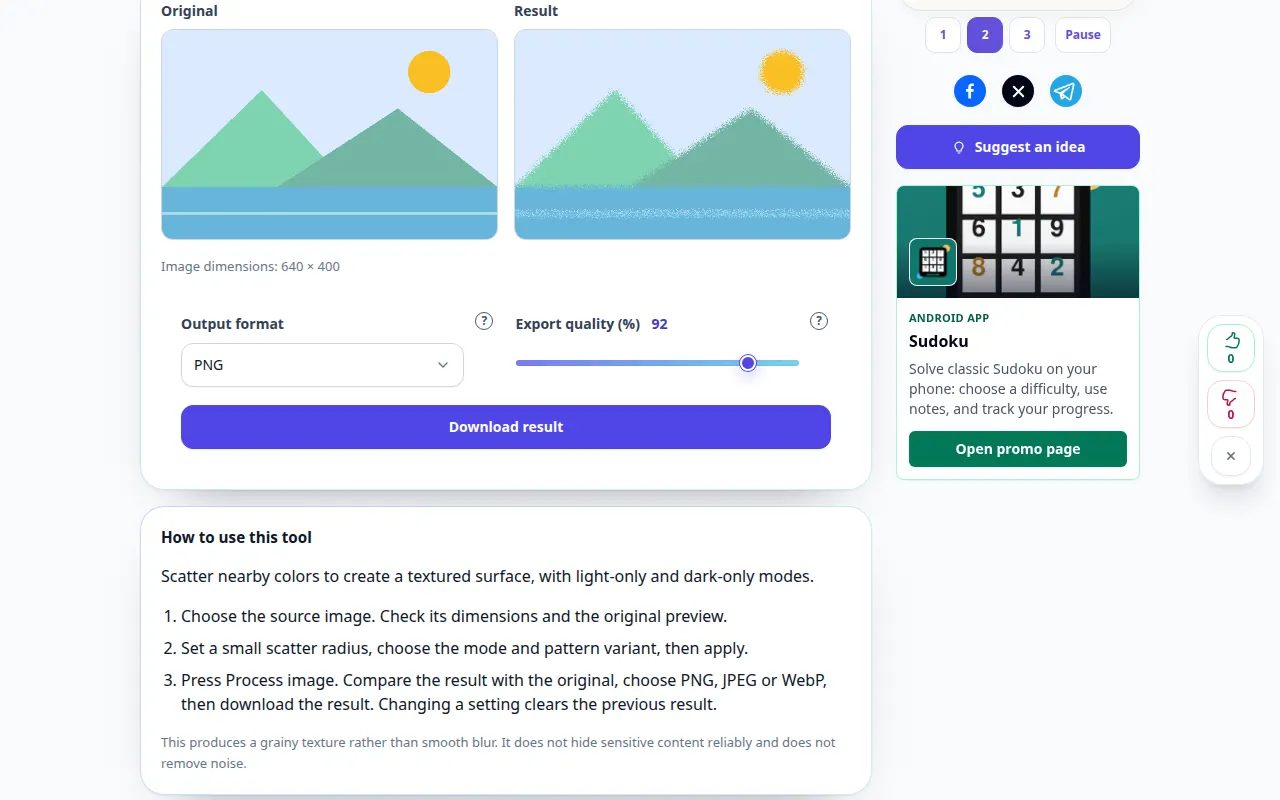
So verwenden Sie dieses Tool: Diffuse Fotopixel — Desktop-Demonstration
Streuen Sie benachbarte Farben, um eine strukturierte Oberfläche zu erzeugen, mit den Modi „Nur hell“ und „Nur dunkel“. Diese Aufzeichnung zeigt eine Demonstrationseingabe und die resultierende Ausgabe im Tool.
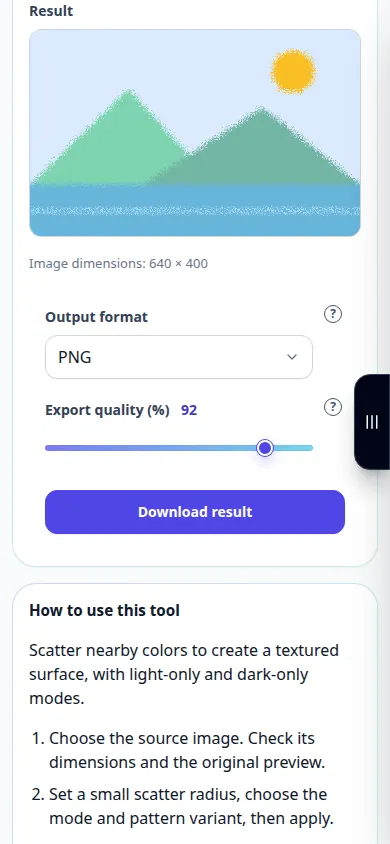
So verwenden Sie dieses Tool: Diffuse Fotopixel — Telefonvorführung
Streuen Sie benachbarte Farben, um eine strukturierte Oberfläche zu erzeugen, mit den Modi „Nur hell“ und „Nur dunkel“. Diese Aufzeichnung zeigt eine Demonstrationseingabe und die resultierende Ausgabe im Tool.
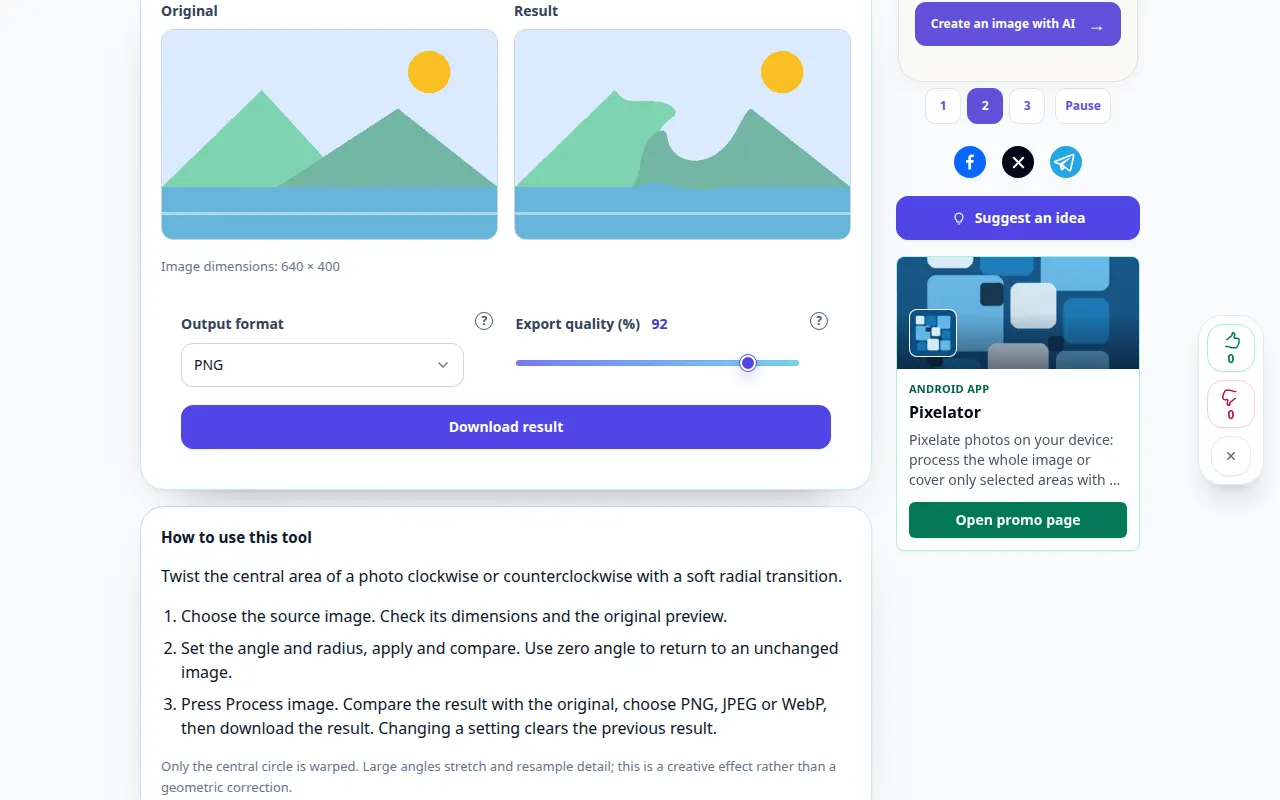
So verwenden Sie dieses Tool: Drehen Sie ein Foto — Desktop-Demonstration
Drehen Sie den zentralen Bereich eines Fotos mit einem weichen radialen Übergang im oder gegen den Uhrzeigersinn. Diese Aufzeichnung zeigt eine Demonstrationseingabe und die resultierende Ausgabe im Tool.
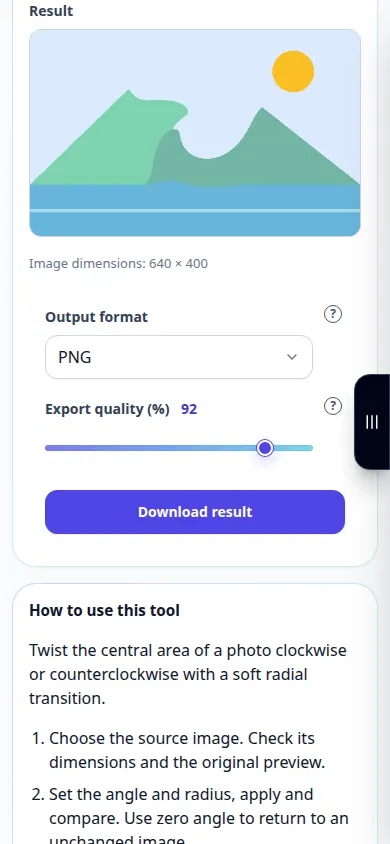
So verwenden Sie dieses Tool: Drehen Sie ein Foto — Telefonvorführung
Drehen Sie den zentralen Bereich eines Fotos mit einem weichen radialen Übergang im oder gegen den Uhrzeigersinn. Diese Aufzeichnung zeigt eine Demonstrationseingabe und die resultierende Ausgabe im Tool.
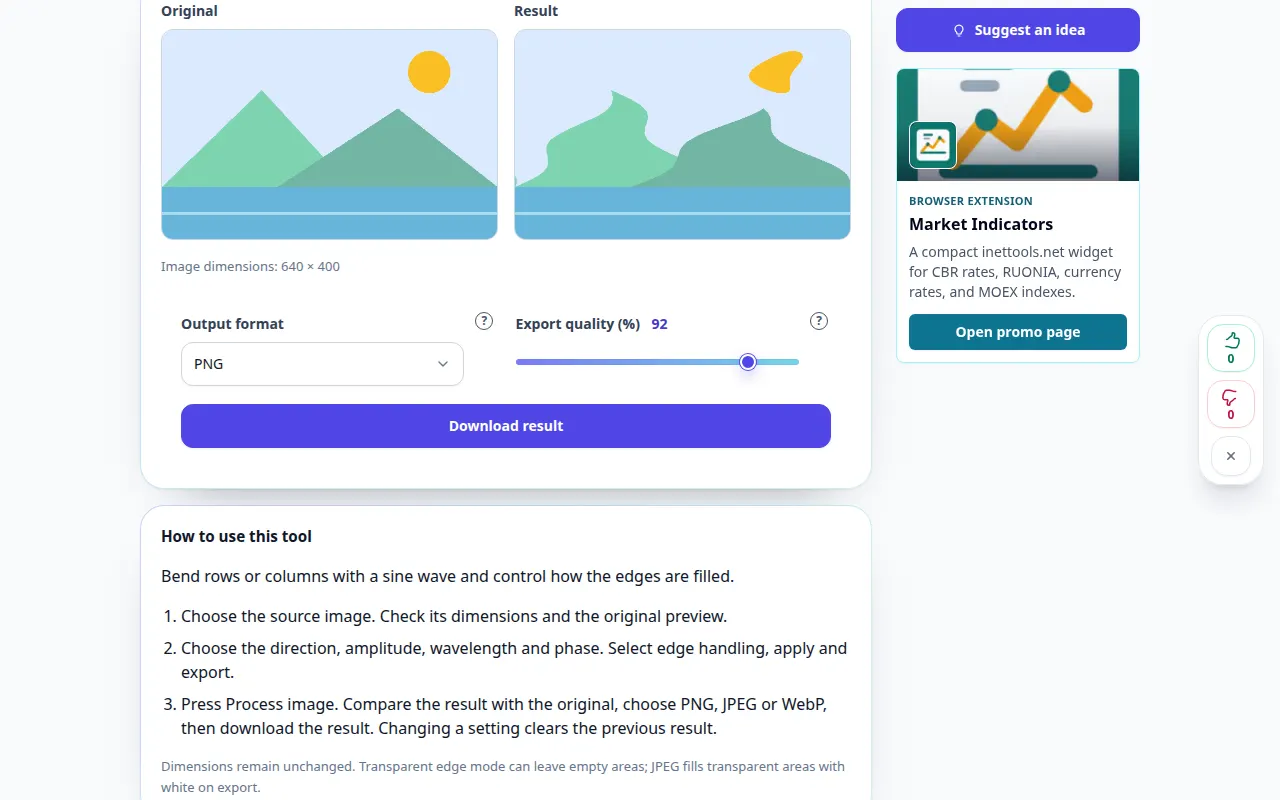
So verwenden Sie dieses Tool: Wellenverzerrung für Fotos — Desktop-Demonstration
Biegen Sie Zeilen oder Spalten mit einer Sinuswelle und steuern Sie, wie die Kanten gefüllt werden. Diese Aufzeichnung zeigt eine Demonstrationseingabe und die resultierende Ausgabe im Tool.
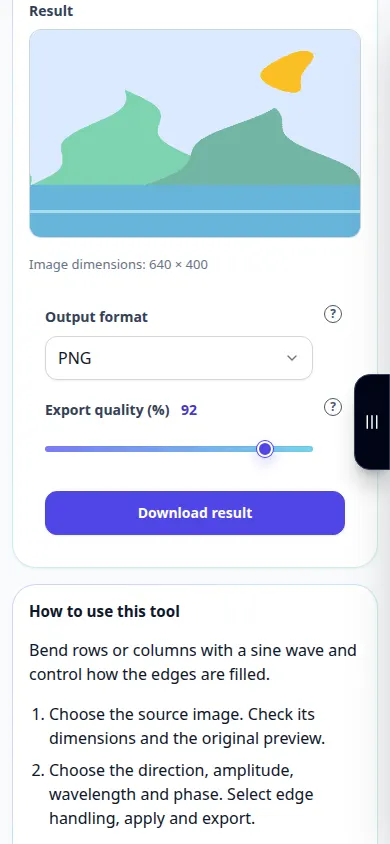
So verwenden Sie dieses Tool: Wellenverzerrung für Fotos — Telefonvorführung
Biegen Sie Zeilen oder Spalten mit einer Sinuswelle und steuern Sie, wie die Kanten gefüllt werden. Diese Aufzeichnung zeigt eine Demonstrationseingabe und die resultierende Ausgabe im Tool.
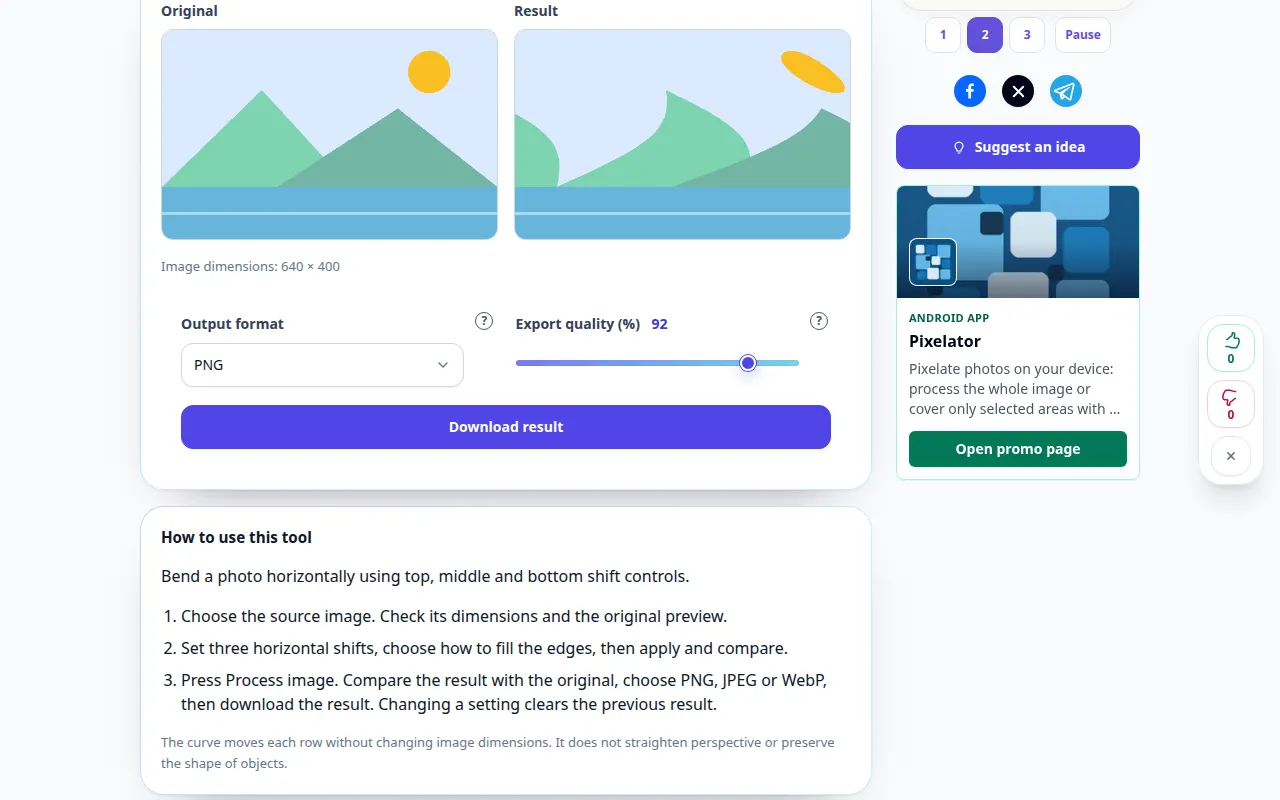
So verwenden Sie dieses Tool: Schneiden Sie ein Foto entlang einer Kurve — Desktop-Demonstration
Biegen Sie ein Foto mithilfe der oberen, mittleren und unteren Verschiebungssteuerung horizontal. Diese Aufzeichnung zeigt eine Demonstrationseingabe und die resultierende Ausgabe im Tool.
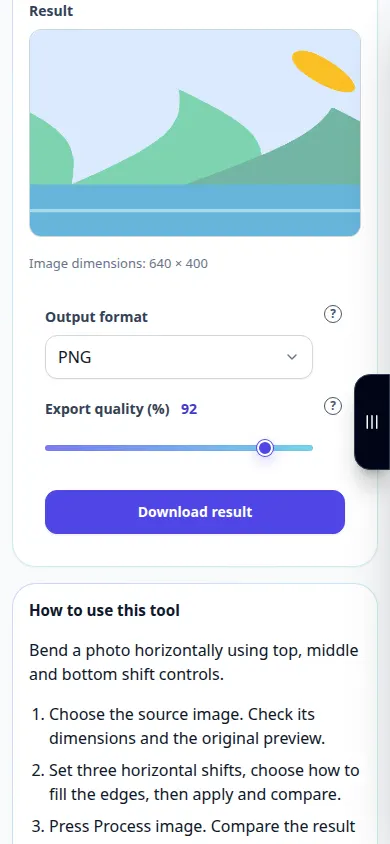
So verwenden Sie dieses Tool: Schneiden Sie ein Foto entlang einer Kurve — Telefonvorführung
Biegen Sie ein Foto mithilfe der oberen, mittleren und unteren Verschiebungssteuerung horizontal. Diese Aufzeichnung zeigt eine Demonstrationseingabe und die resultierende Ausgabe im Tool.
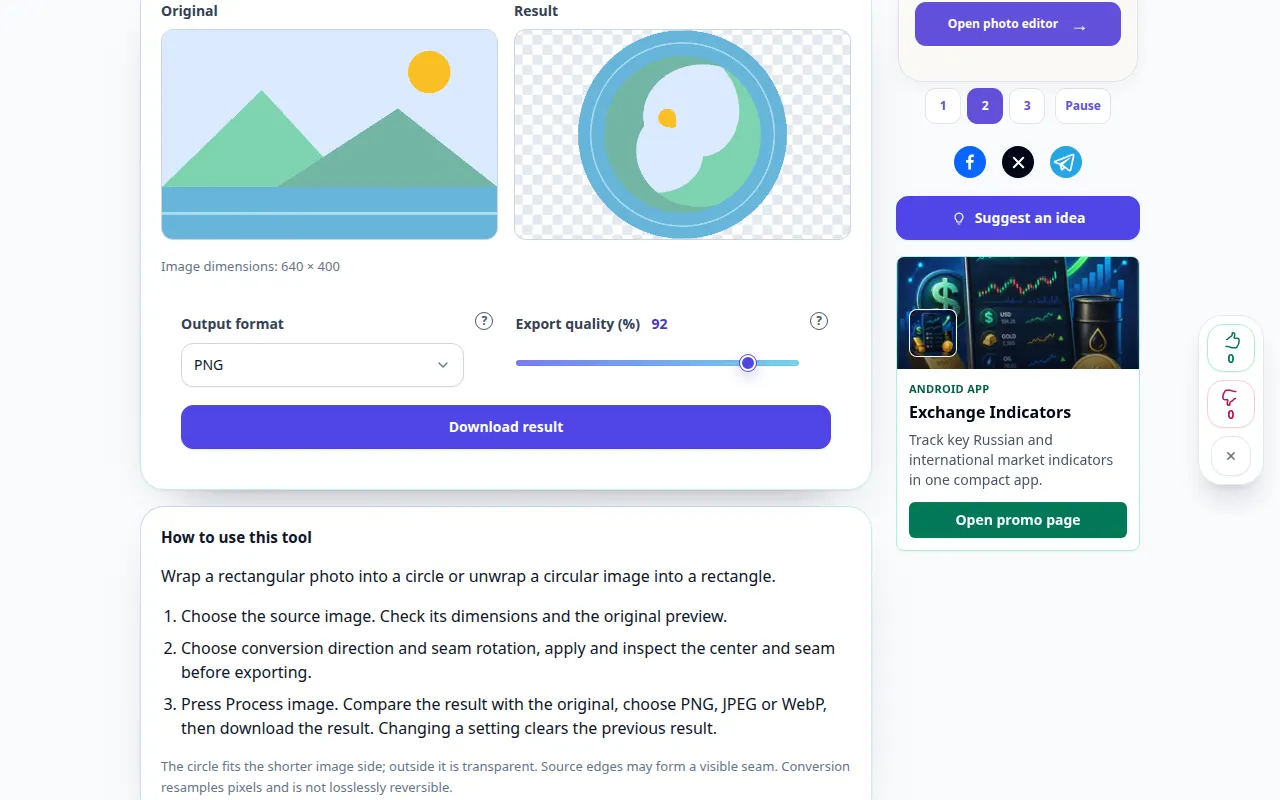
So verwenden Sie dieses Tool: Polarkoordinaten-Fotoeffekt — Desktop-Demonstration
Wickeln Sie ein rechteckiges Foto in einen Kreis ein oder wickeln Sie ein kreisförmiges Bild in ein Rechteck ab. Diese Aufzeichnung zeigt eine Demonstrationseingabe und die resultierende Ausgabe im Tool.
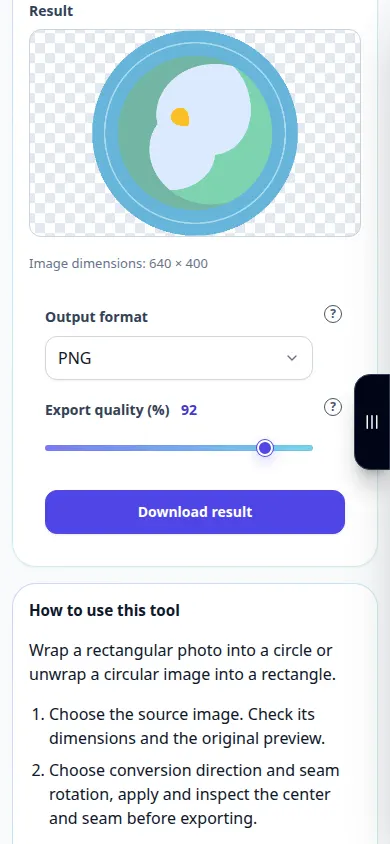
So verwenden Sie dieses Tool: Polarkoordinaten-Fotoeffekt — Telefonvorführung
Wickeln Sie ein rechteckiges Foto in einen Kreis ein oder wickeln Sie ein kreisförmiges Bild in ein Rechteck ab. Diese Aufzeichnung zeigt eine Demonstrationseingabe und die resultierende Ausgabe im Tool.
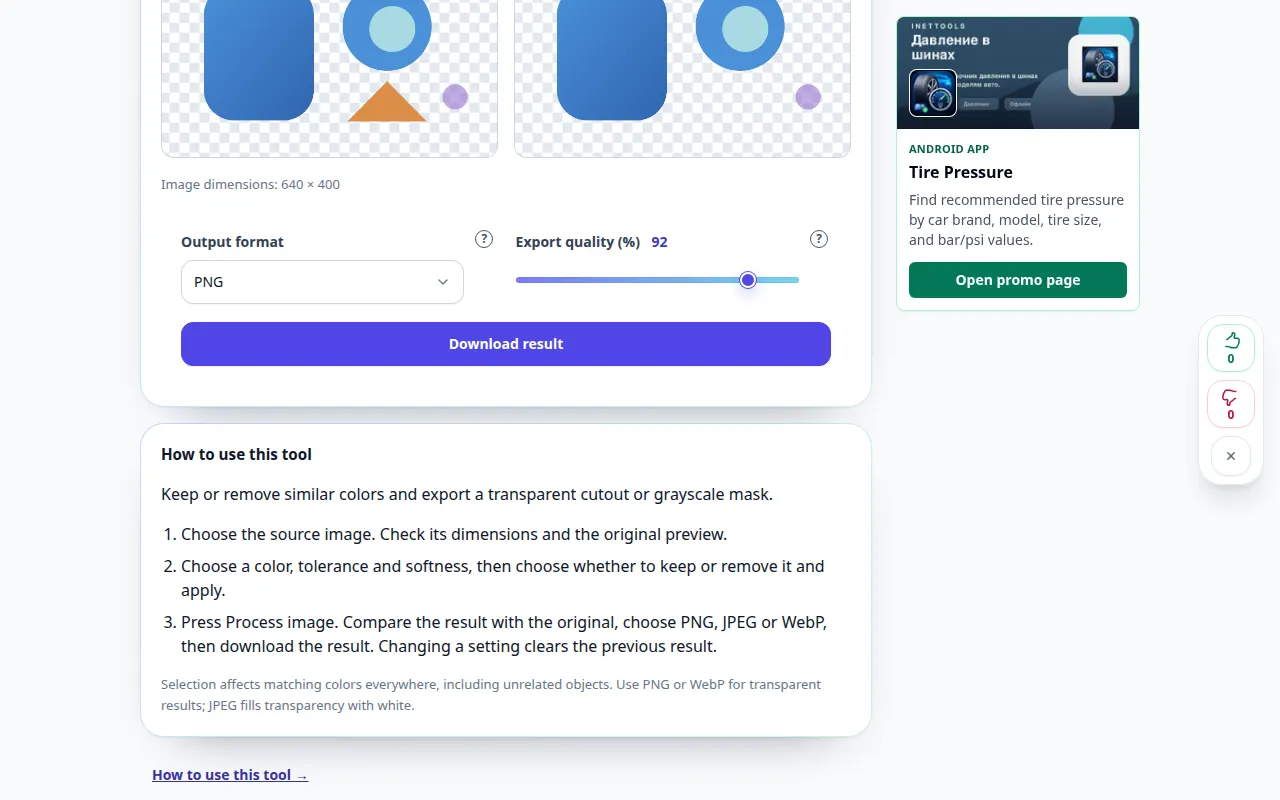
So verwenden Sie dieses Tool: Wählen Sie einen Farbbereich aus — Desktop-Demonstration
Behalten oder entfernen Sie ähnliche Farben und exportieren Sie einen transparenten Ausschnitt oder eine Graustufenmaske. Diese Aufzeichnung zeigt eine Demonstrationseingabe und die resultierende Ausgabe im Tool.
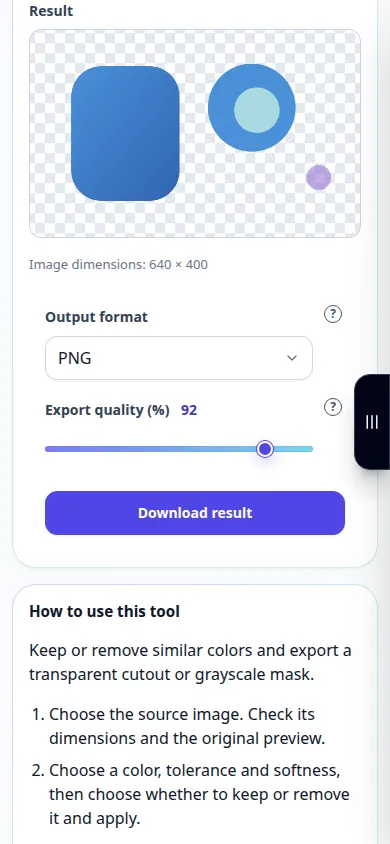
So verwenden Sie dieses Tool: Wählen Sie einen Farbbereich aus — Telefonvorführung
Behalten oder entfernen Sie ähnliche Farben und exportieren Sie einen transparenten Ausschnitt oder eine Graustufenmaske. Diese Aufzeichnung zeigt eine Demonstrationseingabe und die resultierende Ausgabe im Tool.
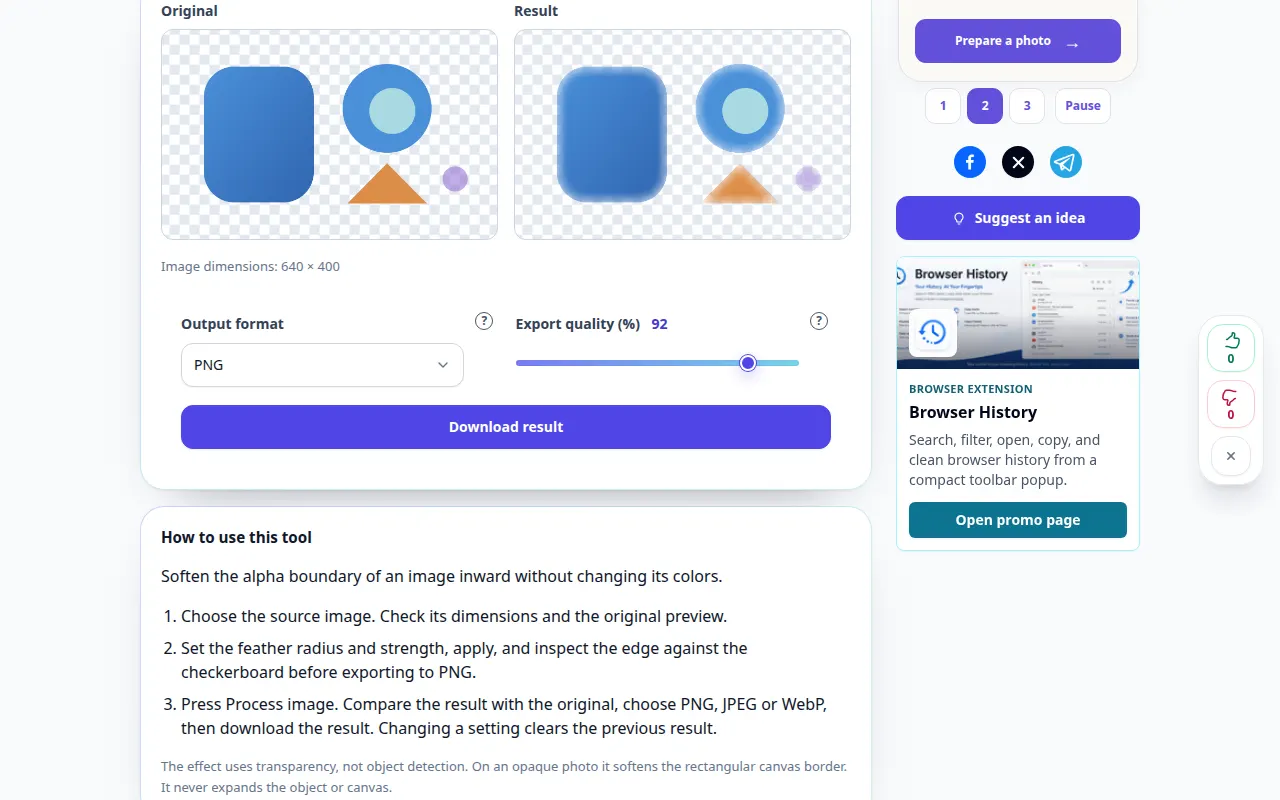
So verwenden Sie dieses Tool: Bildkanten ausfedern — Desktop-Demonstration
Machen Sie die Alpha-Grenze eines Bildes nach innen weicher, ohne seine Farben zu ändern. Diese Aufzeichnung zeigt eine Demonstrationseingabe und die resultierende Ausgabe im Tool.
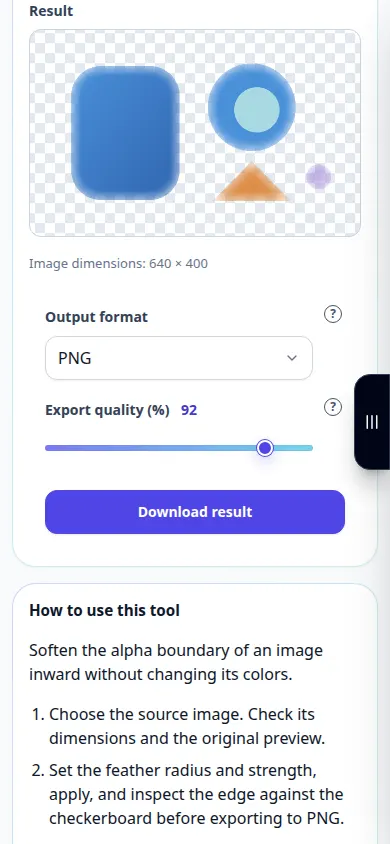
So verwenden Sie dieses Tool: Bildkanten ausfedern — Telefonvorführung
Machen Sie die Alpha-Grenze eines Bildes nach innen weicher, ohne seine Farben zu ändern. Diese Aufzeichnung zeigt eine Demonstrationseingabe und die resultierende Ausgabe im Tool.
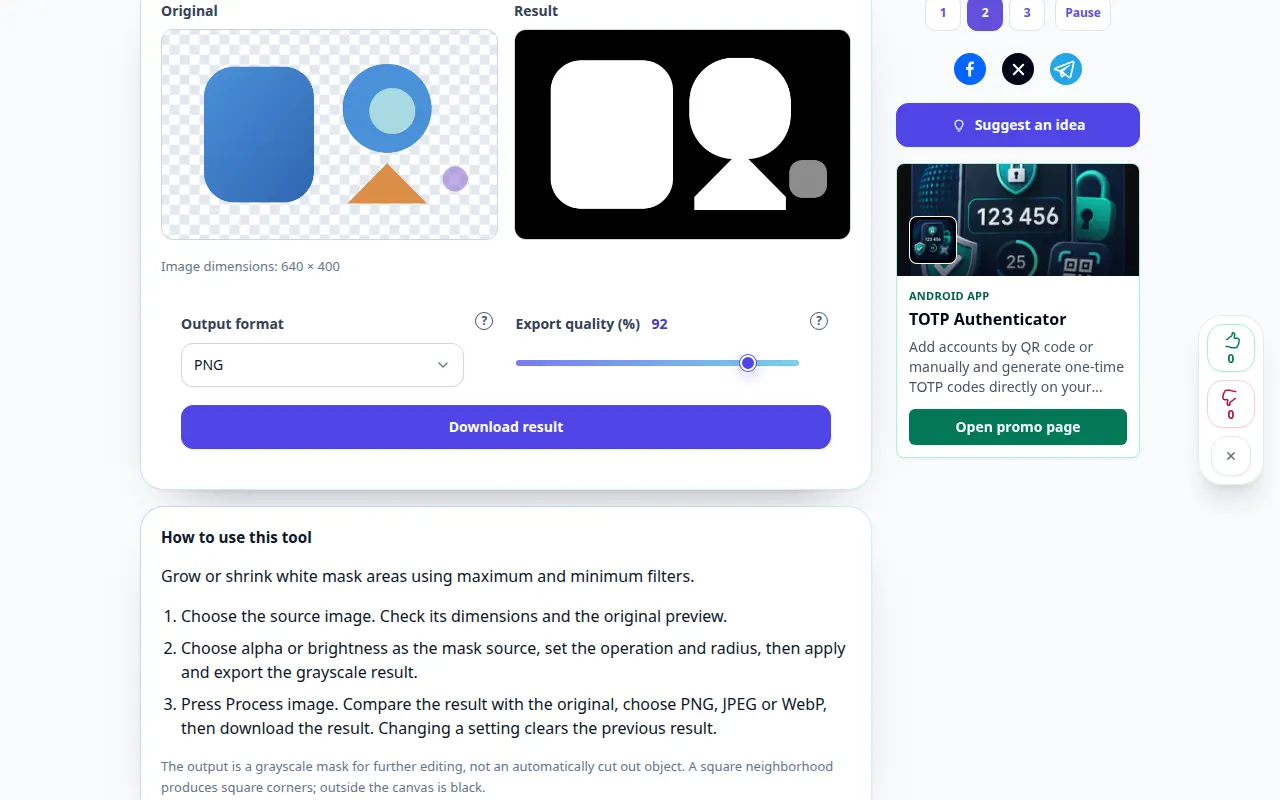
So verwenden Sie dieses Tool: Erweitern oder verkleinern Sie eine Maske — Desktop-Demonstration
Vergrößern oder verkleinern Sie weiße Maskenbereiche mithilfe von Maximal- und Minimalfiltern. Diese Aufzeichnung zeigt eine Demonstrationseingabe und die resultierende Ausgabe im Tool.
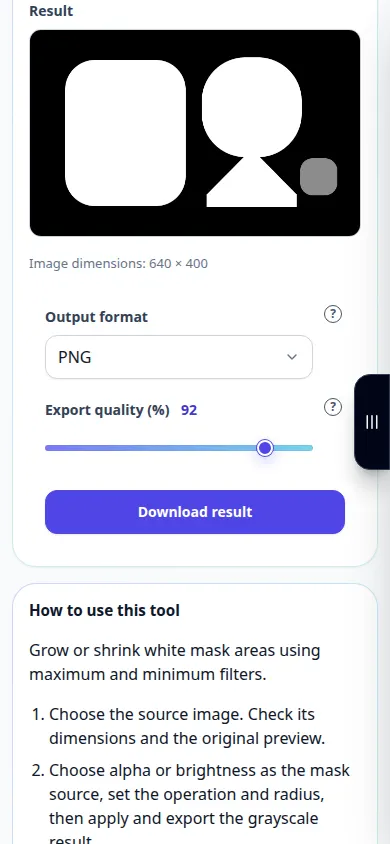
So verwenden Sie dieses Tool: Erweitern oder verkleinern Sie eine Maske — Telefonvorführung
Vergrößern oder verkleinern Sie weiße Maskenbereiche mithilfe von Maximal- und Minimalfiltern. Diese Aufzeichnung zeigt eine Demonstrationseingabe und die resultierende Ausgabe im Tool.
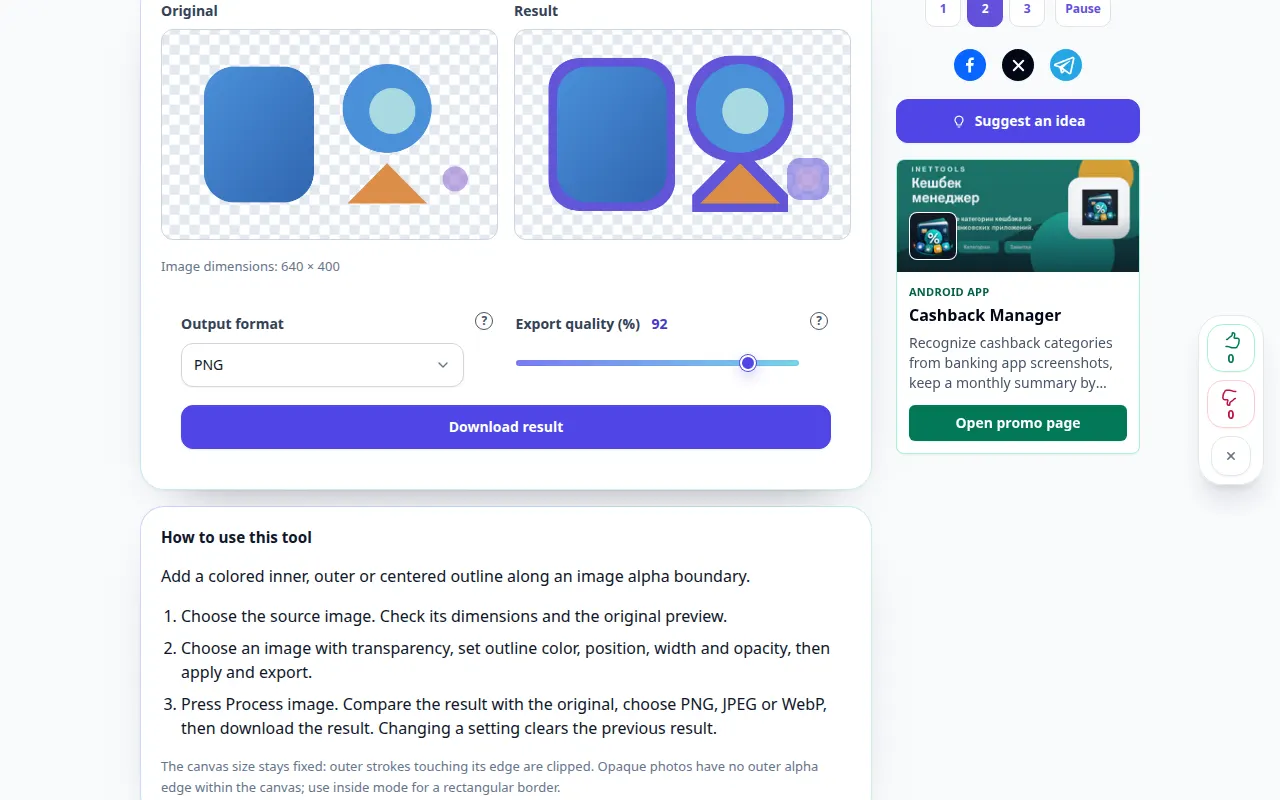
So verwenden Sie dieses Tool: Umreißen Sie ein transparentes Objekt — Desktop-Demonstration
Fügen Sie einen farbigen inneren, äußeren oder zentrierten Umriss entlang der Alpha-Grenze eines Bildes hinzu. Diese Aufzeichnung zeigt eine Demonstrationseingabe und die resultierende Ausgabe im Tool.
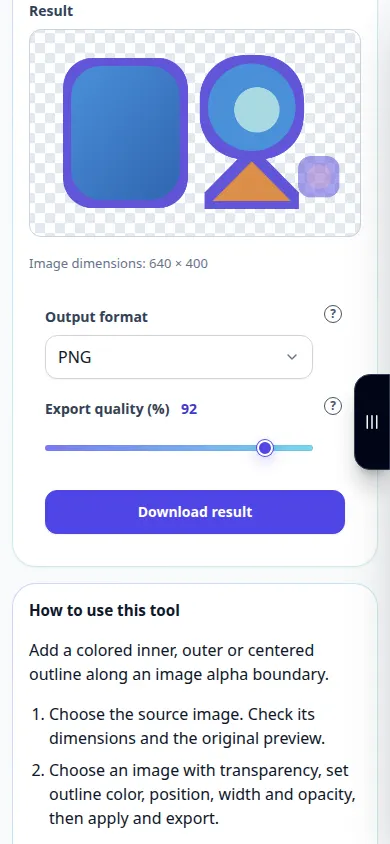
So verwenden Sie dieses Tool: Umreißen Sie ein transparentes Objekt — Telefonvorführung
Fügen Sie einen farbigen inneren, äußeren oder zentrierten Umriss entlang der Alpha-Grenze eines Bildes hinzu. Diese Aufzeichnung zeigt eine Demonstrationseingabe und die resultierende Ausgabe im Tool.
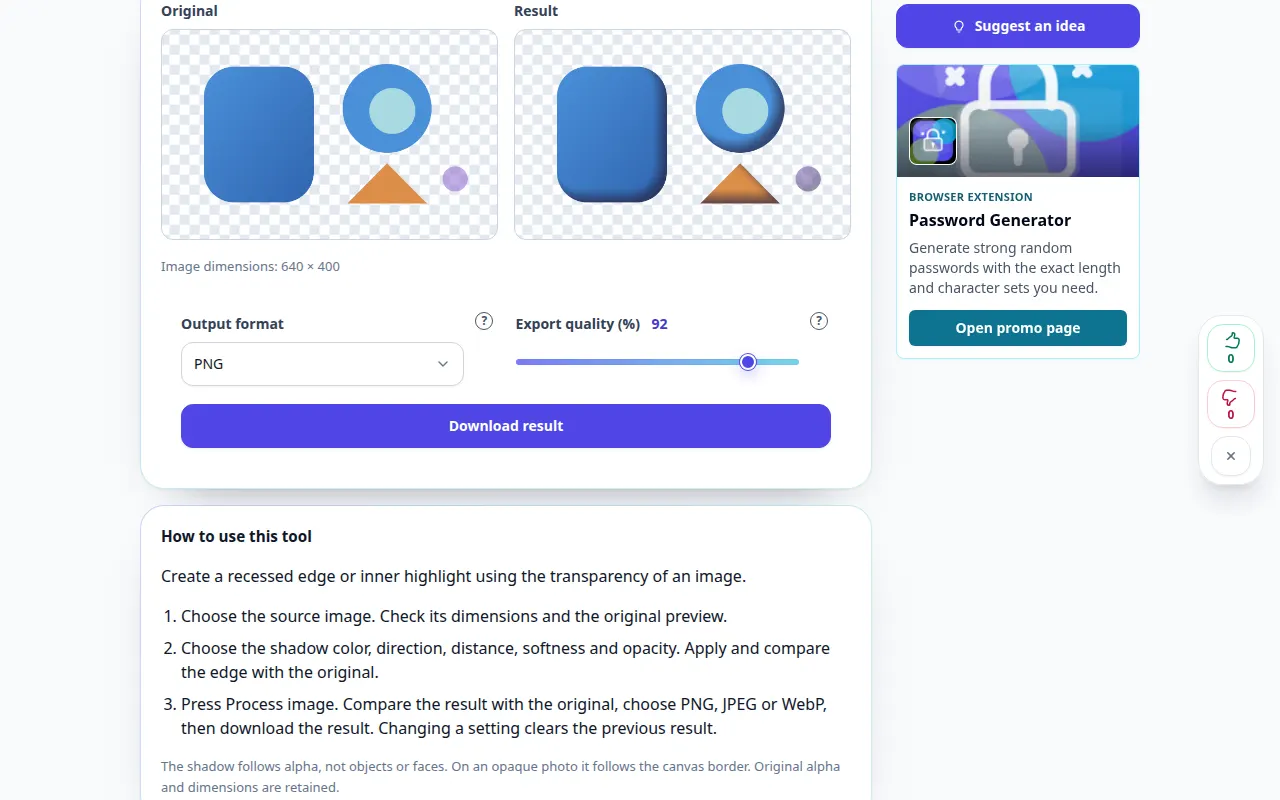
So verwenden Sie dieses Tool: Fügen Sie einen inneren Schatten hinzu — Desktop-Demonstration
Erstellen Sie mithilfe der Transparenz eines Bildes eine vertiefte Kante oder ein inneres Highlight. Diese Aufzeichnung zeigt eine Demonstrationseingabe und die resultierende Ausgabe im Tool.
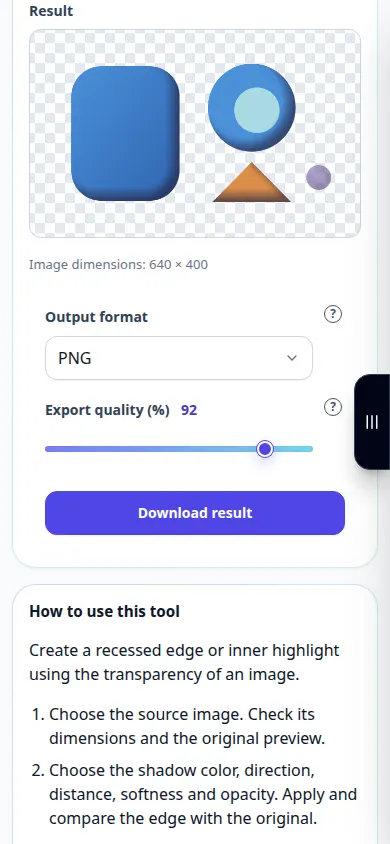
So verwenden Sie dieses Tool: Fügen Sie einen inneren Schatten hinzu — Telefonvorführung
Erstellen Sie mithilfe der Transparenz eines Bildes eine vertiefte Kante oder ein inneres Highlight. Diese Aufzeichnung zeigt eine Demonstrationseingabe und die resultierende Ausgabe im Tool.
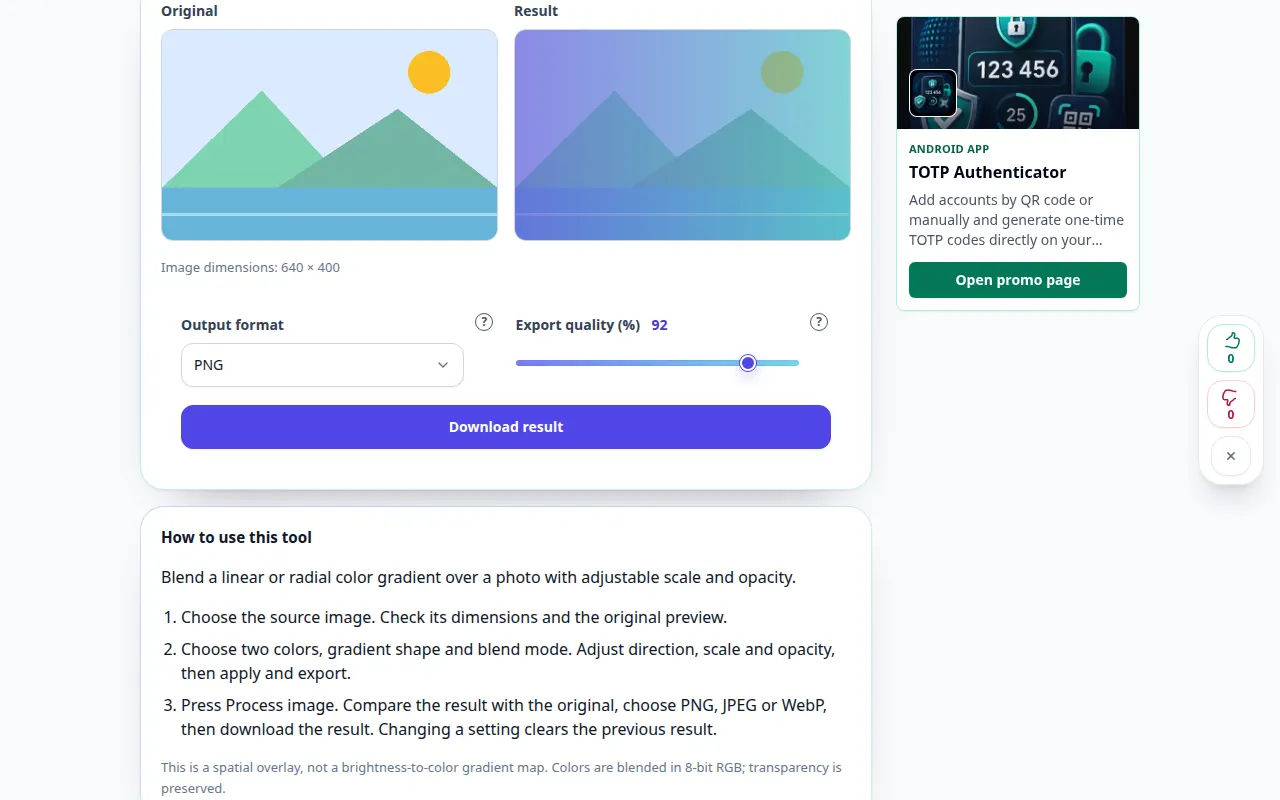
So verwenden Sie dieses Tool: Überlagern Sie ein Foto mit einem Farbverlauf — Desktop-Demonstration
Mischen Sie einen linearen oder radialen Farbverlauf über ein Foto mit einstellbarer Skalierung und Deckkraft. Diese Aufzeichnung zeigt eine Demonstrationseingabe und die resultierende Ausgabe im Tool.
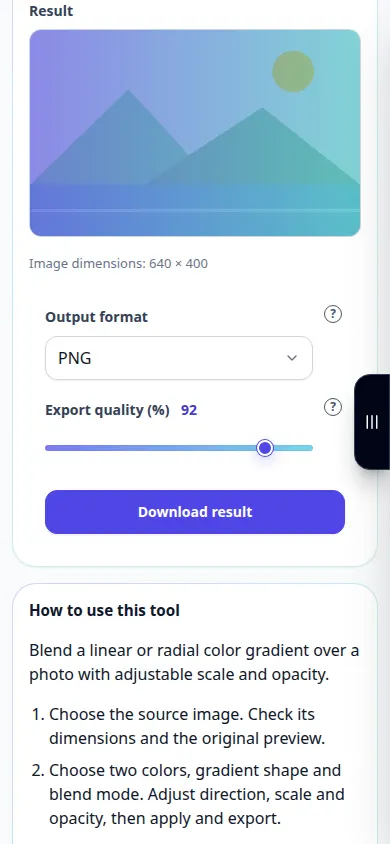
So verwenden Sie dieses Tool: Überlagern Sie ein Foto mit einem Farbverlauf — Telefonvorführung
Mischen Sie einen linearen oder radialen Farbverlauf über ein Foto mit einstellbarer Skalierung und Deckkraft. Diese Aufzeichnung zeigt eine Demonstrationseingabe und die resultierende Ausgabe im Tool.
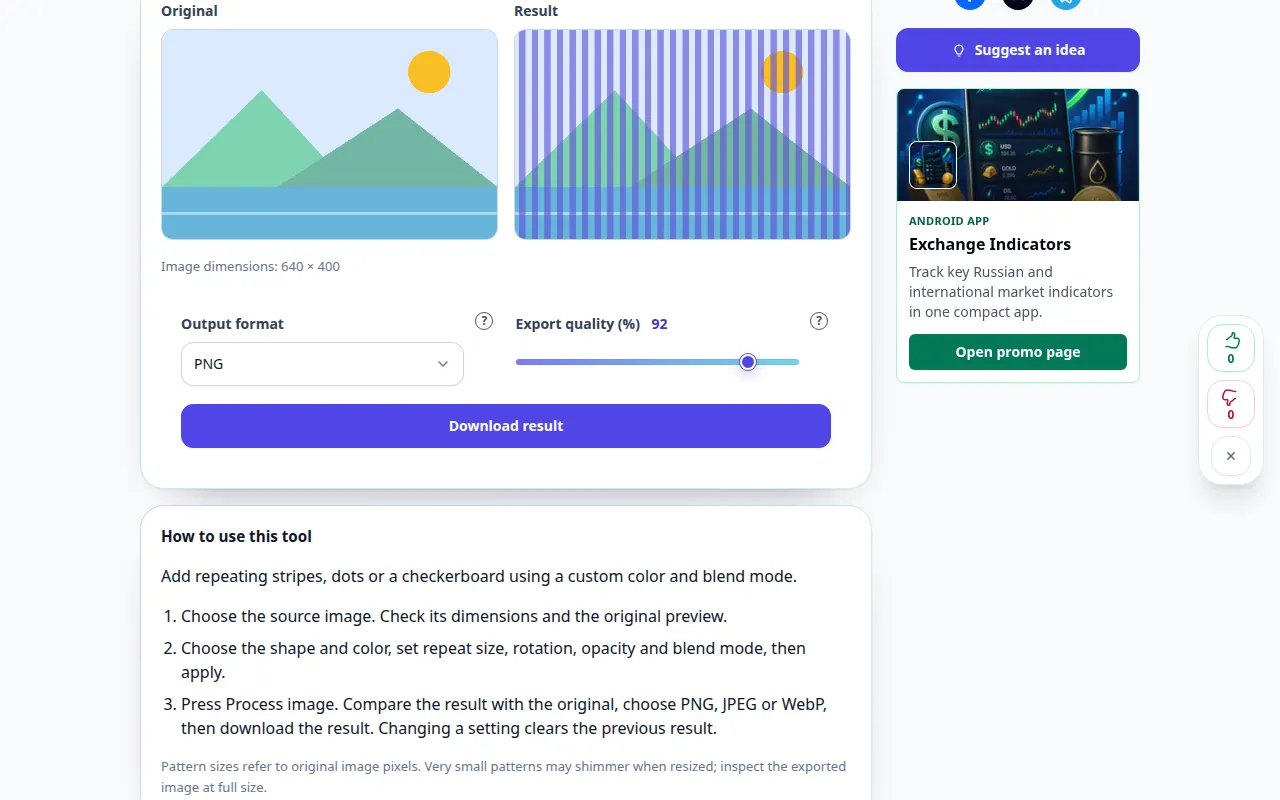
So verwenden Sie dieses Tool: Überlagern Sie ein Foto mit einem Muster — Desktop-Demonstration
Fügen Sie sich wiederholende Streifen, Punkte oder ein Schachbrett hinzu, indem Sie einen benutzerdefinierten Farb- und Mischmodus verwenden. Diese Aufzeichnung zeigt eine Demonstrationseingabe und die resultierende Ausgabe im Tool.
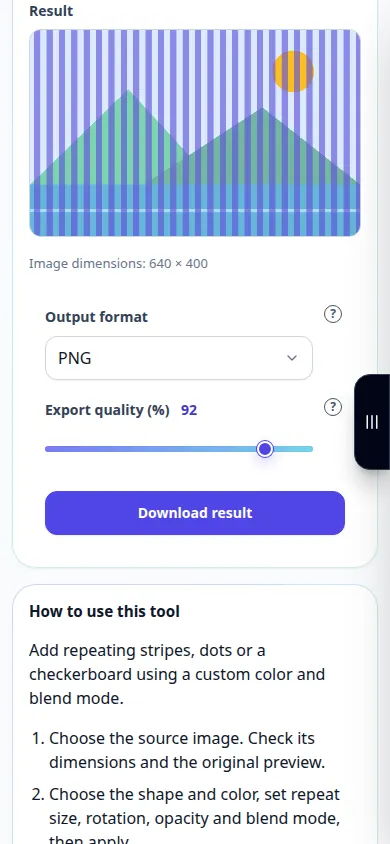
So verwenden Sie dieses Tool: Überlagern Sie ein Foto mit einem Muster — Telefonvorführung
Fügen Sie sich wiederholende Streifen, Punkte oder ein Schachbrett hinzu, indem Sie einen benutzerdefinierten Farb- und Mischmodus verwenden. Diese Aufzeichnung zeigt eine Demonstrationseingabe und die resultierende Ausgabe im Tool.
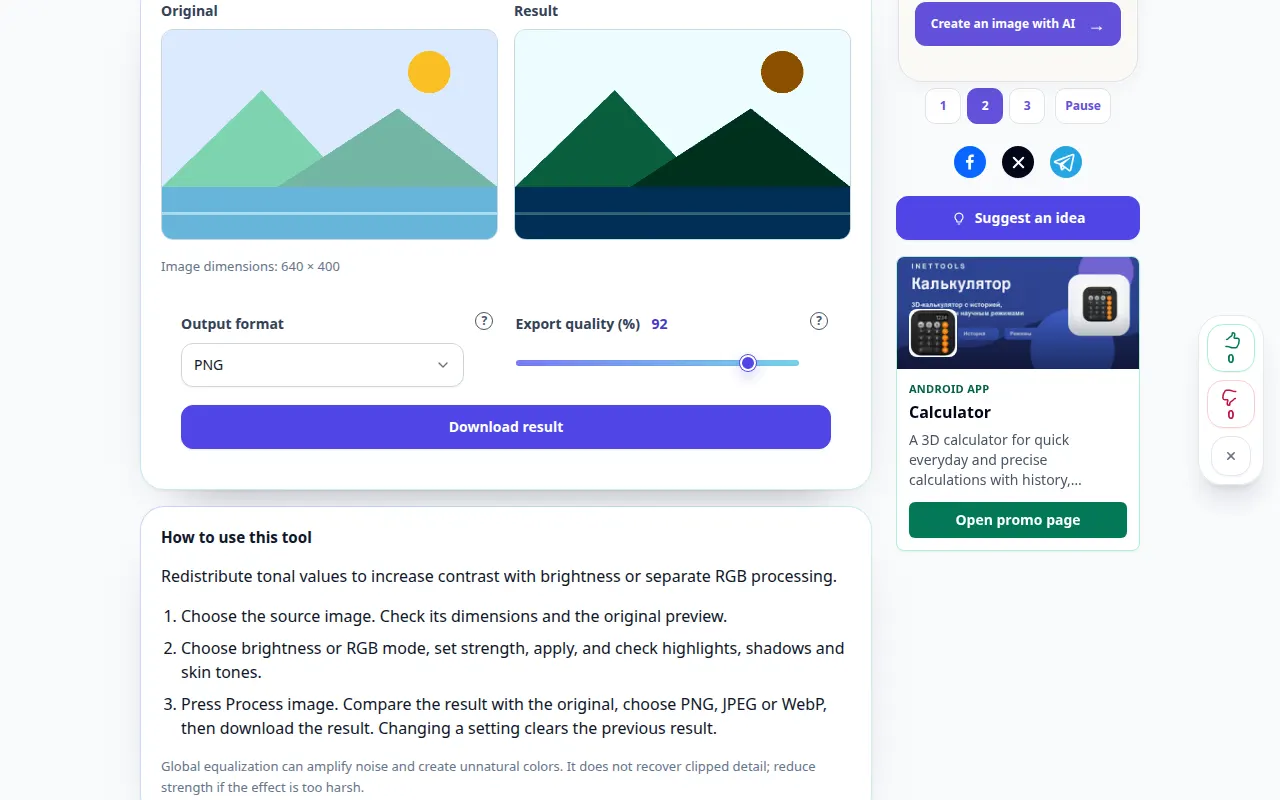
So verwenden Sie dieses Tool: Ein Bildhistogramm ausgleichen — Desktop-Demonstration
Verteilen Sie die Tonwerte neu, um den Kontrast mit der Helligkeit zu erhöhen, oder trennen Sie die Verarbeitung von RGB. Diese Aufzeichnung zeigt eine Demonstrationseingabe und die resultierende Ausgabe im Tool.
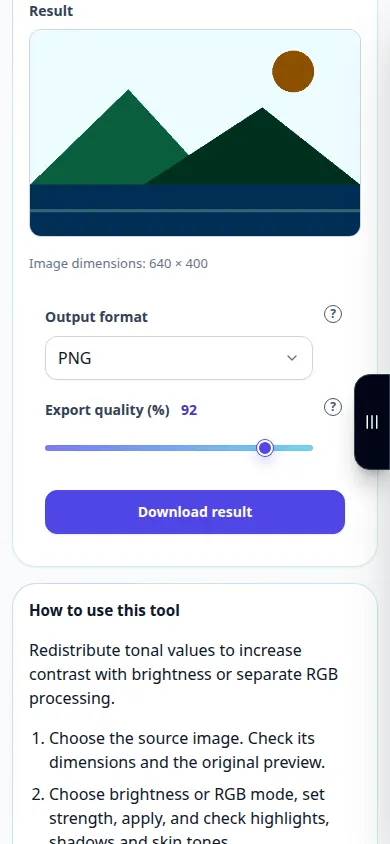
So verwenden Sie dieses Tool: Ein Bildhistogramm ausgleichen — Telefonvorführung
Verteilen Sie die Tonwerte neu, um den Kontrast mit der Helligkeit zu erhöhen, oder trennen Sie die Verarbeitung von RGB. Diese Aufzeichnung zeigt eine Demonstrationseingabe und die resultierende Ausgabe im Tool.
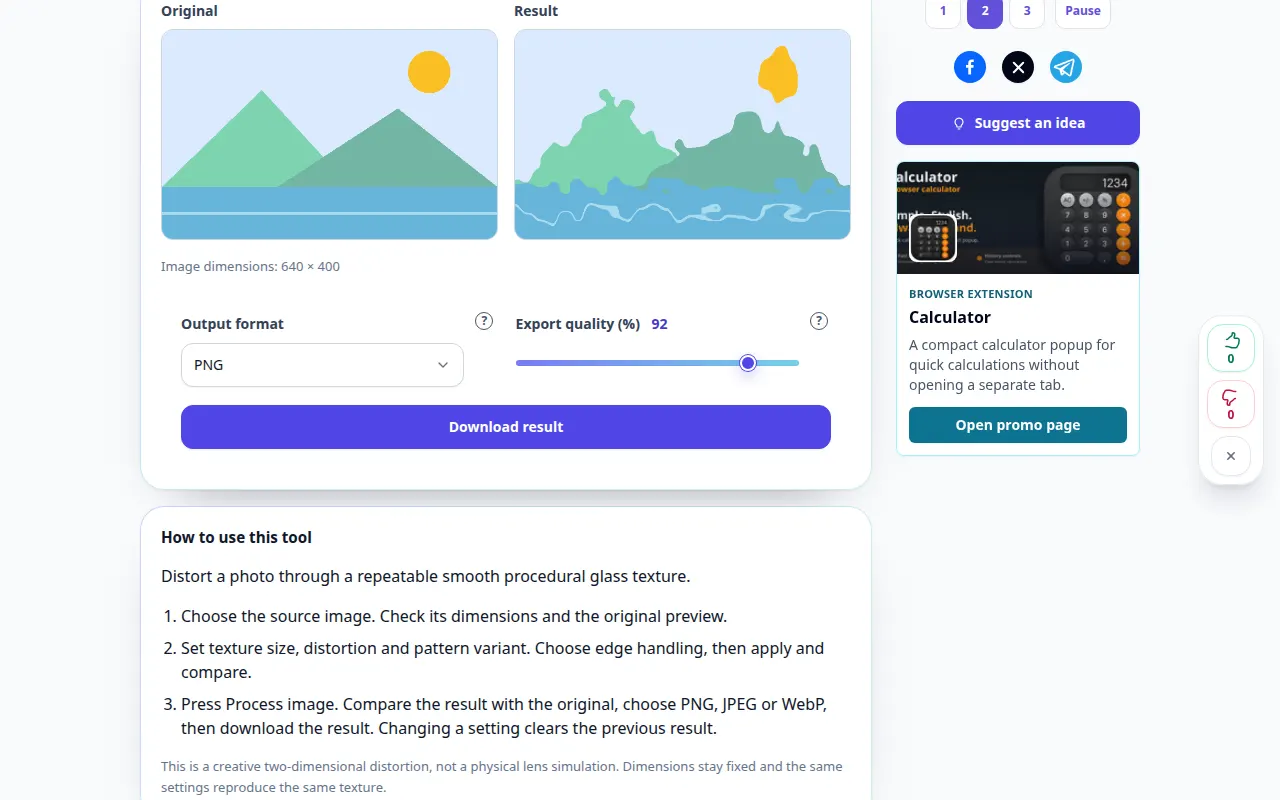
So verwenden Sie dieses Tool: Glasverzerrungseffekt — Desktop-Demonstration
Verzerren Sie ein Foto durch eine wiederholbare, glatte, prozedurale Glastextur. Diese Aufzeichnung zeigt eine Demonstrationseingabe und die resultierende Ausgabe im Tool.
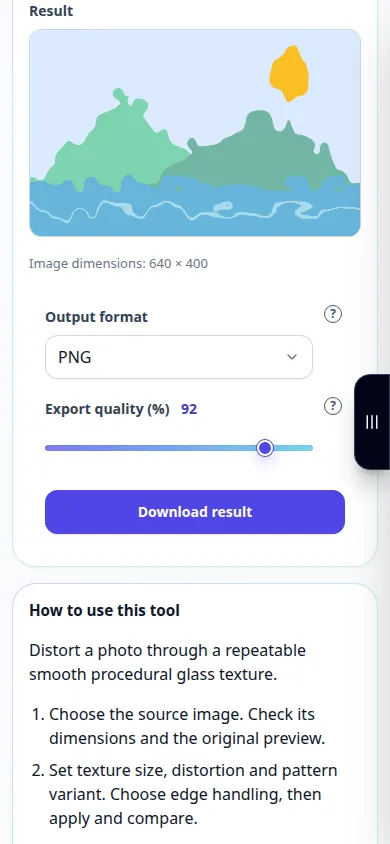
So verwenden Sie dieses Tool: Glasverzerrungseffekt — Telefonvorführung
Verzerren Sie ein Foto durch eine wiederholbare, glatte, prozedurale Glastextur. Diese Aufzeichnung zeigt eine Demonstrationseingabe und die resultierende Ausgabe im Tool.
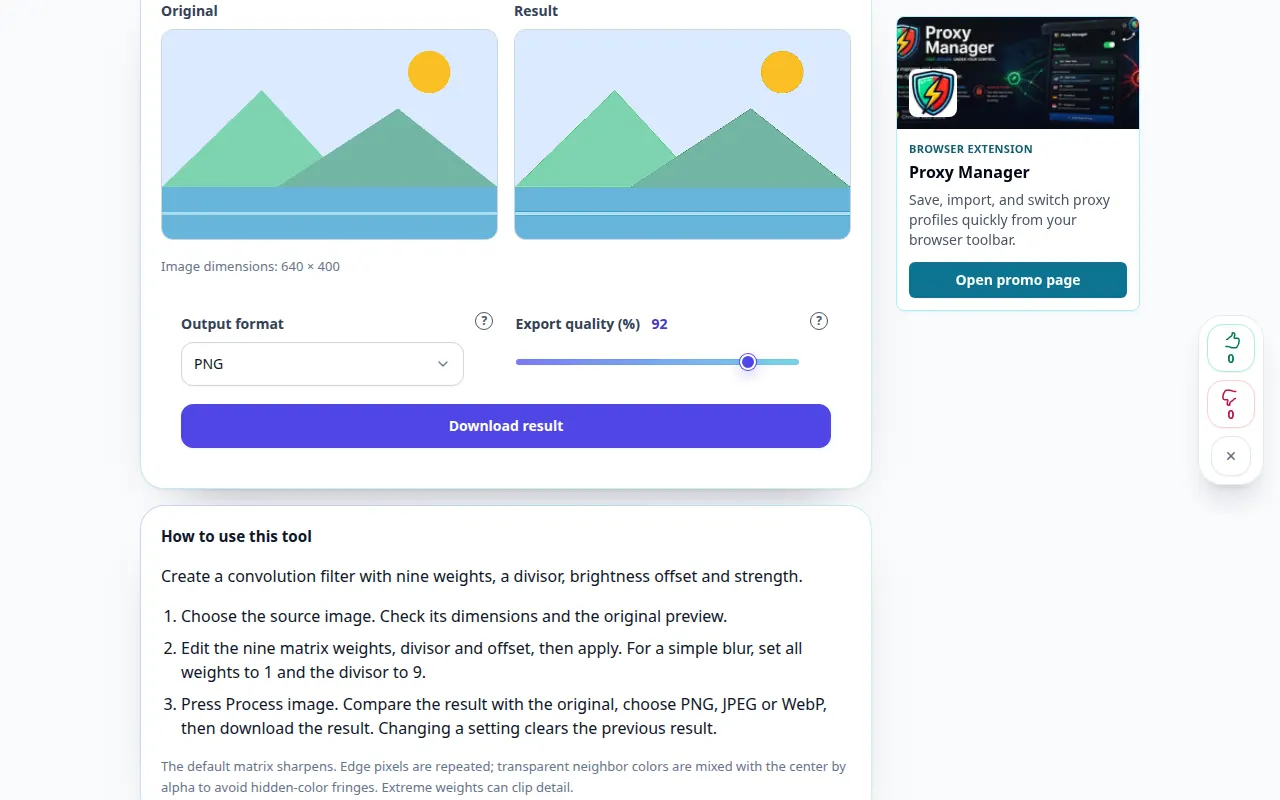
So verwenden Sie dieses Tool: Benutzerdefinierter 3×3-Bildfilter — Desktop-Demonstration
Erstellen Sie einen Faltungsfilter mit neun Gewichten, einem Divisor, Helligkeitsversatz und Stärke. Diese Aufzeichnung zeigt eine Demonstrationseingabe und die resultierende Ausgabe im Tool.
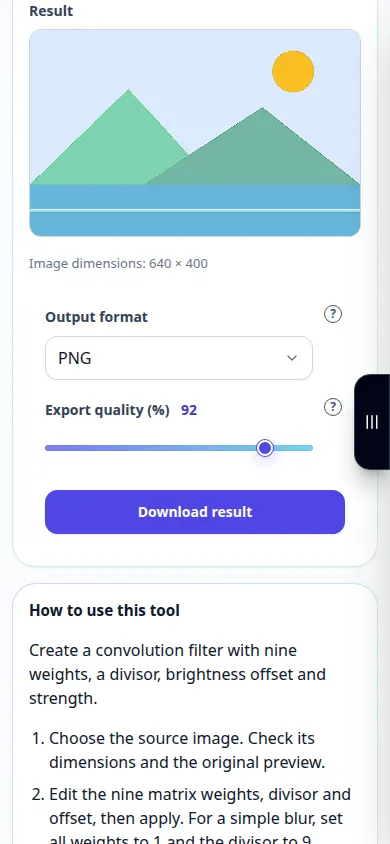
So verwenden Sie dieses Tool: Benutzerdefinierter 3×3-Bildfilter — Telefonvorführung
Erstellen Sie einen Faltungsfilter mit neun Gewichten, einem Divisor, Helligkeitsversatz und Stärke. Diese Aufzeichnung zeigt eine Demonstrationseingabe und die resultierende Ausgabe im Tool.
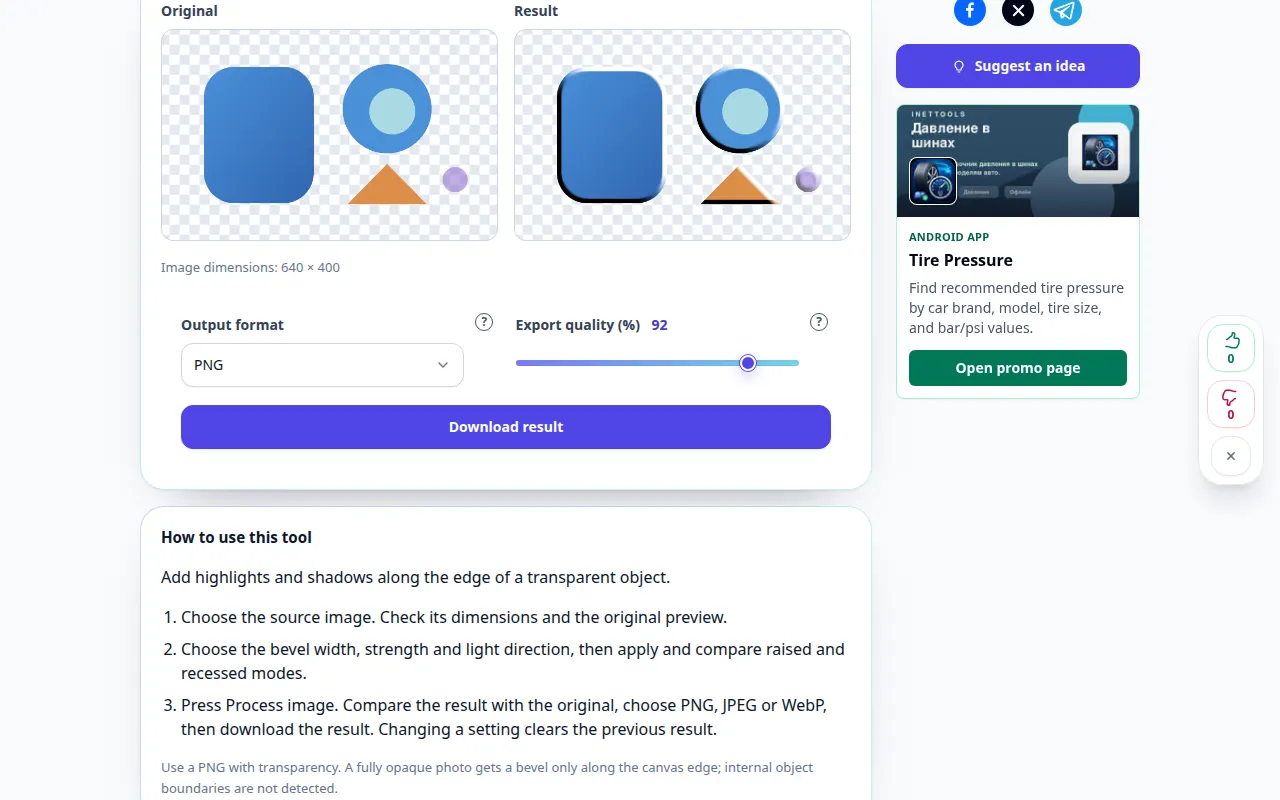
So verwenden Sie dieses Tool: Fasen Sie eine transparente Kante ab — Desktop-Demonstration
Fügen Sie Glanzlichter und Schatten entlang der Kante eines transparenten Objekts hinzu. Diese Aufzeichnung zeigt eine Demonstrationseingabe und die resultierende Ausgabe im Tool.
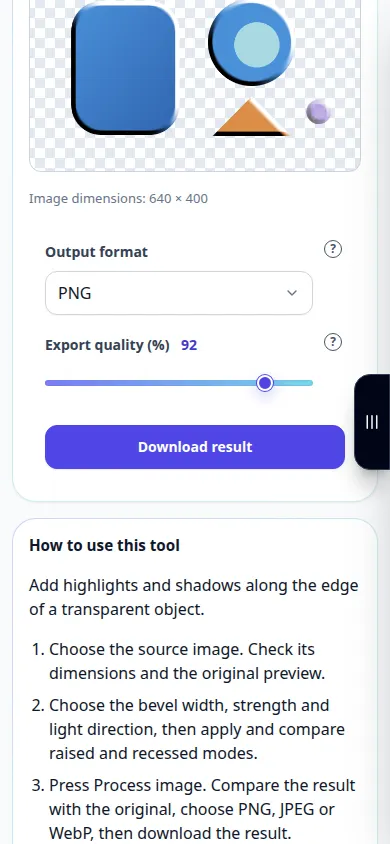
So verwenden Sie dieses Tool: Fasen Sie eine transparente Kante ab — Telefonvorführung
Fügen Sie Glanzlichter und Schatten entlang der Kante eines transparenten Objekts hinzu. Diese Aufzeichnung zeigt eine Demonstrationseingabe und die resultierende Ausgabe im Tool.
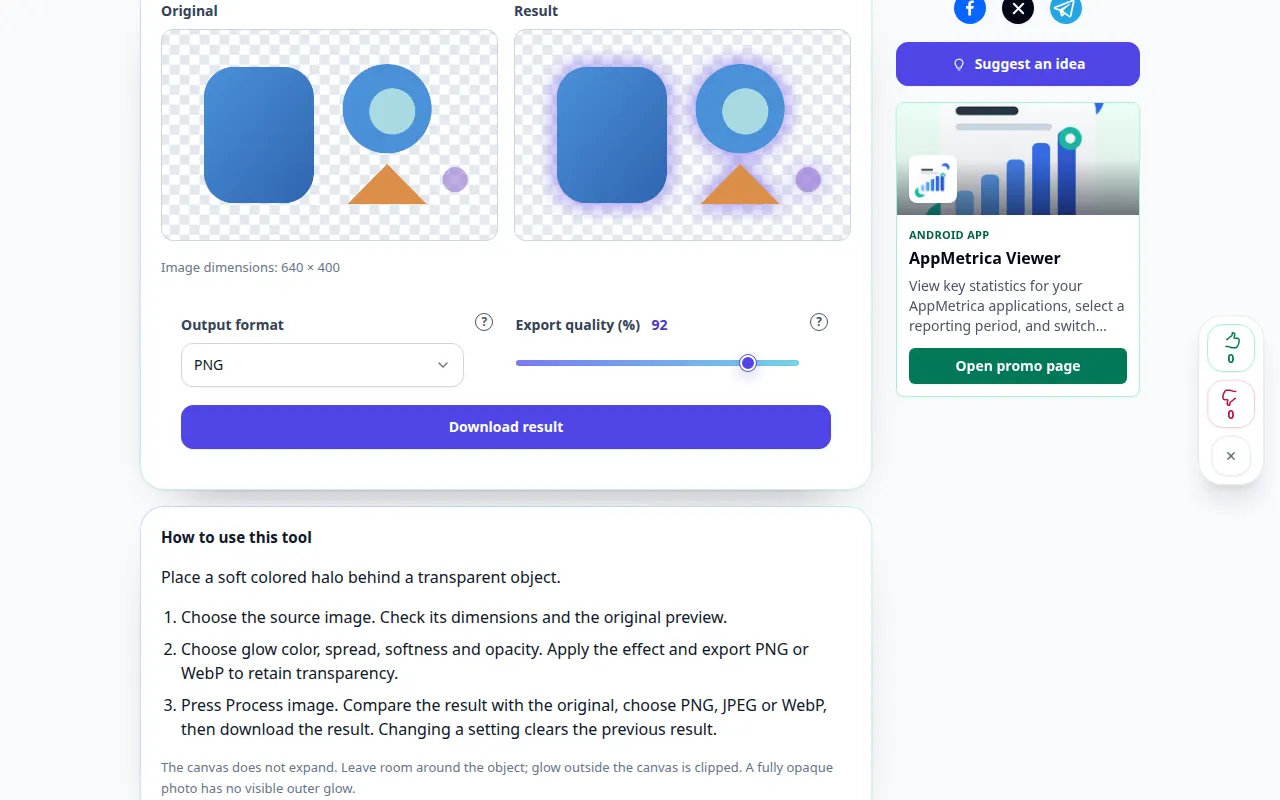
So verwenden Sie dieses Tool: Äußeres Leuchten für ein transparentes Bild — Desktop-Demonstration
Platzieren Sie einen sanft gefärbten Heiligenschein hinter einem transparenten Objekt. Diese Aufzeichnung zeigt eine Demonstrationseingabe und die resultierende Ausgabe im Tool.
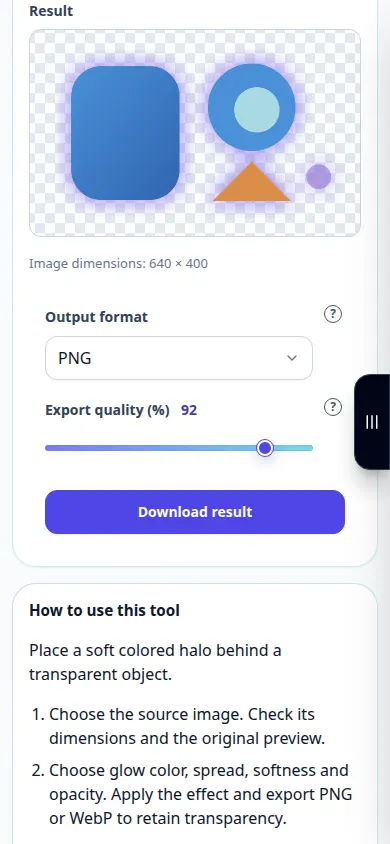
So verwenden Sie dieses Tool: Äußeres Leuchten für ein transparentes Bild — Telefonvorführung
Platzieren Sie einen sanft gefärbten Heiligenschein hinter einem transparenten Objekt. Diese Aufzeichnung zeigt eine Demonstrationseingabe und die resultierende Ausgabe im Tool.
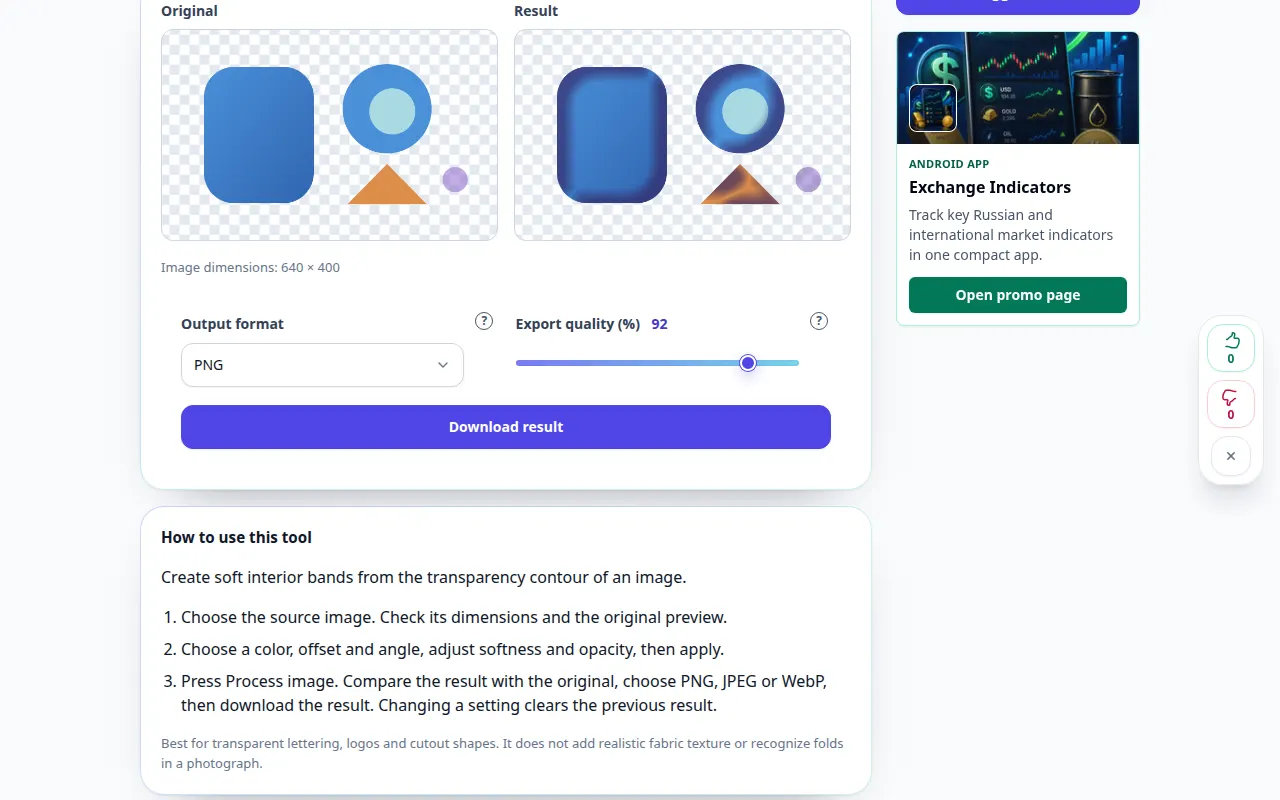
So verwenden Sie dieses Tool: Satinschichteffekt — Desktop-Demonstration
Erstellen Sie weiche Innenbänder aus der Transparenzkontur eines Bildes. Diese Aufzeichnung zeigt eine Demonstrationseingabe und die resultierende Ausgabe im Tool.
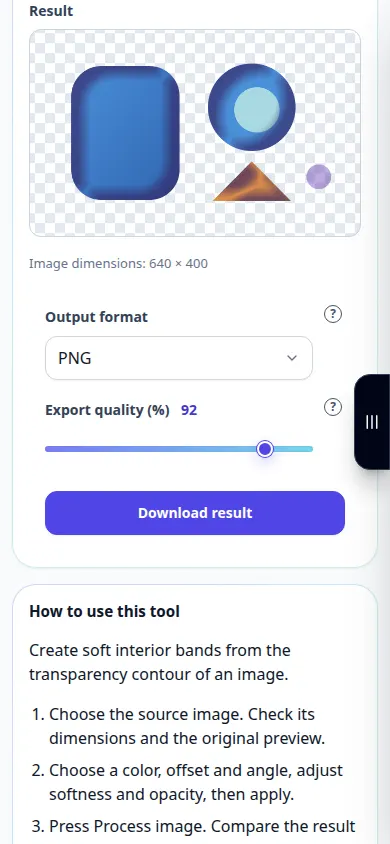
So verwenden Sie dieses Tool: Satinschichteffekt — Telefonvorführung
Erstellen Sie weiche Innenbänder aus der Transparenzkontur eines Bildes. Diese Aufzeichnung zeigt eine Demonstrationseingabe und die resultierende Ausgabe im Tool.
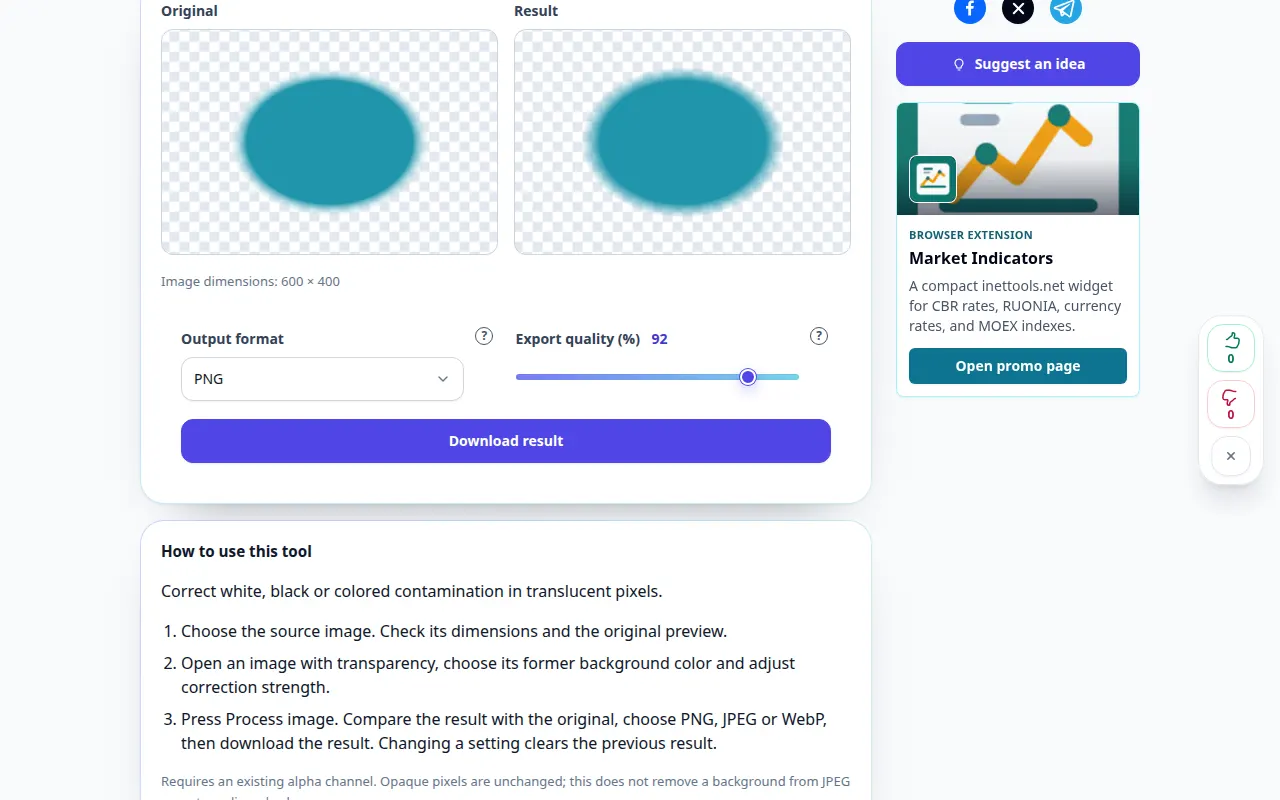
So verwenden Sie dieses Tool: Farbsäume an PNG-Kanten entfernen — Desktop-Demonstration
Korrigieren Sie weiße, schwarze oder farbige Verunreinigungen in durchscheinenden Pixeln. Diese Aufzeichnung zeigt eine Demonstrationseingabe und die resultierende Ausgabe im Tool.
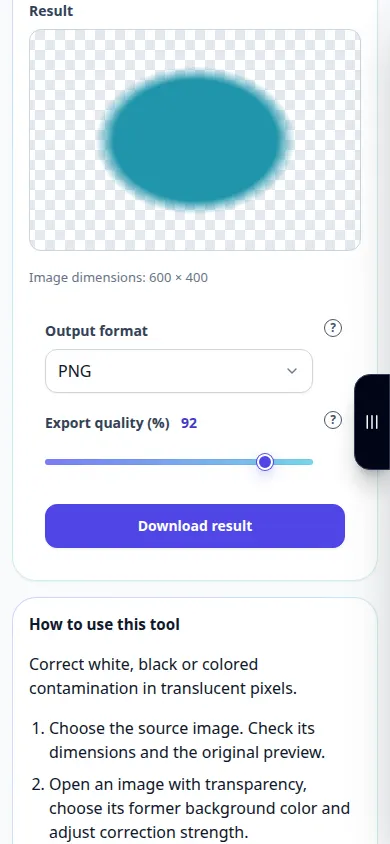
So verwenden Sie dieses Tool: Farbsäume an PNG-Kanten entfernen — Telefonvorführung
Korrigieren Sie weiße, schwarze oder farbige Verunreinigungen in durchscheinenden Pixeln. Diese Aufzeichnung zeigt eine Demonstrationseingabe und die resultierende Ausgabe im Tool.
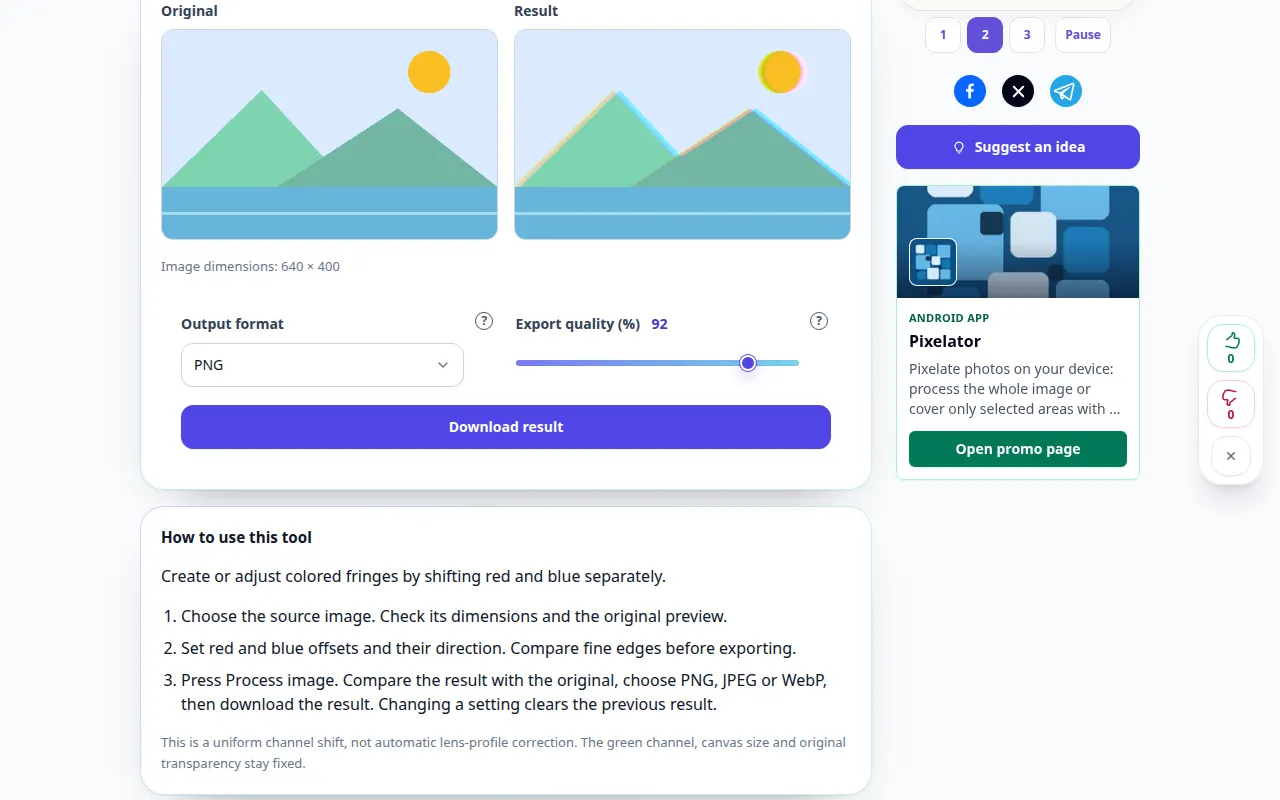
So verwenden Sie dieses Tool: Shift rote und blaue Bildkanäle — Desktop-Demonstration
Erstellen oder passen Sie farbige Ränder an, indem Sie Rot und Blau separat verschieben. Diese Aufzeichnung zeigt eine Demonstrationseingabe und die resultierende Ausgabe im Tool.
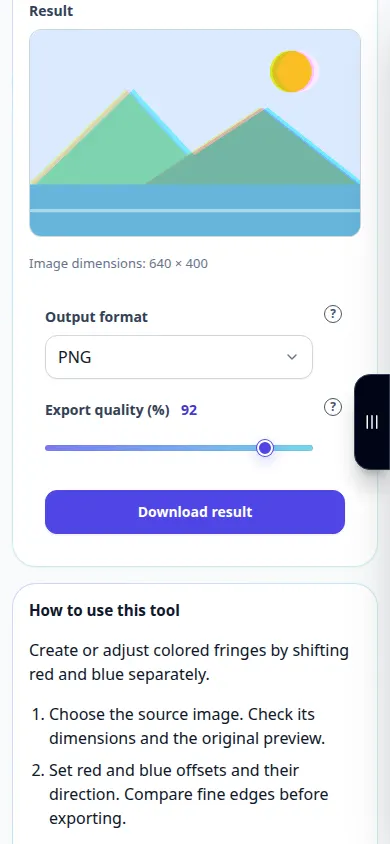
So verwenden Sie dieses Tool: Shift rote und blaue Bildkanäle — Telefonvorführung
Erstellen oder passen Sie farbige Ränder an, indem Sie Rot und Blau separat verschieben. Diese Aufzeichnung zeigt eine Demonstrationseingabe und die resultierende Ausgabe im Tool.
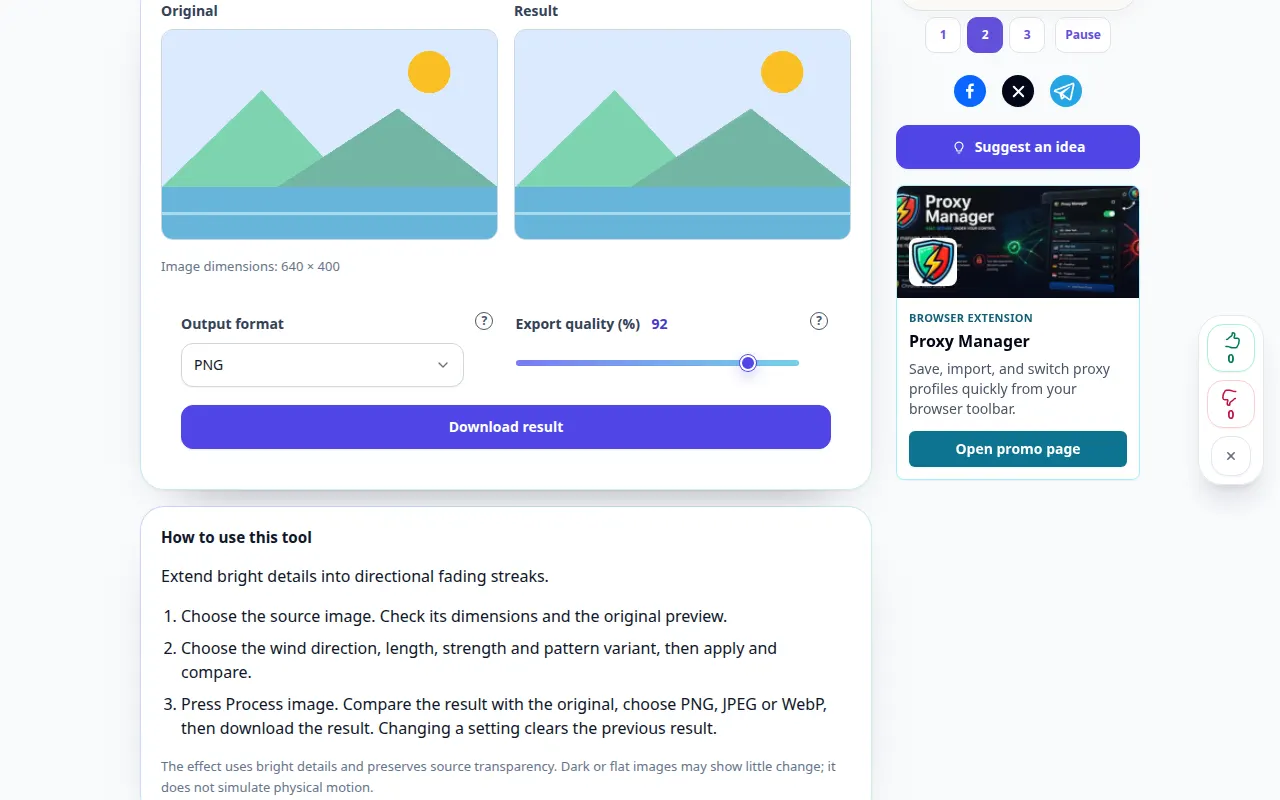
So verwenden Sie dieses Tool: Windstreifen-Fotoeffekt — Desktop-Demonstration
Erweitern Sie helle Details in gerichtete, verblassende Streifen. Diese Aufzeichnung zeigt eine Demonstrationseingabe und die resultierende Ausgabe im Tool.
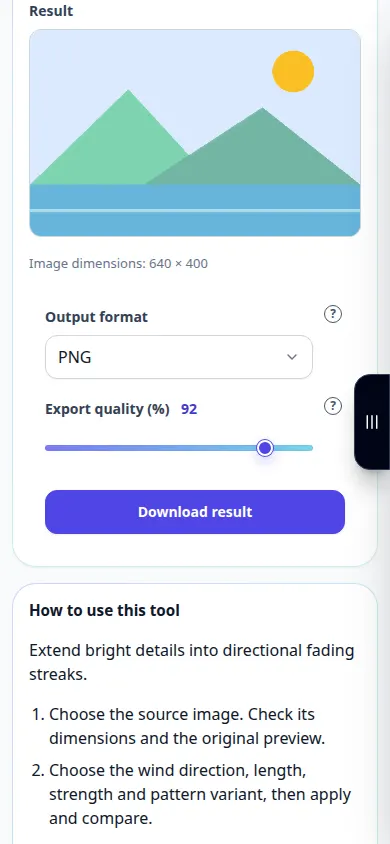
So verwenden Sie dieses Tool: Windstreifen-Fotoeffekt — Telefonvorführung
Erweitern Sie helle Details in gerichtete, verblassende Streifen. Diese Aufzeichnung zeigt eine Demonstrationseingabe und die resultierende Ausgabe im Tool.
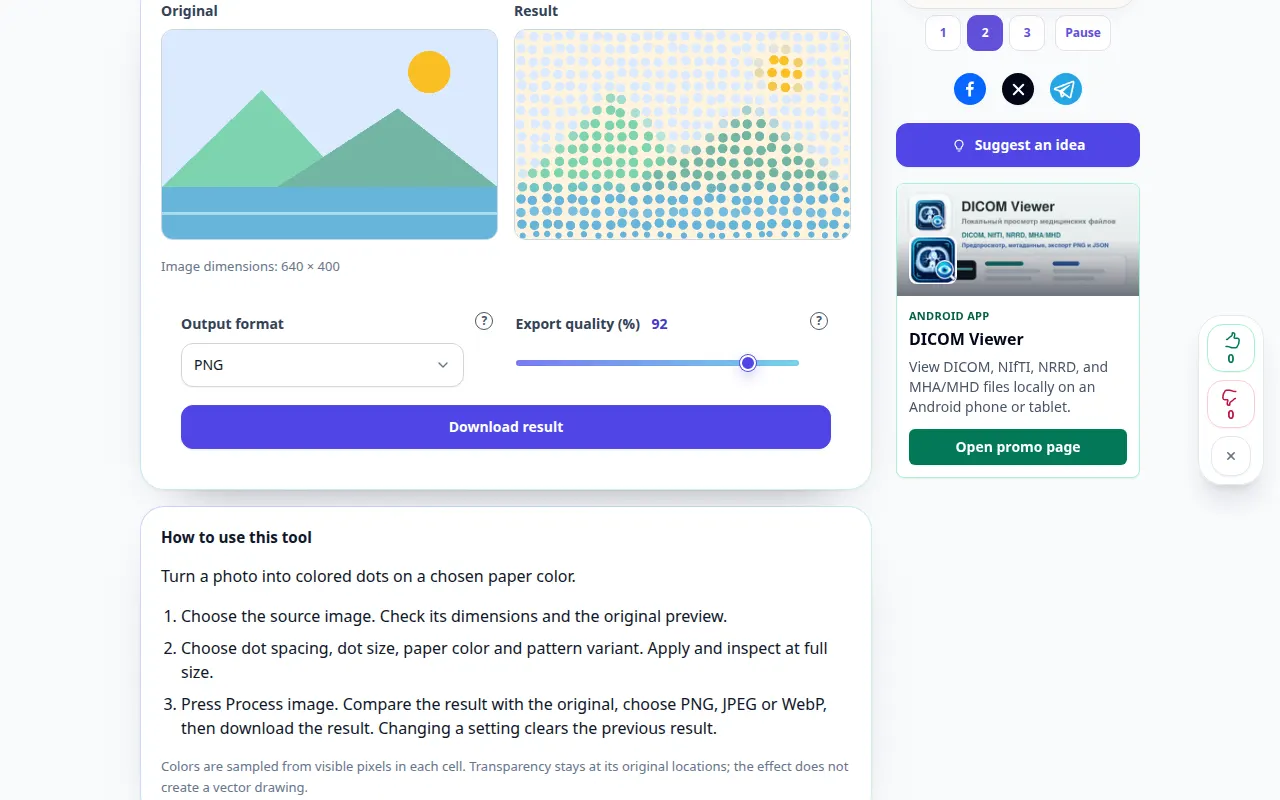
So verwenden Sie dieses Tool: Pointillistischer Fotoeffekt — Desktop-Demonstration
Verwandeln Sie ein Foto in farbige Punkte auf einer ausgewählten Papierfarbe. Diese Aufzeichnung zeigt eine Demonstrationseingabe und die resultierende Ausgabe im Tool.
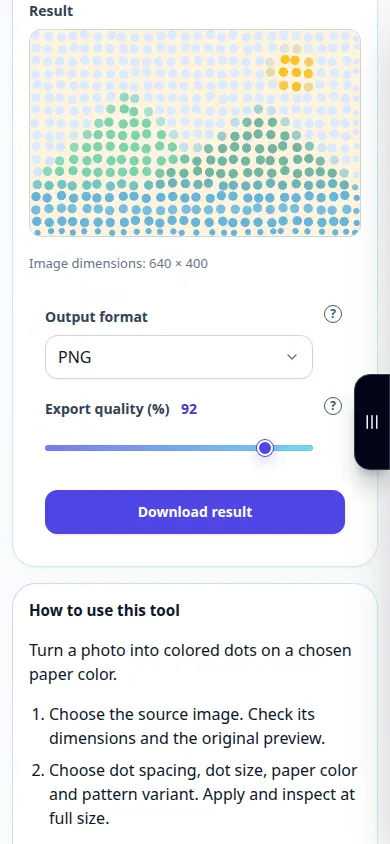
So verwenden Sie dieses Tool: Pointillistischer Fotoeffekt — Telefonvorführung
Verwandeln Sie ein Foto in farbige Punkte auf einer ausgewählten Papierfarbe. Diese Aufzeichnung zeigt eine Demonstrationseingabe und die resultierende Ausgabe im Tool.
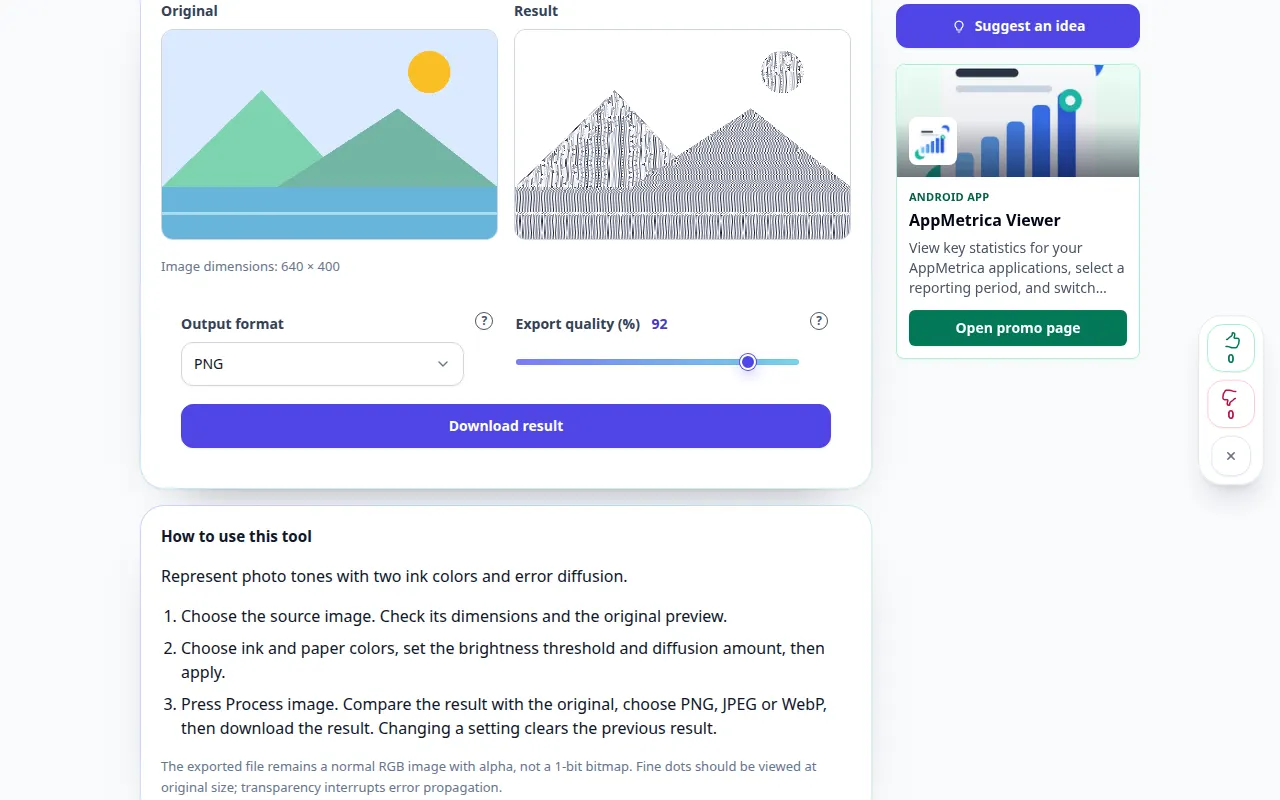
So verwenden Sie dieses Tool: Zweifarben-Diffusions-Dithering — Desktop-Demonstration
Stellen Sie Fototöne mit zwei Tintenfarben und Fehlerdiffusion dar. Diese Aufzeichnung zeigt eine Demonstrationseingabe und die resultierende Ausgabe im Tool.
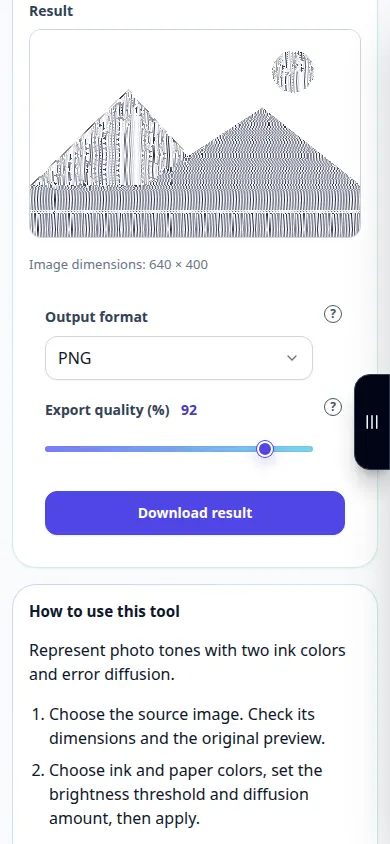
So verwenden Sie dieses Tool: Zweifarben-Diffusions-Dithering — Telefonvorführung
Stellen Sie Fototöne mit zwei Tintenfarben und Fehlerdiffusion dar. Diese Aufzeichnung zeigt eine Demonstrationseingabe und die resultierende Ausgabe im Tool.
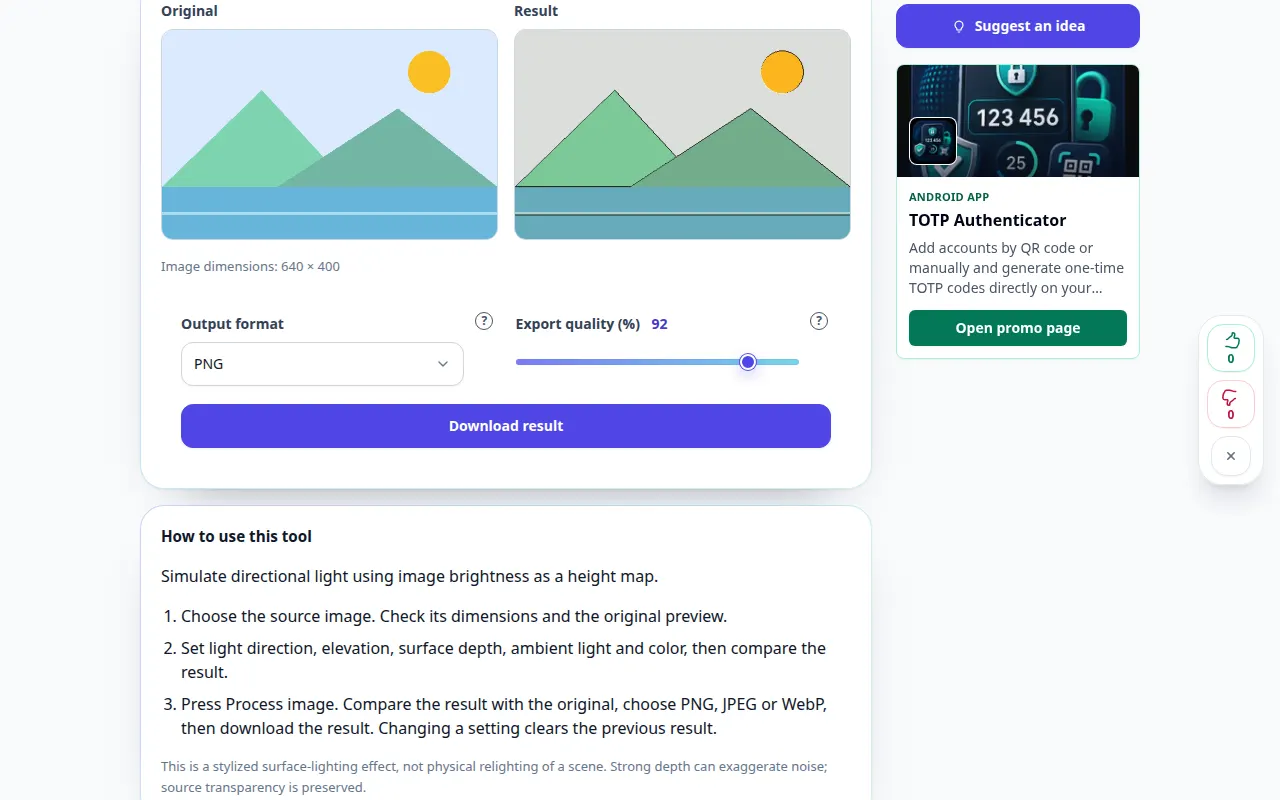
So verwenden Sie dieses Tool: Reliefbeleuchtung für ein Foto — Desktop-Demonstration
Simulieren Sie gerichtetes Licht mithilfe der Bildhelligkeit als Höhenkarte. Diese Aufzeichnung zeigt eine Demonstrationseingabe und die resultierende Ausgabe im Tool.
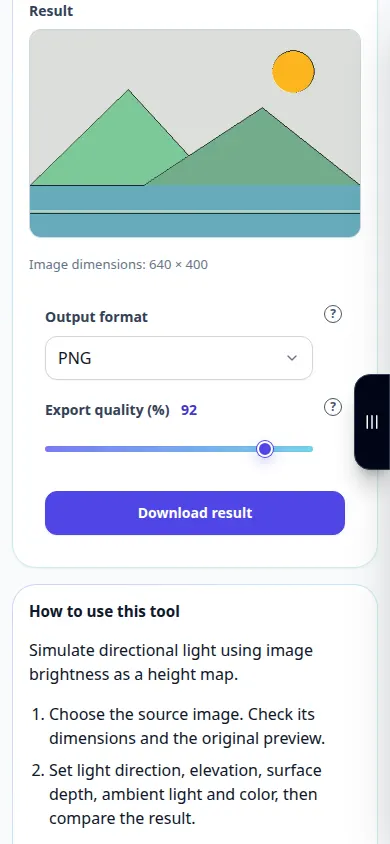
So verwenden Sie dieses Tool: Reliefbeleuchtung für ein Foto — Telefonvorführung
Simulieren Sie gerichtetes Licht mithilfe der Bildhelligkeit als Höhenkarte. Diese Aufzeichnung zeigt eine Demonstrationseingabe und die resultierende Ausgabe im Tool.
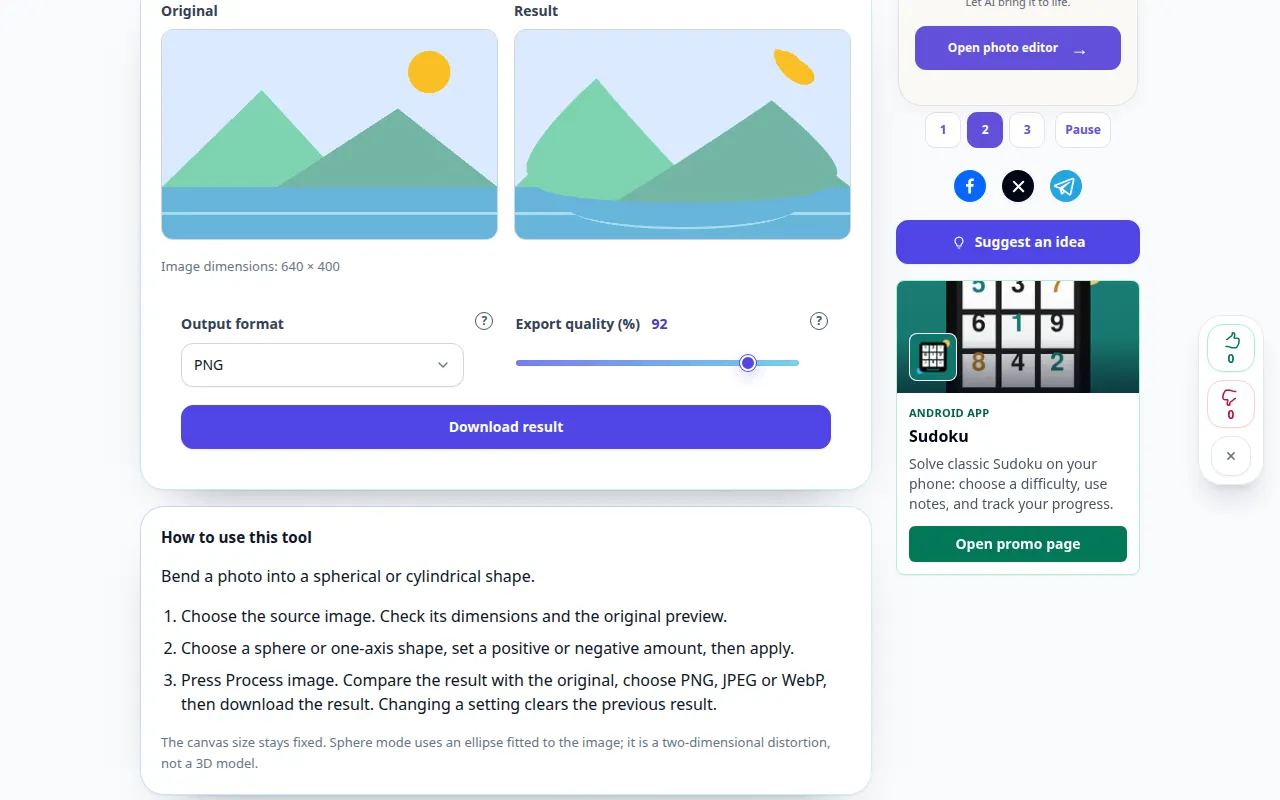
So verwenden Sie dieses Tool: Ein Foto kugelförmig machen — Desktop-Demonstration
Biegen Sie ein Foto in eine Kugel- oder Zylinderform. Diese Aufzeichnung zeigt eine Demonstrationseingabe und die resultierende Ausgabe im Tool.
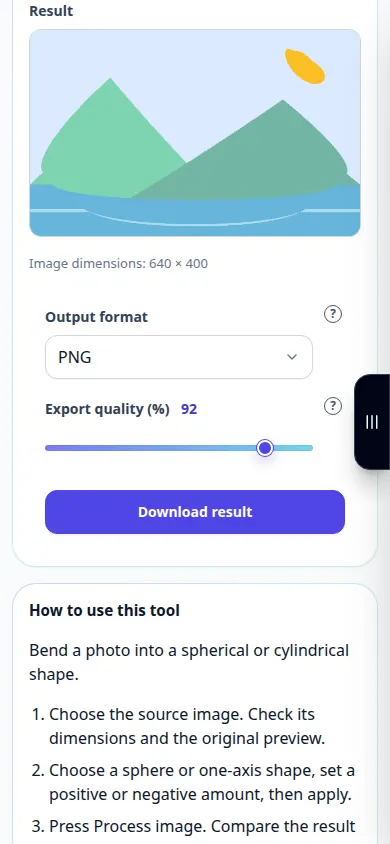
So verwenden Sie dieses Tool: Ein Foto kugelförmig machen — Telefonvorführung
Biegen Sie ein Foto in eine Kugel- oder Zylinderform. Diese Aufzeichnung zeigt eine Demonstrationseingabe und die resultierende Ausgabe im Tool.
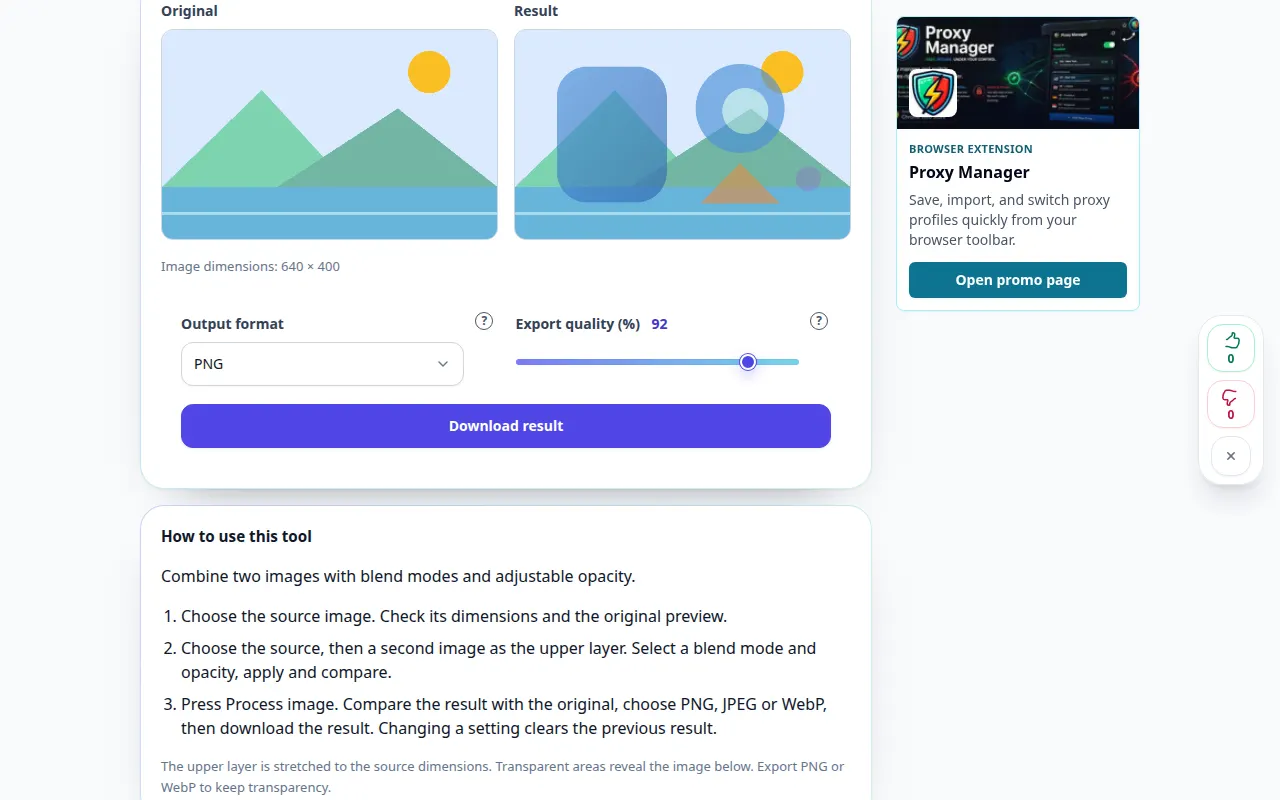
So verwenden Sie dieses Tool: Mischen Sie zwei Bilder — Desktop-Demonstration
Kombinieren Sie zwei Bilder mit Mischmodi und einstellbarer Deckkraft. Diese Aufzeichnung zeigt eine Demonstrationseingabe und die resultierende Ausgabe im Tool.
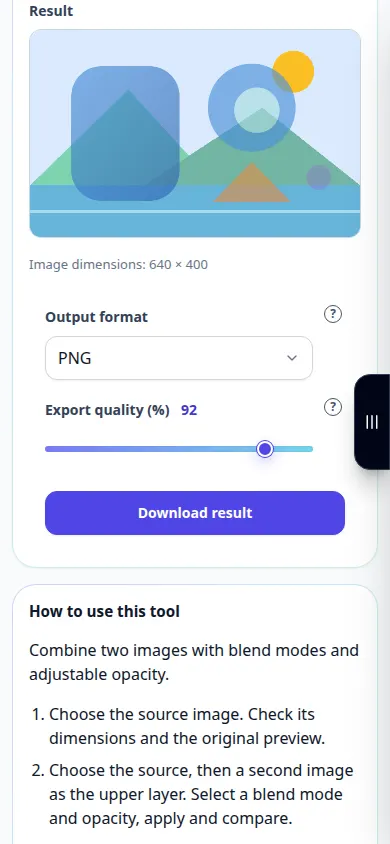
So verwenden Sie dieses Tool: Mischen Sie zwei Bilder — Telefonvorführung
Kombinieren Sie zwei Bilder mit Mischmodi und einstellbarer Deckkraft. Diese Aufzeichnung zeigt eine Demonstrationseingabe und die resultierende Ausgabe im Tool.
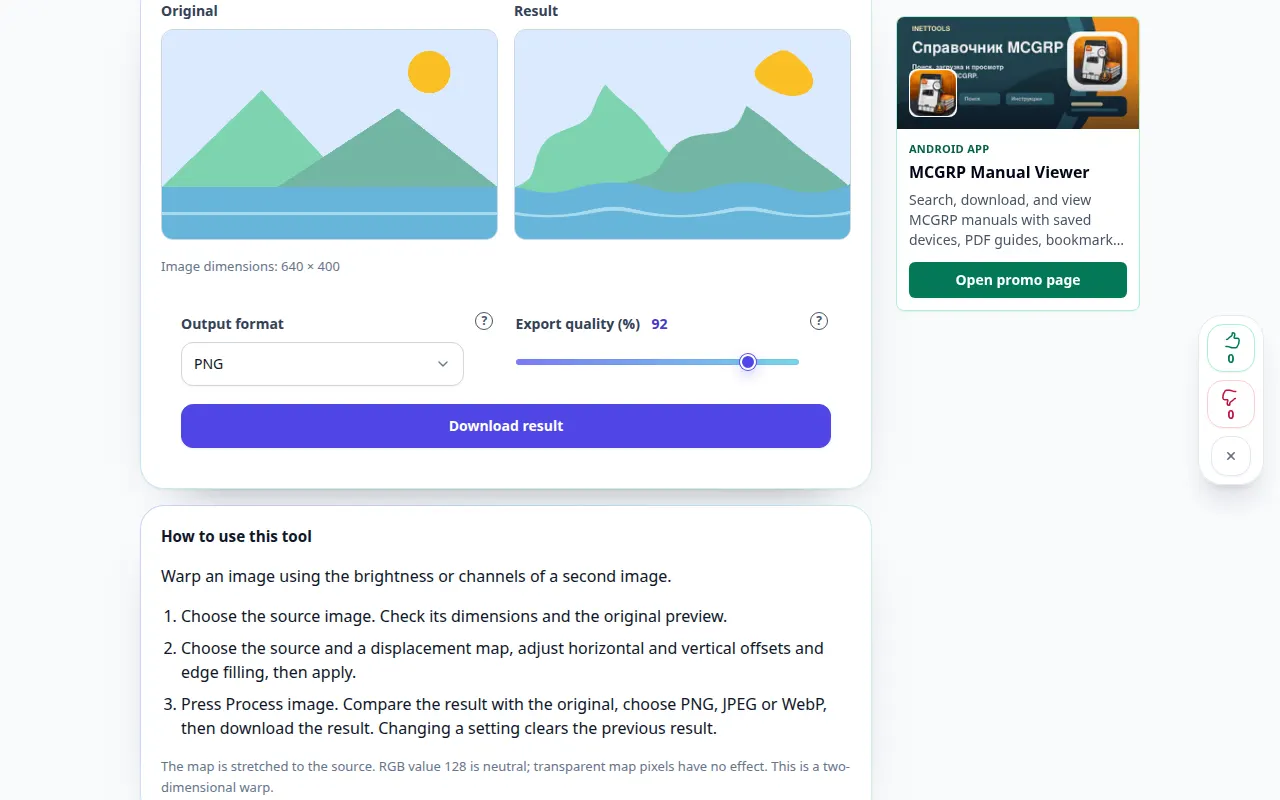
So verwenden Sie dieses Tool: Mit einer Verschiebungskarte verzerren — Desktop-Demonstration
Verzerren Sie ein Bild mithilfe der Helligkeit oder Kanäle eines zweiten Bildes. Diese Aufzeichnung zeigt eine Demonstrationseingabe und die resultierende Ausgabe im Tool.
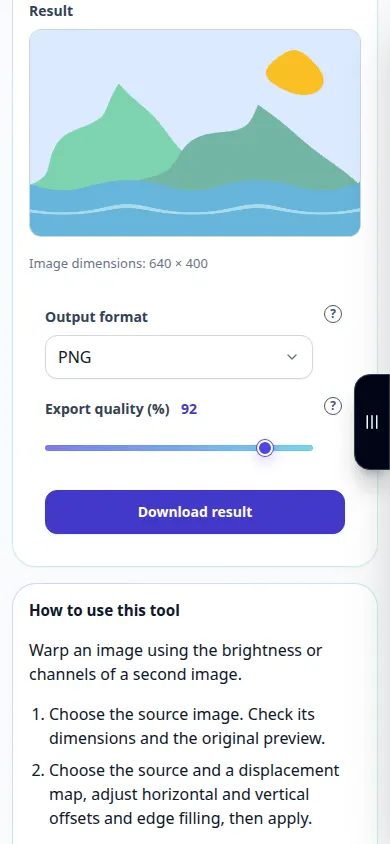
So verwenden Sie dieses Tool: Mit einer Verschiebungskarte verzerren — Telefonvorführung
Verzerren Sie ein Bild mithilfe der Helligkeit oder Kanäle eines zweiten Bildes. Diese Aufzeichnung zeigt eine Demonstrationseingabe und die resultierende Ausgabe im Tool.
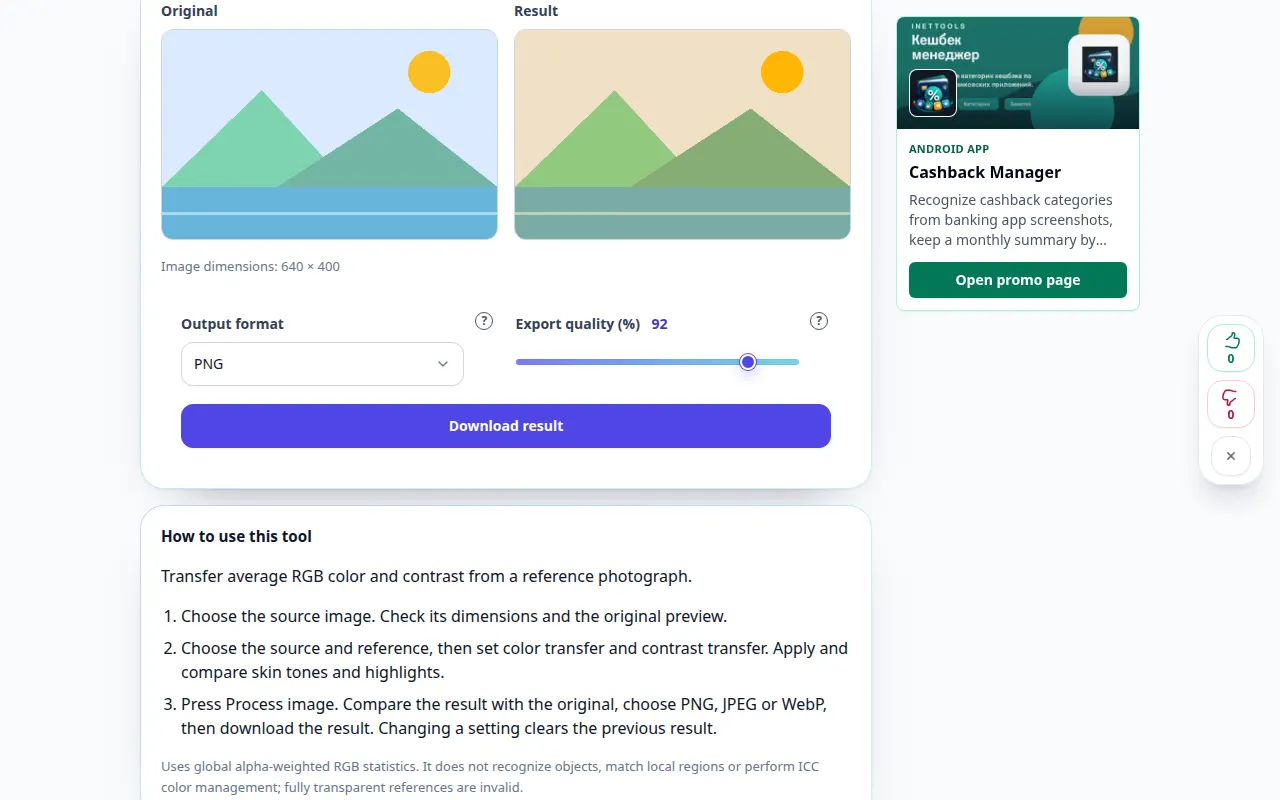
So verwenden Sie dieses Tool: Farben an ein Referenzbild anpassen — Desktop-Demonstration
Übertragen Sie durchschnittliche RGB Farbe und Kontrast von einem Referenzfoto. Diese Aufzeichnung zeigt eine Demonstrationseingabe und die resultierende Ausgabe im Tool.
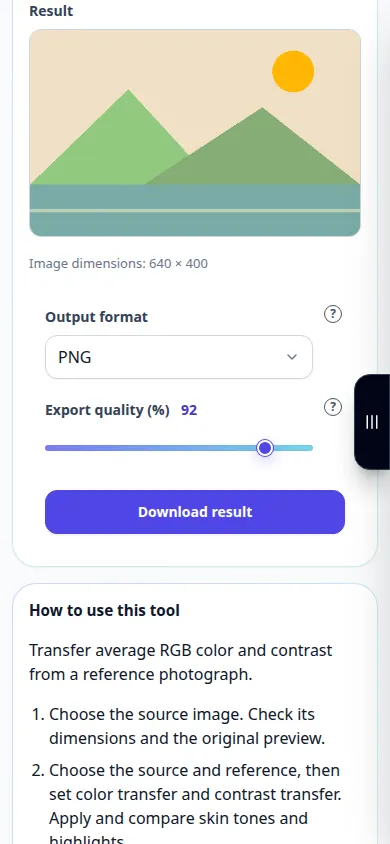
So verwenden Sie dieses Tool: Farben an ein Referenzbild anpassen — Telefonvorführung
Übertragen Sie durchschnittliche RGB Farbe und Kontrast von einem Referenzfoto. Diese Aufzeichnung zeigt eine Demonstrationseingabe und die resultierende Ausgabe im Tool.
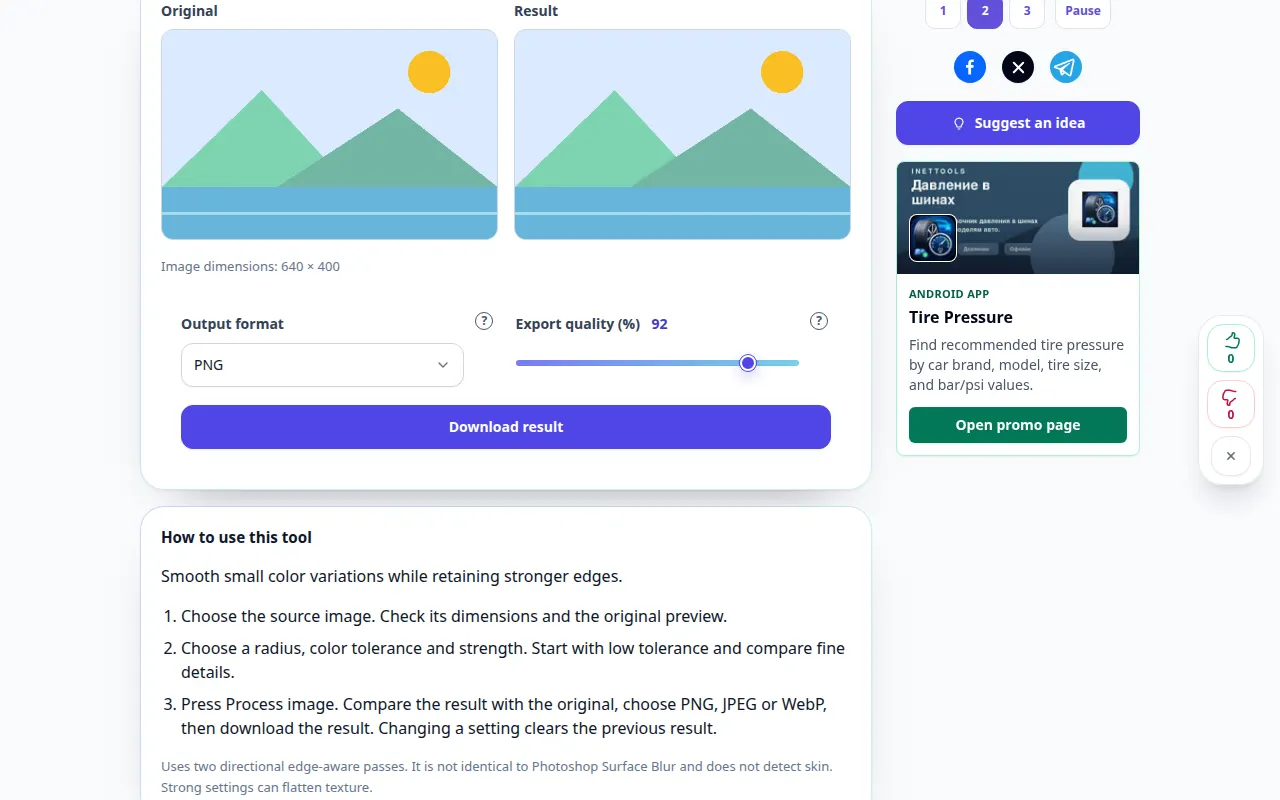
So verwenden Sie dieses Tool: Kantenschonende Oberflächenunschärfe — Desktop-Demonstration
Glätten Sie kleine Farbabweichungen und behalten Sie gleichzeitig kräftigere Kanten bei. Diese Aufzeichnung zeigt eine Demonstrationseingabe und die resultierende Ausgabe im Tool.
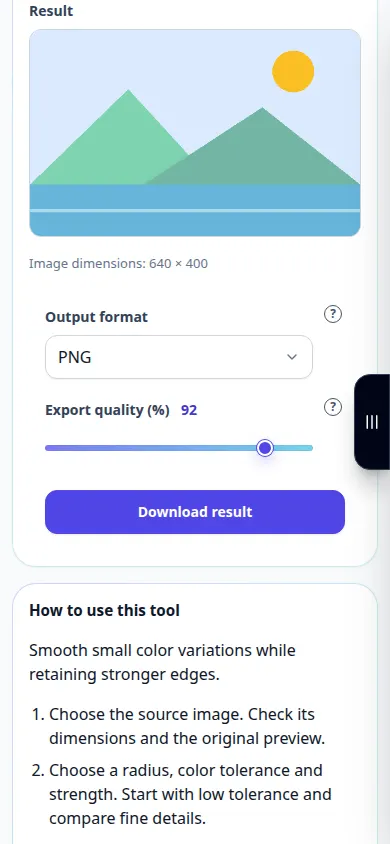
So verwenden Sie dieses Tool: Kantenschonende Oberflächenunschärfe — Telefonvorführung
Glätten Sie kleine Farbabweichungen und behalten Sie gleichzeitig kräftigere Kanten bei. Diese Aufzeichnung zeigt eine Demonstrationseingabe und die resultierende Ausgabe im Tool.
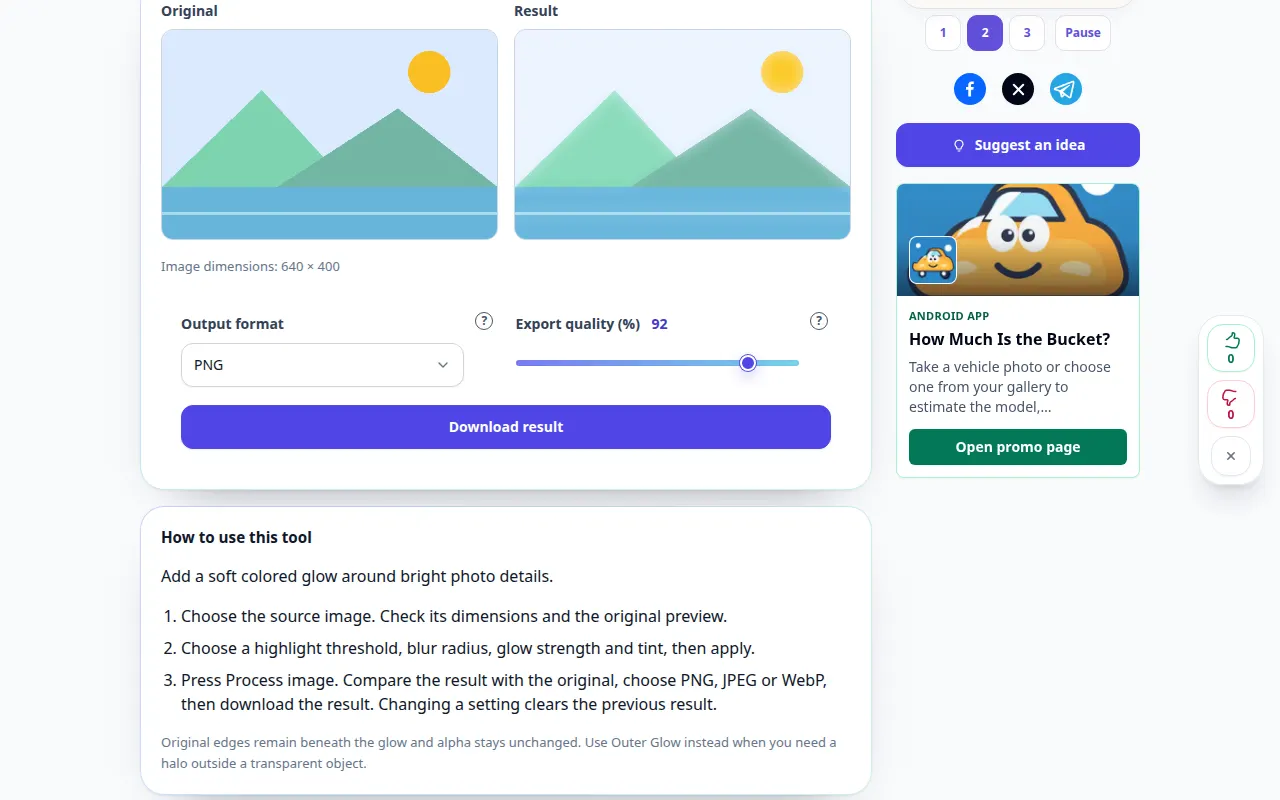
So verwenden Sie dieses Tool: Diffuses Glanzlicht — Desktop-Demonstration
Fügen Sie hellen Fotodetails einen sanften Farbglanz hinzu. Diese Aufzeichnung zeigt eine Demonstrationseingabe und die resultierende Ausgabe im Tool.
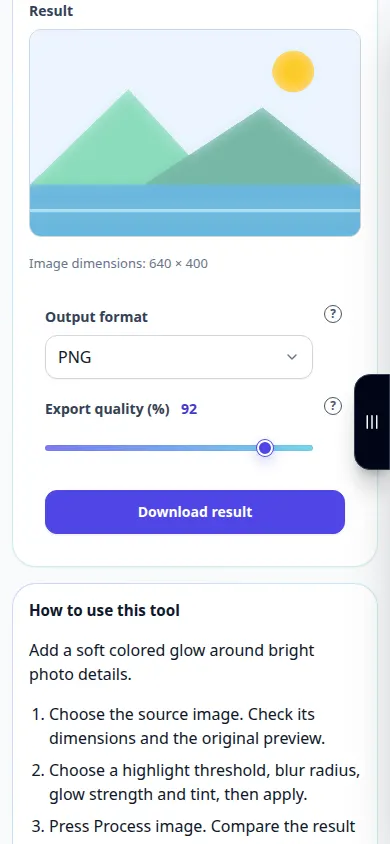
So verwenden Sie dieses Tool: Diffuses Glanzlicht — Telefonvorführung
Fügen Sie hellen Fotodetails einen sanften Farbglanz hinzu. Diese Aufzeichnung zeigt eine Demonstrationseingabe und die resultierende Ausgabe im Tool.
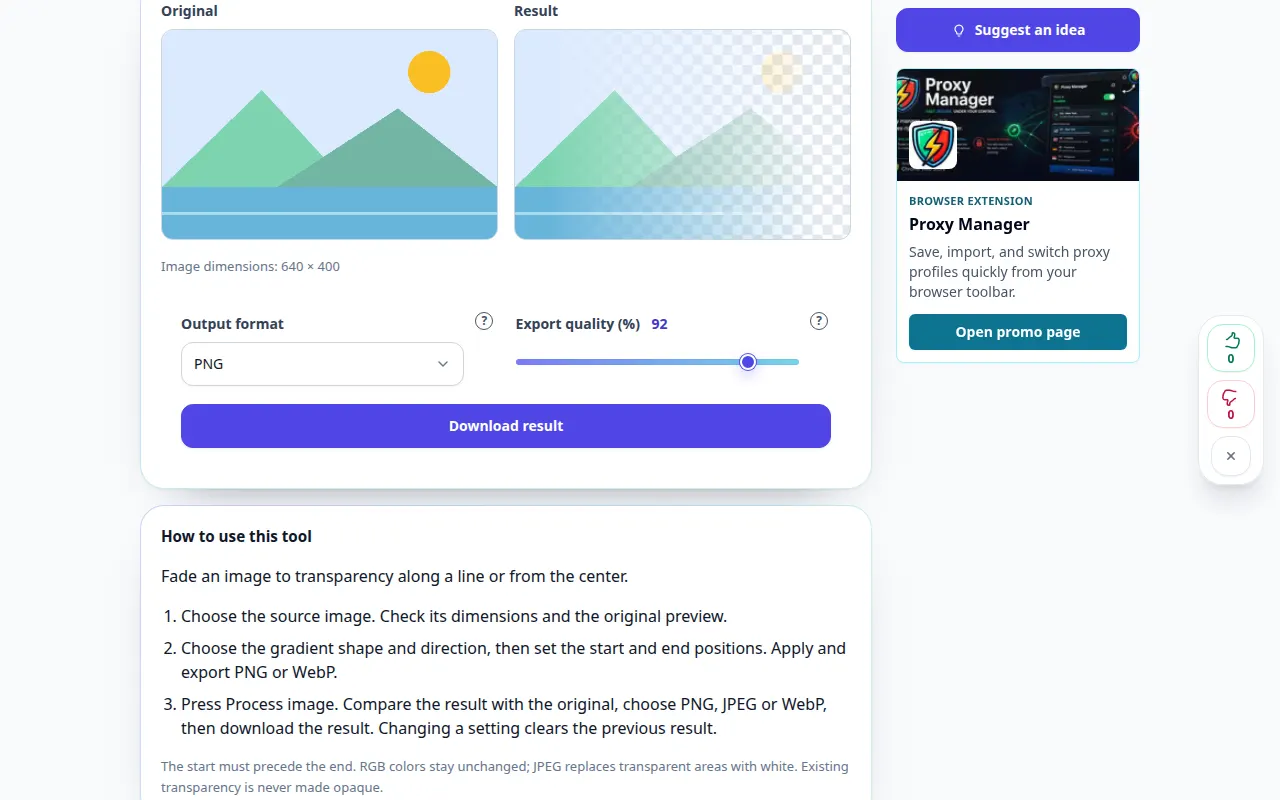
So verwenden Sie dieses Tool: Transparenzverlauf für Bilder — Desktop-Demonstration
Blenden Sie ein Bild entlang einer Linie oder von der Mitte aus auf Transparenz ein. Diese Aufzeichnung zeigt eine Demonstrationseingabe und die resultierende Ausgabe im Tool.
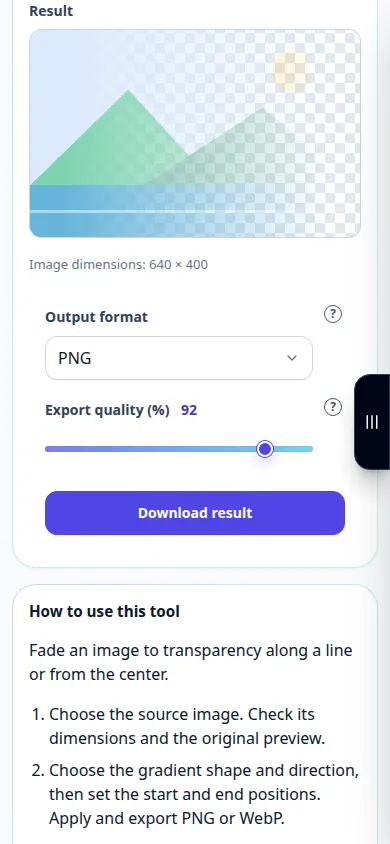
So verwenden Sie dieses Tool: Transparenzverlauf für Bilder — Telefonvorführung
Blenden Sie ein Bild entlang einer Linie oder von der Mitte aus auf Transparenz ein. Diese Aufzeichnung zeigt eine Demonstrationseingabe und die resultierende Ausgabe im Tool.
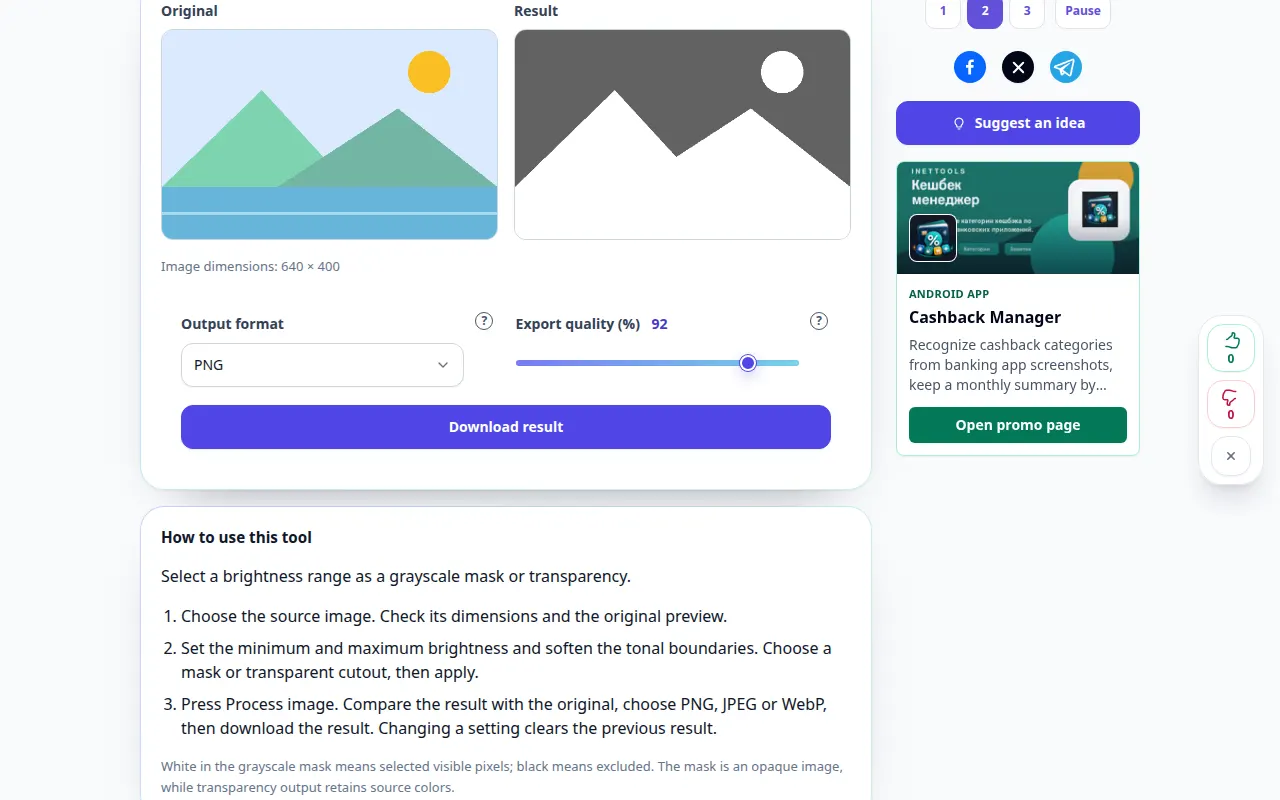
So verwenden Sie dieses Tool: Erstellen Sie eine Leuchtkraftmaske — Desktop-Demonstration
Wählen Sie einen Helligkeitsbereich als Graustufenmaske oder Transparenz. Diese Aufzeichnung zeigt eine Demonstrationseingabe und die resultierende Ausgabe im Tool.
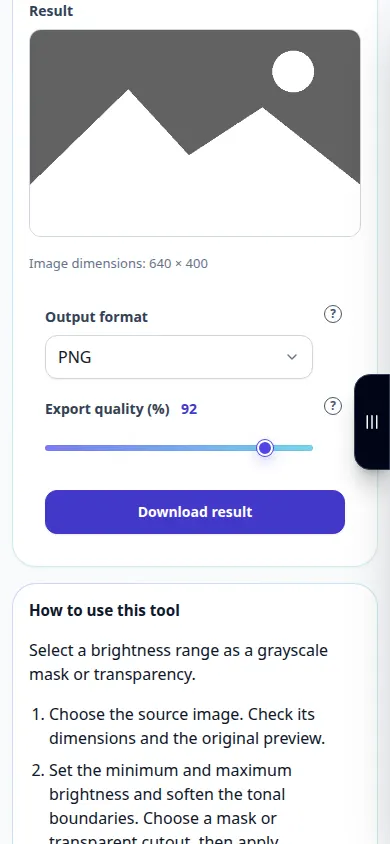
So verwenden Sie dieses Tool: Erstellen Sie eine Leuchtkraftmaske — Telefonvorführung
Wählen Sie einen Helligkeitsbereich als Graustufenmaske oder Transparenz. Diese Aufzeichnung zeigt eine Demonstrationseingabe und die resultierende Ausgabe im Tool.
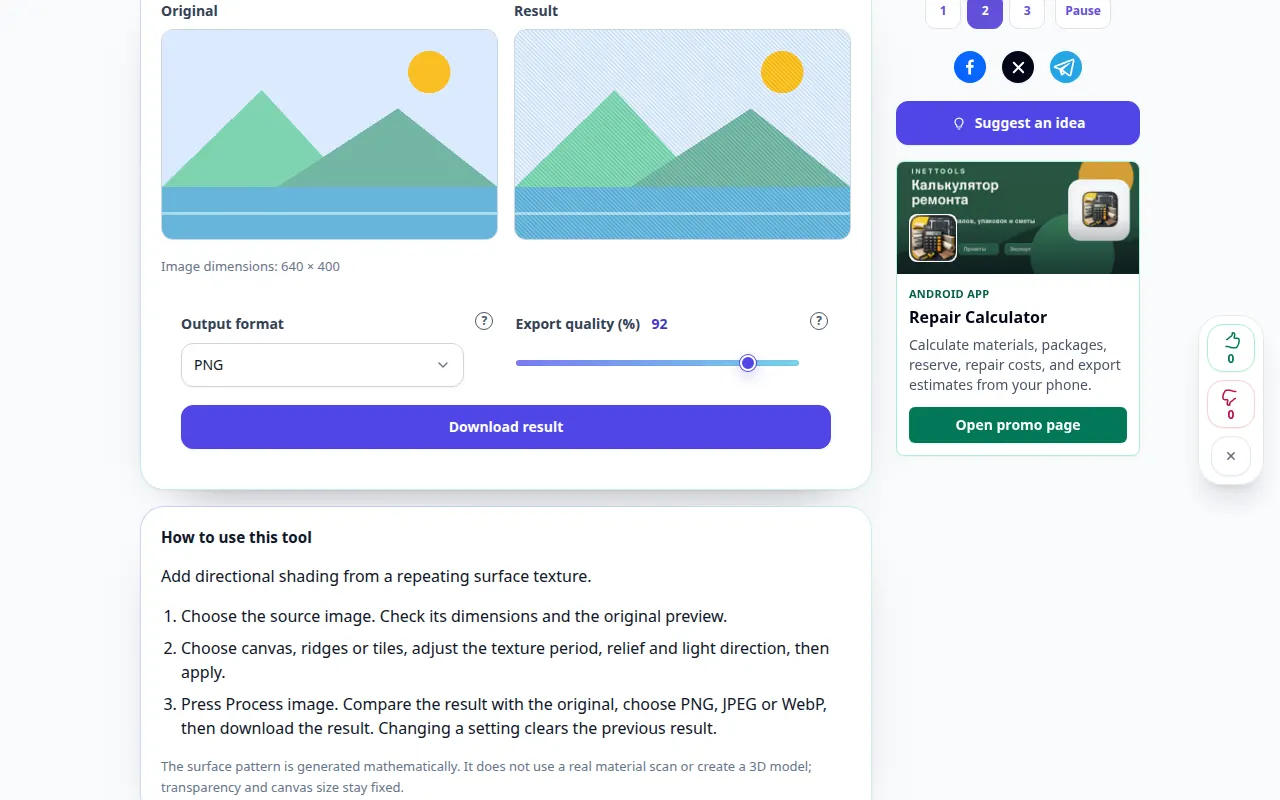
So verwenden Sie dieses Tool: Leinwand und Oberflächenstruktur — Desktop-Demonstration
Fügen Sie gerichtete Schattierungen aus einer sich wiederholenden Oberflächentextur hinzu. Diese Aufzeichnung zeigt eine Demonstrationseingabe und die resultierende Ausgabe im Tool.
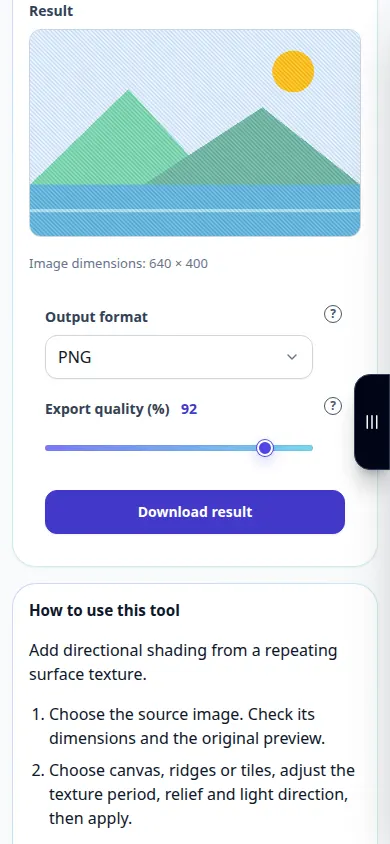
So verwenden Sie dieses Tool: Leinwand und Oberflächenstruktur — Telefonvorführung
Fügen Sie gerichtete Schattierungen aus einer sich wiederholenden Oberflächentextur hinzu. Diese Aufzeichnung zeigt eine Demonstrationseingabe und die resultierende Ausgabe im Tool.
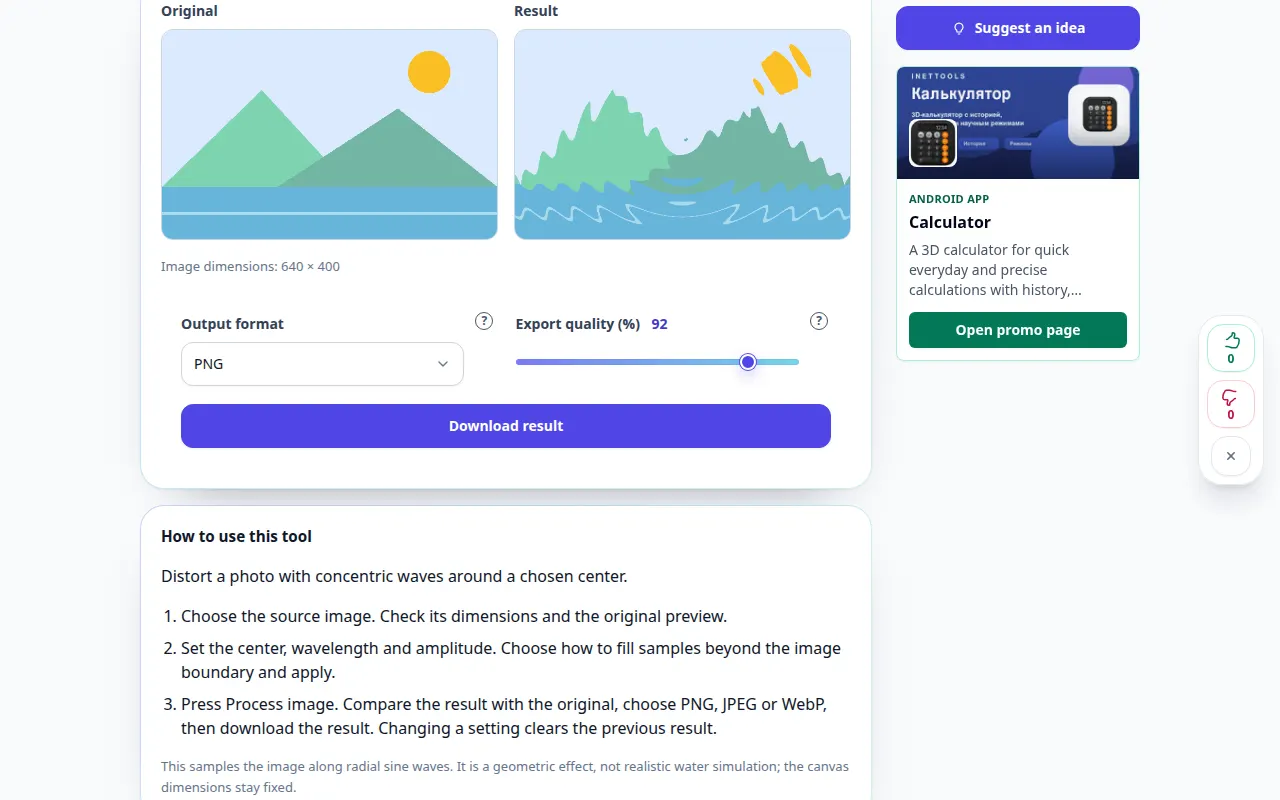
So verwenden Sie dieses Tool: Konzentrische Wellenverzerrung — Desktop-Demonstration
Verzerren Sie ein Foto mit konzentrischen Wellen um ein ausgewähltes Zentrum. Diese Aufzeichnung zeigt eine Demonstrationseingabe und die resultierende Ausgabe im Tool.
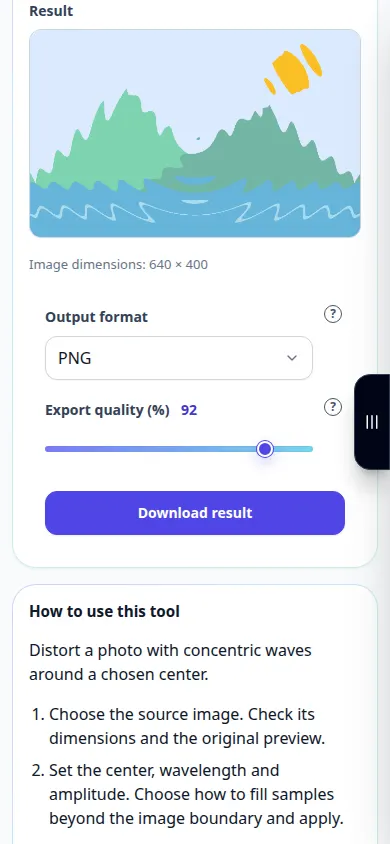
So verwenden Sie dieses Tool: Konzentrische Wellenverzerrung — Telefonvorführung
Verzerren Sie ein Foto mit konzentrischen Wellen um ein ausgewähltes Zentrum. Diese Aufzeichnung zeigt eine Demonstrationseingabe und die resultierende Ausgabe im Tool.
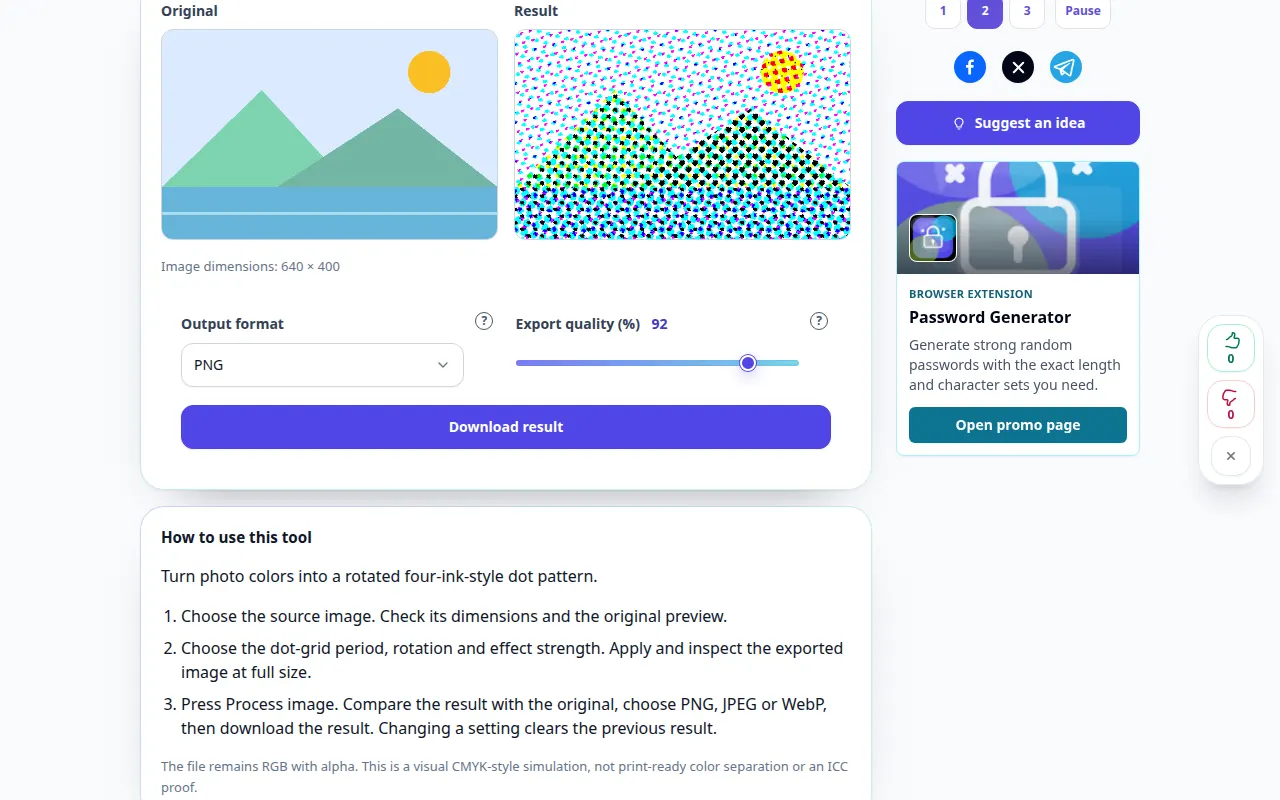
So verwenden Sie dieses Tool: Farbiges Halbtonraster — Desktop-Demonstration
Verwandeln Sie Fotofarben in ein gedrehtes Punktmuster im Vier-Tinten-Stil. Diese Aufzeichnung zeigt eine Demonstrationseingabe und die resultierende Ausgabe im Tool.
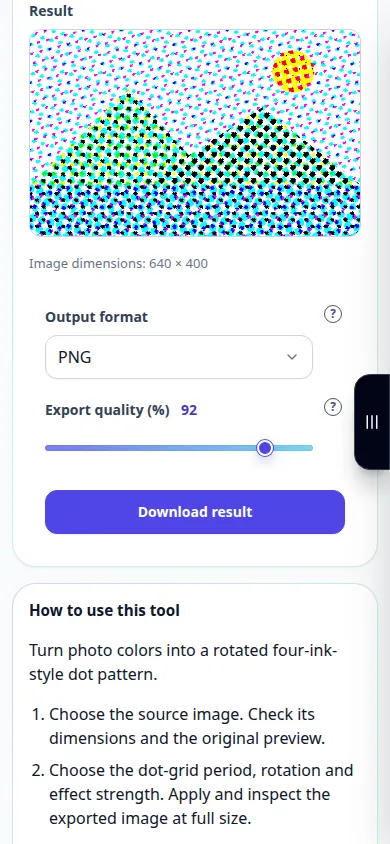
So verwenden Sie dieses Tool: Farbiges Halbtonraster — Telefonvorführung
Verwandeln Sie Fotofarben in ein gedrehtes Punktmuster im Vier-Tinten-Stil. Diese Aufzeichnung zeigt eine Demonstrationseingabe und die resultierende Ausgabe im Tool.
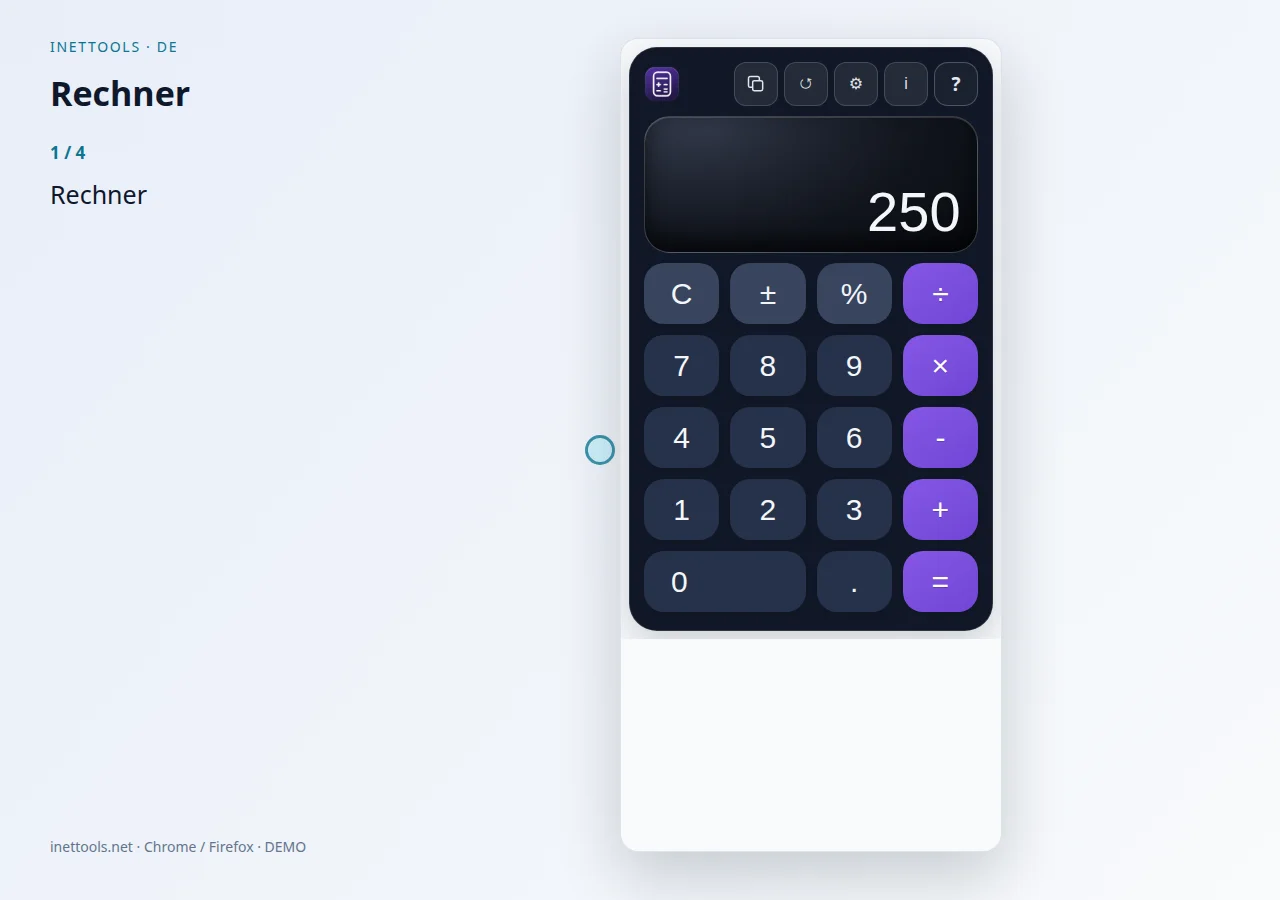
Rechner — Sehen Sie sich das Video an
Rechner fügt der Browser-Symbolleiste einen kompakten Rechner im Apple-Stil hinzu. Es ist für schnelles Rechnen, wiederverwendbaren Berechnungsverlauf und das Umschalten zwischen einfachen und erweiterten Berechnungsmodi beim Surfen konzipiert.
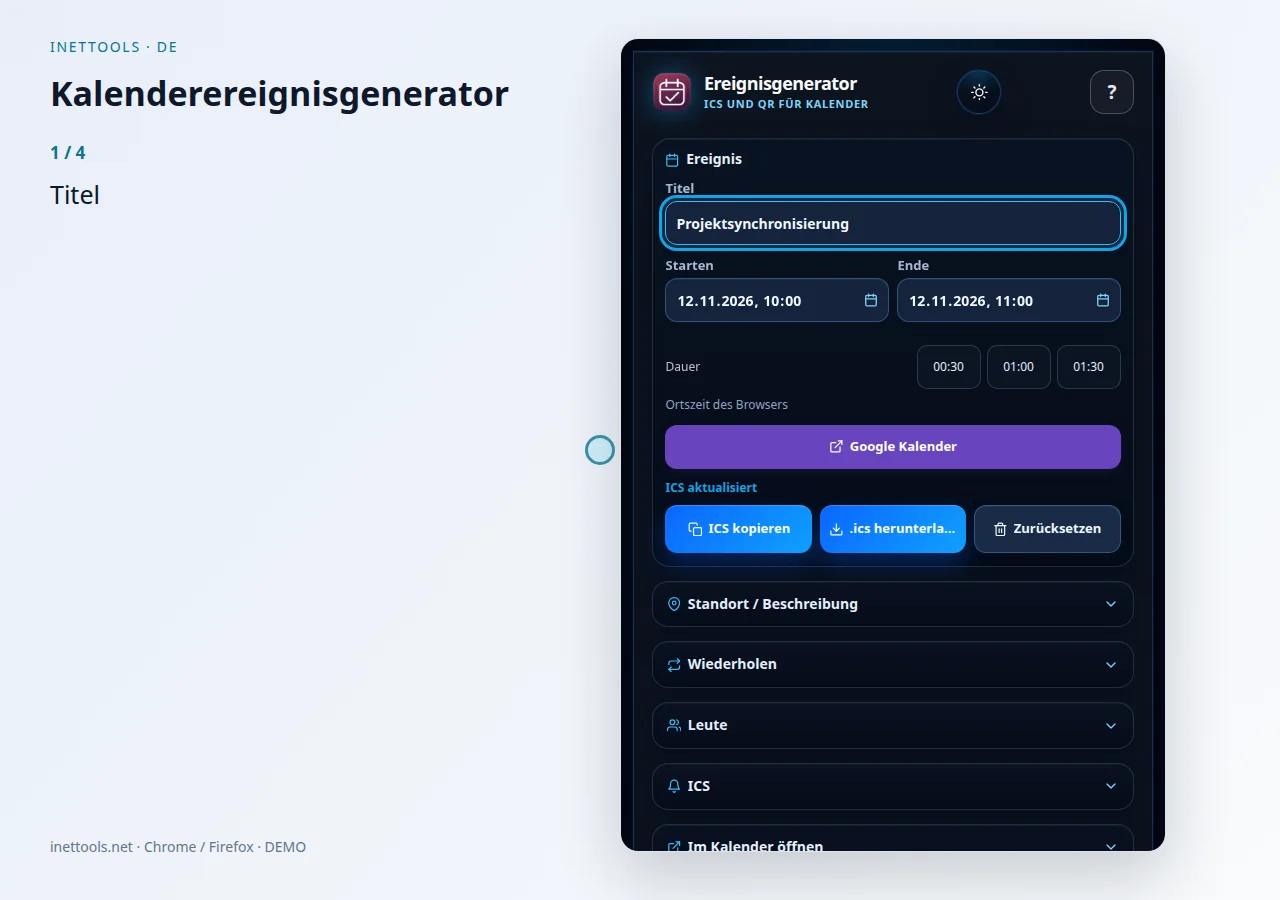
Kalenderereignisgenerator — Sehen Sie sich das Video an
Calendar Event Generator erstellt Standard-iCalendar-Ereignisdaten aus einem kompakten Symbolleisten-Popup. Es wurde für die schnelle Vorbereitung von Besprechungsdateien, Erinnerungen, Teilnehmern, wiederkehrenden Ereignissen und QR-Codes entwickelt, ohne eine Website öffnen zu müssen.
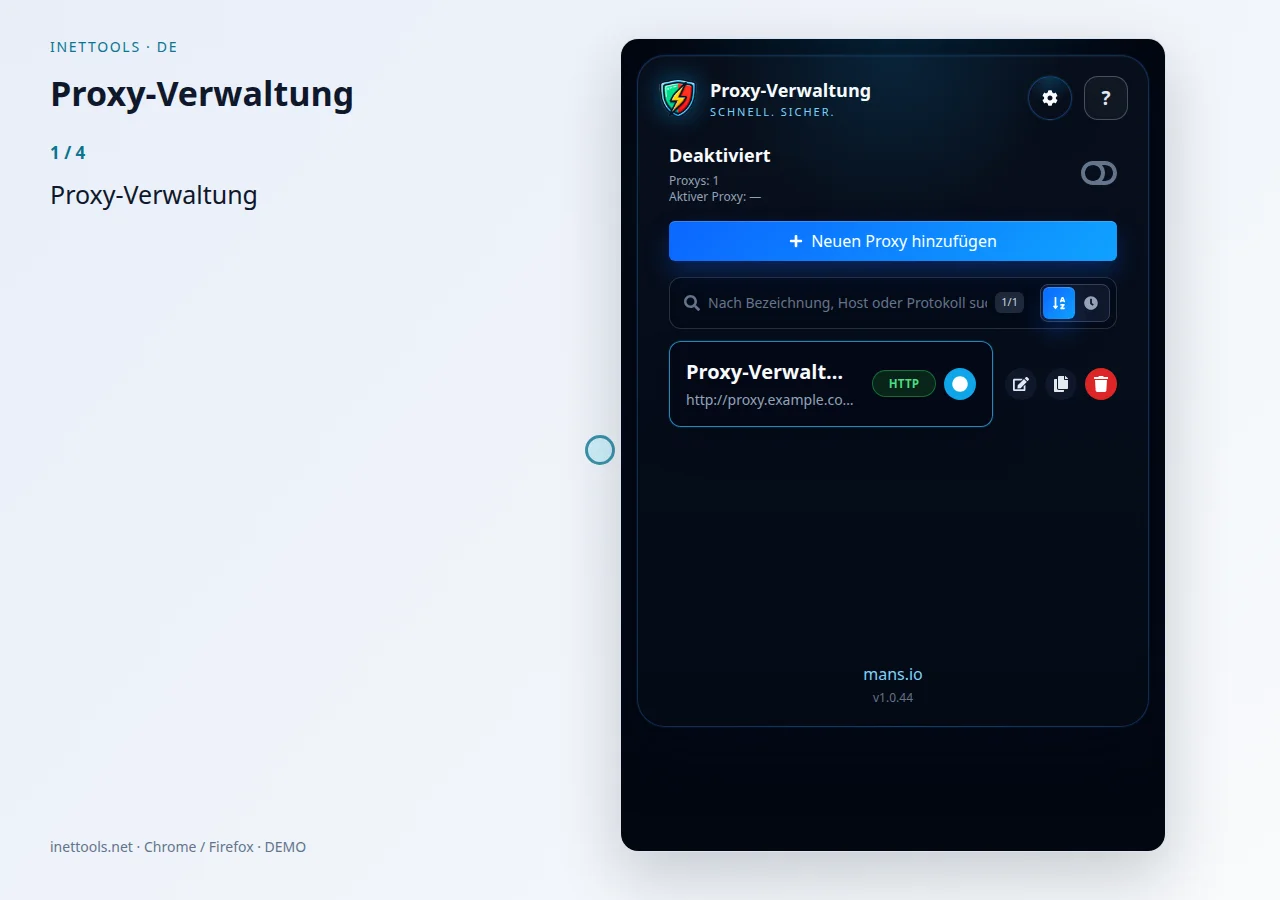
Proxy-Manager — Sehen Sie sich das Video an
Proxy Manager speichert und wechselt Browser-Proxy-Profile in einem eigenen Fenster. Klicke auf das Erweiterungssymbol, um das Fenster zu öffnen oder wieder in den Vordergrund zu holen.
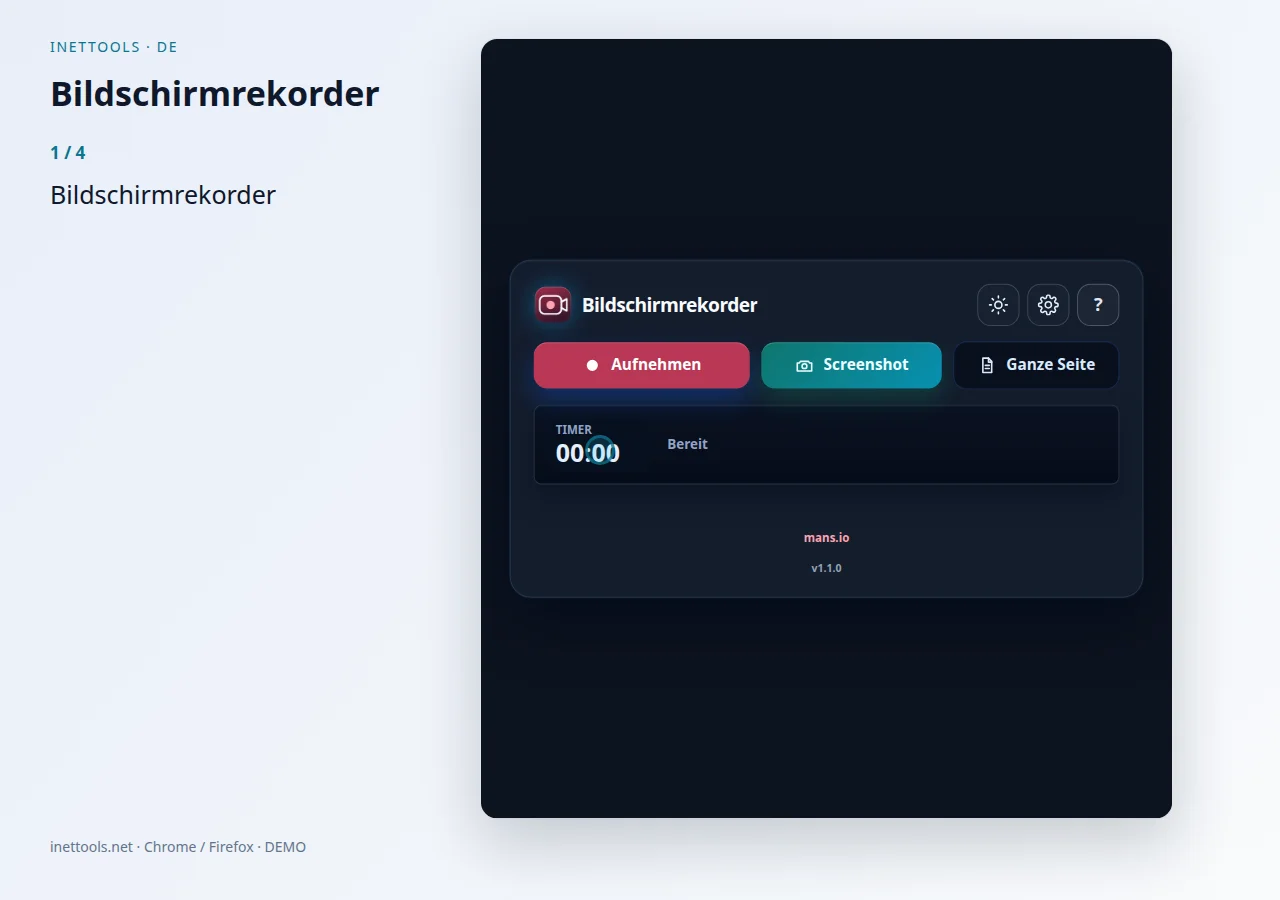
Bildschirmrekorder — Sehen Sie sich das Video an
Screen Recorder ist ein fokussiertes Aufnahmetool zum Aufzeichnen eines Bildschirms, Fensters oder einer Registerkarte, zum Erstellen regelmäßiger Screenshots und zum Erstellen ganzseitiger Website-Screenshots über die Browser-Symbolleiste.
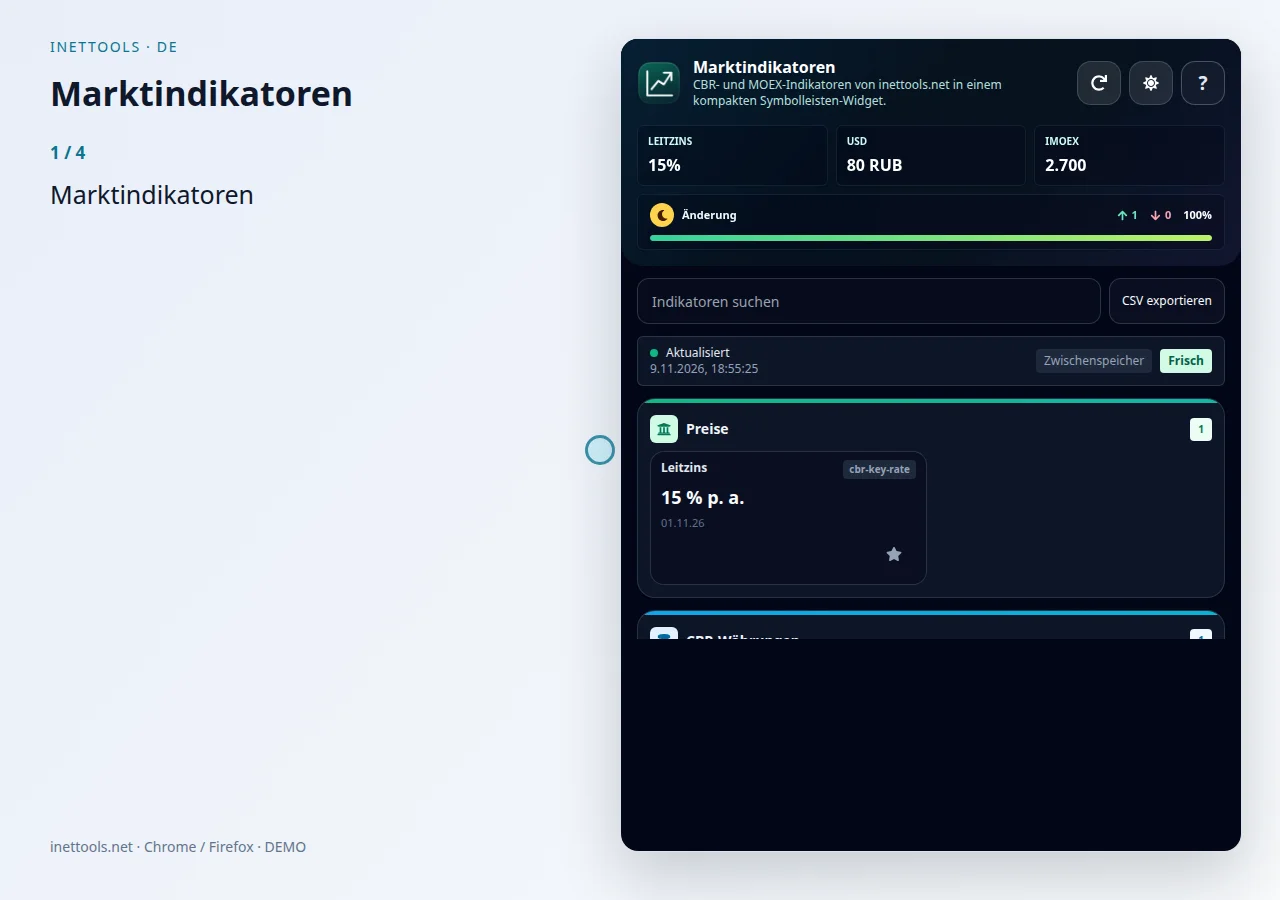
Marktindikatoren — Sehen Sie sich das Video an
Market Indicators ist ein kompaktes Symbolleisten-Widget zur Überwachung zentraler russischer Finanzreferenzdaten aus offiziellen Quellen. Es kombiniert Kurse und Währungsdaten der Bank of Russia mit den Marktindikatoren der Moskauer Börse ISS, sodass Benutzer die neuesten öffentlichen Werte überprüfen können, ohne mehrere Datenseiten öffnen zu müssen.
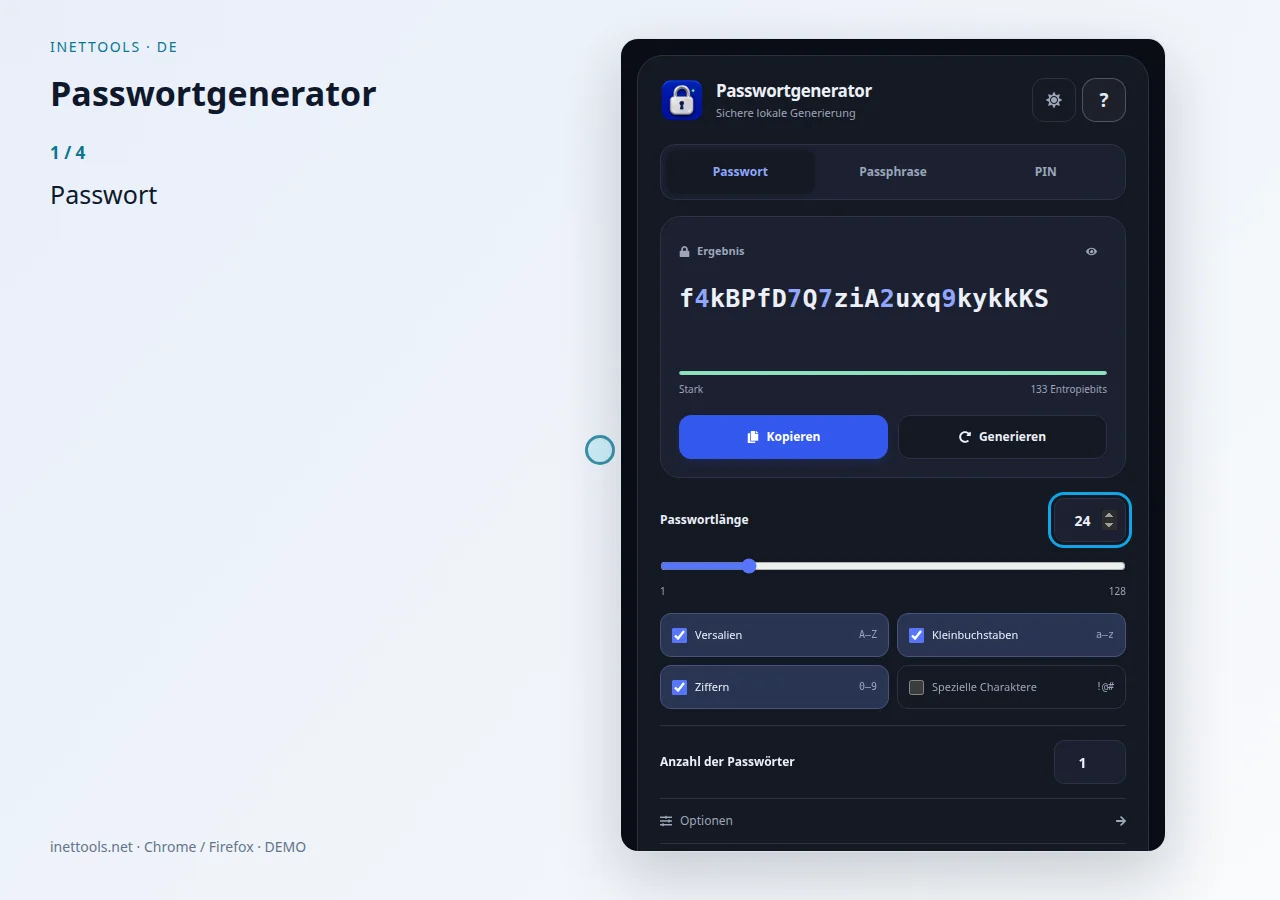
Passwortgenerator — Sehen Sie sich das Video an
Generieren Sie sichere Zufallskennwörter mit benutzerdefinierter Länge und benutzerdefiniertem Zeichensatz. Abhängig von den Anforderungen des Kontos oder Servers können Sie Groß- und Kleinbuchstaben, Zahlen und Sonderzeichen einfügen. Das Tool eignet sich zum Erstellen von Passwörtern für Websites, Control Panels, Datenbanken, Wi-Fi-Netzwerke und Anmeldeinformationen für den einmaligen Zugriff. Erzeugen Sie einen neuen Wert, kopieren Sie ihn und speichern Sie ihn in einem Passwort-Manager.
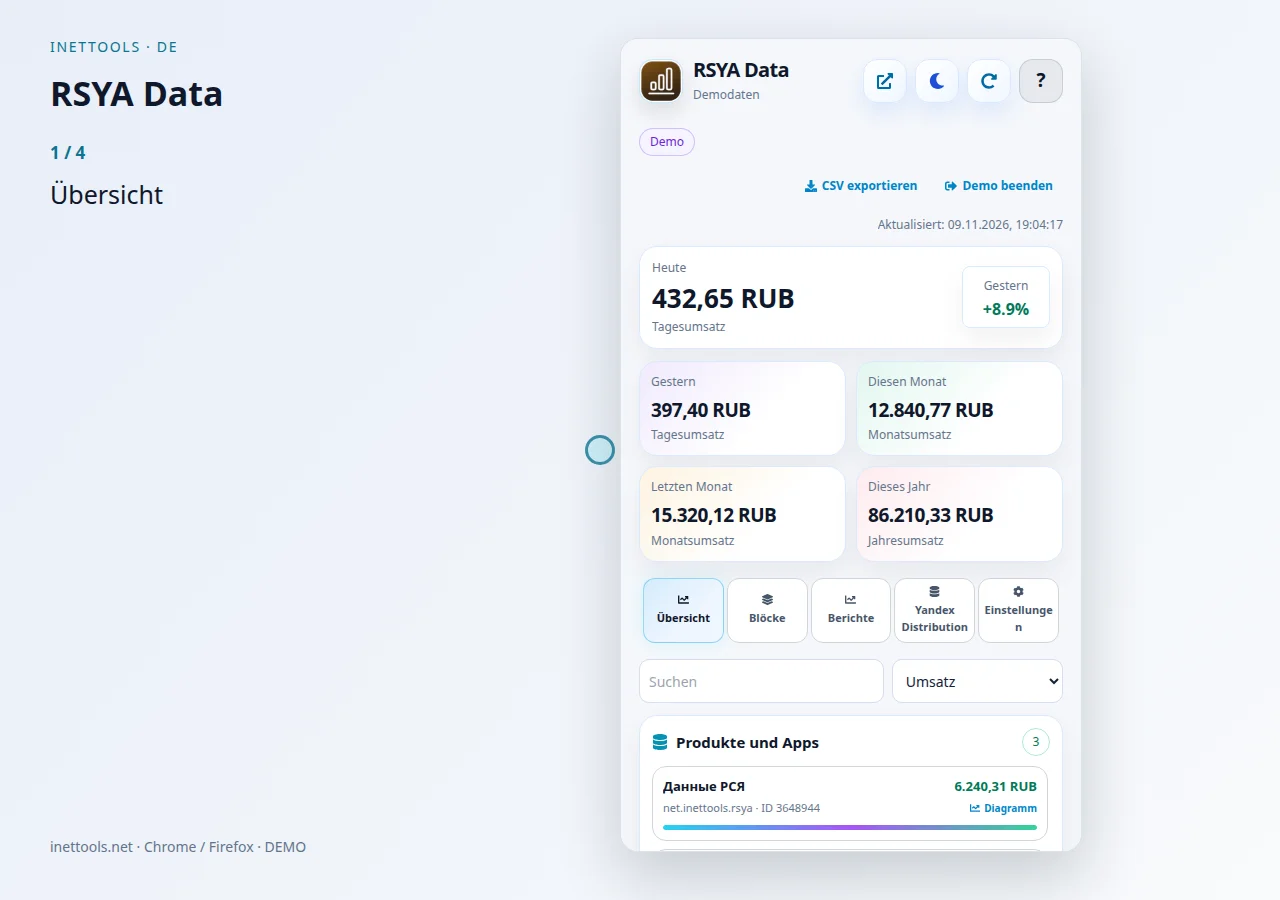
RSYA-Daten — Sehen Sie sich das Video an
RSYA Data ist ein kompaktes Dashboard zur Überprüfung der Einnahmen des Yandex Advertising Network über die Browser-Symbolleiste. Es zeigt Umsatzsummen und Aufschlüsselungen an, sodass der Benutzer die Kontoleistung überprüfen kann, ohne mehrere Partner-Dashboard-Seiten manuell öffnen zu müssen.
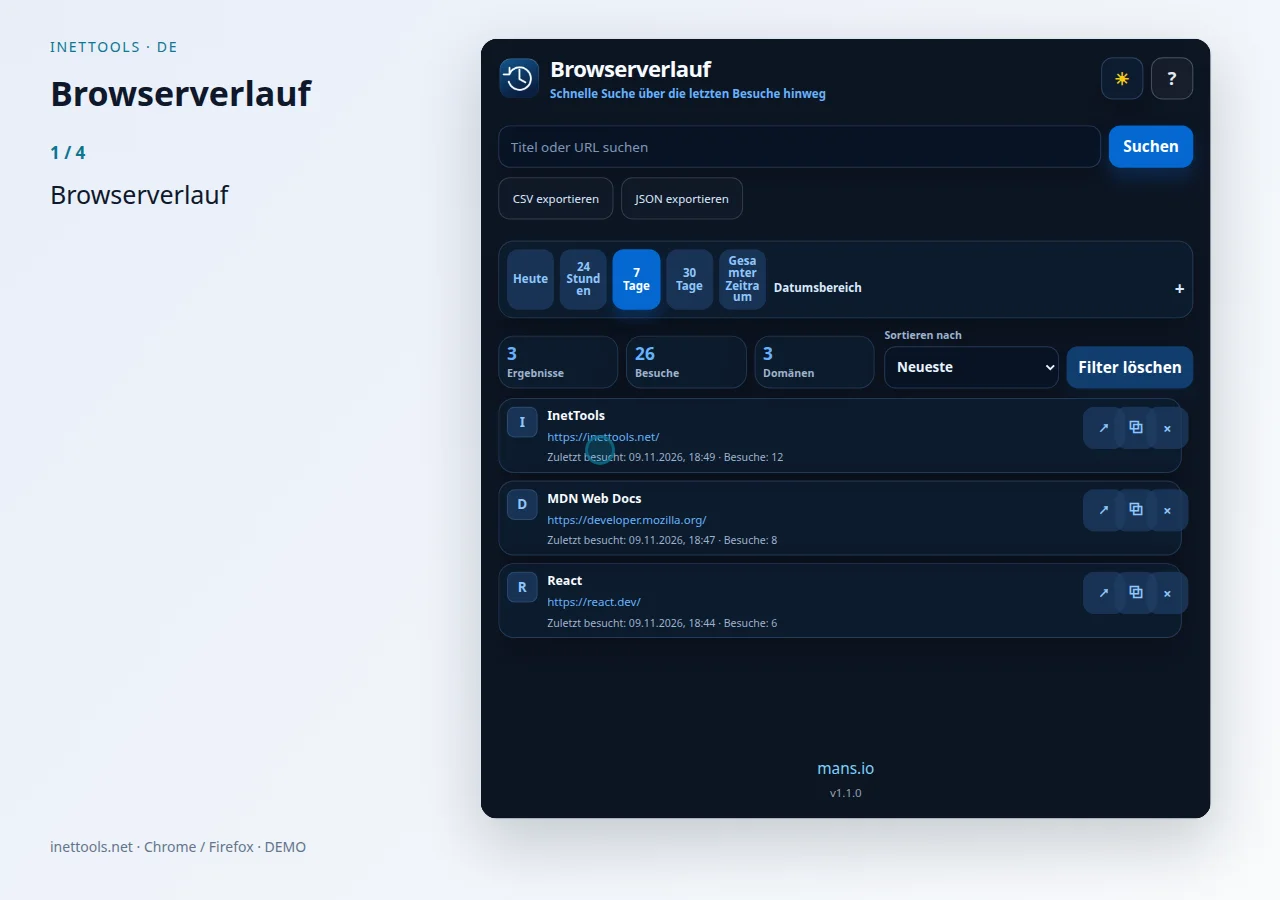
Browserverlauf — Sehen Sie sich das Video an
Browser History ist eine kompakte Erweiterung zum Durchsuchen und Bereinigen des Browserverlaufs, ohne die vollständige Verlaufsseite öffnen zu müssen. Sie ist für schnelle Suchen, wiederholtes Aufräumen und die schnelle Rückkehr zu kürzlich besuchten Seiten gedacht.

AutoLog — Sehen Sie sich das Video an
InetTools Android-App zum Verfolgen von Wartung, Kilometerstand, Ausgaben, Notizen, Serviceverlauf und Erinnerungen für Ihr Auto.

Proxy-Manager — Sehen Sie sich das Video an
Proxy Manager speichert und wechselt Browser-Proxy-Profile in einem eigenen Fenster. Klicke auf das Erweiterungssymbol, um das Fenster zu öffnen oder wieder in den Vordergrund zu holen.