

Browser-Datenreiniger — Chrome / Firefox Browser-Datenreiniger — Chrome / Firefox

Browser-Datenreiniger-Symbol

Chrome / Firefox

Browser-Datenreiniger

Verlauf, Cache, Cookies, Website-Daten, Download-Liste und Autofill-Daten löschen.

Erweiterungs-ID: mgchhbbmcpgdjalinffnbjfgadceblnc. Datenschutzrichtlinie

Anwendungsfall

Hauptmerkmale

Verlauf, Cache, Cookies, Website-Daten, Download-Liste und Autofill-Daten löschen.

Hauptmerkmale

Zeitbereich: Wählen Sie die letzten 15 Minuten, Stunde, Tag, Woche, vier Wochen oder alle Zeiten. Browserverlauf: Entfernen Sie den Verlauf der besuchten Seite und zugehörige Vorschläge in der Adressleiste. Zwischengespeicherte Dateien: Löschen Sie temporär zwischengespeicherte Bilder und Dateien, wenn Seiten neu geladen werden müssen. Kekse: Entfernen Sie Cookies nach einer sichtbaren Warnung, dass Websites den Benutzer möglicherweise abmelden. Site-Daten: Löschen Sie den lokalen Speicher der Website, die IndexedDB-Daten und die Registrierungen von Servicemitarbeitern. Download-Verlauf: Entfernen Sie Download-Listeneinträge, ohne die auf dem Gerät gespeicherten Dateien zu löschen. Daten automatisch ausfüllen: Löschen Sie gespeicherte AutoFill-Formulareinträge, ohne das Löschen von Passwörtern als unterstützt anzuzeigen. Empfohlen: Stellen Sie die konservative Standardauswahl des Verlaufs und der zwischengespeicherten Dateien wieder her. Browserdaten löschen?: Überprüfen Sie vor jeder irreversiblen Bereinigung den genauen Zeitraum und die Kategorien. Die Bereinigung erfolgt lokal. Es werden keine Browserdaten hochgeladen: Vollständige Ausführung im lokalen Browserprofil ohne Konten oder Daten-Uploads. Wählen Sie die Cache-Bereinigung, ohne Verlauf oder Cookies auszuwählen. Leere Auswahlen werden gespeichert und Escape schließt den Bestätigungsbildschirm. Eine Datenlöschung erfolgt erst nach ausdrücklicher Bestätigung.

Sehen Sie sich das Video an

  1. Öffnen Sie Browser Data Cleaner über die Browser-Symbolleiste.
  2. Wählen Sie den Zeitraum und die zu entfernenden Datenkategorien aus.
  3. Lesen Sie die angezeigten Warnungen zu Cache, Cookies, Downloads und unwiderruflichem Löschen.
  4. Öffnen Sie den Überprüfungsbildschirm und bestätigen Sie die Bereinigung nur, wenn die Zusammenfassung korrekt ist.
  5. Warten Sie, bis die Browser-API fertig ist, bevor Sie das Popup schließen.
Sehen Sie sich das Video an

Schnittstellensprache in dieser Aufnahme: DE

Version: 1.1.1

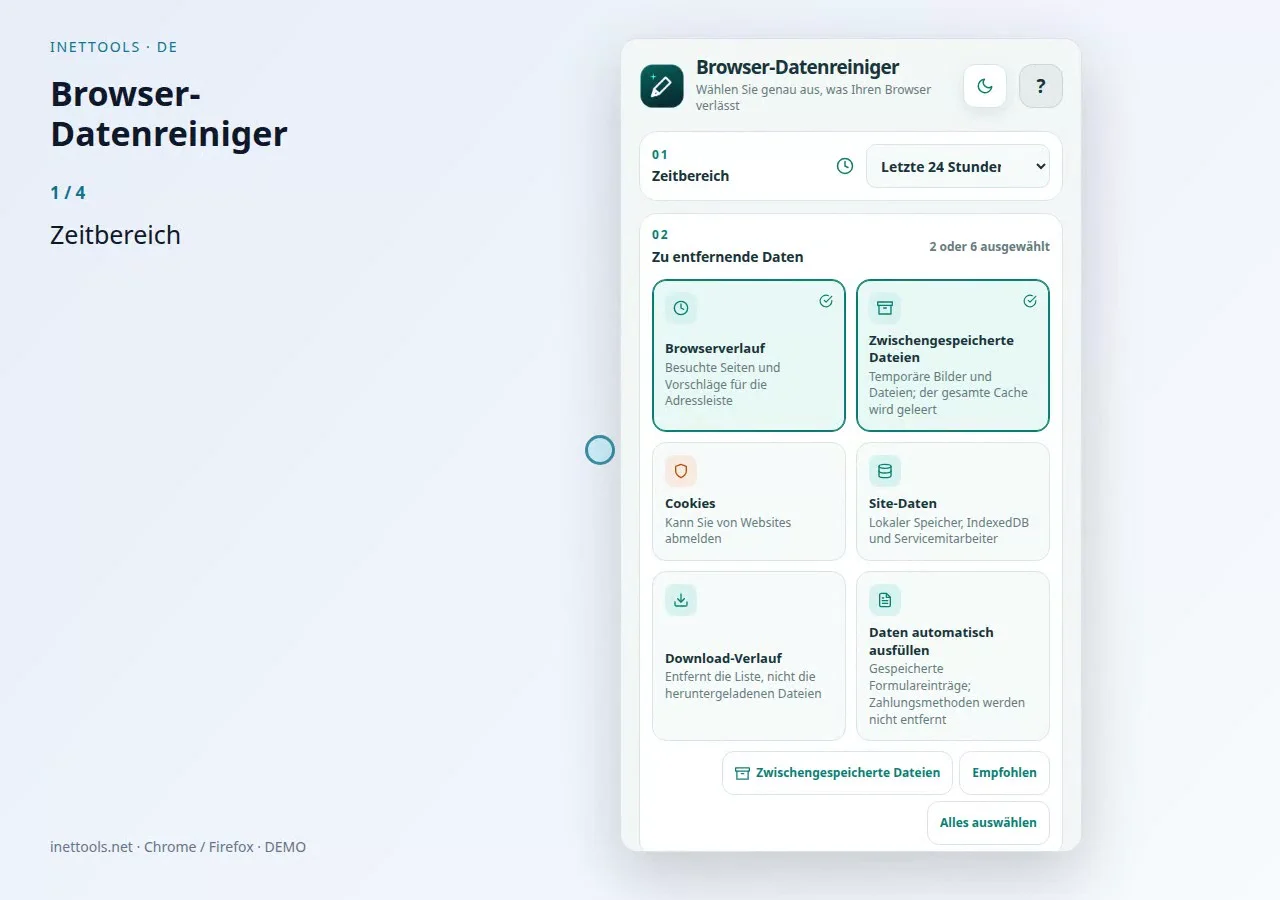
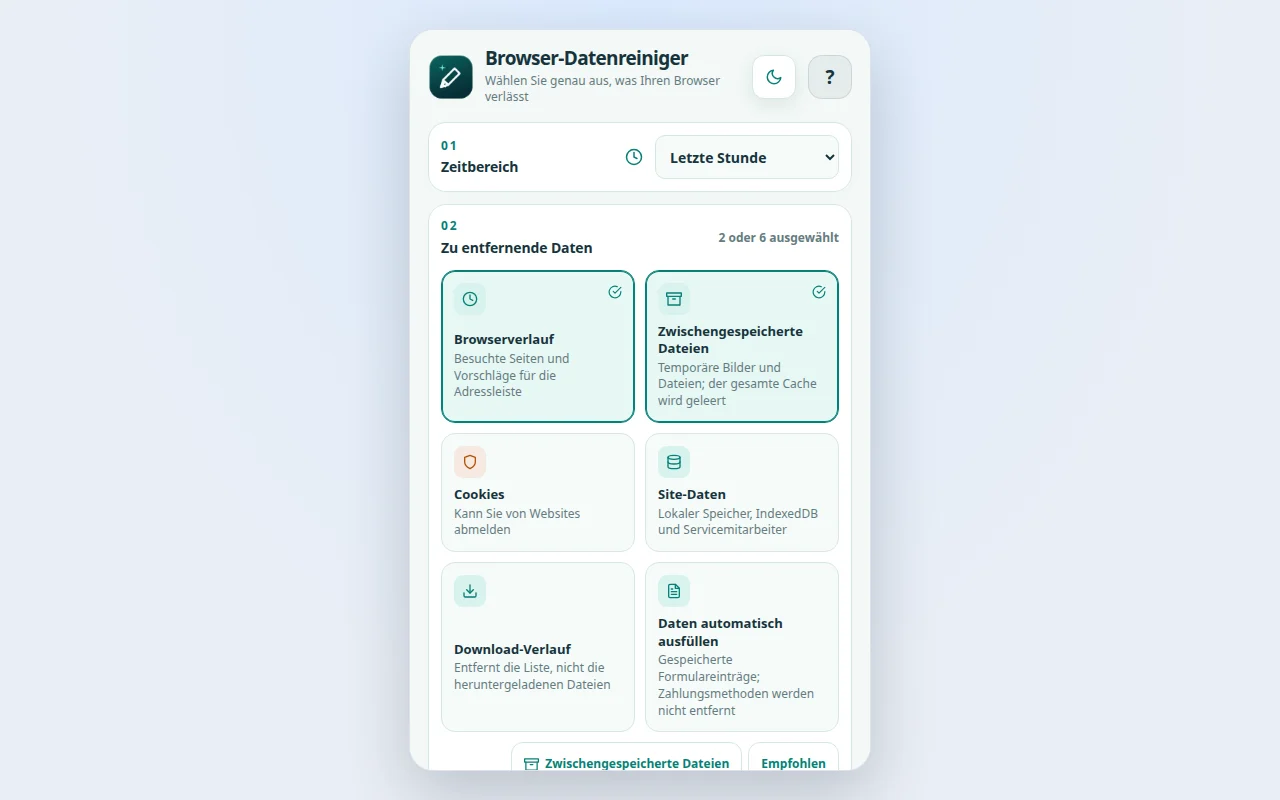
  1. Zeitbereich
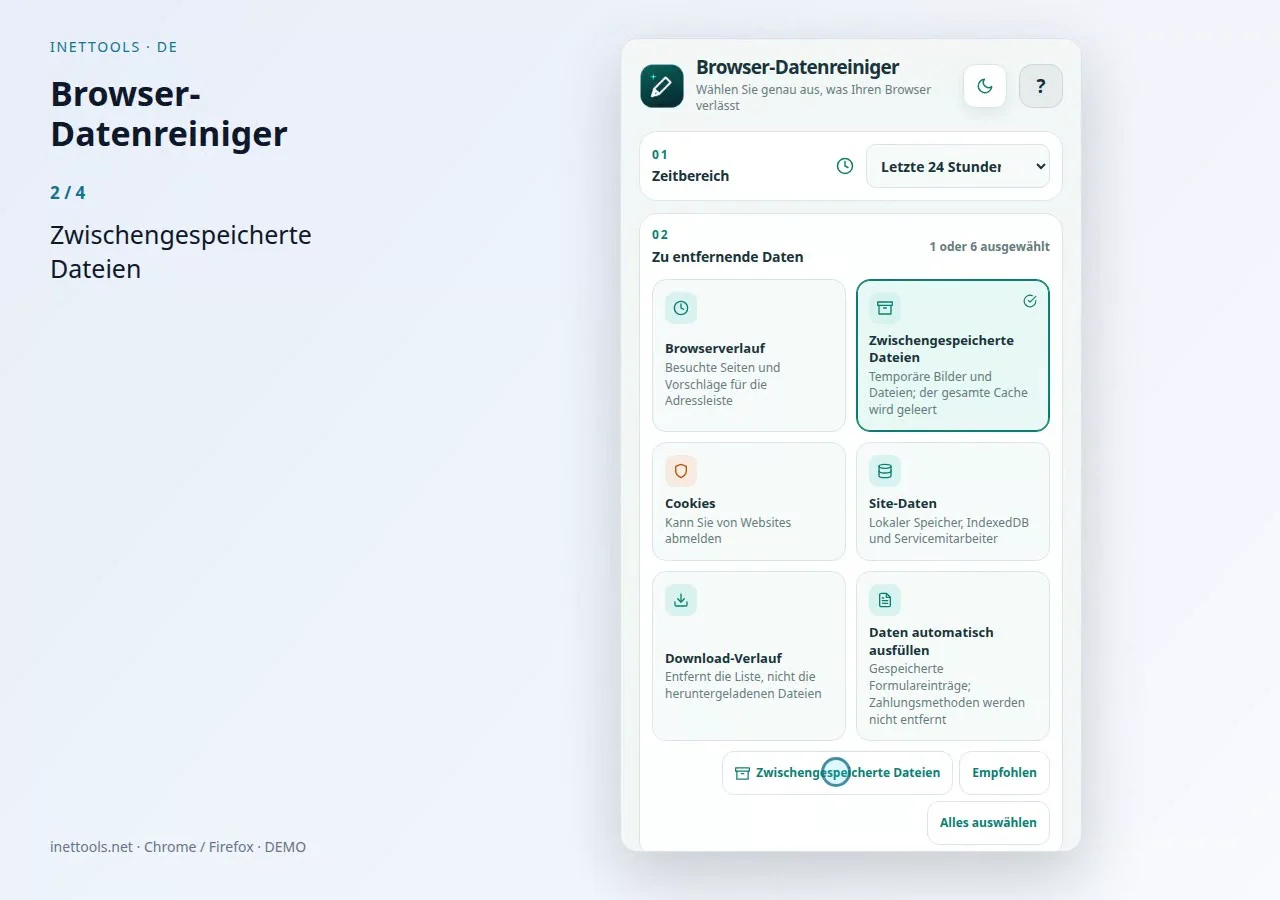
  2. Zwischengespeicherte Dateien
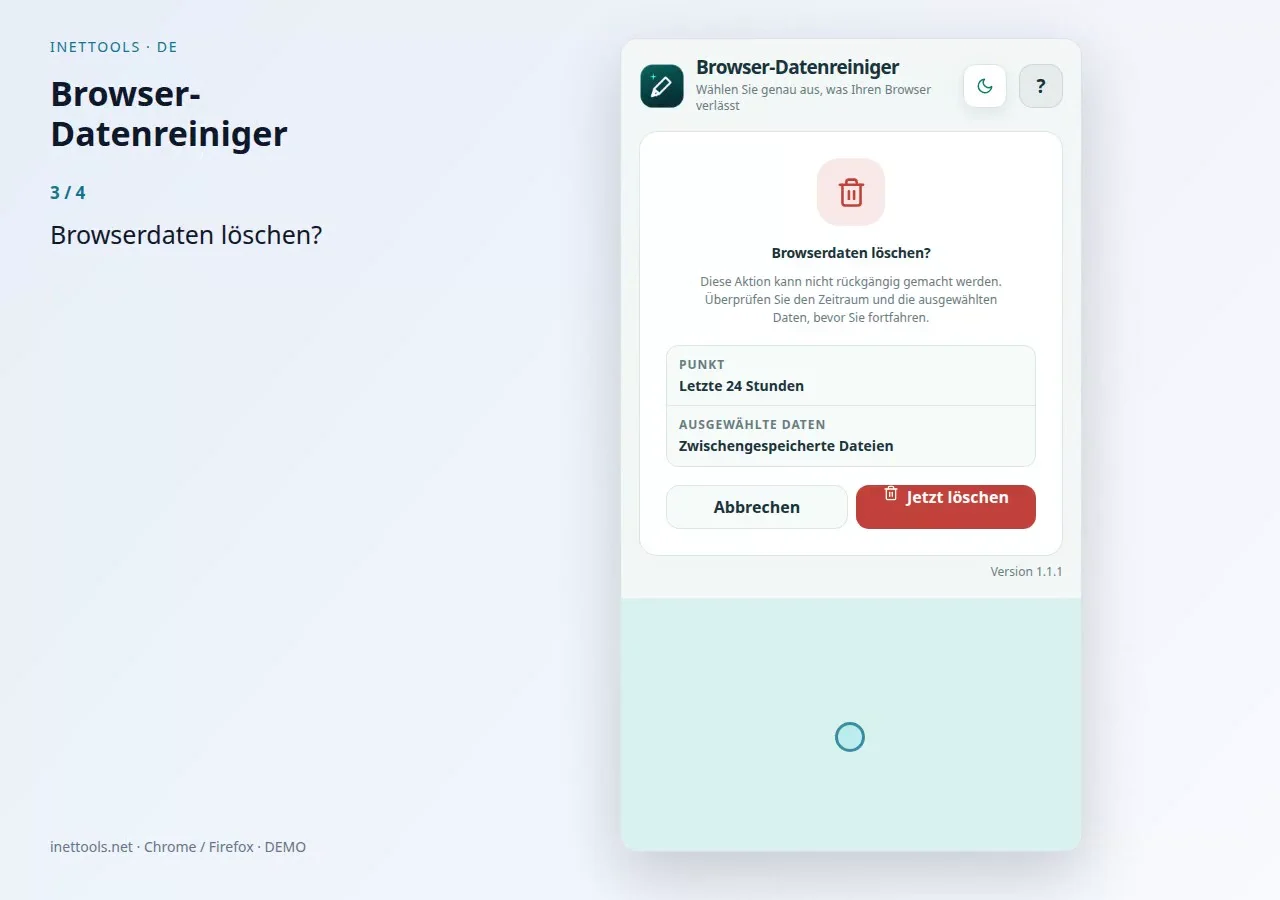
  3. Browserdaten löschen?
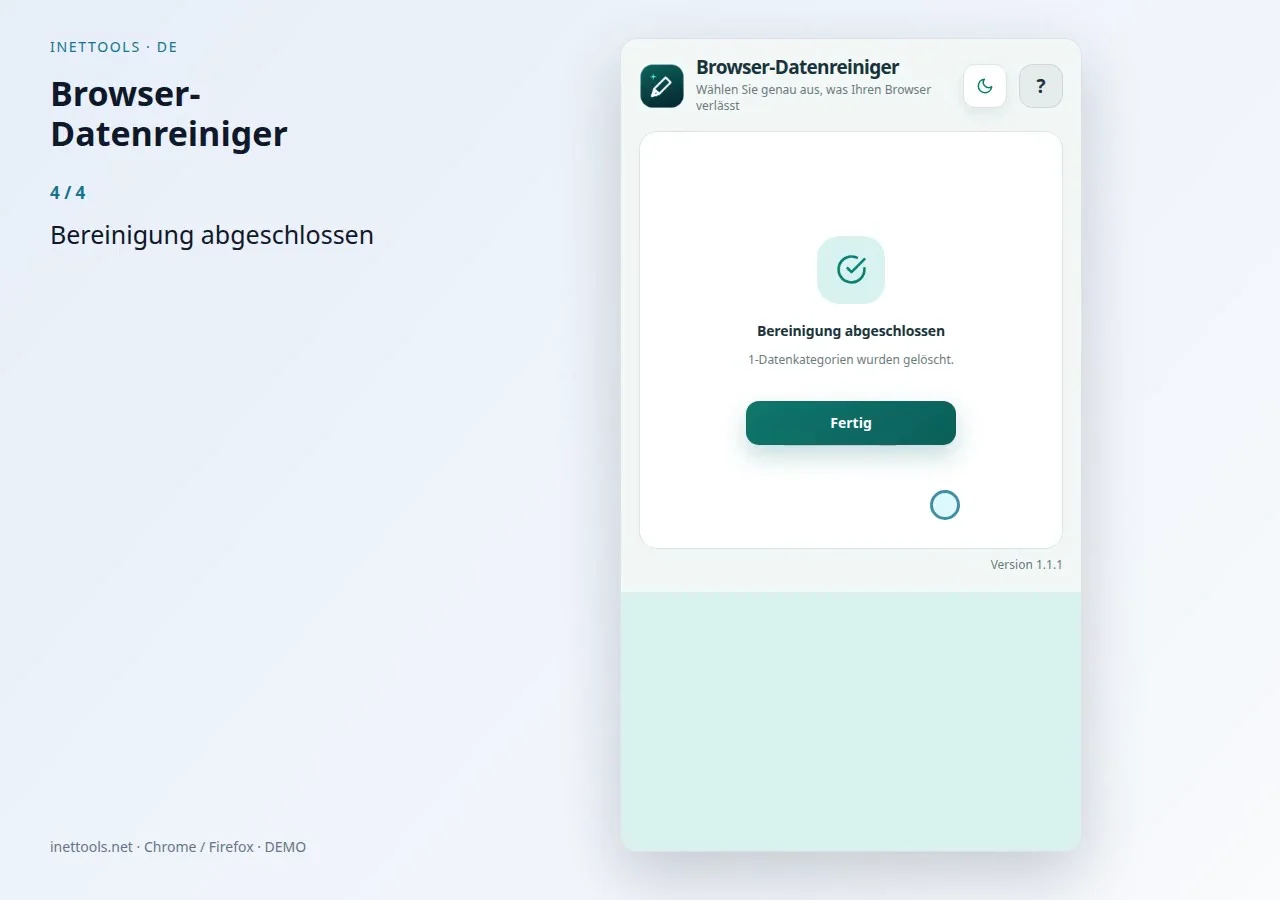
  4. Bereinigung abgeschlossen

Screenshots der Erweiterung

Screenshots der Erweiterung

Browser-Datenreiniger — Zeitbereich
Zeitbereich
Browser-Datenreiniger — Zwischengespeicherte Dateien
Zwischengespeicherte Dateien
Browser-Datenreiniger — Browserdaten löschen?
Browserdaten löschen?
Browser-Datenreiniger — Bereinigung abgeschlossen
Bereinigung abgeschlossen
Browser-Datenreiniger — Browser-Datenreiniger
Browser-Datenreiniger
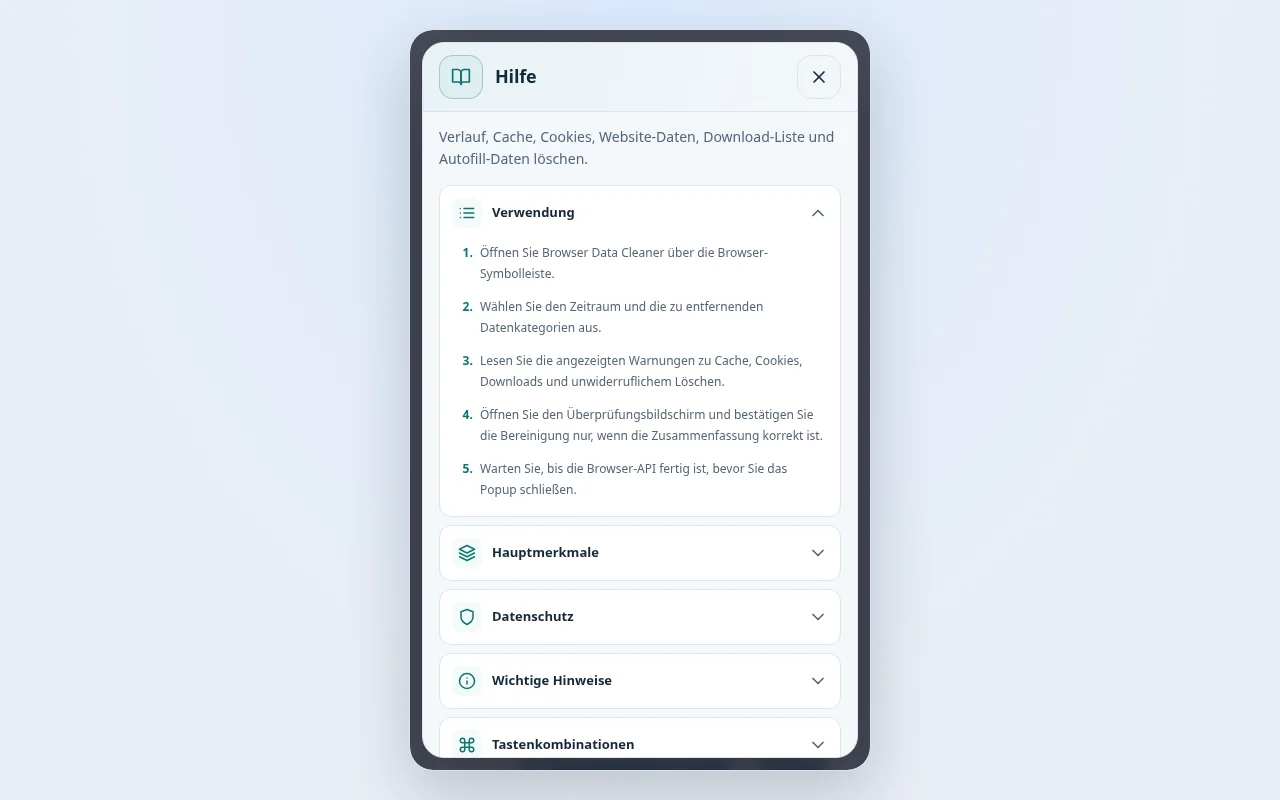
Browser-Datenreiniger — Hilfe
Hilfe

Schritt-für-Schritt-Anleitung · Browser-Datenreiniger

Verlauf, Cache, Cookies, Website-Daten, Download-Liste und Autofill-Daten löschen.

Verwendung

  1. Öffnen Sie Browser Data Cleaner über die Browser-Symbolleiste.
  2. Wählen Sie den Zeitraum und die zu entfernenden Datenkategorien aus.
  3. Lesen Sie die angezeigten Warnungen zu Cache, Cookies, Downloads und unwiderruflichem Löschen.
  4. Öffnen Sie den Überprüfungsbildschirm und bestätigen Sie die Bereinigung nur, wenn die Zusammenfassung korrekt ist.
  5. Warten Sie, bis die Browser-API fertig ist, bevor Sie das Popup schließen.

Hauptmerkmale

  • Zeitbereich: Wählen Sie die letzten 15 Minuten, Stunde, Tag, Woche, vier Wochen oder alle Zeiten.
  • Browserverlauf: Entfernen Sie den Verlauf der besuchten Seite und zugehörige Vorschläge in der Adressleiste.
  • Zwischengespeicherte Dateien: Löschen Sie temporär zwischengespeicherte Bilder und Dateien, wenn Seiten neu geladen werden müssen.
  • Kekse: Entfernen Sie Cookies nach einer sichtbaren Warnung, dass Websites den Benutzer möglicherweise abmelden.
  • Site-Daten: Löschen Sie den lokalen Speicher der Website, die IndexedDB-Daten und die Registrierungen von Servicemitarbeitern.
  • Download-Verlauf: Entfernen Sie Download-Listeneinträge, ohne die auf dem Gerät gespeicherten Dateien zu löschen.
  • Daten automatisch ausfüllen: Löschen Sie gespeicherte AutoFill-Formulareinträge, ohne das Löschen von Passwörtern als unterstützt anzuzeigen.
  • Empfohlen: Stellen Sie die konservative Standardauswahl des Verlaufs und der zwischengespeicherten Dateien wieder her.
  • Browserdaten löschen?: Überprüfen Sie vor jeder irreversiblen Bereinigung den genauen Zeitraum und die Kategorien.
  • Die Bereinigung erfolgt lokal. Es werden keine Browserdaten hochgeladen: Vollständige Ausführung im lokalen Browserprofil ohne Konten oder Daten-Uploads.
  • Wählen Sie die Cache-Bereinigung, ohne Verlauf oder Cookies auszuwählen. Leere Auswahlen werden gespeichert und Escape schließt den Bestätigungsbildschirm. Eine Datenlöschung erfolgt erst nach ausdrücklicher Bestätigung.

Datenschutz

Die Erweiterung verwendet die BrowseData-Berechtigung nur nach einer direkten Benutzerbestätigung. Es verfügt über keine Host-Berechtigungen, Analysen, Remote-Code, Konten oder externe API-Aufrufe. Die Bereinigung wird lokal ausgeführt und Browserdaten werden niemals hochgeladen.

Wichtige Hinweise

Das Löschen von Browserdaten kann nicht rückgängig gemacht werden. Cookies können Benutzer von Websites abmelden. Bei der Bereinigung des Download-Verlaufs wird nur die Browserliste entfernt, nicht die heruntergeladenen Dateien. Der Browser-Cache kann auch bei Auswahl eines kürzeren Zeitraums vollständig geleert werden. Gespeicherte Passwörter sind nicht enthalten, da aktuelle Chrome-Versionen das Löschen von Passwörtern über diese Erweiterungs-API nicht mehr unterstützen.

Wichtig

Datenschutz

Die Erweiterung verwendet die BrowseData-Berechtigung nur nach einer direkten Benutzerbestätigung. Es verfügt über keine Host-Berechtigungen, Analysen, Remote-Code, Konten oder externe API-Aufrufe. Die Bereinigung wird lokal ausgeführt und Browserdaten werden niemals hochgeladen.

Wichtige Hinweise

Das Löschen von Browserdaten kann nicht rückgängig gemacht werden. Cookies können Benutzer von Websites abmelden. Bei der Bereinigung des Download-Verlaufs wird nur die Browserliste entfernt, nicht die heruntergeladenen Dateien. Der Browser-Cache kann auch bei Auswahl eines kürzeren Zeitraums vollständig geleert werden. Gespeicherte Passwörter sind nicht enthalten, da aktuelle Chrome-Versionen das Löschen von Passwörtern über diese Erweiterungs-API nicht mehr unterstützen.

Datenschutzrichtlinie

Browser-Datenreiniger — Chrome / Firefox

Verlauf, Cache, Cookies, Website-Daten, Download-Liste und Autofill-Daten löschen.

Browser-Datenreiniger — Chrome / Firefox

Verlauf, Cache, Cookies, Website-Daten, Download-Liste und Autofill-Daten löschen.